Vous avez une présentation à rendre vendredi, un budget qui ne grossit pas et deux onglets ouverts : Beautiful.ai et Canva. Les deux promettent des diapositives soignées en quelques minutes. Les deux peuvent exporter un PDF. Mais ils reposent sur des idées très différentes, et choisir le mauvais vous coûte des heures de retouches ou une facture mensuelle inutile. Ce comparatif les met face à face sur le contrôle de la mise en page, les fonctionnalités d’IA, les tarifs, l’accès gratuit et l’export PDF. Et une fois votre PDF terminé, vous pouvez le transformer en publication interactive à feuilleter avec Flipbooks AI, dont nous parlerons vers la fin.
💡 Réponse rapide : Choisissez Beautiful.ai si vous voulez des diapositives qui se mettent en forme toutes seules et si vous créez surtout des présentations. Choisissez Canva si vous voulez un seul outil pour les diapositives, les publications sur les réseaux sociaux, l’impression et les documents, avec une véritable offre gratuite.

Ce que fait le mieux chaque outil
Beautiful.ai en bref
Beautiful.ai est avant tout un outil de présentation. Son idée centrale, ce sont les diapositives intelligentes : vous choisissez une mise en page, vous ajoutez votre contenu, et le logiciel garde automatiquement un espacement, un alignement et des tailles de police bien ordonnés. Ajoutez une cinquième puce à une liste, et les quatre autres se réduisent et se décalent pour que la diapositive reste équilibrée. Vous ne pouvez pas glisser une zone de texte dans un coin au hasard et casser la grille, et c’est précisément l’intérêt.
Le résultat, c’est la cohérence. Une équipe de dix personnes peut construire dix parties d’une même présentation, et elle gardera l’allure d’un seul document. Le revers, c’est que vous renoncez à une part de liberté. Si vous voulez un collage original ou une mise en page inhabituelle, vous vous battrez contre l’outil.
Canva en bref
Canva est une plateforme de design généraliste. Les présentations ne sont qu’un format parmi des dizaines, aux côtés des publications Instagram, des affiches, des CV, des vidéos, des tableaux blancs, des documents à imprimer et des documents texte. Vous disposez d’une toile libre, d’une immense bibliothèque de modèles, de photos de banques d’images, d’icônes et de polices, ainsi que d’un éditeur en glisser-déposer que la plupart des gens maîtrisent en dix minutes.
Cette liberté fait à la fois sa force et sa faiblesse. Vous pouvez construire presque n’importe quoi, mais rien ne vous empêche de décaler un titre de trois pixels. De bons résultats dépendent de votre propre coup d’œil, ou du respect d’un modèle.
| Beautiful.ai | Canva |
|---|
| Cœur de métier | Présentations | Tous les formats de design |
| Mode d’édition | Diapositives intelligentes fondées sur des règles | Toile libre |
| Temps de prise en main | Moins d’une heure | Moins d’une heure |
| Idéal pour | Présentations commerciales, rapports d’équipe | Marketing, réseaux sociaux, impression, contenus variés |
| Offre gratuite permanente | Non (essai uniquement) | Oui |
Comparaison détaillée des fonctionnalités

Contrôle du design et de la mise en page
Avec Beautiful.ai, la mise en page est gérée à votre place. Vous choisissez parmi une bibliothèque de types de diapositives, comme les frises chronologiques, les comparatifs, les organigrammes et les mises en page de données, et le moteur s’occupe de tout le reste. Canva vous laisse un contrôle total : chaque élément peut être déplacé, pivoté, superposé, groupé et verrouillé.
Si vous n’êtes pas graphiste, les garde-fous de Beautiful.ai sont un vrai cadeau. Si vous l’êtes, ils peuvent ressembler à des menottes.
Fonctionnalités d’IA
Les deux outils misent désormais beaucoup sur l’IA. Beautiful.ai peut rédiger une présentation complète à partir d’une consigne, réécrire des textes, suggérer des mises en page et générer des images. Canva propose sa propre suite d’IA pour l’ébauche de présentations, la génération d’images, la suppression d’arrière-plan, la réécriture de textes et le montage vidéo.
Voici la différence concrète. Beautiful.ai utilise l’IA pour produire une présentation déjà bien mise en forme. Canva utilise l’IA comme une fonctionnalité parmi une boîte à outils bien plus vaste. Si votre seul objectif est une présentation propre et rapide, Beautiful.ai paraît plus direct. Si vous avez besoin d’une image générée par IA pour une diapositive, d’un visuel promotionnel pour les réseaux sociaux et d’un prospectus à imprimer à partir du même projet, Canva l’emporte en matière de polyvalence.
Collaboration et modèles
Les deux proposent l’édition partagée, les commentaires et les kits de marque. Canva dispose d’une bibliothèque de modèles beaucoup plus vaste, couvrant bien plus de secteurs et de formats. Beautiful.ai en propose moins, mais chacun est construit à partir de diapositives intelligentes, si bien que les modifications restent propres. Le contrôle de la marque est solide dans les deux cas : vous pouvez verrouiller les couleurs, les polices et les logos pour que les membres de l’équipe restent alignés sur le message.
| Fonctionnalité | Beautiful.ai | Canva |
|---|
| Mise en page automatique intelligente | Oui, fonctionnalité principale | Limitée |
| Édition libre | Limitée | Oui |
| Génération de présentations par IA | Oui | Oui |
| Outils d’images par IA | Oui | Oui, jeu plus étendu |
| Variété de modèles | Moyenne | Très grande |
| Collaboration en temps réel | Oui | Oui |
| Kit de marque et verrouillage | Oui (offre Team pour un contrôle complet) | Oui (plus poussé dans les offres payantes) |
| Formats vidéo, réseaux sociaux et impression | Non | Oui |

Tarifs : ce que vous payez vraiment
⚠️ À vérifier avant d’acheter. Les deux entreprises modifient régulièrement leurs offres, leurs limites et leurs remises promotionnelles. Les chiffres ci-dessous reflètent les tarifs publiés habituels au moment de la rédaction, facturés à l’année sauf indication contraire. Confirmez les montants en vigueur sur la page tarifs de chaque éditeur.
Offres de Beautiful.ai
Beautiful.ai est payant. Il n’existe pas d’offre gratuite permanente, seulement un essai limité dans le temps. Structure habituelle :
- Pro : environ 12 $ par mois avec une facturation annuelle, soit environ 45 $ par mois sans engagement. Un utilisateur, diapositives illimitées, fonctionnalités d’IA et options d’export.
- Team : environ 40 $ par utilisateur et par mois avec une facturation annuelle (environ 50 $ par mois sans engagement). Ajoute les espaces de travail partagés, la collaboration, le contrôle de la marque et l’administration d’équipe.
- Enterprise : devis sur mesure, avec des options de sécurité et d’accompagnement à la prise en main.
Offres de Canva
Canva se divise entre une offre gratuite généreuse et plusieurs offres payantes :
- Free : 0 $. Éditeur de base, un large choix de modèles gratuits et une quantité limitée de contenus en stock.
- Pro : environ 15 $ par mois, ou environ 120 $ par an, pour une personne. Débloque les modèles premium, le kit de marque, la suppression d’arrière-plan, Magic Resize et un espace de stockage en ligne plus grand.
- Teams : environ 10 $ par personne et par mois, avec un minimum de quelques sièges. Ajoute les contrôles de marque partagés, les validations et les modèles d’équipe.
- Enterprise : tarif sur mesure.
Quelle solution coûte moins cher pour les équipes
| Scénario | Beautiful.ai | Canva | Option la moins chère |
|---|
| Seul, présentation occasionnelle | Essai puis Pro | Gratuit | Canva |
| Seul, présentateur quotidien | Pro, environ 12 $ par mois en annuel | Pro, environ 15 $ par mois | À peu près équivalent |
| Équipe de 5 | Team, environ 200 $ par mois en annuel | Teams, environ 50 $ par mois | Canva |
| Équipe de 10 | Team, environ 400 $ par mois en annuel | Teams, environ 100 $ par mois | Canva |
| Contrôle de marque poussé | Team | Teams ou Enterprise | Selon le cas |
Pour un utilisateur seul, l’écart de prix est faible. Pour les équipes, Canva coûte nettement moins cher par siège, mais Beautiful.ai garantit une cohérence automatique qui peut faire gagner du temps de retouche. Chiffrez votre propre temps avant de décider.

Offres gratuites et essais
Ce qui est inclus dans Canva Free
Canva Free est vraiment utilisable. Vous pouvez créer des présentations, des affiches et des visuels pour les réseaux sociaux, utiliser des milliers de modèles gratuits, collaborer avec d’autres personnes et télécharger des fichiers PNG, JPG et PDF. Les limites concernent les contenus premium en stock, certains crédits d’IA, les kits de marque, la suppression d’arrière-plan et certaines options d’export, comme les arrière-plans transparents.
Pour les étudiants, les bénévoles, les petites associations et les utilisateurs occasionnels, cela peut suffire. Canva propose aussi des programmes gratuits ou à tarif réduit pour l’éducation et les associations à but non lucratif, alors vérifiez votre éligibilité si vous en faites partie.
Ce que propose Beautiful.ai à la place
Beautiful.ai vous offre un essai gratuit plutôt qu’une offre gratuite. Cela suffit pour créer une présentation réelle et tester l’export, mais une fois l’essai terminé, il vous faut une offre payante pour continuer à éditer et exporter librement. Si vous n’avez besoin que d’une seule présentation ce mois-ci, l’essai peut suffire, mais ne bâtissez pas un flux de travail à long terme autour de lui.

| Accès gratuit | Beautiful.ai | Canva |
|---|
| Offre gratuite permanente | Non | Oui |
| Essai gratuit des fonctionnalités payantes | Oui | Oui (essai Pro) |
| Télécharger un PDF en version gratuite | Limité à la période d’essai | Oui |
| Idéal pour | Tester un projet | Usage léger et continu |
Exporter en PDF
C’est là que beaucoup de comparatifs restent vagues, alors soyons précis. Le PDF est le format que presque tout le monde finit par utiliser : il s’envoie facilement par e-mail, s’imprime bien et s’ouvre sur n’importe quel appareil.
Export PDF de Beautiful.ai
Dans Beautiful.ai, ouvrez le menu Exporter depuis une présentation et choisissez PDF ou PowerPoint. Les diapositives conservent leur mise en page intelligente, leurs polices et leurs images, et le résultat est propre, car le moteur de mise en page a déjà contrôlé l’espacement. Les animations et certains éléments interactifs intégrés ne survivent pas, comme c’est le cas avec tout PDF. L’export est disponible avec les offres payantes et pendant l’essai, alors testez-le avant la fin de votre essai.
Export PDF de Canva
Canva propose un parcours Partager, puis Télécharger avec deux principaux modes PDF :
- PDF standard : fichiers plus légers, idéaux pour les écrans et les e-mails.
- PDF pour impression : qualité supérieure avec des options comme les repères de coupe et le fond perdu, idéal pour l’impression professionnelle. Les utilisateurs Pro disposent de l’option couleur CMJN.
Vous pouvez aussi choisir des pages précises, aplatir le fichier et inclure les pages de notes sur certains modèles. Pour toute personne qui produit des brochures ou des supports imprimés, ces contrôles constituent un réel avantage.
| Fonctionnalité d’export PDF | Beautiful.ai | Canva |
|---|
| PDF standard | Oui | Oui |
| PDF de qualité impression avec fond perdu et repères de coupe | Limité | Oui |
| Option CMJN | Non | Oui (Pro) |
| Sélection de pages individuelles | Limitée | Oui |
| Export PowerPoint également | Oui | Oui |
| Liens cliquables conservés | Oui | Oui |
| Polices intégrées de façon fiable | Oui | Oui, mais vérifiez les polices personnalisées |
Résoudre les problèmes courants des PDF
✅ Bonne pratique : Ouvrez toujours votre PDF exporté et faites défiler chaque page avant de l’envoyer.
- Fichier très lourd : utilisez le mode PDF standard de Canva, ou compressez vos images avant l’import.
- Images floues : importez des photos en plus haute résolution et évitez d’étirer de petites images sur toute une diapositive.
- Polices manquantes : restez sur les polices intégrées, ou importez la police de votre marque via un kit de marque dans une offre payante.
- Liens cassés : vérifiez que les liens sont appliqués au texte ou aux formes, et non à des groupes qui seront aplatis.
- Terne à l’écran, éclatant à l’impression : c’est l’écart entre RVB et CMJN. Vérifiez une épreuve d’impression avant de lancer une grande série.
Scénarios concrets : qui l’emporte dans chaque cas
Soyons concrets.
- Une équipe commerciale qui prépare un bilan trimestriel. Dix personnes contribuent aux diapositives. Beautiful.ai les uniformise sans nettoyage graphique. Gagnant : Beautiful.ai, si le budget le permet.
- Un petit commerçant qui crée un carrousel Instagram, une carte et une présentation commerciale. Un seul outil pour tout, c’est précisément l’intérêt. Gagnant : Canva.
- Un étudiant qui présente un projet de recherche. L’offre gratuite fait le travail. Gagnant : Canva.
- Un consultant qui envoie des propositions clients soignées en PDF. Les deux conviennent. Beautiful.ai apporte un rendu immédiatement soigné, Canva une personnalité visuelle plus marquée.
- Un graphiste qui prépare une brochure à imprimer. Le PDF pour impression avec fond perdu donne l’avantage à Canva.

Au-delà du PDF : en faire un flipbook
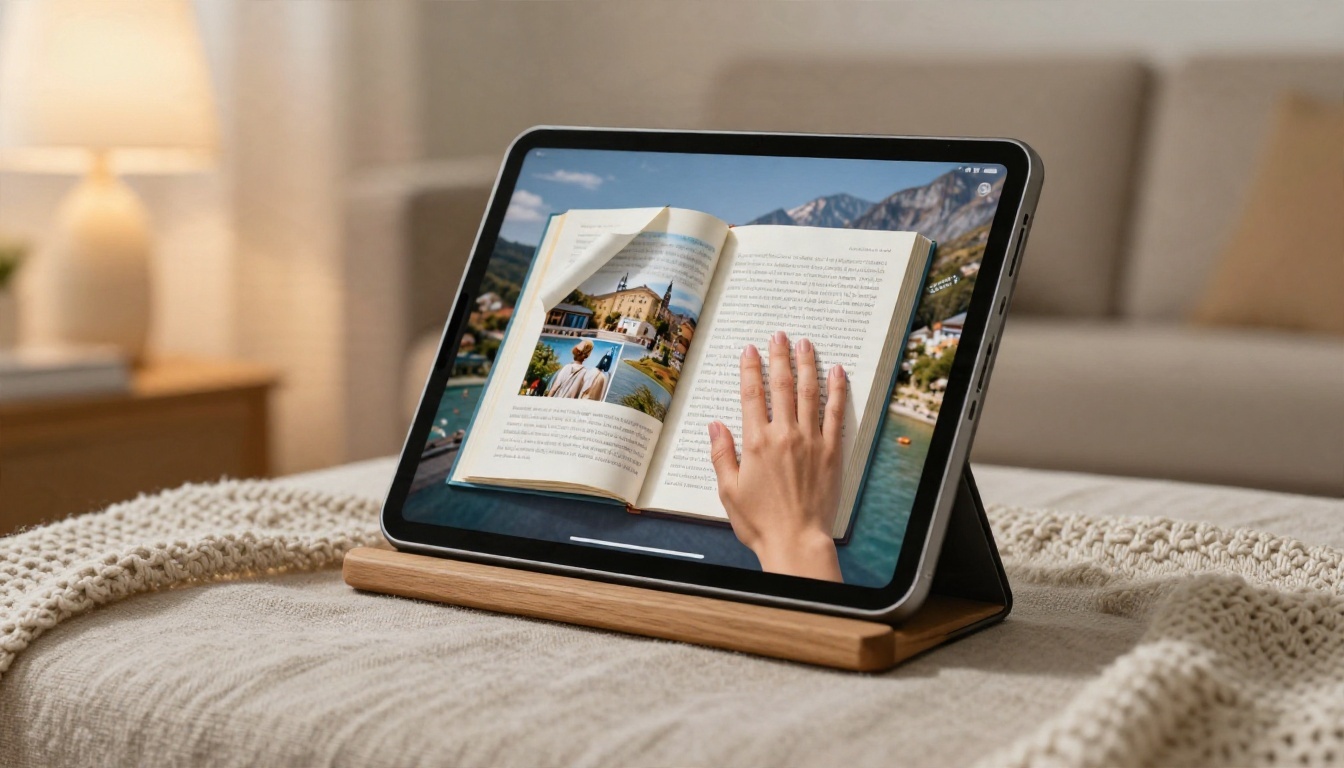
Un PDF est fonctionnel, mais il reste plat. Les lecteurs font défiler, pincent pour zoomer, et la plupart n’arrivent jamais à la page huit. Quel que soit l’outil choisi, vous pouvez publier le fichier exporté sous forme de flipbook interactif, avec des tournes de page réalistes, un lien de partage et un code d’intégration. Cela fonctionne bien pour les brochures, les propositions, les rapports et les catalogues.
Comment créer un flipbook avec Flipbooks AI
- Exportez votre PDF. Depuis Beautiful.ai ou Canva, téléchargez un PDF standard pour que le fichier reste léger.
- Créez un compte. Rendez-vous sur Flipbooks AI et créez un compte.
- Importez le PDF. Glissez votre fichier dans le Convertisseur PDF vers flipbook. La conversion prend quelques instants, et vos pages deviennent un flipbook à feuilleter, sans filigrane.
- Personnalisez-le. Ajoutez votre logo, définissez les couleurs d’arrière-plan, choisissez les effets de page et les sons, et intégrez des vidéos ou de l’audio pour donner vie à vos diapositives. La mise en page s’adapte automatiquement aux téléphones et aux tablettes.
- Partagez-le. Copiez un lien direct, ou utilisez le code d’intégration pour placer le flipbook sur votre site. Pour les documents privés, ajoutez une protection par mot de passe.
- Suivez les résultats. Avec l’offre Professional, vous accédez aux statistiques et à la génération de prospects, afin de voir qui a ouvert votre proposition et de récupérer des coordonnées. Les téléchargements hors ligne sont également disponibles. Consultez les offres et tarifs pour le détail complet.
💡 Astuce : Une présentation conçue pour être projetée utilise souvent de gros caractères et des lignes courtes. Si vous prévoyez de la publier en flipbook, utilisez le Concepteur de flipbooks de présentation ou l’outil Présentation commerciale, adaptés aux documents composés de diapositives.
Là où cela rapporte
- Boutiques et détaillants peuvent transformer un lookbook Canva en catalogue numérique que les clients feuillettent sur leur téléphone.
- Consultants peuvent envoyer une proposition Beautiful.ai sous forme de flipbook protégé par mot de passe et voir quand elle est ouverte.
- Équipes peuvent publier un rapport mensuel une seule fois, puis mettre à jour le lien au lieu de renvoyer des pièces jointes.

Quel outil convient à votre situation
Choisissez Beautiful.ai si
- Vous créez des présentations la plupart des semaines et voulez qu’elles soient belles sans effort.
- Votre équipe a besoin d’une identité visuelle cohérente entre de nombreux contributeurs.
- Vous acceptez de payer pour un outil ciblé.
- Vous n’aimez pas passer du temps à régler l’alignement et l’espacement.
Choisissez Canva si
- Vous avez besoin de diapositives, de publications sur les réseaux sociaux, de supports d’impression, de vidéos et de documents au même endroit.
- Vous voulez une offre gratuite qui fonctionne vraiment.
- Vous tenez aux options PDF prêtes pour l’impression, comme le fond perdu et le CMJN.
- Vous voulez une vaste bibliothèque de modèles et une liberté créative totale.
| Si vous privilégiez | Optez pour |
|---|
| Mise en page automatique et cohérence | Beautiful.ai |
| Faible coût et offre gratuite | Canva |
| Options PDF prêtes pour l’impression | Canva |
| Un flux de travail purement orienté présentation | Beautiful.ai |
| Beaucoup de formats dans un seul compte | Canva |
| Coût par siège pour une équipe | Canva |
Prêt à publier votre présentation ?
Les deux outils vous mèneront à un PDF soigné. La question, c’est ce qui se passe après l’export. Si vous voulez que vos lecteurs feuillettent vraiment votre travail, le partagent par lien et voient qui l’ouvre, commencez par un compte gratuit sur Flipbooks AI, convertissez votre premier PDF en quelques minutes et comparez les offres tarifaires lorsque vous aurez besoin des statistiques et de flipbooks illimités. Vous pouvez aussi parcourir tous les outils flipbook pour trouver un modèle adapté à votre brochure, votre rapport, votre portfolio ou votre catalogue. Vous préférez vous lancer directement ? Créez votre compte et choisissez une offre.



