Hai una presentazione da consegnare venerdì, un budget che non cresce e due schede aperte: Beautiful.ai e Canva. Entrambi promettono diapositive curate in pochi minuti. Entrambi possono esportare un PDF. Ma sono costruiti su idee molto diverse, e scegliere quello sbagliato ti costa ore di rifiniture o un abbonamento mensile che non ti serviva. Questo confronto li affianca su controllo del design, funzioni di IA, prezzi, accesso gratuito ed esportazione in PDF. E una volta che hai un PDF finito, puoi trasformarlo in una pubblicazione interattiva con sfoglio di pagina usando Flipbooks AI, di cui parleremo verso la fine.
💡 Risposta rapida: scegli Beautiful.ai se vuoi diapositive che si formattano da sole e crei soprattutto presentazioni. Scegli Canva se vuoi un unico strumento per diapositive, post social, stampa e documenti, con un vero piano gratuito.

Cosa fa meglio ciascuno strumento
Beautiful.ai in sintesi
Beautiful.ai è prima di tutto uno strumento per presentazioni. La sua idea centrale sono le diapositive intelligenti: scegli un layout, aggiungi i tuoi contenuti e il software mantiene automaticamente ordinati spaziature, allineamenti e dimensioni dei caratteri. Se aggiungi un quinto punto a un elenco, gli altri quattro si rimpiccioliscono e si spostano così la diapositiva resta equilibrata. Non puoi trascinare una casella di testo in un angolo a caso e rovinare la griglia, ed è proprio questo il punto.
Il risultato è la coerenza. Un team di dieci persone può creare dieci sezioni di una stessa presentazione e avrà comunque l'aspetto di una sola presentazione. Il compromesso è che rinunci a una parte di libertà. Se vuoi un collage bizzarro o un layout insolito, dovrai combattere con lo strumento.
Canva in sintesi
Canva è una piattaforma di design generica. Le presentazioni sono solo uno dei tanti formati, accanto a post per Instagram, poster, curriculum, video, lavagne, materiali da stampare e documenti. Ottieni una tela a forma libera, una grande libreria di modelli, foto stock, icone e font, e un editor con trascinamento che la maggior parte delle persone impara in dieci minuti.
Quella libertà è al tempo stesso il suo punto di forza e il suo limite. Puoi costruire quasi tutto, ma nulla ti impedisce di spostare un titolo di tre pixel. I buoni risultati dipendono dal tuo occhio o dall'attenersi a un modello.
| Beautiful.ai | Canva |
|---|
| Focus principale | Presentazioni | Tutti i formati di design |
| Stile di modifica | Diapositive intelligenti basate su regole | Tela a forma libera |
| Tempo di apprendimento | Meno di un'ora | Meno di un'ora |
| Ideale per | Pitch, report di team | Marketing, social, stampa, contenuti misti |
| Piano gratuito permanente | No (solo prova) | Sì |
Confronto delle funzioni fianco a fianco

Controllo del design e del layout
Con Beautiful.ai il layout è gestito per te. Scegli tra una libreria di tipi di diapositiva, come linee temporali, confronti, organigrammi e layout per i dati, e il motore dispone tutto. Canva ti dà il controllo totale: ogni elemento può essere spostato, ruotato, sovrapposto, raggruppato e bloccato.
Se non sei un designer, i vincoli di Beautiful.ai sono un regalo. Se sei un designer, possono sembrare manette.
Funzioni di IA
Entrambi gli strumenti puntano ormai molto sull'IA. Beautiful.ai può generare un'intera presentazione da un prompt, riscrivere testi, suggerire layout e creare immagini. Canva offre una sua suite di IA per bozze di presentazioni, generazione di immagini, rimozione dello sfondo, riscrittura dei testi e montaggio video.
Ecco la differenza pratica. Beautiful.ai usa l'IA per produrre una presentazione già ben formattata. Canva usa l'IA come una funzione all'interno di una cassetta degli attrezzi molto più grande. Se il tuo unico obiettivo è una presentazione pulita e veloce, Beautiful.ai sembra più diretto. Se ti servono un'immagine generata con IA per una diapositiva, un teaser per i social e un volantino da stampare partendo dallo stesso progetto, Canva vince per varietà.
Collaborazione e modelli
Entrambi supportano modifica condivisa, commenti e kit di marca. Canva ha una libreria di modelli molto più ampia, che copre molti più settori e formati. Beautiful.ai ha meno modelli, ma ognuno è costruito con diapositive intelligenti, quindi le modifiche restano pulite. Il controllo del marchio è solido in entrambi: puoi bloccare colori, font e loghi così i colleghi restano in linea con il messaggio.
| Funzione | Beautiful.ai | Canva |
|---|
| Impaginazione automatica intelligente | Sì, funzione principale | Limitata |
| Modifica a forma libera | Limitata | Sì |
| Generazione di presentazioni con IA | Sì | Sì |
| Strumenti di immagini con IA | Sì | Sì, set più ampio |
| Varietà di modelli | Moderata | Molto ampia |
| Collaborazione in tempo reale | Sì | Sì |
| Kit di marca e blocchi | Sì (piano Team per il controllo completo) | Sì (più completo nei piani a pagamento) |
| Formati video, social e stampa | No | Sì |

Prezzi: cosa paghi davvero
⚠️ Controlla prima di acquistare. Entrambe le aziende modificano regolarmente piani, limiti e sconti promozionali. I dati qui sotto riflettono i prezzi pubblicati tipici al momento della stesura, fatturati annualmente salvo diversa indicazione. Verifica i numeri aggiornati sulla pagina dei prezzi di ciascun fornitore.
Piani di Beautiful.ai
Beautiful.ai è a pagamento. Non esiste un livello gratuito permanente, solo una prova a tempo. Struttura tipica:
- Pro: circa 12 $ al mese con fatturazione annuale, circa 45 $ al mese con pagamento mensile. Un utente, diapositive illimitate, funzioni di IA e opzioni di esportazione.
- Team: circa 40 $ per utente al mese con fatturazione annuale (circa 50 $ con pagamento mensile). Aggiunge spazi di lavoro condivisi, collaborazione, controllo del marchio e amministrazione del team.
- Enterprise: preventivo personalizzato, con extra per sicurezza e onboarding.
Piani di Canva
Canva si divide tra un generoso livello gratuito e diversi piani a pagamento:
- Free: 0 $. Editor di base, un ampio set di modelli gratuiti e una quantità limitata di contenuti stock.
- Pro: circa 15 $ al mese, o circa 120 $ all'anno, per una persona. Sblocca modelli premium, kit di marca, rimozione dello sfondo, Magic Resize e uno spazio di archiviazione cloud più ampio.
- Teams: circa 10 $ per persona al mese con un minimo di alcune postazioni. Aggiunge controlli di marca condivisi, approvazioni e modelli di team.
- Enterprise: prezzo personalizzato.
Quale costa meno per i team
| Scenario | Beautiful.ai | Canva | Opzione più economica |
|---|
| Singolo, presentazione occasionale | Prova poi Pro | Gratis | Canva |
| Singolo, presentatore quotidiano | Pro, circa 12 $ al mese con abbonamento annuale | Pro, circa 15 $ al mese | Più o meno uguali |
| Team di 5 | Team, circa 200 $ al mese con abbonamento annuale | Teams, circa 50 $ al mese | Canva |
| Team di 10 | Team, circa 400 $ al mese con abbonamento annuale | Teams, circa 100 $ al mese | Canva |
| Forte controllo del marchio | Team | Teams o Enterprise | Dipende |
Per un utente singolo la differenza di prezzo è piccola. Per i team, Canva costa molto meno per postazione, ma Beautiful.ai garantisce una coerenza automatica che può far risparmiare tempo di modifica. Prima di decidere, quantifica quanto vale il tuo tempo.

Piani gratuiti e prove
Cosa include Canva Free
Canva Free è davvero utilizzabile. Puoi creare presentazioni, poster e grafiche per i social, usare migliaia di modelli gratuiti, collaborare con altri e scaricare file PNG, JPG e PDF. I limiti riguardano le risorse stock premium, alcuni crediti di IA, i kit di marca, la rimozione dello sfondo e alcune opzioni di esportazione, come gli sfondi trasparenti.
Per studenti, volontari, piccole associazioni e utenti occasionali, potrebbe essere tutto ciò che ti serve. Canva offre anche programmi gratuiti o scontati per scuole e organizzazioni no profit, quindi verifica se ne hai diritto se fai parte di una di queste realtà.
Cosa offre invece Beautiful.ai
Beautiful.ai ti dà una prova gratuita invece di un piano gratuito. Basta per creare una presentazione vera e testare l'esportazione, ma quando la prova finisce ti serve un piano a pagamento per continuare a modificare ed esportare liberamente. Se ti serve una sola presentazione questo mese, la prova può bastare, ma non costruire un flusso di lavoro a lungo termine su di essa.

| Accesso gratuito | Beautiful.ai | Canva |
|---|
| Piano gratuito permanente | No | Sì |
| Prova gratuita delle funzioni a pagamento | Sì | Sì (prova Pro) |
| Scaricare PDF con il piano gratuito | Limitato al periodo di prova | Sì |
| Ideale per | Provare un solo progetto | Uso leggero e continuativo |
Esportare in PDF
È qui che molti confronti restano sul vago, quindi siamo precisi. Il PDF è il formato con cui quasi tutti finiscono: è facile da inviare via email, si stampa bene e si apre su qualsiasi dispositivo.
Esportazione in PDF di Beautiful.ai
In Beautiful.ai apri il menu Esporta all'interno di una presentazione e scegli PDF o PowerPoint. Le diapositive mantengono il layout intelligente, i font e le immagini, e il risultato è pulito perché il motore del layout ha già gestito la spaziatura. Animazioni e alcuni elementi interattivi incorporati non sopravvivono, come accade con qualsiasi PDF. L'esportazione è disponibile nei piani a pagamento e durante la prova, quindi provala prima che la prova scada.
Esportazione in PDF di Canva
Canva offre un flusso Condividi, poi Scarica con due modalità principali per il PDF:
- PDF Standard: file più leggeri, ideali per schermi ed email.
- PDF per la stampa: qualità più alta con opzioni come segni di taglio e abbondanza, ideale per la stampa professionale. Gli utenti Pro ottengono l'opzione colore CMYK.
Puoi anche scegliere pagine specifiche, appiattire il file e includere le pagine di note in alcuni design. Per chi produce brochure o materiale da stampa, questi controlli sono un vantaggio reale.
| Funzione di esportazione PDF | Beautiful.ai | Canva |
|---|
| PDF standard | Sì | Sì |
| PDF di qualità da stampa con abbondanza e segni di taglio | Limitata | Sì |
| Opzione CMYK | No | Sì (Pro) |
| Selezione di singole pagine | Limitata | Sì |
| Esporta anche in PowerPoint | Sì | Sì |
| Link cliccabili mantenuti | Sì | Sì |
| Font incorporati in modo affidabile | Sì | Sì, ma controlla i font personalizzati |
Come risolvere i problemi comuni del PDF
✅ Buona pratica: apri sempre il PDF esportato e scorri ogni pagina prima di inviarlo.
- File molto pesante: usa la modalità PDF Standard di Canva, oppure comprimi le immagini prima del caricamento.
- Immagini sfocate: carica foto con risoluzione più alta ed evita di allungare immagini piccole su una diapositiva intera.
- Font mancanti: usa i font integrati, oppure carica il font del tuo marchio tramite un kit di marca in un piano a pagamento.
- Link interrotti: controlla che i link siano applicati al testo o alle forme, non a gruppi che vengono appiattiti.
- Spento sullo schermo, vivace in stampa: è la differenza tra RGB e CMYK. Controlla una prova di stampa prima di ordinare una tiratura grande.
Scenari reali: chi vince dove
Facciamo qualche esempio concreto.
- Un team commerciale che prepara una revisione trimestrale. Dieci persone contribuiscono con le diapositive. Beautiful.ai le mantiene uniformi senza bisogno di correzioni grafiche. Vincitore: Beautiful.ai, se il budget lo permette.
- Un piccolo imprenditore che realizza un carosello per Instagram, una carta dei piatti e una presentazione per investitori. Uno strumento unico per tutto è proprio il punto. Vincitore: Canva.
- Uno studente che presenta un progetto di ricerca. Il piano gratuito fa il suo lavoro. Vincitore: Canva.
- Una consulente che invia proposte per clienti curate in PDF. Vanno bene entrambi. Beautiful.ai dà una rifinitura immediata, Canva dà più personalità visiva.
- Un designer che prepara una brochure da stampare. Il PDF per la stampa con abbondanza dà a Canva il vantaggio.

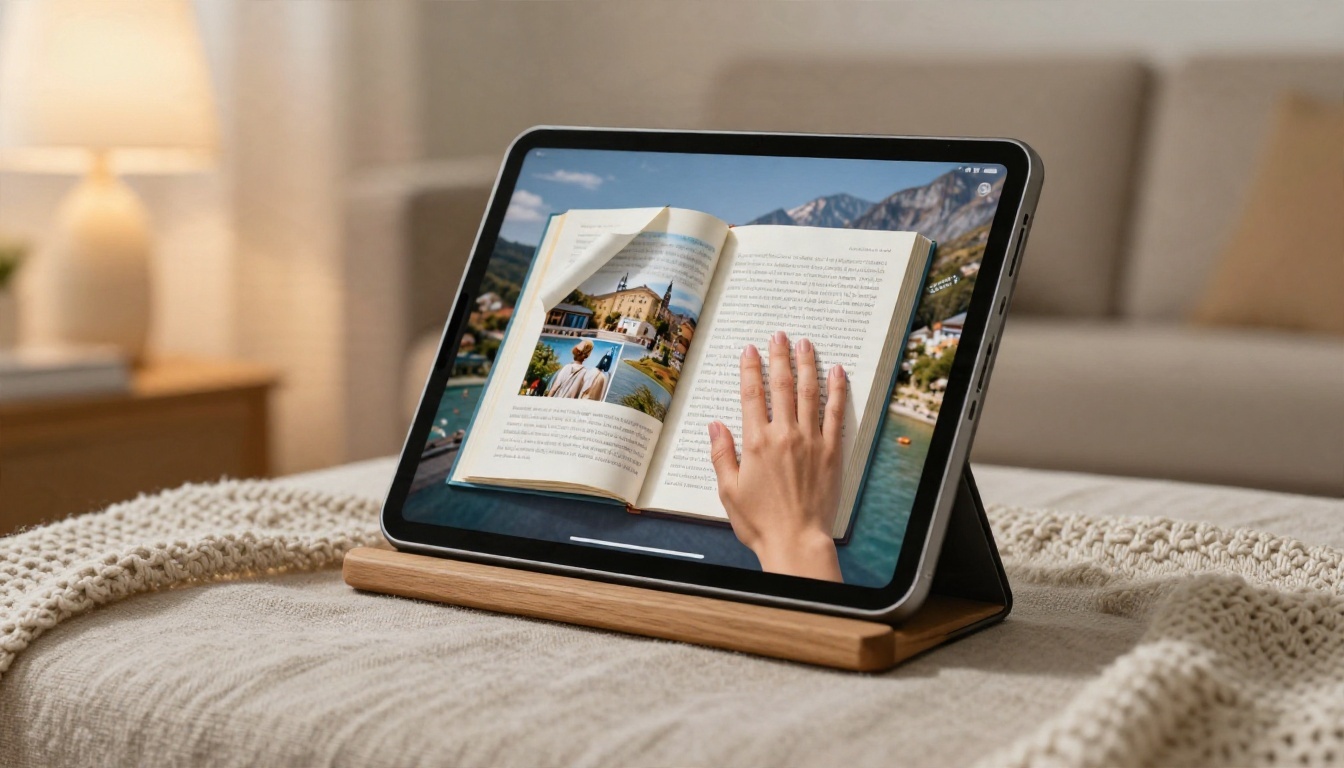
Un PDF è funzionale, ma anche piatto. I lettori scorrono, fanno zoom con le dita e la maggior parte non arriva mai a pagina otto. Qualunque strumento tu scelga, puoi pubblicare il file esportato come flipbook interattivo con sfoglio di pagina realistico, un link di condivisione e un codice di incorporamento. Funziona bene per brochure, proposte, report e cataloghi.
Come creare un flipbook con Flipbooks AI
- Esporta il tuo PDF. Da Beautiful.ai o Canva, scarica un PDF Standard così il file resta leggero.
- Crea un account. Vai su Flipbooks AI e creane uno.
- Carica il PDF. Trascina il file nel Convertitore da PDF a flipbook. La conversione richiede pochi istanti e le tue pagine diventano un flipbook con sfoglio di pagina, senza filigrane.
- Personalizzalo. Aggiungi il tuo logo, imposta i colori di sfondo, scegli gli effetti di pagina e i suoni, e incorpora video o audio per dare vita alle diapositive. Il layout della pagina si adatta automaticamente a telefoni e tablet.
- Condividilo. Copia un link diretto, oppure usa il codice di incorporamento per incorporare il flipbook nel tuo sito. Per i materiali riservati, aggiungi la protezione con password.
- Controlla i risultati. Con il piano Professional ottieni statistiche e generazione di contatti, così puoi vedere chi ha aperto la tua proposta e raccogliere i dati di contatto. È possibile anche scaricare i file offline. Consulta i piani tariffari per il quadro completo.
💡 Suggerimento: una presentazione pensata per essere proiettata ha spesso caratteri grandi e righe corte. Se prevedi di pubblicarla come flipbook, usa il Progettista di flipbook di presentazioni o lo strumento Presentazione commerciale, adatti ai documenti basati su diapositive.
Dove rende di più
- Boutique e negozi al dettaglio possono trasformare un lookbook di Canva in un Catalogo digitale che i clienti sfogliano dal telefono.
- I consulenti possono inviare una proposta di Beautiful.ai come flipbook protetto da password e vedere quando viene aperta.
- I team possono pubblicare un report mensile una sola volta e aggiornare il link invece di rinviare allegati.

Quale strumento fa per te
Scegli Beautiful.ai se
- Crei presentazioni quasi ogni settimana e vuoi che abbiano un bell'aspetto senza fatica.
- Il tuo team ha bisogno di un unico stile coerente tra molti collaboratori.
- Sei disposto a pagare per uno strumento mirato.
- Non ami perdere tempo con allineamenti e spaziature.
Scegli Canva se
- Ti servono diapositive, post social, stampa, video e documenti in un unico posto.
- Vuoi un piano gratuito che funzioni davvero.
- Ti interessano opzioni PDF pronte per la stampa, come abbondanza e CMYK.
- Vuoi un'ampia libreria di modelli e libertà creativa.
| Se per te conta | Scegli |
|---|
| Layout automatico e coerenza | Beautiful.ai |
| Costo basso e un piano gratuito | Canva |
| Opzioni PDF pronte per la stampa | Canva |
| Un flusso di lavoro solo per presentazioni | Beautiful.ai |
| Molti formati in un unico account | Canva |
| Costo per postazione del team | Canva |
Pronto a pubblicare la tua presentazione?
Entrambi gli strumenti ti portano a un bel PDF. La domanda è cosa succede dopo l'esportazione. Se vuoi che i lettori sfoglino davvero il tuo lavoro, condividilo con un link e vedi chi lo apre, inizia con un account gratuito su Flipbooks AI, converti il tuo primo PDF in un paio di minuti e confronta i piani tariffari quando ti servono le statistiche e flipbook illimitati. Puoi anche sfogliare tutti gli strumenti per flipbook per trovare un modello adatto alla tua brochure, al tuo report, al tuo portfolio o al tuo catalogo. Preferisci partire subito? Crea il tuo account e scegli un piano.



