Você tem uma apresentação para entregar na sexta-feira, um orçamento que não vai aumentar e duas abas abertas: Beautiful.ai e Canva. As duas prometem slides caprichados em minutos. As duas conseguem exportar um PDF. Mas foram criadas com ideias bem diferentes, e escolher a errada pode custar horas de ajustes ou uma mensalidade que você não precisava pagar. Esta comparação coloca as duas lado a lado em controle de design, recursos de IA, preços, acesso gratuito e exportação para PDF. E, quando você tiver um PDF pronto, poderá transformá-lo em uma publicação interativa com virada de página usando o Flipbooks AI, assunto que veremos perto do final.
💡 Resposta rápida: Escolha o Beautiful.ai se quiser slides que se formatam sozinhos e você cria sobretudo apresentações. Escolha o Canva se quiser uma única ferramenta para slides, posts para redes sociais, impressos e documentos, com um plano gratuito de verdade.

O que cada ferramenta faz de melhor
Beautiful.ai em resumo
O Beautiful.ai é, antes de tudo, uma ferramenta de apresentações. Sua ideia central são os slides inteligentes: você escolhe um layout, adiciona seu conteúdo e o software mantém o espaçamento, o alinhamento e o tamanho das fontes organizados automaticamente. Acrescente um quinto item a uma lista e os outros quatro diminuem e se reposicionam para o slide continuar equilibrado. Você não consegue arrastar uma caixa de texto para um canto qualquer e estragar a grade, e é justamente essa a proposta.
O resultado é a coerência. Uma equipe de dez pessoas pode montar dez seções de uma mesma apresentação e ela continuará parecendo uma única apresentação. A contrapartida é que você abre mão de parte da liberdade. Se quiser uma colagem excêntrica ou um layout incomum, vai brigar com a ferramenta.
Canva em resumo
O Canva é uma plataforma de design geral. As apresentações são apenas um entre dezenas de formatos, ao lado de posts para o Instagram, cartazes, currículos, vídeos, quadros brancos, materiais para impressão e documentos. Você tem uma tela de criação livre, uma biblioteca enorme de modelos, fotos de banco de imagens, ícones e fontes, além de um editor de arrastar e soltar que a maioria das pessoas domina em dez minutos.
Essa liberdade é ao mesmo tempo sua força e sua fraqueza. Você consegue criar quase qualquer coisa, mas nada impede que você desalinhe um título em três pixels. Bons resultados dependem do seu próprio olho ou de seguir um modelo à risca.
| Beautiful.ai | Canva |
|---|
| Foco principal | Apresentações | Todos os formatos de design |
| Estilo de edição | Slides inteligentes baseados em regras | Tela de criação livre |
| Tempo de adaptação | Menos de uma hora | Menos de uma hora |
| Ideal para | Apresentações de vendas, relatórios de equipe | Marketing, redes sociais, impressos, conteúdo variado |
| Plano gratuito permanente | Não (apenas teste) | Sim |
Comparação de recursos lado a lado

Controle de design e layout
No Beautiful.ai, o layout fica por conta da ferramenta. Você escolhe entre uma biblioteca de tipos de slide, como linhas do tempo, comparações, organogramas e layouts de dados, e o motor organiza tudo. O Canva dá controle total: cada elemento pode ser movido, girado, sobreposto, agrupado e travado.
Se você não é designer, as travas do Beautiful.ai são uma bênção. Se você é designer, elas podem parecer algemas.
Recursos de IA
As duas ferramentas hoje apostam forte em IA. O Beautiful.ai consegue criar uma apresentação inteira a partir de um comando, reescrever textos, sugerir layouts e gerar imagens. O Canva oferece um conjunto próprio de IA para rascunhos de apresentações, geração de imagens, remoção de fundo, reescrita de textos e edição de vídeo.
Aqui está a diferença prática. O Beautiful.ai usa a IA para produzir uma apresentação já bem formatada. O Canva usa a IA como um recurso dentro de um conjunto de ferramentas bem maior. Se seu único objetivo é uma apresentação limpa e rápida, o Beautiful.ai parece mais direto. Se você precisa de uma imagem gerada por IA para um slide, um teaser para redes sociais e um cartaz para impressão a partir do mesmo projeto, o Canva ganha em alcance.
Colaboração e modelos
As duas oferecem edição compartilhada, comentários e kits de marca. O Canva tem uma biblioteca de modelos muito maior, que cobre muito mais setores e formatos. O Beautiful.ai tem menos modelos, mas cada um é construído com slides inteligentes, então as edições continuam limpas. O controle de marca é forte nas duas: você pode travar cores, fontes e logotipos para que a equipe continue alinhada à mensagem.
| Recurso | Beautiful.ai | Canva |
|---|
| Layout automático inteligente | Sim, recurso principal | Limitado |
| Edição livre | Limitada | Sim |
| Geração de apresentações com IA | Sim | Sim |
| Ferramentas de imagem com IA | Sim | Sim, conjunto mais amplo |
| Variedade de modelos | Moderada | Muito grande |
| Colaboração em tempo real | Sim | Sim |
| Kit de marca e travamento | Sim (plano Team para controle completo) | Sim (mais forte nos planos pagos) |
| Formatos de vídeo, redes sociais e impressos | Não | Sim |

Preços: o que você realmente paga
⚠️ Confira antes de comprar. As duas empresas ajustam planos, limites e descontos promocionais com frequência. Os valores abaixo refletem os preços publicados típicos no momento em que este texto foi escrito, cobrados anualmente, salvo indicação em contrário. Confirme os números atuais na página de preços de cada fornecedor.
Planos do Beautiful.ai
O Beautiful.ai é pago. Não há nível gratuito permanente, apenas um teste com prazo. Estrutura típica:
- Pro: cerca de US$ 12 por mês com cobrança anual, aproximadamente US$ 45 mês a mês. Um usuário, slides ilimitados, recursos de IA e opções de exportação.
- Team: cerca de US$ 40 por usuário por mês com cobrança anual (cerca de US$ 50 mês a mês). Acrescenta espaços de trabalho compartilhados, colaboração, controle de marca e administração de equipe.
- Enterprise: orçamento sob consulta, com extras de segurança e integração.
Planos do Canva
O Canva se divide em um nível gratuito generoso e vários planos pagos:
- Free: US$ 0. Editor básico, um grande conjunto de modelos gratuitos e uma quantidade limitada de conteúdo de banco de imagens.
- Pro: cerca de US$ 15 por mês, ou cerca de US$ 120 por ano, para uma pessoa. Libera modelos premium, kit de marca, removedor de fundo, Magic Resize e um espaço maior na nuvem.
- Teams: cerca de US$ 10 por pessoa por mês, com um mínimo de alguns assentos. Acrescenta controles de marca compartilhados, aprovações e modelos de equipe.
- Enterprise: preço sob consulta.
Qual custa menos para equipes
| Cenário | Beautiful.ai | Canva | Opção mais barata |
|---|
| Sozinho, apresentação ocasional | Teste e depois Pro | Gratuito | Canva |
| Sozinho, apresentador diário | Pro, cerca de US$ 12 por mês no plano anual | Pro, cerca de US$ 15 por mês | Praticamente igual |
| Equipe de 5 | Team, cerca de US$ 200 por mês no plano anual | Teams, cerca de US$ 50 por mês | Canva |
| Equipe de 10 | Team, cerca de US$ 400 por mês no plano anual | Teams, cerca de US$ 100 por mês | Canva |
| Controle de marca rigoroso | Team | Teams ou Enterprise | Depende |
Para um usuário individual, a diferença de preço é pequena. Para equipes, o Canva sai bem mais barato por assento, mas o Beautiful.ai garante uma coerência automática que pode economizar tempo de edição. Dê um valor ao seu próprio tempo antes de decidir.

Planos gratuitos e testes
O que o Canva Free inclui
O Canva Free é realmente utilizável. Você pode criar apresentações, cartazes e gráficos para redes sociais, usar milhares de modelos gratuitos, colaborar com outras pessoas e baixar arquivos PNG, JPG e PDF. As limitações aparecem em recursos premium de banco de imagens, alguns créditos de IA, kits de marca, remoção de fundo e algumas opções de exportação, como fundos transparentes.
Para estudantes, voluntários, pequenos clubes e usuários ocasionais, pode ser tudo o que você vai precisar. O Canva também oferece programas gratuitos ou com desconto para educação e organizações sem fins lucrativos, então confira a elegibilidade se você fizer parte de algum deles.
O que o Beautiful.ai oferece no lugar
O Beautiful.ai oferece um teste gratuito em vez de um plano gratuito. Isso basta para criar uma apresentação real e testar a exportação, mas, depois que o teste acaba, você precisa de um plano pago para continuar editando e exportando sem restrições. Se você só precisa de uma apresentação neste mês, o teste pode dar conta, mas não construa um fluxo de trabalho de longo prazo em cima dele.

| Acesso gratuito | Beautiful.ai | Canva |
|---|
| Plano gratuito permanente | Não | Sim |
| Teste gratuito de recursos pagos | Sim | Sim (teste do Pro) |
| Baixar PDF no plano gratuito | Limitado ao período de teste | Sim |
| Ideal para | Testar um projeto | Uso leve e contínuo |
Exportando para PDF
É aqui que muitas comparações ficam vagas, então vamos ser específicos. O PDF é o formato com o qual quase todo mundo acaba: é fácil de enviar por e-mail, imprime bem e abre em qualquer dispositivo.
Exportação para PDF no Beautiful.ai
No Beautiful.ai, você abre o menu Exportar dentro de uma apresentação e escolhe PDF ou PowerPoint. Os slides mantêm o layout inteligente, as fontes e as imagens, e o resultado fica limpo porque o motor de layout já controlou o espaçamento. Animações e alguns elementos interativos incorporados não sobrevivem, como é esperado em qualquer PDF. A exportação está disponível nos planos pagos e durante o teste, então teste antes que ele expire.
Exportação para PDF no Canva
O Canva oferece um fluxo de Compartilhar e depois Baixar com dois modos principais de PDF:
- PDF Padrão: arquivos menores, ideais para telas e e-mail.
- PDF para impressão: qualidade mais alta, com opções como marcas de corte e sangria, ideal para impressão profissional. Usuários do Pro têm a opção de cor CMYK.
Você também pode escolher páginas específicas, achatar o arquivo e incluir páginas de notas em alguns designs. Para quem produz folhetos ou material impresso, esses controles são uma vantagem real.
| Recurso de exportação para PDF | Beautiful.ai | Canva |
|---|
| PDF padrão | Sim | Sim |
| PDF de qualidade para impressão com sangria e marcas de corte | Limitado | Sim |
| Opção CMYK | Não | Sim (Pro) |
| Selecionar páginas individuais | Limitado | Sim |
| Também exporta PowerPoint | Sim | Sim |
| Links clicáveis preservados | Sim | Sim |
| Fontes incorporadas de forma confiável | Sim | Sim, mas verifique as fontes personalizadas |
Como resolver problemas comuns de PDF
✅ Boa prática: Sempre abra o PDF exportado e percorra todas as páginas antes de enviá-lo.
- Arquivo muito grande: use o modo PDF Padrão do Canva ou comprima as imagens antes do upload.
- Imagens borradas: envie fotos de resolução mais alta e evite esticar imagens pequenas por um slide inteiro.
- Fontes ausentes: use as fontes integradas ou envie a fonte da sua marca por um kit de marca em um plano pago.
- Links quebrados: confira se os links estão aplicados a textos ou formas, e não a grupos que acabam achatados.
- Opaco na tela, vivo na impressão: essa é a diferença entre RGB e CMYK. Visualize uma prova de impressão antes de encomendar uma tiragem grande.
Cenários reais: quem ganha em cada caso
Vamos deixar isso concreto.
- Uma equipe de vendas montando a revisão trimestral. Dez pessoas contribuem com slides. O Beautiful.ai mantém tudo uniforme, sem retrabalho de design. Vencedor: Beautiful.ai, se o orçamento permitir.
- Um pequeno empresário criando um carrossel para o Instagram, um cardápio e uma apresentação de vendas. Uma única ferramenta para tudo é justamente o ponto. Vencedor: Canva.
- Um estudante apresentando um projeto de pesquisa. O plano gratuito resolve. Vencedor: Canva.
- Uma consultora enviando propostas bem acabadas para clientes em PDF. Qualquer uma funciona. O Beautiful.ai dá acabamento instantâneo, o Canva dá mais personalidade visual.
- Um designer preparando um folheto para impressão. O PDF para impressão com sangria dá vantagem ao Canva.

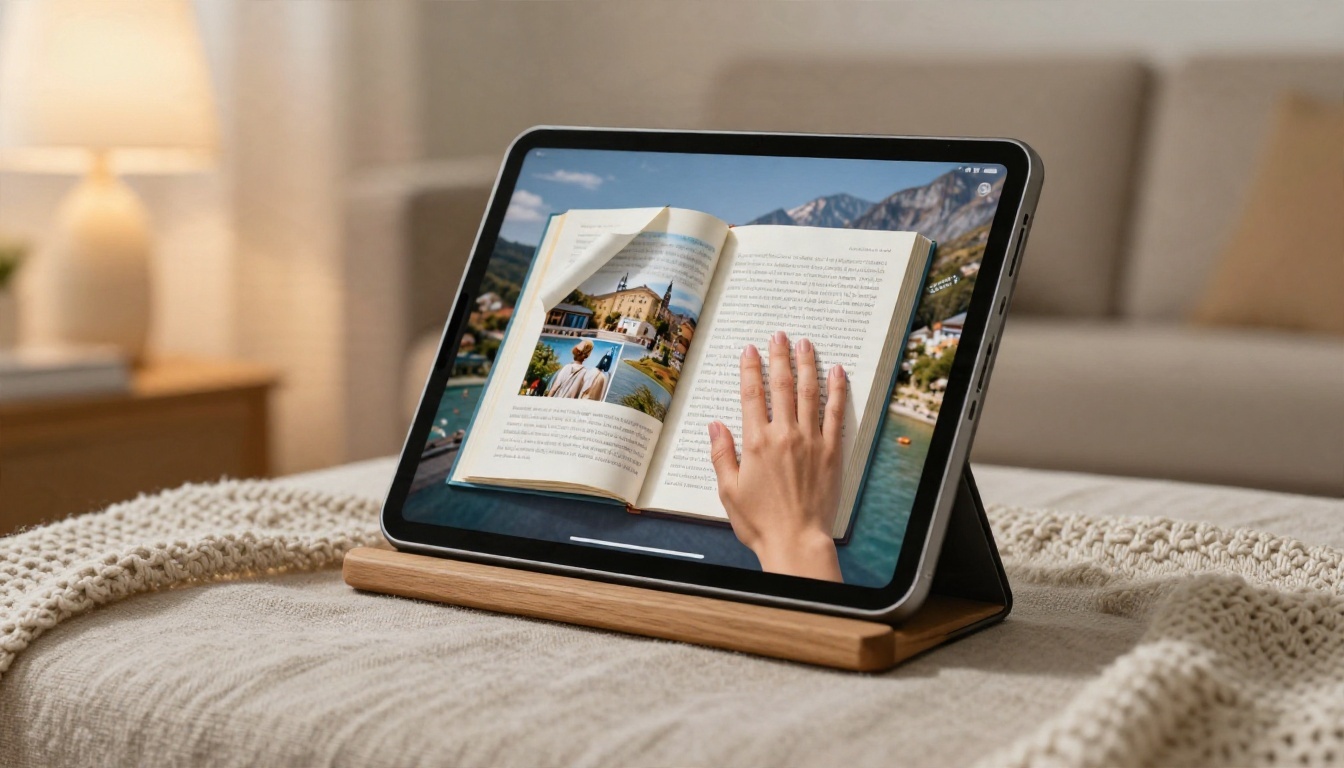
O PDF é funcional, mas também é plano. Os leitores rolam a página, dão zoom e a maioria nunca chega à página oito. Qualquer que seja a ferramenta escolhida, você pode publicar o arquivo exportado como um flipbook interativo, com viradas de página realistas, um link de compartilhamento e um código de incorporação. Isso funciona bem para folhetos, propostas, relatórios e catálogos.
Como criar um flipbook com o Flipbooks AI
- Exporte seu PDF. Do Beautiful.ai ou do Canva, baixe um PDF Padrão para que o arquivo continue leve.
- Crie uma conta. Acesse o Flipbooks AI e crie sua conta.
- Envie o PDF. Arraste seu arquivo para o Conversor de PDF para flipbook. A conversão leva poucos instantes, e suas páginas viram um flipbook com virada de página e sem marcas d’água.
- Personalize. Adicione seu logotipo, defina as cores de fundo, escolha efeitos e sons de página e incorpore vídeos ou áudios para dar vida aos slides. O layout das páginas se adapta automaticamente a smartphones e tablets.
- Compartilhe. Copie um link direto ou use o código de incorporação para colocar o flipbook no seu site. Para material privado, adicione proteção por senha.
- Acompanhe os resultados. No plano Professional você tem estatísticas de leitura e geração de contatos, para ver quem abriu sua proposta e capturar os dados de contato. Downloads offline também estão disponíveis. Veja a página de planos para o detalhamento completo.
💡 Dica: Uma apresentação feita para ser projetada costuma ter letras grandes e linhas curtas. Se você pretende publicá-la como flipbook, use o Designer de flipbook de apresentações ou a ferramenta Apresentação de vendas, que funcionam bem com documentos baseados em slides.
Onde isso compensa
- Boutiques e lojas de varejo podem transformar um lookbook feito no Canva em um Catálogo digital que os clientes folheiam no celular.
- Consultores podem enviar uma proposta feita no Beautiful.ai como flipbook protegido por senha e ver quando ela é aberta.
- Equipes podem publicar um relatório mensal uma única vez e atualizar o link, em vez de reenviar anexos.

Escolha o Beautiful.ai se
- Você cria apresentações na maioria das semanas e quer que fiquem bonitas sem esforço.
- Sua equipe precisa de um visual coerente entre muitos colaboradores.
- Você não se importa de pagar por uma ferramenta focada.
- Você não gosta de gastar tempo com alinhamento e espaçamento.
Escolha o Canva se
- Você precisa de slides, posts para redes sociais, impressos, vídeos e documentos em um só lugar.
- Você quer um plano gratuito que realmente funcione.
- Você se importa com opções de PDF prontas para impressão, como sangria e CMYK.
- Você quer uma biblioteca enorme de modelos e liberdade criativa.
| Se você valoriza | Escolha |
|---|
| Layout automático e coerência | Beautiful.ai |
| Baixo custo e um plano gratuito | Canva |
| Opções de PDF prontas para impressão | Canva |
| Um fluxo de trabalho só de apresentações | Beautiful.ai |
| Muitos formatos em uma conta | Canva |
| Custo por assento para equipes | Canva |
Pronto para publicar sua apresentação?
Qualquer uma das duas ferramentas vai levar você a um PDF bonito. A questão é o que acontece depois da exportação. Se você quer que as pessoas realmente folheiem seu trabalho, compartilhe por um link e veja quem o abre, comece com uma conta gratuita no Flipbooks AI, converta seu primeiro PDF em poucos minutos e compare os planos e preços quando estiver pronto para estatísticas e flipbooks ilimitados. Você também pode explorar todas as ferramentas de flipbook para encontrar um modelo que combine com seu folheto, relatório, portfólio ou catálogo. Prefere começar logo? Crie sua conta e escolha um plano.



