Un Chromebook est rapide pour une seule chose : faire tourner le web. C’est précisément pour cela que la plupart des logiciels de flipbook pour ordinateur de bureau échouent sur cet appareil, et pourquoi les meilleurs créateurs de flipbooks pour Chromebook sont ceux qui fonctionnent entièrement dans le navigateur. Si vous avez déjà attendu trente secondes qu’une lourde animation de tourne de page se charge, ou découvert qu’un programme d’installation ne tourne tout simplement pas sous ChromeOS, ce classement est fait pour vous. Nous avons testé le problème du point de vue d’un portable à faible mémoire : imports rapides, visionneuses légères, aucune extension et partage possible sur tous les appareils. Des plateformes comme Flipbooks AI ont été conçues d’abord pour le navigateur, ce qui en fait un choix naturel.
Pourquoi les Chromebooks peinent avec les flipbooks
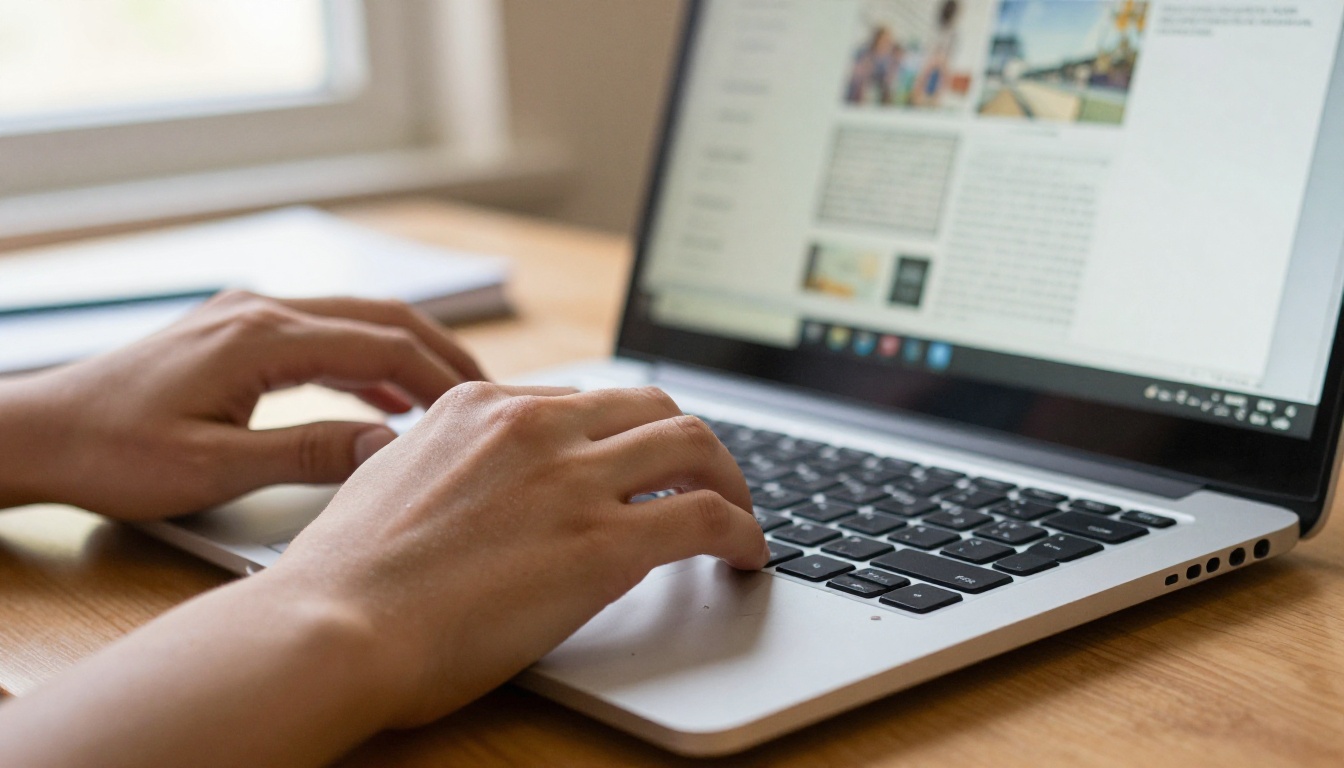
ChromeOS est un système léger. Il ne prend pas en charge les fichiers .exe ou .dmg, dispose d’un stockage local limité et propose souvent 4 Go de RAM. Beaucoup d’outils classiques de flipbook supposent un ordinateur Windows ou Mac : soit ils ne s’installent pas, soit ils reportent tout le travail sur un onglet de navigateur qui manque vite de mémoire.
Les trois vrais goulets d’étranglement
- Installation : les logiciels réservés à l’ordinateur de bureau ne peuvent pas du tout fonctionner. Il existe des contournements pour Android et Linux, mais ils sont lents et fragiles.
- Mémoire : les PDF volumineux affichés dans le navigateur peuvent figer un onglet. Les bons outils convertissent sur un serveur et vous envoient des images de page légères.
- Visionneuses lourdes : les flipbooks avec des dizaines d’animations ou des médias en lecture automatique épuisent la batterie et saccadent sur les anciens processeurs.
Ce que signifie vraiment « fonctionner sans accroc »
Pour ce classement, « fonctionner sans accroc » veut dire quatre choses : l’éditeur s’ouvre en moins de 5 secondes, un PDF de 40 pages se convertit sans figer l’onglet, les tournes de page restent fluides sur un appareil de 4 Go, et le flipbook terminé s’ouvre rapidement sur un téléphone. Tout ce qui échoue à l’un de ces tests descend dans le classement.
💡 Astuce pro : Ouvrez chrome://settings/performance et gardez Memory Saver activé pendant votre travail. Il libère les onglets inactifs pour que votre éditeur de flipbooks dispose de plus de RAM.
Nous avons regardé ce qui compte sur un Chromebook scolaire ou professionnel, et non sur un PC de jeu. La notation ci-dessous est simple et transparente, et vous pouvez la réutiliser avec n’importe quel outil que vous essayez.
| Critère | Pondération | Ce que nous avons vérifié |
|---|
| Édition uniquement dans le navigateur | 30 % | Aucune installation, aucune extension, aucun conteneur Linux |
| Vitesse de conversion | 25 % | Temps entre l’import du PDF et un flipbook partageable |
| Performance de la visionneuse | 20 % | Fluidité des tournes de page sur 4 Go de RAM et sur téléphone |
| Partage et intégrations | 15 % | Liens, codes d’intégration, protection par mot de passe |
| Prix et limites | 10 % | Filigranes, plafonds de pages, nombre de flipbooks |

Les meilleurs créateurs de flipbooks pour Chromebook
Voici comment se comparent les principales options pour un utilisateur de Chromebook. Les offres changent souvent : vérifiez la page des tarifs avant de vous engager.
1. Flipbooks AI
Le meilleur choix global pour les utilisateurs de Chromebook. Flipbooks AI fonctionne entièrement dans Chrome. Vous importez un PDF, la conversion se fait sur ses serveurs, et vous obtenez un flipbook adaptatif sans filigrane. Comme le gros du travail est fait à distance, un Chromebook d’entrée de gamme paraît aussi rapide qu’un portable haut de gamme.
- ✅ Aucun filigrane, jamais
- ✅ Flipbooks illimités à partir de l’offre Standard
- ✅ Protection par mot de passe, codes d’intégration, téléchargements hors ligne
- ✅ Statistiques et génération de prospects avec l’offre Professional
- ✅ Visionneuse adaptée aux téléphones et toujours légère
Vous pouvez l’essayer depuis la page de votre compte et comparer les offres sur la page des tarifs.
2. Suites de design en ligne
Les plateformes de design généralistes dotées d’un export en flipbook fonctionnent bien sous ChromeOS, car ce sont des applications web. Elles brillent quand il faut concevoir des pages à partir de zéro. Le revers : les éditeurs avec beaucoup de calques peuvent ralentir un appareil de 4 Go, et le flipbook exporté peut être réservé à une offre payante.
3. Éditeurs classiques de flipbooks à tourne de page
Les éditeurs de flipbooks établis depuis longtemps proposent des imports sur le web, mais plusieurs réservent encore leurs fonctionnalités les plus avancées à une application de bureau. Sur un Chromebook, vous serez limité à la version web : lisez donc la liste des fonctionnalités pour savoir ce qui est réellement disponible dans le navigateur avant de payer.
4. Compléments des suites bureautiques
Si votre école utilise déjà Google Workspace, les exports de présentations et de documents peuvent devenir de simples visionneuses page par page. Elles sont légères, mais offrent rarement un véritable effet de feuilletage, une personnalisation de la marque ou une capture de prospects.
Tableau comparatif rapide
| Fonctionnalité | Flipbooks AI | Suites de design | Éditeurs classiques | Compléments bureautiques |
|---|
| Fonctionne entièrement dans le navigateur | Oui | Oui | En partie | Oui |
| PDF vers flipbook | Oui | Limité | Oui | Limité |
| Sans filigrane | Oui | Offres payantes | Offres payantes | Oui |
| Effet de feuilletage | Oui | Oui | Oui | Rarement |
| Protection par mot de passe | Oui | Variable | Variable | Via le partage de fichiers |
| Intégration sur un site web | Oui | Oui | Oui | Limité |
| Léger sur 4 Go de RAM | Oui | Moyen | Moyen | Oui |

Conseils de rapidité pour les portables à faible mémoire
Même le meilleur outil profite de quelques bonnes habitudes. Elles prennent quelques minutes et font une vraie différence sur les appareils fournis par l’école.
Préparez d’abord votre PDF
La plupart des ralentissements viennent du fichier source. Un PDF de 200 Mo rempli de photos non compressées sera importé lentement, quelle que soit la connexion.
- Exportez les images de 150 à 200 ppp plutôt qu’à 300.
- Supprimez les calques cachés et les polices inutilisées.
- Gardez un PDF de moins de 50 Mo lorsque c’est possible.
- Découpez un document très long en chapitres.
Gardez votre navigateur léger
- Fermez les onglets inutilisés avant de convertir un fichier.
- Désactivez les extensions dont vous n’avez pas besoin pendant la modification.
- Redémarrez le Chromebook une fois par semaine pour supprimer les processus en arrière-plan.
- Utilisez une connexion filaire ou un Wi-Fi 5 GHz pour les imports.
⚠️ Attention : N’ouvrez pas l’éditeur et un appel vidéo dans la même session sur un Chromebook de 4 Go. L’un des deux saccadera, généralement celui qui compte pour vous.
Choisissez des médias légers
La vidéo intégrée rend les flipbooks vivants, mais les clips en lecture automatique ralentissent les appareils plus anciens. Hébergez les longues vidéos sur une plateforme de streaming et intégrez plutôt un court aperçu. Flipbooks AI vous permet d’intégrer vidéos et audio, afin de choisir les endroits où ce poids supplémentaire en vaut la peine.

Ce tutoriel utilise Flipbooks AI parce qu’il ne demande aucune installation. La même démarche fonctionne sur n’importe quel Chromebook, y compris les modèles plus anciens.
Pas à pas
- Commencez. Ouvrez Chrome et rendez-vous sur Flipbooks AI, puis créez un compte.
- Importez votre PDF. Glissez le fichier dans la zone d’import, ou choisissez-le depuis Google Drive ou le dossier Téléchargements. La conversion se fait sur le serveur : votre Chromebook n’a qu’à afficher le résultat. Le Convertisseur PDF vers flipbook est le moyen le plus rapide pour un document unique.
- Personnalisez l’apparence. Ajoutez votre logo, choisissez les couleurs de fond, réglez l’effet de feuilletage et ajoutez des liens ou des contenus multimédias sur les pages qui en ont besoin.
- Choisissez les options de partage. Copiez un lien direct, récupérez un code d’intégration pour votre site, ou activez la protection par mot de passe pour les contenus privés. L’outil Intégrer un flipbook sur un site web explique l’étape d’intégration.
- Allez plus loin avec l’offre Professional. Activez les statistiques pour voir quelles pages sont lues, capturez des prospects avec un formulaire, ou autorisez les téléchargements hors ligne pour les lieux au Wi-Fi capricieux.
✅ Bonne pratique : Testez le lien du flipbook sur votre téléphone avant de l’envoyer. S’il s’ouvre vite là-bas, il s’ouvrira vite presque partout.
Le temps à prévoir
| Étape | Durée type sur un Chromebook |
|---|
| Ouvrir l’éditeur | Moins de 5 secondes |
| Importer un PDF de 40 pages | 20 à 60 secondes |
| Conversion sur le serveur | Quelques instants |
| Image de marque et réglages | 3 à 5 minutes |
| Lien de partage ou intégration | Moins de 1 minute |
Exemples concrets pour les utilisateurs de Chromebook
La meilleure raison d’utiliser un outil en ligne, c’est que les personnes qui lisent votre flipbook et celles qui le créent peuvent toutes utiliser le même matériel peu coûteux.
Enseignants et écoles
Un enseignant peut transformer un ensemble de fiches d’exercices en flipbook que les élèves ouvrent sur leur propre Chromebook sans rien installer. Essayez l’Éditeur de supports de cours interactifs pour les dossiers de cours, ou le Créateur de lettre d’information scolaire pour les nouvelles destinées aux parents. Un flipbook de manuel de formation convient aussi très bien à l’intégration du personnel.
Petites entreprises
La propriétaire d’une boutique peut publier un lookbook de saison directement depuis un Chromebook posé derrière le comptoir. Un catalogue de produits ou une liste de prix numérique reste facile à mettre à jour : remplacez le PDF et partagez le même lien.
Restaurants et événements
Un café peut proposer un flipbook de carte grâce à un QR code. Un organisateur peut utiliser le Créateur de flipbooks de programmes d’événements pour que les participants consultent le programme sur leur téléphone.
Tableau des cas d’usage
| Cas d’usage | Format idéal | Outil recommandé |
|---|
| Dossiers de cours | PDF avec liens | Éditeur de supports de cours interactifs |
| Liste de produits | Flipbook de catalogue | Générateur de catalogues de produits |
| Portfolio | Flipbook riche en images | Créateur de portfolios numériques |
| Lettre d’information | Flipbook mensuel court | Éditeur de flipbooks de lettres d’information |
| Carte | Une page ou plusieurs pages | Créateur de menus de restaurant |

Erreurs à éviter sous ChromeOS
La plupart des problèmes viennent de quelques mauvaises habitudes. Évitez-les et vos flipbooks paraîtront plus rapides pour tout le monde.
3 erreurs courantes
- Choisir un outil conçu d’abord pour l’ordinateur de bureau. Si la page d’inscription propose un programme d’installation, attendez-vous à des problèmes sous ChromeOS.
- Importer d’énormes fichiers sources. Compressez les images avant l’import, pas après.
- Ignorer l’appareil du lecteur. La plupart des lecteurs ouvrent les liens sur un téléphone : testez-les d’abord là-bas.
Offres gratuites aux limites cachées
Certains outils gratuits placent un filigrane sur chaque page ou limitent le nombre de pages à quelques dizaines. Un filigrane paraît peu professionnel dans un catalogue client. Lisez d’abord les limites, puis comparez avec les offres tarifaires pour savoir exactement ce que vous obtenez.
⚠️ Attention : Un outil bon marché qui ajoute un logo à vos pages peut coûter plus cher en crédibilité qu’une offre payante ne coûte en argent.

Lequel choisir
Si vous voulez une seule réponse, choisissez l’outil pensé d’abord pour le navigateur, sans filigrane et avec un partage souple. Si votre école utilise déjà une suite bureautique, commencez par un export simple et passez à un niveau supérieur quand vous aurez besoin de personnalisation de la marque ou de statistiques.
Tableau de décision
| Si vous êtes... | Choisissez... | Pourquoi |
|---|
| Enseignant ou élève | Flipbooks AI | Fonctionne dans Chrome, import de PDF facile |
| Petite entreprise | Flipbooks AI | Personnalisation de la marque, intégrations, sans filigrane |
| Designer qui crée à partir de zéro | Une suite de design | Contrôle de la mise en page, puis export en PDF |
| Partage ponctuel et rapide | Complément bureautique | Simple et déjà disponible |
Liste de vérification avant de vous engager
- L’éditeur s’ouvre-t-il vite dans un onglet Chrome ?
- Faut-il un programme d’installation ou un module d’extension ?
- L’offre gratuite ajoute-t-elle un filigrane ?
- Pouvez-vous protéger le flipbook par un mot de passe ?
- La visionneuse finale fonctionne-t-elle bien sur un téléphone ?

Prêt à créer le vôtre
Vous n’avez pas besoin d’un ordinateur puissant pour publier un flipbook soigné. Il vous faut un outil qui fait le gros du travail ailleurs et une visionneuse qui reste légère. Prêt à créer votre premier flipbook ? Commencez gratuitement sur Flipbooks AI, parcourez tous les outils de flipbook disponibles pour trouver le bon modèle, et consultez les offres tarifaires lorsque vous aurez besoin des contrôles de partage, des statistiques et de la capture de prospects. Quand vous serez prêt à aller plus loin, choisissez votre offre et publiez depuis le même Chromebook que vous possédez déjà.