Um Chromebook é rápido em uma coisa: rodar a web. É exatamente por isso que a maioria dos softwares de flipbook para computador não funciona nele, e por que os melhores criadores de flipbook para Chromebook são os que funcionam inteiramente no navegador. Se você já esperou trinta segundos para uma animação pesada de virada de página carregar, ou descobriu que um instalador simplesmente não roda no ChromeOS, este ranking é para você. Testamos o problema do ponto de vista de um notebook com pouca memória: envios rápidos, visualizadores leves, sem plugins e compartilhamento que funciona em qualquer dispositivo. Plataformas como o Flipbooks AI foram criadas pensando primeiro no navegador, o que as torna uma escolha natural.
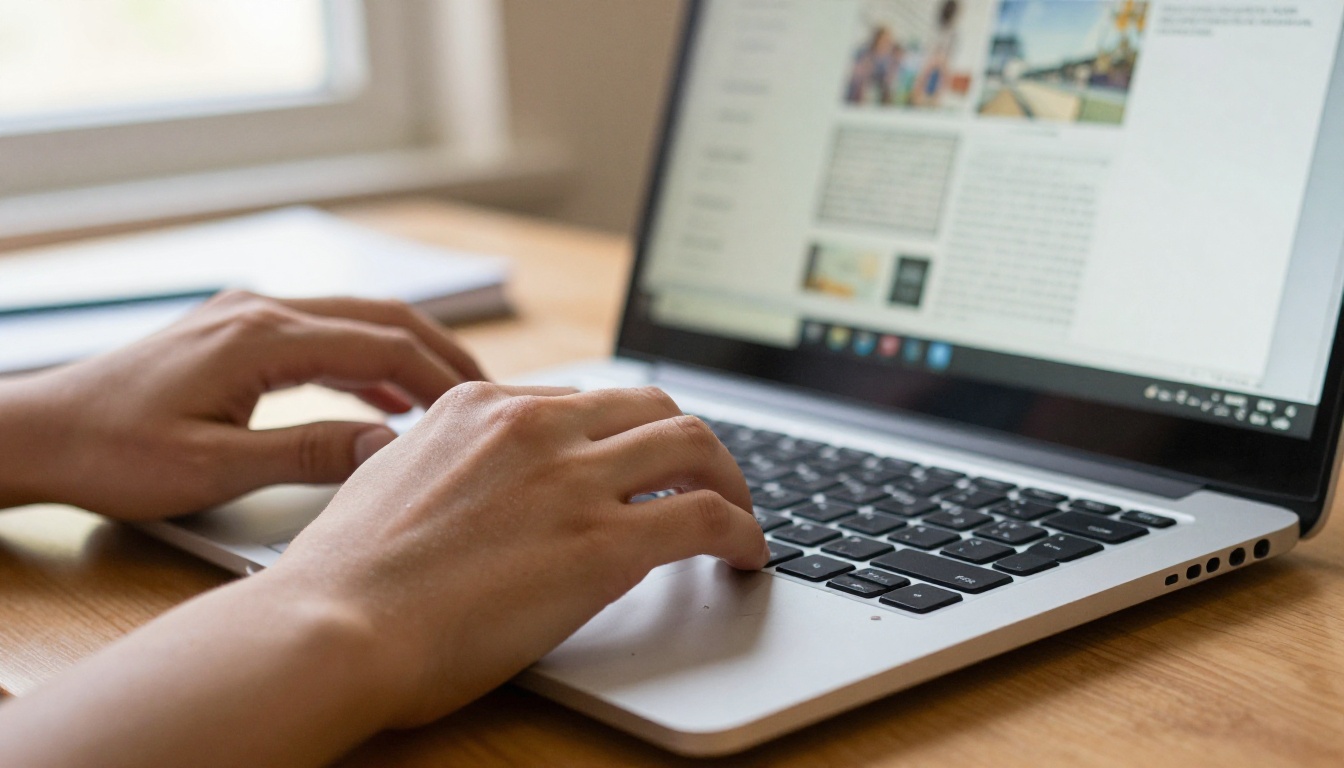
O ChromeOS é um sistema leve. Ele não tem suporte a arquivos .exe ou .dmg, tem armazenamento local limitado e costuma ter 4 GB de RAM. Muitas ferramentas clássicas de flipbook pressupõem um computador com Windows ou Mac, então ou não instalam, ou jogam todo o trabalho em uma aba do navegador que fica sem memória.
Os três gargalos reais
- Instalação: Software exclusivo para computador simplesmente não roda. Existem soluções alternativas com Android e Linux, mas elas são lentas e frágeis.
- Memória: PDFs grandes renderizados no navegador podem travar uma aba. Boas ferramentas convertem no servidor e enviam para você imagens leves das páginas.
- Visualizadores pesados: Flipbooks com dezenas de animações ou mídia com reprodução automática consomem bateria e engasgam em processadores mais antigos.
O que "roda bem" significa de fato
Para este ranking, rodar bem significa quatro coisas: o editor abre em menos de cinco segundos, um PDF de 40 páginas converte sem travar a aba, as viradas de página continuam fluidas em um dispositivo de 4 GB e o flipbook pronto abre rapidamente em um celular. Quem falhar em um desses testes cai no ranking.
💡 Dica de ouro: Abra chrome://settings/performance e mantenha o Economizador de memória ativado enquanto trabalha. Ele libera abas ociosas para que seu editor de flipbook tenha mais RAM.
Como classificamos estas ferramentas
Olhamos para o que importa em um Chromebook de escola ou de trabalho, e não em um computador de jogos. A pontuação abaixo é simples e transparente, então você pode reutilizá-la com qualquer ferramenta que testar.
| Critério | Peso | O que verificamos |
|---|
| Edição só no navegador | 30% | Sem instalação, sem extensão, sem contêiner Linux |
| Velocidade de conversão | 25% | Tempo do envio do PDF até um flipbook pronto para compartilhar |
| Desempenho do visualizador | 20% | Fluidez da virada de página com 4 GB de RAM e em celulares |
| Compartilhamento e incorporação | 15% | Links, códigos de incorporação, proteção por senha |
| Preço e limites | 10% | Marcas d’água, limites de páginas, número de flipbooks |

Os melhores criadores de flipbook para Chromebook
Veja como as principais opções se comparam para quem usa um Chromebook. Os planos mudam com frequência, então confira a página de preços de cada uma antes de se comprometer.
1. Flipbooks AI
Melhor opção geral para quem usa Chromebook. O Flipbooks AI roda inteiramente no Chrome. Você envia um PDF, a conversão acontece nos servidores dele e você recebe um flipbook responsivo, sem marca d’água. Como o trabalho pesado é feito remotamente, um Chromebook de entrada parece tão rápido quanto um notebook de alto desempenho.
- ✅ Nunca com marca d’água
- ✅ Flipbooks ilimitados no plano Standard e acima
- ✅ Proteção por senha, códigos de incorporação e downloads offline
- ✅ Estatísticas e captura de contatos no plano Professional
- ✅ Visualizador responsivo para celular que continua leve
Você pode testar pela página da conta e comparar os planos na página de preços.
2. Suítes de design no navegador
As plataformas de design generalistas com exportação para flipbook funcionam bem no ChromeOS porque são aplicativos web. Elas brilham quando você precisa criar páginas do zero. A contrapartida: editores com muitas camadas podem deixar lento um dispositivo de 4 GB, e o flipbook exportado pode ficar reservado a um plano pago.
3. Editoras clássicas de virada de página
Editoras de flipbook consolidadas oferecem envio pelo navegador, mas várias ainda empurram um aplicativo de computador para os recursos mais detalhados. Em um Chromebook você ficará limitado à versão web, então leia a lista de funcionalidades para ver o que está de fato disponível no navegador antes de pagar.
4. Complementos de pacotes de escritório
Se sua escola já usa o Google Workspace, as exportações de apresentações e documentos podem virar visualizadores simples, página por página. São leves, mas raramente oferecem um efeito de virar página de verdade, controle de marca ou captura de contatos.
Tabela comparativa rápida
| Funcionalidade | Flipbooks AI | Suítes de design | Editoras clássicas | Complementos de escritório |
|---|
| Funciona totalmente no navegador | Sim | Sim | Parcialmente | Sim |
| PDF para flipbook | Sim | Limitado | Sim | Limitado |
| Sem marca d’água | Sim | Planos pagos | Planos pagos | Sim |
| Efeito de virar página | Sim | Sim | Sim | Raramente |
| Proteção por senha | Sim | Varia | Varia | Pelo compartilhamento de arquivo |
| Incorporar em um site | Sim | Sim | Sim | Limitado |
| Leve com 4 GB de RAM | Sim | Médio | Médio | Sim |
Até a melhor ferramenta se beneficia de alguns hábitos. Eles levam minutos e fazem diferença visível em dispositivos fornecidos pela escola.
Prepare seu PDF primeiro
A maioria das lentidões começa no arquivo de origem. Um PDF de 200 MB cheio de fotos sem compressão será enviado devagar em qualquer conexão.
- Exporte as imagens entre 150 e 200 DPI, em vez de 300.
- Remova camadas ocultas e fontes não utilizadas.
- Mantenha um único PDF abaixo de 50 MB sempre que possível.
- Divida um documento muito longo em capítulos.
Mantenha o navegador leve
- Feche as abas que não usa antes de converter um arquivo.
- Desative as extensões de que não precisa durante a edição.
- Reinicie o Chromebook uma vez por semana para limpar processos em segundo plano.
- Use cabo ou Wi-Fi de 5 GHz para os envios.
⚠️ Aviso: Não abra o editor e uma videochamada na mesma sessão em um Chromebook de 4 GB. Um dos dois vai travar, geralmente aquele que mais importa para você.
Escolha mídias leves
Vídeos incorporados deixam os flipbooks animados, mas clipes com reprodução automática pesam em hardware mais antigo. Hospede vídeos longos em uma plataforma de streaming e incorpore apenas uma prévia curta. O Flipbooks AI permite incorporar vídeo e áudio, então você escolhe onde vale a pena o peso extra.

Como criar um flipbook no Chromebook
Este tutorial usa o Flipbooks AI porque não exige nenhuma instalação. O mesmo fluxo funciona em qualquer Chromebook, inclusive nos modelos mais antigos.
Passo a passo
- Comece. Abra o Chrome e acesse o Flipbooks AI, depois crie uma conta.
- Envie seu PDF. Arraste o arquivo para a área de envio ou escolha-o no Google Drive ou na pasta Downloads. A conversão roda no servidor, então seu Chromebook só precisa exibir o resultado. O Conversor de PDF para flipbook é o caminho mais rápido para um único documento.
- Personalize o visual. Adicione seu logo, escolha as cores de fundo, defina o efeito de virar página e inclua links ou multimídia nas páginas que precisarem.
- Escolha as opções de compartilhamento. Copie um link direto, pegue um código de incorporação para seu site ou ative a proteção por senha para conteúdo privado. A ferramenta Incorporar flipbook em site explica a etapa de incorporação.
- Vá além com o plano Professional. Ative as estatísticas para ver quais páginas são lidas, capture contatos com um formulário ou permita downloads offline para lugares com Wi-Fi fraco.
✅ Boa prática: Teste o link do flipbook no seu celular antes de enviá-lo. Se ele abrir rápido ali, vai abrir rápido quase em qualquer lugar.
Tempo que você pode esperar
| Etapa | Tempo típico em um Chromebook |
|---|
| Abrir o editor | Menos de 5 segundos |
| Enviar um PDF de 40 páginas | 20 a 60 segundos |
| Conversão no servidor | Alguns instantes |
| Marca e configurações | 3 a 5 minutos |
| Link de compartilhamento ou incorporação | Menos de 1 minuto |
Exemplos reais para quem usa Chromebook
O motivo mais forte para usar uma ferramenta no navegador é que as pessoas que leem seu flipbook e as que o criam podem usar o mesmo hardware barato.
Professores e escolas
Um professor pode transformar um conjunto de atividades em um flipbook que os alunos abrem nos próprios Chromebooks, sem instalar nada. Experimente o Editor de material de curso interativo para pacotes de aulas, ou o Criador de Newsletter Escolar para atualizações para os pais. Um Flipbook de manual de treinamento também funciona bem na integração da equipe.
Pequenos negócios
A dona de uma boutique pode publicar um lookbook de temporada direto de um Chromebook no balcão. Um catálogo de produtos ou uma lista de preços digital continua fácil de atualizar: troque o PDF e compartilhe o mesmo link.
Restaurantes e eventos
Uma cafeteria pode disponibilizar um flipbook de cardápio atrás de um QR code. Um organizador pode usar o Criador de flipbook de programação de eventos para que os participantes abram a programação no celular.
Tabela de casos de uso
| Caso de uso | Melhor formato | Ferramenta recomendada |
|---|
| Pacotes de aulas | PDF com links | Editor de material de curso interativo |
| Lista de produtos | Flipbook de catálogo | Gerador de catálogo de produtos |
| Portfólio | Flipbook com muitas imagens | Criador de portfólio digital |
| Newsletter | Flipbook mensal e curto | Publicador de newsletter em flipbook |
| Cardápio | Uma página ou várias | Criador de cardápio de restaurante |

Erros a evitar no ChromeOS
A maioria dos problemas vem de alguns poucos hábitos. Evite-os e seus flipbooks vão parecer mais rápidos para todos.
3 erros comuns
- Escolher uma ferramenta pensada primeiro para computador. Se a página de cadastro empurra um instalador, espere problemas no ChromeOS.
- Enviar arquivos de origem enormes. Comprima as imagens antes do envio, não depois.
- Ignorar o dispositivo de quem lê. A maioria das pessoas abre links no celular, então teste ali primeiro.
Planos gratuitos com limites escondidos
Algumas ferramentas gratuitas colocam marca d’água em todas as páginas ou limitam o número de páginas a algumas dezenas. Uma marca d’água fica pouco profissional em um catálogo para clientes. Leia os limites primeiro e compare com os planos e preços para saber o que você realmente recebe.
⚠️ Aviso: Uma ferramenta barata que coloca um logo nas suas páginas pode custar mais em credibilidade do que um plano pago custa em dinheiro.
Qual escolher
Se você quer uma resposta só, escolha a ferramenta pensada primeiro para o navegador, sem marca d’água e com compartilhamento flexível. Se você é uma escola já ligada a um pacote de documentos, comece com uma exportação simples e avance quando precisar de marca ou estatísticas.
Tabela de decisão
| Se você é... | Escolha... | Por quê |
|---|
| Professor ou aluno | Flipbooks AI | Roda no Chrome, envio fácil de PDF |
| Pequeno negócio | Flipbooks AI | Marca, incorporação, sem marca d’água |
| Designer criando do zero | Uma suíte de design | Controle de layout e depois exportar um PDF |
| Quem quer compartilhar algo pontual | Complemento de escritório | Simples e já disponível |
Checklist rápido antes de se comprometer
- O editor abre rápido em uma aba do Chrome?
- Há algum requisito de instalador ou plugin?
- O plano gratuito coloca marca d’água?
- Você consegue proteger o flipbook com senha?
- O visualizador final roda bem em um celular?

Pronto para criar o seu
Você não precisa de um notebook potente para publicar um flipbook caprichado. Precisa de uma ferramenta que faça o trabalho pesado em outro lugar e de um visualizador que continue leve. Pronto para criar seu primeiro flipbook? Comece de graça no Flipbooks AI, explore todas as ferramentas de flipbook disponíveis para encontrar o modelo certo e confira os planos e preços quando quiser controles de compartilhamento, estatísticas e captura de contatos. Quando estiver pronto para ir além, escolha seu plano e publique a partir do mesmo Chromebook que você já tem.