Ein Chromebook ist in einer Sache schnell: im Web. Genau deshalb scheitert die meiste Desktop-Software für Flipbooks darauf, und deshalb sind die besten Flipbook-Ersteller für ein Chromebook die, die komplett im Browser laufen. Wenn du schon einmal dreißig Sekunden auf eine schwere Umblätteranimation gewartet hast oder herausgefunden hast, dass sich ein Installationsprogramm unter ChromeOS einfach nicht starten lässt, ist dieses Ranking für dich. Wir haben das Problem aus der Sicht eines Laptops mit wenig Arbeitsspeicher getestet: schnelle Uploads, schlanke Betrachter, keine Plugins und Freigaben, die auf jedem Gerät funktionieren. Plattformen wie Flipbooks AI wurden zuerst für den Browser entwickelt, was sie zu einer natürlichen Wahl macht.
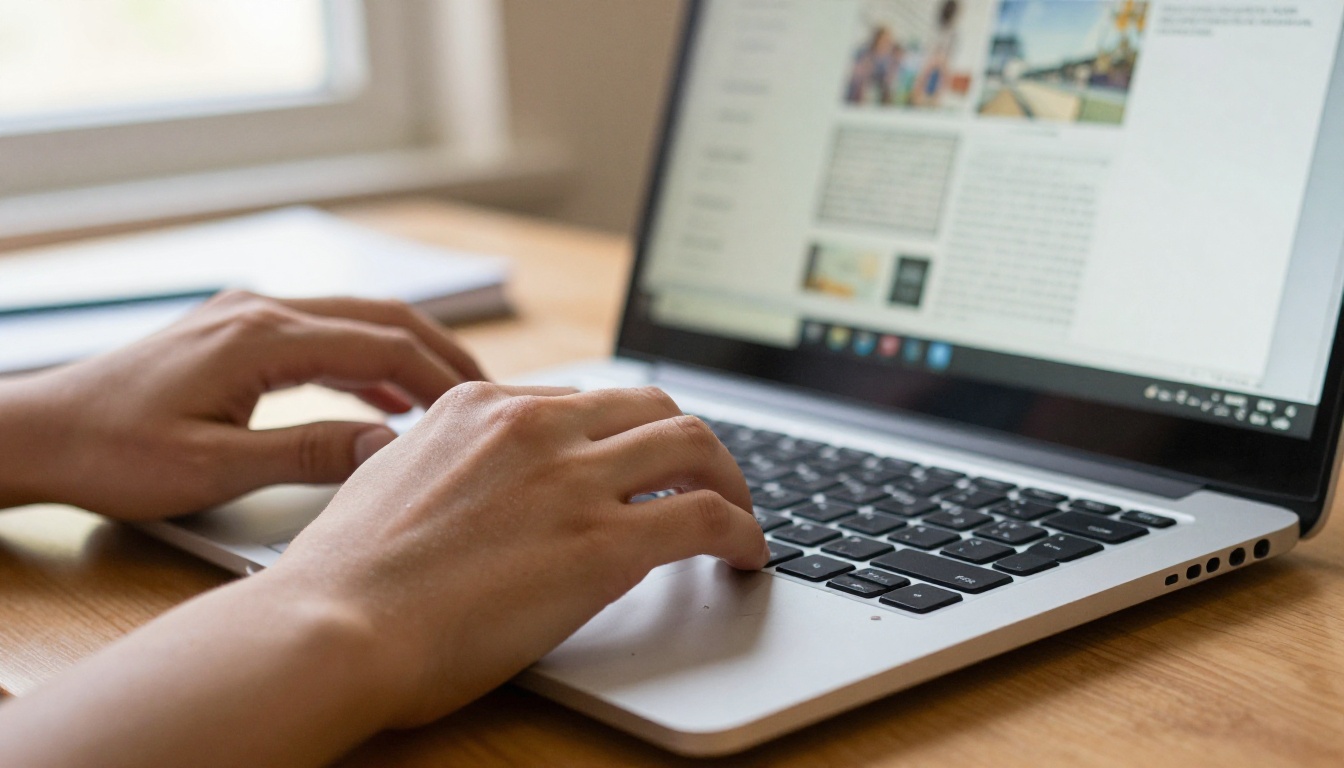
Warum Chromebooks mit Flipbooks Probleme haben
ChromeOS ist ein schlankes System. Es unterstützt keine .exe- oder .dmg-Dateien, hat nur begrenzten lokalen Speicher und oft 4 GB RAM. Viele klassische Flipbook-Tools setzen einen Windows- oder Mac-Desktop voraus. Deshalb lassen sie sich entweder gar nicht installieren, oder sie verlagern die ganze Arbeit in einen Browser-Tab, dem der Arbeitsspeicher ausgeht.
Die drei echten Engpässe
- Installation: Reine Desktop-Software lässt sich gar nicht ausführen. Es gibt Android- und Linux-Umwege, aber sie sind langsam und fehleranfällig.
- Arbeitsspeicher: Große PDFs, die im Browser dargestellt werden, können einen Tab einfrieren lassen. Gute Tools wandeln auf einem Server um und schicken dir schlanke Seitenbilder.
- Schwere Betrachter: Flipbooks mit dutzenden Animationen oder automatisch startenden Medien entladen den Akku und ruckeln auf älteren Prozessoren.
Was „läuft reibungslos“ wirklich bedeutet
Für dieses Ranking heißt reibungslos vier Dinge: Der Editor öffnet sich in weniger als fünf Sekunden, ein 40-seitiges PDF wird umgewandelt, ohne dass der Tab einfriert, das Umblättern bleibt auf einem Gerät mit 4 GB flüssig, und das fertige Flipbook öffnet sich schnell auf dem Telefon. Wer einen dieser Tests nicht besteht, rutscht in der Liste nach unten.
💡 Profi-Tipp: Öffne chrome://settings/performance und lass Memory Saver während der Arbeit eingeschaltet. Es gibt ungenutzte Tabs frei, damit dein Flipbook-Editor mehr RAM bekommt.
Wir haben uns angesehen, was auf einem Schul- oder Arbeits-Chromebook zählt, und nicht auf einem Gaming-PC. Die folgende Bewertung ist einfach und nachvollziehbar, damit du sie bei jedem Tool wiederverwenden kannst.
| Kriterium | Gewichtung | Was wir geprüft haben |
|---|
| Bearbeitung nur im Browser | 30 % | Keine Installation, keine Erweiterung, kein Linux-Container |
| Umwandlungsgeschwindigkeit | 25 % | Zeit vom PDF-Upload bis zum teilbaren Flipbook |
| Leistung des Betrachters | 20 % | Flüssiges Umblättern mit 4 GB RAM und auf Telefonen |
| Freigabe und Einbettungen | 15 % | Links, Einbettungscodes, Passwortschutz |
| Preis und Grenzen | 10 % | Wasserzeichen, Seitenlimits, Anzahl der Flipbooks |

Die besten Flipbook-Ersteller für Chromebook
So schneiden die wichtigsten Optionen für Chromebook-Nutzer ab. Die genauen Tarife ändern sich oft, deshalb prüfe vor einer Entscheidung die jeweilige Preisseite.
1. Flipbooks AI
Insgesamt die beste Wahl für Chromebook-Nutzer. Flipbooks AI läuft komplett in Chrome. Du lädst ein PDF hoch, die Umwandlung passiert auf den Servern, und du bekommst ein responsives Flipbook ganz ohne Wasserzeichen. Weil die schwere Arbeit extern erledigt wird, fühlt sich ein Einstiegs-Chromebook so schnell an wie ein High-End-Laptop.
- ✅ Niemals Wasserzeichen
- ✅ Unbegrenzt viele Flipbooks ab dem Standard-Tarif
- ✅ Passwortschutz, Einbettungscodes, Offline-Downloads
- ✅ Analysen und Lead-Generierung im Professional-Tarif
- ✅ Mobil angepasster Betrachter, der schlank bleibt
Du kannst es über die Kontoseite ausprobieren und die Tarife auf der Preisseite vergleichen.
2. Design-Suiten im Browser
Allgemeine Design-Plattformen mit Flipbook-Export laufen auf ChromeOS problemlos, weil sie Web-Apps sind. Ihre Stärke liegt darin, Seiten von Grund auf zu gestalten. Der Nachteil: Editoren mit vielen Ebenen können ein Gerät mit 4 GB ausbremsen, und das exportierte Flipbook kann dem kostenpflichtigen Tarif vorbehalten sein.
3. Klassische Verlage für Umblätter-Flipbooks
Seit Langem etablierte Flipbook-Anbieter bieten Web-Uploads an, aber einige verlangen für ihre detaillierteren Funktionen weiterhin eine Desktop-App. Auf einem Chromebook bleibt dir nur die Webversion. Lies deshalb die Funktionsliste, um zu sehen, was im Browser tatsächlich verfügbar ist, bevor du zahlst.
4. Add-ons für Office-Suiten
Wenn deine Schule bereits Google Workspace nutzt, lassen sich Slide- und Dokument-Exporte in einfache Betrachter umwandeln, die Seite für Seite zeigen. Sie sind leichtgewichtig, bieten aber selten einen echten Umblättereffekt, Kontrolle über das Branding oder Kontakterfassung.
Kurzer Vergleich in einer Tabelle
| Funktion | Flipbooks AI | Design-Suiten | Klassische Verlage | Office-Add-ons |
|---|
| Läuft komplett im Browser | Ja | Ja | Teilweise | Ja |
| PDF zu Flipbook | Ja | Eingeschränkt | Ja | Eingeschränkt |
| Kein Wasserzeichen | Ja | Kostenpflichtige Tarife | Kostenpflichtige Tarife | Ja |
| Umblättereffekt | Ja | Ja | Ja | Selten |
| Passwortschutz | Ja | Unterschiedlich | Unterschiedlich | Über Dateifreigabe |
| Auf einer Website einbetten | Ja | Ja | Ja | Eingeschränkt |
| Sparsam mit 4 GB RAM | Ja | Mittel | Mittel | Ja |

Tempo-Tipps für Laptops mit wenig Arbeitsspeicher
Selbst das beste Tool profitiert von ein paar Gewohnheiten. Sie kosten nur Minuten und machen auf Schulgeräten einen sichtbaren Unterschied.
Bereite dein PDF zuerst vor
Die meisten Verlangsamungen beginnen bei der Quelldatei. Ein 200 MB großes PDF mit unkomprimierten Fotos lädt auf jeder Verbindung langsam hoch.
- Exportiere Bilder mit 150 bis 200 DPI statt mit 300.
- Entferne verborgene Ebenen und ungenutzte Schriften.
- Halte ein einzelnes PDF nach Möglichkeit unter 50 MB.
- Teile ein sehr langes Dokument in Kapitel auf.
Halte deinen Browser schlank
- Schließe ungenutzte Tabs, bevor du eine Datei umwandelst.
- Deaktiviere Erweiterungen, die du beim Bearbeiten nicht brauchst.
- Starte das Chromebook einmal pro Woche neu, um Hintergrundprozesse zu beenden.
- Nutze für Uploads eine Kabelverbindung oder 5-GHz-WLAN.
⚠️ Warnung: Öffne auf einem Chromebook mit 4 GB nicht gleichzeitig den Editor und einen Videoanruf. Eines von beiden ruckelt, meist das, das dir wichtiger ist.
Wähle leichte Medien
Eingebettete Videos machen Flipbooks lebendig, aber automatisch startende Clips bremsen ältere Hardware aus. Hoste lange Videos auf einer Streaming-Plattform und bette stattdessen eine kurze Vorschau ein. Mit Flipbooks AI kannst du Video und Audio einbetten, sodass du entscheiden kannst, wo das zusätzliche Gewicht sich lohnt.

So erstellst du ein Flipbook auf dem Chromebook
Diese Anleitung verwendet Flipbooks AI, weil dafür nichts installiert werden muss. Der gleiche Ablauf funktioniert auf jedem Chromebook, auch auf älteren Modellen.
Schritt-für-Schritt-Anleitung
- Leg los. Öffne Chrome und rufe Flipbooks AI auf, dann erstelle ein Konto.
- Lade dein PDF hoch. Zieh die Datei in den Upload-Bereich oder wähle sie aus Google Drive oder dem Ordner Downloads aus. Die Umwandlung läuft auf dem Server, dein Chromebook muss das Ergebnis nur anzeigen. Der PDF-zu-Flipbook-Konverter ist der schnellste Weg für ein einzelnes Dokument.
- Passe das Aussehen an. Füge dein Logo hinzu, wähle Hintergrundfarben, stelle den Umblättereffekt ein und ergänze Links oder Multimedia auf den Seiten, die sie brauchen.
- Wähle die Freigabeoptionen. Kopiere einen direkten Link, hol dir einen Einbettungscode für deine Website oder aktiviere den Passwortschutz für private Inhalte. Das Tool Flipbook auf Website einbetten erklärt den Schritt zum Einbetten.
- Geh weiter mit dem Professional-Tarif. Aktiviere die Lesestatistiken, um zu sehen, welche Seiten gelesen werden, sammle Kontakte mit einem Formular ein oder erlaube Offline-Downloads für Orte mit schwachem WLAN.
✅ Bewährte Praxis: Teste den Flipbook-Link auf deinem Telefon, bevor du ihn verschickst. Wenn er sich dort schnell öffnet, öffnet er sich fast überall schnell.
Zeit, die du einplanen kannst
| Schritt | Üblicher Zeitaufwand auf einem Chromebook |
|---|
| Editor öffnen | Unter 5 Sekunden |
| 40-seitiges PDF hochladen | 20 bis 60 Sekunden |
| Umwandlung auf dem Server | Ein paar Augenblicke |
| Gestaltung und Einstellungen | 3 bis 5 Minuten |
| Freigabelink oder Einbettung | Unter 1 Minute |
Praxisbeispiele für Chromebook-Nutzer
Der stärkste Grund, ein browserbasiertes Tool zu nutzen, ist: Die Menschen, die dein Flipbook lesen, und die, die es erstellen, können alle dieselbe günstige Hardware verwenden.
Lehrkräfte und Schulen
Eine Lehrkraft kann ein Arbeitsblatt-Paket in ein Flipbook verwandeln, das Schülerinnen und Schüler auf ihren eigenen Chromebooks öffnen, ohne etwas zu installieren. Probiere Interaktiver Kursmaterial-Herausgeber für Unterrichtspakete oder den Schulnewsletter-Ersteller für Elterninfos. Ein Schulungshandbuch-Flipbook eignet sich auch gut für das Onboarding von Mitarbeitenden.
Kleine Unternehmen
Eine Inhaberin einer Boutique kann ein saisonales Lookbook direkt von einem Chromebook hinter der Theke veröffentlichen. Ein Produktkatalog oder eine digitale Preisliste lässt sich leicht aktualisieren: Du ersetzt das PDF und teilst weiterhin denselben Link.
Restaurants und Veranstaltungen
Ein Café kann eine Karte als Flipbook per QR-Code anbieten. Eine Veranstalterin kann den Event-Programm-Flipbook-Ersteller nutzen, damit Gäste den Ablauf auf ihren Telefonen öffnen.
Tabelle der Anwendungsfälle
| Anwendungsfall | Bestes Format | Empfohlenes Tool |
|---|
| Unterrichtspakete | PDF mit Links | Kursmaterial-Herausgeber |
| Produktliste | Katalog-Flipbook | Produktkatalog-Generator |
| Portfolio | Bildlastiges Flipbook | Digital-Portfolio-Ersteller |
| Newsletter | Kurzes monatliches Flipbook | Newsletter-Flipbook-Herausgeber |
| Karte | Eine Seite oder mehrere Seiten | Restaurant-Karten-Ersteller |

Fehler, die du unter ChromeOS vermeiden solltest
Die meisten Probleme entstehen durch ein paar Gewohnheiten. Vermeide sie, und deine Flipbooks fühlen sich für alle schneller an.
3 häufige Fehler
- Ein Tool wählen, das für den Desktop gedacht ist. Wenn die Registrierungsseite ein Installationsprogramm verlangt, erwarte Probleme unter ChromeOS.
- Riesige Quelldateien hochladen. Komprimiere Bilder vor dem Upload, nicht danach.
- Das Gerät der Leserschaft ignorieren. Die meisten Leserinnen und Leser öffnen Links auf dem Telefon, also teste dort zuerst.
Kostenlose Tarife mit versteckten Grenzen
Manche kostenlosen Tools setzen auf jede Seite ein Wasserzeichen oder begrenzen die Seitenzahl auf ein paar Dutzend. Ein Wasserzeichen wirkt auf einem Kundenkatalog unprofessionell. Lies zuerst die Grenzen und vergleiche sie mit den Preistarifen, damit du weißt, was du tatsächlich bekommst.
⚠️ Warnung: Ein billiges Tool, das deine Seiten mit einem Logo versieht, kann dich an Glaubwürdigkeit mehr kosten, als ein bezahlter Tarif dich an Geld kostet.
Welches solltest du wählen
Wenn du nur eine Antwort willst: Wähle das Tool, das zuerst für den Browser gedacht ist, ohne Wasserzeichen und mit flexiblen Freigaben. Wenn deine Schule bereits an eine Dokumentensuite gebunden ist, starte mit einem einfachen Export und steige auf, sobald du Markengestaltung oder Analysen brauchst.
Entscheidungstabelle
| Wenn du... | Wähle... | Warum |
|---|
| Lehrkraft oder Schüler bist | Flipbooks AI | Läuft in Chrome, einfacher PDF-Upload |
| ein kleines Unternehmen führst | Flipbooks AI | Markengestaltung, Einbettungen, kein Wasserzeichen |
| als Gestalter von Grund auf arbeitest | Eine Design-Suite | Layoutkontrolle, danach als PDF exportieren |
| etwas schnell einmalig teilen willst | Office-Add-on | Einfach und schon verfügbar |
Kurze Checkliste vor der Entscheidung
- Öffnet sich der Editor schnell in einem Chrome-Tab?
- Ist eine Installation oder ein Plugin nötig?
- Fügt der kostenlose Tarif ein Wasserzeichen hinzu?
- Kannst du das Flipbook mit einem Passwort schützen?
- Läuft der fertige Betrachter gut auf einem Telefon?

Bereit, deins zu erstellen
Du brauchst keinen leistungsstarken Laptop, um ein professionelles Flipbook zu veröffentlichen. Du brauchst ein Tool, das die schwere Arbeit woanders erledigt, und einen Betrachter, der schlank bleibt. Bereit, dein erstes Flipbook zu erstellen? Kostenlos loslegen bei Flipbooks AI, alle verfügbaren Flipbook-Tools durchstöbern, um die passende Vorlage zu finden, und die Preistarife prüfen, sobald du Freigabeeinstellungen, Analysen und Kontakterfassung brauchst. Wenn du weitergehen willst, wähle deinen Tarif und veröffentliche direkt von dem Chromebook, das du schon besitzt.