Tout enseignant qui a tenté de publier les travaux de ses élèves s'est heurté au même obstacle : l'écriture est magnifique, mais l'outil qui doit en faire un vrai livre est soit trop compliqué, soit trop limité. Deux noms reviennent sans cesse, Book Creator et StoryJumper. De loin, ils se ressemblent, pourtant ils fonctionnent très différemment dès que trente élèves sont connectés en même temps. Cette comparaison passe en revue ce que chacun fait bien, ce qui lui pose problème, et comment partager les livres terminés avec les familles grâce à Flipbooks AI.
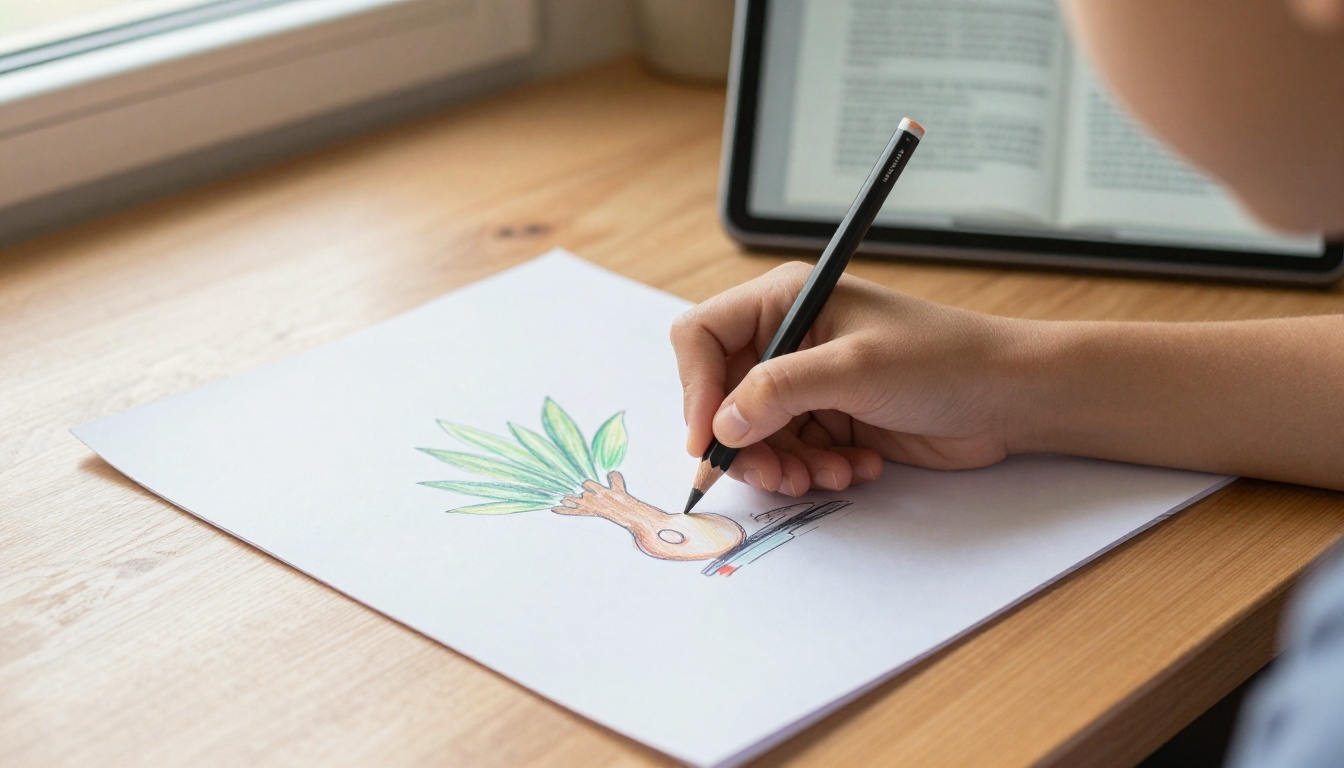
💡 Réponse courte : choisissez Book Creator si vous voulez des livres souples, multimédias, sur page blanche, dans toutes les matières. Choisissez StoryJumper si vous visez un album illustré classique, avec des scènes prêtes à l'emploi et un livre relié imprimé à la fin.
Le verdict en bref
Si vous n'avez que deux minutes, ce tableau résume la différence. Les fonctionnalités et les offres changent souvent : considérez les détails comme un point de départ, et vérifiez le site de chaque éditeur avant d'engager votre classe.
| Fonctionnalité | Book Creator | StoryJumper |
|---|
| Idéal pour | Toutes les matières, portfolios, carnets de bord, projets | Écriture d'histoires et albums illustrés |
| Point de départ | Page blanche ou modèles | Scènes, accessoires, personnages prêts à l'emploi |
| Audio et vidéo | Solide, intégré aux pages | Narration possible, vidéo plus légère |
| Outils de dessin | Stylo et formes intégrés | Surtout des illustrations et accessoires prêts à l'emploi |
| Collaboration | Bibliothèques de classe en temps réel | Comptes de classe et groupes partagés |
| Impression | Export en PDF ou ePub | Commandes de livres brochés et reliés |
| Courbe d'apprentissage | Faible, avec un peu plus de liberté | Très faible, guidée par l'éditeur |
Aucun des deux outils n'est « le gagnant » pour toutes les classes. La meilleure question est de savoir à quoi doit ressembler le livre final.
Book Creator offre aux élèves une page blanche et une boîte à outils. Ils ajoutent du texte, des photos, des dessins, des enregistrements audio et des extraits vidéo, puis disposent le tout comme ils le souhaitent. L'outil fonctionne dans le navigateur et sur tablette, ce qui le rend confortable sur les Chromebooks comme sur les iPad.
Points forts pour les enseignants
- Mises en page souples : un compte rendu de labo de sciences, une anthologie de poèmes et un album illustré tiennent tous dans le même outil.
- Le multimédia avant tout : les élèves peuvent s'enregistrer en train de lire, ce qui convient aux jeunes lecteurs et aux classes multilingues.
- Bibliothèques de classe : les enseignants peuvent réunir les livres de tous les élèves dans un espace partagé et relire les brouillons.
- Options d'accessibilité : la synthèse vocale et la lecture à voix haute aident les élèves qui ont besoin d'un soutien supplémentaire.
Ce qui peut agacer
- Une page blanche peut dérouter les plus jeunes enfants, qui attendent qu'on leur donne une histoire.
- L'offre gratuite limite le nombre de livres que chaque enseignant peut conserver, si bien que les grandes classes auront peut-être besoin d'une offre payante.
- L'impression d'un livre physique n'est pas la voie principale. Vous exportez un fichier et gérez vous-même l'impression.

StoryJumper mise sur l'album illustré classique. Les élèves choisissent une scène, ajoutent des personnages et des accessoires, tapent leur histoire, et l'éditeur garde les pages bien ordonnées. On a davantage l'impression de construire un livre d'histoires que de concevoir une page.
Points forts pour les enseignants
- Résultats rapides : un élève de CE1 peut terminer un livre tout à fait correct en une seule séance.
- Une vaste bibliothèque d'illustrations : scènes, personnages et accessoires évitent à chacun de dessiner un dragon de zéro.
- De vrais livres imprimés : les familles peuvent commander des exemplaires brochés ou reliés, ce qui fait un souvenir précieux.
- Une structure centrée sur l'histoire : l'outil incite les élèves à penser en termes de début, de milieu et de fin.
Ce qui peut agacer
- Les mises en page sont moins libres : les projets documentaires peuvent sembler contraints dans la forme d'un livre d'histoires.
- Les illustrations prêtes à l'emploi font gagner du temps, mais elles peuvent rendre les livres de différents élèves très semblables.
- Les commandes d'impression coûtent de l'argent : la voie imprimée demande donc un plan pour les familles et pour le budget.

Les fonctionnalités côte à côte
Voici un regard plus détaillé sur ce qui compte lorsque toute une classe travaille en même temps.
| Besoin | Book Creator | StoryJumper |
|---|
| Dessin des élèves | Stylet, formes et outils de forme sur la page | Possibilité d'importer des dessins ; la plupart des illustrations sont prêtes à l'emploi |
| Enregistrement de la voix | Oui, par page | Oui, avec option de narration |
| Intégration de vidéos | Oui | Limitée |
| Modèles | Nombreux, dans toutes les matières | Scènes et mises en page d'histoires |
| Relecture par l'enseignant | Bibliothèque de classe avec commentaires | Groupe de classe avec options de relecture |
| Utilisation hors ligne | Les applications sur tablette aident | Surtout en navigateur |
| Formats de sortie | PDF, ePub, lien en ligne | Lien en ligne, livres imprimés |
⚠️ Attention : les noms des offres, les limites et les prix changent à chaque année scolaire. Vérifiez les chiffres en vigueur sur chaque site avant de demander un budget à votre établissement.
Quel outil pour quel niveau
L'âge et l'endurance à l'écriture modifient la réponse plus que beaucoup ne l'imaginent.
| Tranche scolaire | Meilleur choix | Pourquoi |
|---|
| De la maternelle à la 2e année | StoryJumper | Les scènes prêtes à l'emploi facilitent la prise en main, et les enfants se concentrent sur l'histoire |
| De la 3e à la 5e année | Les deux | Cela dépend de votre préférence : dessin et audio, ou illustrations toutes faites |
| De la 6e à la 8e année | Book Creator | Projets, rapports et portfolios demandent des mises en page libres |
| Lycée | Book Creator | Portfolios multimédias et publication dans toutes les matières |
Scénarios de classe réels
Les listes de fonctionnalités ne disent que peu de choses. Voici donc quelques situations que des enseignants décrivent.
- Une classe de CE1 qui écrit des fables animalières. StoryJumper l'emporte. Les élèves choisissent une scène de forêt, ajoutent des personnages et tapent une courte histoire. Le livre relié imprimé rentre à la maison à la fin du trimestre.
- Une unité de sciences sur les écosystèmes en CM2. Book Creator l'emporte. Les élèves photographient un jardin de l'école, enregistrent une courte explication et ajoutent des schémas dessinés à la main.
- Une anthologie de poèmes au collège. Book Creator l'emporte grâce à la liberté de mise en page. Chaque élève conçoit sa propre page, et l'enseignant les assemble en un seul livre de classe.
- Un projet de tutorat entre élèves plus âgés et plus jeunes. Les deux fonctionnent. Les plus grands écrivent dans StoryJumper, puis les plus petits écoutent les versions enregistrées.
✅ Bonne pratique : définissez d'abord le public. Un livre destiné aux parents lors de la journée portes ouvertes demande un autre niveau de finition qu'un brouillon de travail destiné aux retours des camarades.
Coût, confidentialité et installation
L'argent et les données des élèves comptent autant que les fonctionnalités. Vérifiez donc ces points avant de déployer quoi que ce soit.
- Modèle tarifaire : les deux outils proposent une offre gratuite et des offres scolaires payantes. Les offres gratuites limitent généralement le nombre de livres ou de fonctionnalités.
- Confidentialité des élèves : privilégiez les comptes de classe qui n'exigent pas d'adresse courriel pour les élèves, et lisez la page de confidentialité de chaque éditeur pour les tranches d'âge que vous enseignez.
- Compatibilité des appareils : testez sur les appareils exacts utilisés par les élèves, y compris les Chromebooks partagés.
- Assistance et formation : un webinaire rapide pour les enseignants ou une séquence d'exemple peut éviter des semaines de confusion.

Partager les livres terminés avec les familles
Créer le livre représente la moitié du travail. Le mettre sous les yeux des parents, des grands-parents et du reste de l'école représente l'autre moitié. Un simple lien fonctionne, mais un PDF joint à un courriel paraît fade, et une commande imprimée n'est pas réaliste pour chaque élève.
C'est là qu'un flipbook est utile. Exportez un livre en PDF depuis Book Creator, ou enregistrez les pages depuis StoryJumper, puis transformez-le en livre numérique à feuilleter, qui s'ouvre sur n'importe quel smartphone. Votre classe obtient une vitrine soignée sans imprimer une seule page.
Comment transformer un livre d'élève en flipbook
- Exportez le livre. Dans Book Creator, téléchargez le PDF. Dans StoryJumper, exportez ou imprimez l'histoire en PDF lorsque cette option est disponible.
- Créez un compte. Connectez-vous à Flipbooks AI, qui n'ajoute aucun filigrane à vos livres.
- Importez le PDF. Déposez-le dans le Convertisseur PDF vers flipbook et attendez la conversion des pages.
- Personnalisez l'apparence. Choisissez les couleurs, ajoutez le logo de votre école et sélectionnez l'effet de feuilletage. Vous pouvez aussi ajouter de l'audio ou de la vidéo aux pages.
- Partagez-le. Copiez un lien de partage direct, ou utilisez l'option d'intégration pour placer le livre sur le site de votre classe.
- Protégez-le. Activez la protection par mot de passe pour que seules les familles puissent ouvrir le livre.
💡 Conseil : pour une anthologie de toute une classe, regroupez les PDF de tous les élèves en un seul fichier, puis publiez un seul flipbook par niveau.
Les enseignants qui préparent des recueils plus longs, comme un album de fin d'année ou une vitrine de fin de trimestre, peuvent aussi essayer le Créateur de flipbooks d'annuaire scolaire ou l'Éditeur de livre numérique interactif.
Fonctionnalités supplémentaires à considérer
| Fonctionnalité | Pourquoi un enseignant s'y intéresse | Offre |
|---|
| Protection par mot de passe | Garde les travaux des élèves privés | Disponible dans les offres payantes |
| Téléchargements hors ligne | Les familles lisent sans wifi | Disponible dans les offres payantes |
| Statistiques de lecture | Voir quels livres sont lus | Professional |
| Flipbooks illimités | Un flipbook par projet de classe | Standard et offres supérieures |
| Visionneuse adaptative aux appareils mobiles | Fonctionne sur n'importe quel smartphone | Toutes les offres |
Comparez les offres pour voir laquelle convient à une seule classe ou à toute une école.
Erreurs courantes à éviter
- Choisir uniquement sur l'apparence. Un outil peut sembler amusant en démonstration et s'effondrer avec trente comptes. Commencez par un petit essai avec quelques élèves.
- Sauter l'étape de planification. Donnez aux élèves un story-board ou un plan avant qu'ils ouvrent l'application. Les livres avancent plus vite et se lisent mieux.
- Ignorer la taille des fichiers. Les vidéos lourdes et les grandes images ralentissent les exports. Compressez les médias avant de publier.
- Oublier les autorisations. Les photos d'élèves nécessitent l'accord des familles avant qu'un livre soit rendu public.
- Ne pas prévoir de relecture. Organisez un tour de relecture entre pairs, même court, pour que l'orthographe et la mise en page bénéficient d'un second regard.
Choisir votre outil
Passez ces questions en revue avec votre équipe.
- Faites-vous des histoires, ou des projets mixtes dans toutes les matières ?
- Les élèves doivent-ils dessiner, enregistrer ou intégrer une vidéo ?
- Les familles attendent-elles un exemplaire imprimé ?
- Quelle autonomie d'écriture ont vos élèves ?
- Que permet le budget cette année ?
Si vous avez répondu « histoires, illustrations prêtes à l'emploi, exemplaires imprimés », StoryJumper est le choix naturel. Si vous avez répondu « projets mixtes, audio, dessin et mises en page souples », Book Creator mérite sa place. Beaucoup d'écoles utilisent les deux : StoryJumper pour les unités de récit en primaire et Book Creator pour les projets des niveaux supérieurs, puis publient tout de la même façon.
Prêt à partager les livres de votre classe ?
Quel que soit l'outil choisi, le livre terminé mérite un bel écrin. Créez votre compte gratuit sur Flipbooks AI, importez votre premier PDF et envoyez aux familles un lien qu'elles pourront ouvrir en quelques secondes. Parcourez tous les outils de flipbook pour les lettres d'information scolaires et les supports de cours, essayez le Créateur de lettre d'information scolaire, ou comparez les offres pour trouver celle qui convient à votre école.



