Jede Lehrkraft, die schon einmal Schülerarbeiten veröffentlichen wollte, stößt auf dieselbe Hürde: Die Texte sind wunderbar, aber das Tool, das daraus ein echtes Buch macht, ist entweder zu umständlich oder zu eingeschränkt. Zwei Namen tauchen immer wieder auf, Book Creator und StoryJumper. Aus der Ferne sehen sie ähnlich aus, doch im Alltag verhalten sie sich sehr unterschiedlich, sobald dreißig Kinder gleichzeitig angemeldet sind. Dieser Vergleich zeigt, was jedes Tool gut kann, wo es hakt und wie du die fertigen Bücher mit Flipbooks AI mit den Familien teilst.
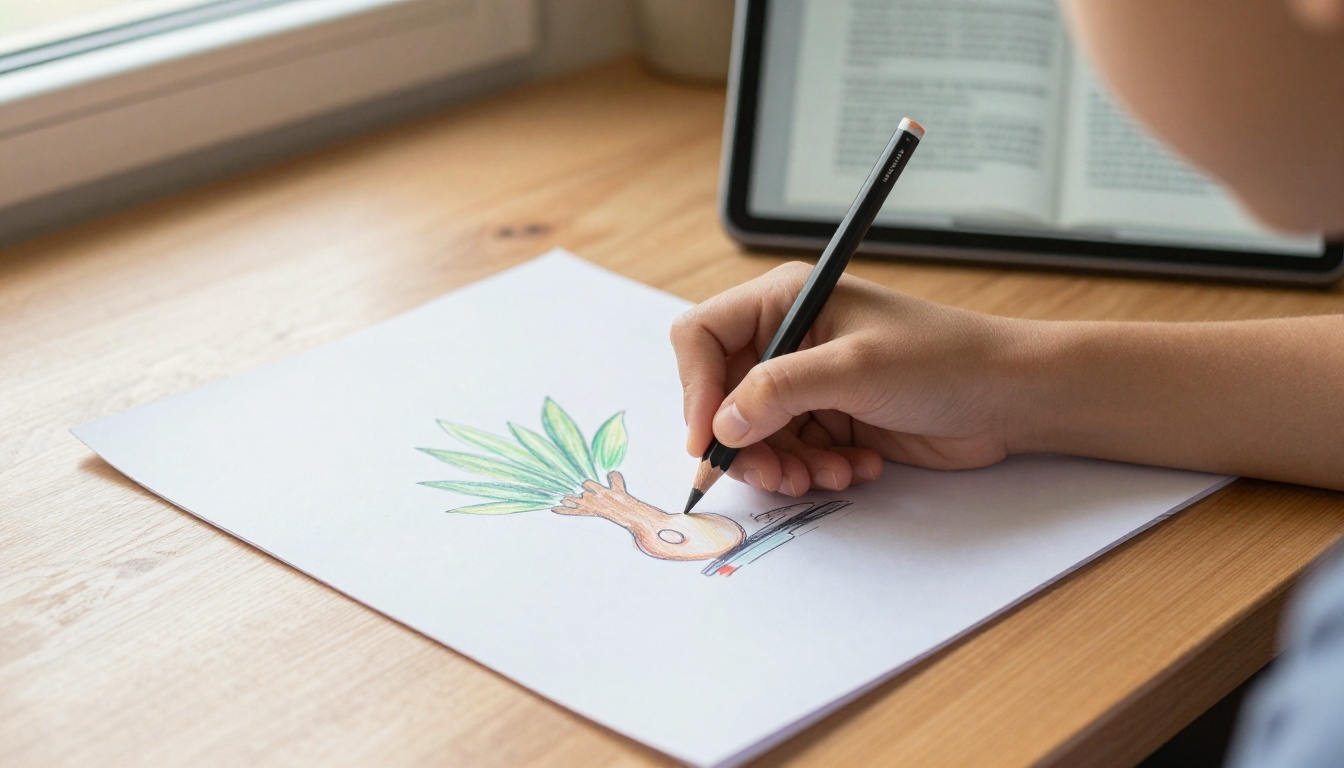
💡 Kurze Antwort: Wähle Book Creator, wenn du flexible, multimediale Bücher mit leerer Seite für alle Fächer willst. Wähle StoryJumper, wenn es dir um ein klassisches illustriertes Bilderbuch mit fertigen Szenen geht und am Ende ein gedrucktes Hardcover entstehen soll.
Das schnelle Urteil
Wenn du nur zwei Minuten hast, fasst diese Tabelle die Unterschiede zusammen. Funktionen und Tarife ändern sich häufig. Betrachte die Details daher als Ausgangspunkt und prüfe die Website jedes Anbieters, bevor du dich für ein Tool entscheidest.
| Funktion | Book Creator | StoryJumper |
|---|
| Am besten für | Jedes Fach, Portfolios, Tagebücher, Projekte | Geschichten schreiben und Bilderbücher |
| Ausgangspunkt | Leere Seite oder Vorlagen | Geschichtenszenen, Requisiten, Figuren |
| Audio und Video | Stark, direkt in die Seiten eingebaut | Erzählung unterstützt, Video eher einfach |
| Zeichenwerkzeuge | Eingebauter Stift und Formen | Überwiegend fertige Grafiken und Requisiten |
| Zusammenarbeit | Klassenbibliotheken in Echtzeit | Klassenkonten und gemeinsame Gruppen |
| Druck | Export als PDF oder ePub | Bestellung gedruckter Softcover und Hardcover |
| Lernkurve | Niedrig, etwas offener | Sehr niedrig, durch den Editor geführt |
Keines der beiden Tools ist für jede Klasse „der Gewinner“. Die bessere Frage lautet: Was soll das fertige Buch sein?
So arbeitet Book Creator
Book Creator gibt Schülern eine leere Arbeitsfläche und einen Werkzeugkasten. Sie fügen Text, Fotos, Zeichnungen, Audioaufnahmen und Videoclips hinzu und ordnen alles frei an. Das Tool läuft im Browser und auf Tablets, was es auf Chromebooks und iPads gleichermaßen angenehm macht.
Stärken für Lehrkräfte
- Flexible Seitenlayouts: Ein Laborbericht aus dem Naturwissenschaftsunterricht, eine Gedichtsammlung und ein Bilderbuch passen alle in dasselbe Tool.
- Multimedia zuerst: Schüler können sich selbst beim Vorlesen aufnehmen, was für Leseanfänger und mehrsprachige Klassen passt.
- Klassenbibliotheken: Lehrkräfte können die Bücher aller Schüler in einem gemeinsamen Bereich sammeln und Entwürfe prüfen.
- Barrierefreie Optionen: Vorlesefunktionen und Text-to-Speech helfen Schülern, die zusätzliche Unterstützung brauchen.
Wo es frustrieren kann
- Eine leere Seite kann jüngere Kinder überfordern, die sich eine fertige Geschichte wünschen.
- Der kostenlose Tarif begrenzt, wie viele Bücher jede Lehrkraft behalten kann. Große Klassen brauchen deshalb womöglich einen kostenpflichtigen Tarif.
- Ein gedrucktes Buch ist nicht der Hauptweg. Du exportierst eine Datei und kümmerst dich selbst um den Druck.

So arbeitet StoryJumper
StoryJumper setzt auf das klassische Bilderbuch. Schüler wählen eine Szene, setzen Figuren und Requisiten ein, tippen die Geschichte und der Editor sorgt dafür, dass die Seiten ordentlich aussehen. Es fühlt sich eher an wie das Bauen eines Bilderbuchs als wie das Gestalten einer Seite.
Stärken für Lehrkräfte
- Schnelle Ergebnisse: Ein Zweitklässler kann in einer einzigen Sitzung ein ansehnliches Buch fertigstellen.
- Große Grafikbibliothek: Szenen, Figuren und Requisiten bedeuten, dass niemand einen Drachen von Grund auf zeichnen muss.
- Echte gedruckte Bücher: Familien können Softcover oder Hardcover bestellen, was ein eindrucksvolles Andenken ist.
- Geschichte im Mittelpunkt: Das Tool lenkt Schüler zu Anfang, Mitte und Schluss.
Wo es frustrieren kann
- Die Layouts sind weniger offen, deshalb können Sachtextprojekte sich in eine Bilderbuchform gepresst anfühlen.
- Fertige Grafiken sind schnell, können aber dazu führen, dass Bücher verschiedener Schüler gleich aussehen.
- Druckbestellungen kosten Geld, daher braucht der gedruckte Weg einen Plan für Familien und Budgets.

Funktionen im direkten Vergleich
Hier ein genauerer Blick darauf, was zählt, wenn die ganze Klasse gleichzeitig arbeitet.
| Bedarf | Book Creator | StoryJumper |
|---|
| Schülerzeichnungen | Stift, Formen und Formwerkzeuge auf der Seite | Zeichnungen können hochgeladen werden; die meiste Grafik ist fertig |
| Stimmaufnahmen | Ja, pro Seite | Ja, Erzählfunktion |
| Video einbetten | Ja | Eingeschränkt |
| Vorlagen | Viele, für alle Fächer | Geschichtenszenen und Layouts |
| Lehrkraft-Prüfung | Klassenbibliothek mit Kommentaren | Klassengruppe mit Prüfoptionen |
| Offline-Nutzung | Apps auf Tablets helfen | Überwiegend browserbasiert |
| Ausgabe | PDF, ePub, Online-Link | Online-Link, gedruckte Bücher |
⚠️ Achtung: Tarifnamen, Grenzen und Preise ändern sich jedes Schuljahr. Prüfe die aktuellen Angaben auf der jeweiligen Website, bevor du ein Schulbudget beantragst.
Alter und Schreibausdauer verändern die Antwort stärker, als die meisten erwarten.
| Klassenstufen | Besser geeignet | Warum |
|---|
| Vorschule bis Klasse 2 | StoryJumper | Fertige Szenen senken die Hürde, sodass sich Kinder auf die Geschichte konzentrieren |
| Klasse 3 bis 5 | Beide | Hängt davon ab, ob du Zeichnen und Audio oder fertige Grafiken willst |
| Klasse 6 bis 8 | Book Creator | Projekte, Berichte und Portfolios brauchen offene Layouts |
| Klasse 9 bis 12 | Book Creator | Multimediale Portfolios und Veröffentlichungen über alle Fächer hinweg |
Echte Szenarien aus dem Klassenzimmer
Reine Funktionslisten helfen nur begrenzt, deshalb hier einige Situationen, die Lehrkräfte beschreiben.
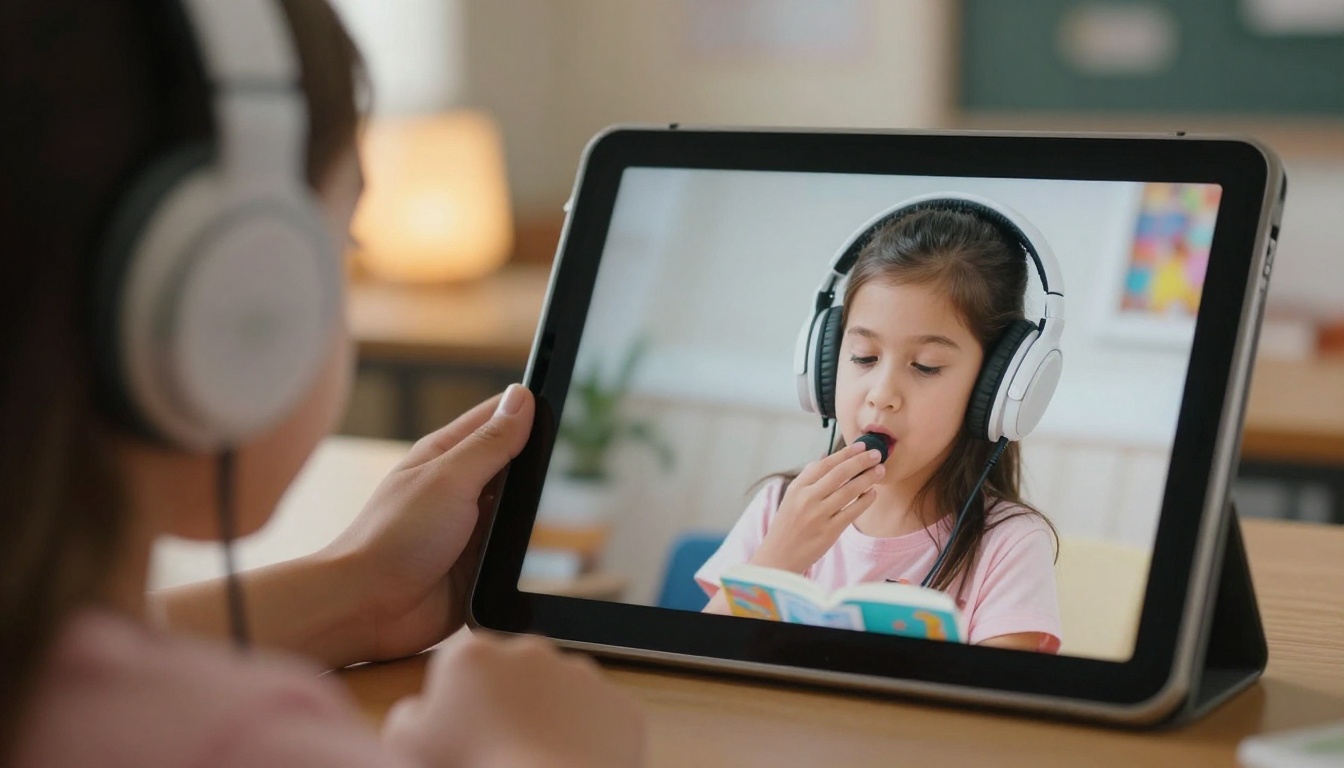
- Eine zweite Klasse schreibt Tierfabeln. StoryJumper gewinnt. Schüler wählen eine Waldszene, fügen Figuren hinzu und tippen eine kurze Geschichte. Das gedruckte Hardcover geht am Ende des Halbjahres mit nach Hause.
- Eine fünfte Klasse behandelt Ökosysteme im Sachunterricht. Book Creator gewinnt. Schüler fotografieren einen Schulgarten, nehmen eine kurze Erklärung auf und ergänzen Diagramme, die sie von Hand gezeichnet haben.
- Eine Gedichtsammlung in der Mittelstufe. Book Creator gewinnt wegen der freien Gestaltung. Jeder Schüler entwirft seine eigene Seite und die Lehrkraft fügt sie zu einem Klassenbuch zusammen.
- Ein Lesepaten-Projekt zwischen älteren und jüngeren Schülern. Beide funktionieren. Ältere Schüler schreiben in StoryJumper, dann hören jüngere Schüler die aufgenommenen Fassungen.
✅ Bewährte Praxis: Kläre zuerst das Publikum. Ein Buch für Eltern beim Tag der offenen Tür braucht einen anderen Feinschliff als ein Arbeitsentwurf für das Feedback von Mitschülern.
Kosten, Datenschutz und Einrichtung
Geld und Schülerdaten sind genauso wichtig wie die Funktionen, deshalb prüfe diese Punkte, bevor du etwas einführst.
- Preismodell: Beide Tools bieten kostenlose Tarife und kostenpflichtige Schultarife. Kostenlose Tarife begrenzen meist die Anzahl der Bücher oder Funktionen.
- Datenschutz der Schüler: Achte auf Klassenkonten, die keine E-Mail-Adressen der Schüler verlangen, und lies für die Altersgruppen, die du unterrichtest, die Datenschutzseite jedes Anbieters.
- Geräteunterstützung: Teste auf genau den Geräten, die deine Schüler nutzen, einschließlich gemeinsam genutzter Chromebooks.
- Support und Schulung: Ein kurzes Lehrerwebinar oder eine Beispielstunde kann Wochen der Verwirrung sparen.
Fertige Bücher mit Familien teilen
Das Buch zu erstellen ist nur die halbe Arbeit. Die andere Hälfte ist, es Eltern, Großeltern und der übrigen Schule zu zeigen. Links funktionieren, aber ein PDF, das in eine E-Mail gezogen wird, wirkt flach, und eine gedruckte Bestellung ist nicht für jeden Schüler realistisch.
Hier hilft ein Flipbook. Exportiere ein Buch als PDF aus Book Creator oder speichere die Seiten aus StoryJumper und wandle sie dann in ein Online-Buch mit Seitenumblättern um, das sich auf jedem Telefon öffnen lässt. Deine Klasse erhält eine hochwertige Präsentation, ohne auch nur eine Seite zu drucken.
So machst du aus einem Schülerbuch ein Flipbook
- Buch exportieren. Lade in Book Creator das PDF herunter. Exportiere in StoryJumper die Geschichte, wo möglich, als PDF oder drucke sie als PDF.
- Konto erstellen. Melde dich bei Flipbooks AI an. Deine Bücher bekommen dort keine Wasserzeichen.
- PDF hochladen. Ziehe es in den PDF-zu-Flipbook-Konverter und warte, bis die Seiten umgewandelt sind.
- Aussehen anpassen. Wähle Farben, füge das Logo deiner Schule hinzu und wähle den Umblättereffekt. Du kannst den Seiten außerdem Audio oder Video hinzufügen.
- Teilen. Kopiere einen direkten Link oder nutze die Einbettungsoption, um das Buch auf der Website deiner Klasse einzubetten.
- Schützen. Aktiviere den Passwortschutz, damit nur Familien das Buch öffnen können.
💡 Tipp: Für eine Klassenanthologie fügst du die PDFs aller Schüler zu einer einzigen Datei zusammen und veröffentlichst dann ein einziges Flipbook pro Jahrgang.
Lehrkräfte, die größere Sammlungen aufbauen, etwa ein Jahrbuch oder eine Präsentation zum Halbjahresende, können außerdem den Jahrbuch-Flipbook-Ersteller oder den Interaktiven E-Book-Herausgeber ausprobieren.
Weitere Funktionen, die sich lohnen
| Funktion | Warum sich eine Lehrkraft dafür interessiert | Tarif |
|---|
| Passwortschutz | Hält Schülerarbeiten privat | In kostenpflichtigen Tarifen verfügbar |
| Offline-Downloads | Familien lesen ohne WLAN | In kostenpflichtigen Tarifen verfügbar |
| Lesestatistiken | Sehen, welche Bücher gelesen werden | Professional |
| Unbegrenzte Flipbooks | Ein Flipbook pro Klassenprojekt | Standard und höher |
| Mobil responsiver Betrachter | Funktioniert auf jedem Telefon | Alle Tarife |
Vergleiche die Preise und Tarife, um zu sehen, welcher Tarif zu einer einzelnen Klasse oder zu einer ganzen Schule passt.
Häufige Fehler, die du vermeiden solltest
- Nur nach dem Aussehen auswählen. Ein Tool kann in einer Demo unterhaltsam wirken und bei dreißig Konten versagen. Starte zuerst einen kleinen Test mit wenigen Schülern.
- Die Planung überspringen. Gib Schülern ein Storyboard oder eine Gliederung, bevor sie die App öffnen. Bücher entstehen schneller und lesen sich besser.
- Die Dateigröße ignorieren. Schweres Video und große Bilder können Exporte verlangsamen. Komprimiere Medien, bevor du veröffentlichst.
- Berechtigungen vergessen. Fotos von Schülern brauchen die Einwilligung der Familien, bevor ein Buch öffentlich wird.
- Keine Prüfschleife. Plane eine Runde Korrektur durch Mitschüler ein, auch eine kurze, damit Rechtschreibung und Layout einen zweiten Blick bekommen.
Gehe diese Fragen mit deinem Team durch.
- Erstellst du Geschichten oder gemischte Projekte über mehrere Fächer?
- Müssen Schüler zeichnen, aufnehmen oder Video einbetten?
- Erwarten Familien ein gedrucktes Exemplar?
- Wie selbstständig schreiben deine Schüler?
- Was erlaubt das Budget in diesem Jahr?
Wenn du mit „Geschichten, fertige Grafiken, gedruckte Exemplare“ geantwortet hast, passt StoryJumper am besten. Wenn du mit „gemischte Projekte, Audio, Zeichnen und flexible Layouts“ geantwortet hast, verdient sich Book Creator den Platz. Viele Schulen nutzen beide: StoryJumper für Geschichteneinheiten in der Grundschule und Book Creator für Projekte in den oberen Klassen, und veröffentlichen alles auf dieselbe Weise.
Bereit, die Klassenbücher zu teilen?
Welches Tool du auch wählst, das fertige Buch verdient einen richtigen Platz. Erstelle dein kostenloses Konto bei Flipbooks AI, lade dein erstes PDF hoch und schicke den Familien einen Link, den sie in wenigen Sekunden öffnen können. Stöbere durch alle Flipbook-Tools für Schulnewsletter und Kursmaterialien, probiere den Schulnewsletter-Ersteller aus oder vergleiche die Tarife, um den passenden Tarif für deine Schule zu finden.



