Ogni insegnante che ha provato a pubblicare i lavori degli studenti si scontra con lo stesso ostacolo: i testi sono splendidi, ma lo strumento per trasformarli in un vero libro è o troppo complicato o troppo limitato. Due nomi tornano sempre: Book Creator e StoryJumper. Da lontano sembrano simili, ma funzionano in modo molto diverso quando trenta bambini sono connessi insieme. Questo confronto spiega cosa fa bene ciascuno, dove ciascuno fatica e come condividere i libri finiti con le famiglie usando Flipbooks AI.
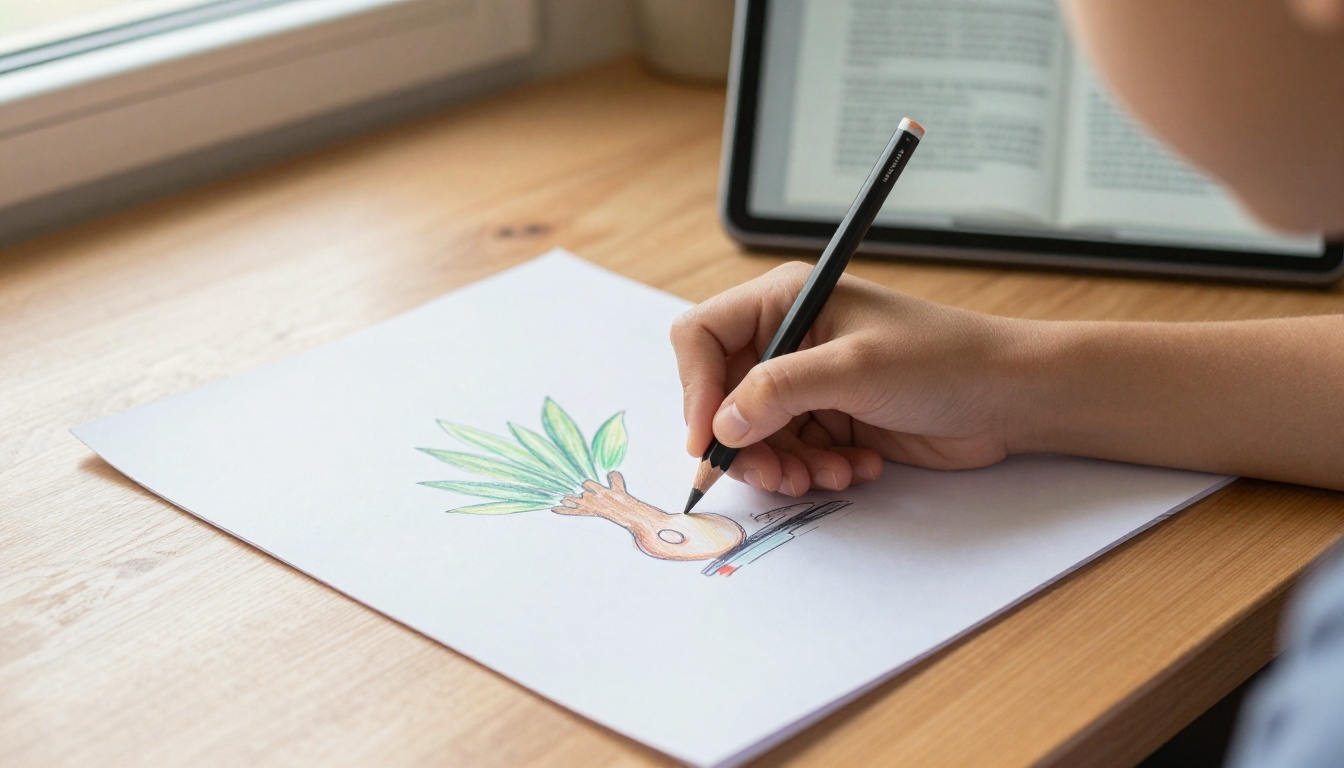
💡 Risposta breve: scegli Book Creator se vuoi libri flessibili, multimediali e da zero, per tutte le materie. Scegli StoryJumper se l’obiettivo è un classico libro illustrato, con scene già pronte e una copertina rigida stampata alla fine.
Il verdetto rapido
Se hai due minuti, questa tabella riassume la differenza. Funzioni e piani cambiano spesso, quindi considera i dettagli un punto di partenza e controlla il sito di ciascun fornitore prima di scegliere per la tua classe.
| Funzione | Book Creator | StoryJumper |
|---|
| Ideale per | Qualsiasi materia, portfolio, diari, progetti | Scrittura di storie e libri illustrati |
| Punto di partenza | Pagina vuota o modelli | Scene, oggetti di scena, personaggi |
| Audio e video | Potente, integrato nelle pagine | Narrazione supportata, video più essenziale |
| Strumenti di disegno | Penna e forme integrate | Per lo più illustrazioni e oggetti già pronti |
| Collaborazione | Librerie di classe in tempo reale | Account di classe e gruppi condivisi |
| Stampa | Esportazione in PDF o ePub | Ordini di copertina morbida e rigida stampati |
| Curva di apprendimento | Bassa, un po’ aperta | Molto bassa, guidata dall’editor |
Nessuno dei due strumenti è "il vincitore" per ogni classe. La domanda giusta è come vuoi che sia il libro finito.
Come funziona Book Creator
Book Creator dà agli studenti una tela bianca e una cassetta degli attrezzi. Aggiungono testo, foto, disegni, registrazioni audio e clip video, poi sistemano tutto come preferiscono. Funziona nel browser e sui tablet, e risulta comodo sia sui Chromebook sia sugli iPad.
Punti di forza per gli insegnanti
- Impaginazione flessibile: una relazione di laboratorio di scienze, un’antologia di poesie e un libro illustrato stanno tutti nello stesso strumento.
- Multimedia in primo piano: gli studenti possono registrare la propria lettura, il che è utile per i lettori principianti e nelle classi plurilingue.
- Librerie di classe: gli insegnanti possono raccogliere i libri di ogni studente in un unico spazio condiviso e rivedere le bozze.
- Opzioni di accessibilità: la sintesi vocale e la lettura ad alta voce aiutano gli studenti che hanno bisogno di un sostegno in più.
Dove può essere frustrante
- Una pagina bianca può spaventare i bambini più piccoli, che vogliono una storia già pronta.
- Il piano gratuito limita il numero di libri che ogni insegnante può conservare, quindi le classi numerose potrebbero aver bisogno di un piano a pagamento.
- Stampare un libro fisico non è la strada principale. Esporti un file e la stampa la gestisci tu.

Come funziona StoryJumper
StoryJumper punta sul classico libro illustrato. Gli studenti scelgono una scena, inseriscono personaggi e oggetti di scena, scrivono la storia, e l’editor mantiene le pagine ordinate. Sembra più costruire un libro di storie che progettare una pagina.
Punti di forza per gli insegnanti
- Risultati rapidi: un alunno di seconda elementare può completare un libro dall’aspetto decente in una sola sessione.
- Ampia libreria di illustrazioni: scene, personaggi e oggetti di scena evitano che qualcuno debba disegnare un drago da zero.
- Libri stampati veri: le famiglie possono ordinare copie a copertina morbida o rigida, che diventano un ricordo prezioso.
- Struttura centrata sulla storia: spinge gli studenti verso inizio, sviluppo e conclusione.
Dove può essere frustrante
- Le impaginazioni sono meno aperte, quindi i progetti di saggistica possono sembrare costretti in una forma da libro di storie.
- Le illustrazioni già pronte sono ottime per la velocità, ma possono far sembrare simili i libri di studenti diversi.
- Gli ordini di stampa costano, quindi la strada cartacea richiede un piano per famiglie e budget.

Le funzioni a confronto
Ecco uno sguardo più dettagliato a ciò che conta quando un’intera classe lavora contemporaneamente.
| Esigenza | Book Creator | StoryJumper |
|---|
| Disegno dello studente | Penna, forme e altri strumenti sulla pagina | Si possono caricare disegni; la maggior parte delle illustrazioni è già pronta |
| Registrazione della voce | Sì, per pagina | Sì, con opzione di narrazione |
| Incorporare video | Sì | Limitato |
| Modelli | Molti, per tutte le materie | Scene e impaginazioni di storie |
| Revisione dell’insegnante | Libreria di classe con commenti | Gruppo di classe con opzioni di revisione |
| Uso offline | Le app sui tablet aiutano | Per lo più basato sul browser |
| Output | PDF, ePub, link online | Link online, libri stampati |
⚠️ Attenzione: nomi dei piani, limiti e prezzi cambiano ogni anno scolastico. Verifica i dati aggiornati sul sito di ciascun strumento prima di richiedere un budget scolastico.
Quale va bene per quale classe
L’età e la resistenza nella scrittura cambiano la risposta più di quanto si pensi.
| Fascia scolastica | Scelta migliore | Perché |
|---|
| Dalla scuola dell'infanzia alla classe 2 | StoryJumper | Le scene predefinite abbassano la barriera, così i bambini si concentrano sulla storia |
| Classi dalla 3 alla 5 | Entrambi | Dipende dal fatto che tu voglia disegnare e registrare l'audio oppure usare illustrazioni già pronte |
| Classi dalla 6 alla 8 | Book Creator | Progetti, relazioni e portfolio richiedono impaginazioni aperte |
| Scuola superiore | Book Creator | Portfolio multimediali e pubblicazione in tutte le materie |
Scenari reali in classe
Le liste astratte di funzioni servono fino a un certo punto, quindi ecco alcune situazioni descritte dagli insegnanti.
- Una classe di seconda elementare che scrive favole di animali. Vince StoryJumper. Gli studenti scelgono una scena del bosco, aggiungono personaggi e scrivono una breve storia. La copertina rigida stampata torna a casa alla fine del trimestre.
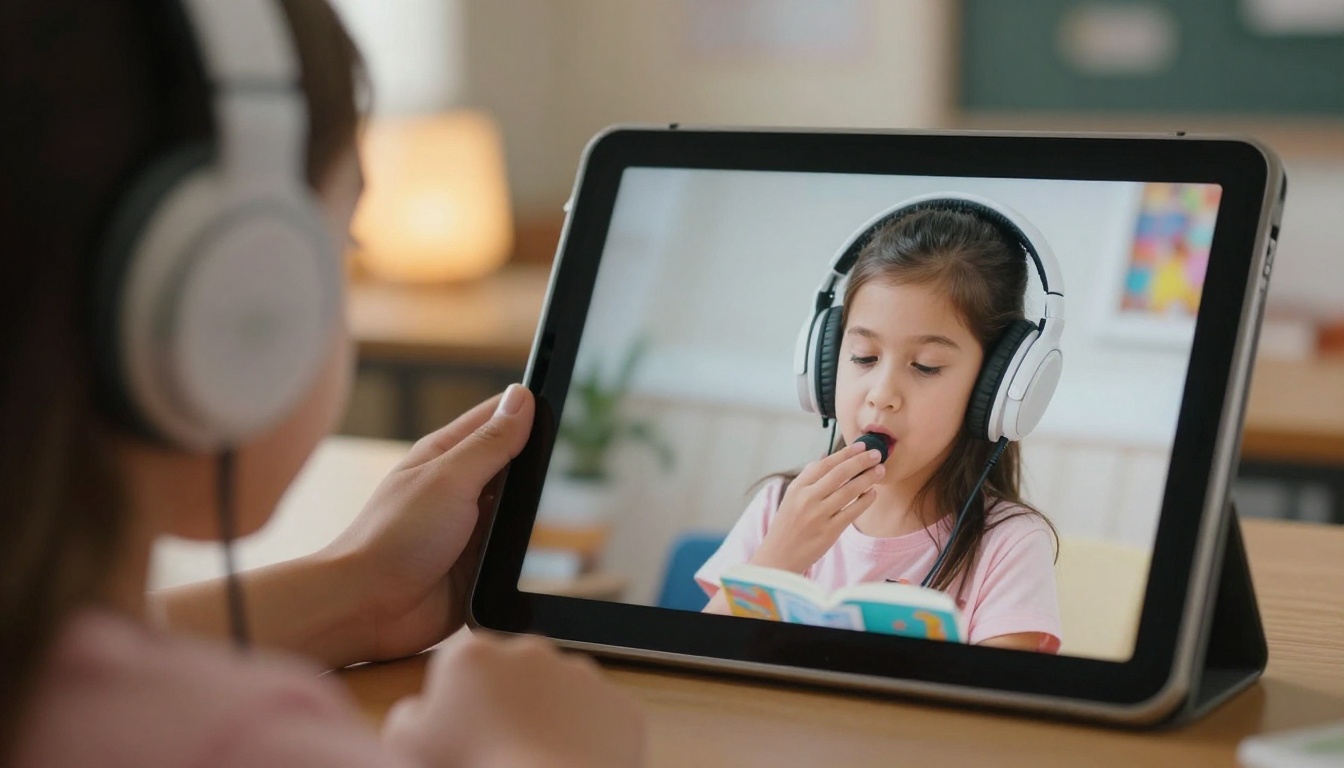
- Un’unità di scienze di quinta elementare sugli ecosistemi. Vince Book Creator. Gli studenti fotografano un giardino scolastico, registrano una breve spiegazione e aggiungono schemi disegnati a mano.
- Un’antologia di poesie di scuola media. Vince Book Creator per la libertà di impaginazione. Ogni studente progetta la propria pagina e l’insegnante le unisce in un unico libro di classe.
- Un progetto di lettura in coppia tra studenti più grandi e più piccoli. Funzionano entrambi. I più grandi scrivono in StoryJumper, poi i più piccoli ascoltano le versioni registrate.
✅ Buona pratica: decidi prima il pubblico. Un libro per i genitori alla serata di apertura richiede una cura diversa da una bozza di lavoro per il feedback dei compagni.
Costi, privacy e configurazione
Denaro e dati degli studenti contano quanto le funzioni, quindi verificali prima di introdurre qualsiasi strumento.
- Modello di prezzo: entrambi gli strumenti offrono piani gratuiti e piani scolastici a pagamento. I piani gratuiti di solito limitano il numero di libri o di funzioni.
- Privacy degli studenti: cerca account di classe che non richiedano email degli studenti, e leggi la pagina sulla privacy di ciascun fornitore per le fasce d’età che insegni.
- Supporto ai dispositivi: prova sui dispositivi esatti che usano gli studenti, inclusi i Chromebook condivisi.
- Supporto e formazione: un breve webinar per insegnanti o una lezione di esempio può far risparmiare settimane di confusione.

Condividere i libri finiti con le famiglie
Creare il libro è metà del lavoro. Farlo vedere a genitori, nonni e al resto della scuola è l’altra metà. I link funzionano, ma un PDF allegato a un’email appare piatto, e un ordine stampato non è realistico per ogni studente.
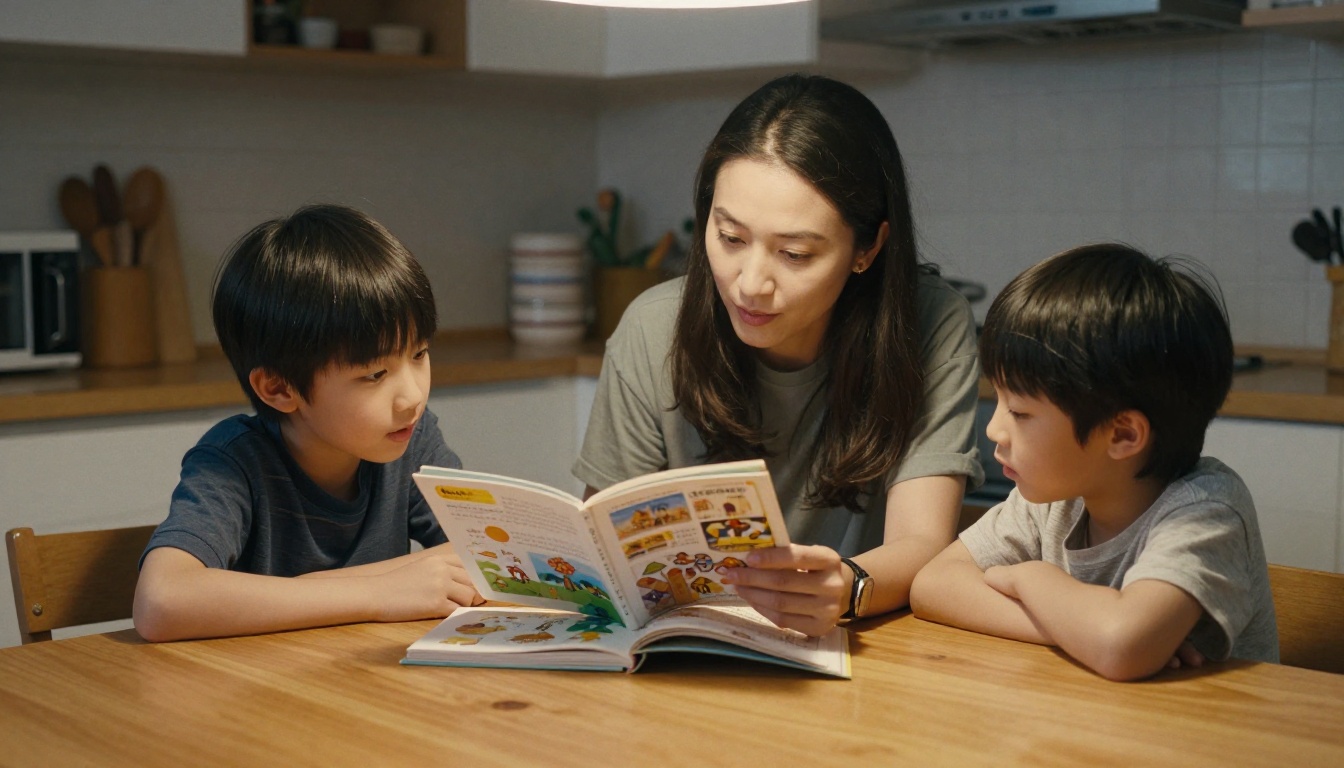
Qui un flipbook è utile. Esporta il libro in PDF da Book Creator, oppure salva le pagine da StoryJumper, poi trasformalo in un libro online da sfogliare che si apre su qualsiasi telefono. La tua classe ottiene una vetrina curata senza stampare una sola pagina.
Come trasformare un libro di studenti in un flipbook
- Esporta il libro. In Book Creator, scarica il PDF. In StoryJumper, esporta o stampa la storia in PDF dove disponibile.
- Crea un account. Accedi a Flipbooks AI, che non aggiunge filigrane ai tuoi libri.
- Carica il PDF. Trascinalo nel Convertitore da PDF a flipbook e aspetta che le pagine vengano convertite.
- Personalizza l’aspetto. Scegli i colori, aggiungi il logo della scuola e seleziona l’effetto sfoglio di pagina. Puoi anche aggiungere audio o video alle pagine.
- Condividilo. Copia un link diretto, oppure usa l’opzione di incorporamento per inserire il libro sul sito della classe.
- Proteggilo. Attiva la protezione con password, così solo le famiglie possono aprire il libro.
💡 Suggerimento: per l’antologia di un’intera classe, unisci il PDF di ogni studente in un unico file, poi pubblica un solo flipbook per classe.
Gli insegnanti che preparano raccolte più lunghe, come un annuario o una vetrina di fine trimestre, possono anche provare il Creatore di flipbook di annuari o l’Editore di ebook interattivi.
Funzioni extra da valutare
| Funzione | Perché interessa agli insegnanti | Piano |
|---|
| Protezione con password | Mantiene privati i lavori degli studenti | Disponibile nei piani a pagamento |
| Download offline | Le famiglie leggono senza wifi | Disponibile nei piani a pagamento |
| Statistiche | Vedi quali libri vengono letti | Professional |
| Flipbook illimitati | Un flipbook per ogni progetto di classe | Standard e superiori |
| Visualizzatore adattivo per il telefono | Funziona su qualsiasi telefono | Tutti i piani |
Confronta i piani e prezzi per capire quale livello va bene per una singola classe o per un’intera scuola.
Errori comuni da evitare
- Scegliere solo in base all’aspetto. Uno strumento può sembrare divertente in una demo e crollare con trenta account. Prima fai un piccolo test con pochi studenti.
- Saltare la pianificazione. Dai agli studenti una traccia o uno schema prima di aprire l’app. I libri vengono più in fretta e si leggono meglio.
- Ignorare la dimensione dei file. Video pesanti e immagini grandi rallentano le esportazioni. Comprimi i contenuti multimediali prima di pubblicare.
- Dimenticare i permessi. Le foto degli studenti richiedono il consenso della famiglia prima che qualsiasi libro sia pubblico.
- Nessun ciclo di revisione. Prevedi un giro di correzione tra compagni, anche breve, così ortografia e impaginazione ricevono un secondo sguardo.
Scegliere il tuo strumento
Passa in rassegna queste domande con il tuo team.
- Stai creando storie, oppure progetti misti su più materie?
- Gli studenti devono disegnare, registrare o incorporare video?
- Le famiglie si aspettano una copia stampata?
- Quanta autonomia nella scrittura hanno i tuoi studenti?
- Quanto consente il budget quest’anno?
Se hai risposto "storie, illustrazioni pronte, copie stampate", StoryJumper è la scelta naturale. Se hai risposto "progetti misti, audio, disegno e impaginazioni flessibili", Book Creator si guadagna il posto. Molte scuole usano entrambi: StoryJumper per le unità di narrazione della primaria e Book Creator per i progetti delle classi superiori, poi pubblicano tutto allo stesso modo.
Pronto a condividere i libri della tua classe?
Qualunque strumento tu scelga, il libro finito merita una casa adeguata. Crea il tuo account gratuito su Flipbooks AI, carica il tuo primo PDF e invia alle famiglie un link che possono aprire in pochi secondi. Scopri tutti gli strumenti flipbook per le newsletter scolastiche e i materiali dei corsi, prova il Creatore di newsletter scolastiche, oppure confronta i piani per trovare la soluzione giusta per la tua scuola.



