Une bonne brochure exigeait autrefois un graphiste, un budget d’impression et deux semaines d’attente. Aujourd’hui, vous ouvrez un modèle de brochure Canva, remplacez les photos par les vôtres et obtenez une mise en page soignée avant le déjeuner. La partie la plus difficile arrive une fois la conception terminée : faire parvenir cette brochure aux bonnes personnes sans imprimer 500 exemplaires ni envoyer un PDF lourd que personne n’ouvre. Cet article passe en revue les meilleures mises en page gratuites, de vrais exemples de conception par secteur, les réglages d’export qui préservent la qualité et les moyens les plus rapides de partager votre brochure en ligne, y compris en la transformant en flipbook à feuilleter avec Flipbooks AI.
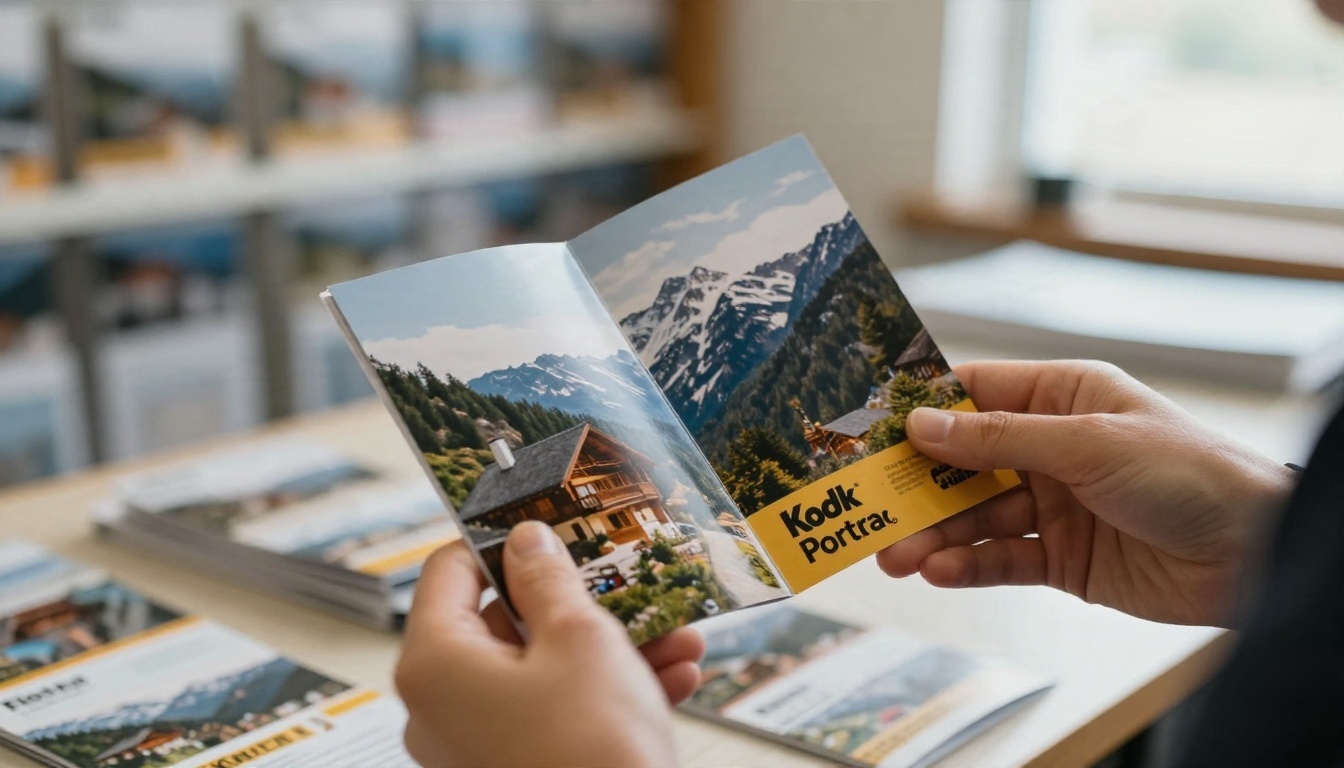
Pourquoi partir d’un modèle
Partir d’une page blanche prend du temps. Un modèle vous offre une grille éprouvée, des tailles de texte lisibles et des marges bien pensées : votre temps va au message, et non à déplacer des cadres.
Ce que vous apporte un modèle
Chaque modèle de brochure Canva contient plusieurs éléments que vous devriez sinon construire à la main :
- Volets pensés pour le pli. Les mises en page en trois volets et en deux volets respectent déjà l’endroit où le papier se plie.
- Polices assorties. Les polices des titres et du texte courant sont choisies pour aller ensemble.
- Cadres réservés aux images. Déposez une photo dans un cadre et elle se recadre automatiquement.
- Groupes de couleurs. Modifiez une couleur de marque et toute la mise en page se met à jour.
Pour une petite entreprise sans service graphique, c’est déjà l’essentiel du travail lourd de fait avant même que vous ne tapiez le moindre mot.
Éléments gratuits ou payants
Canva signale les photos, les icônes et les polices premium par une petite couronne. Vous pouvez créer une excellente brochure en utilisant uniquement les éléments gratuits, mais il est utile de savoir où se situe la limite.
| Élément | Compte gratuit | Compte payant |
|---|
| Modèles de brochure de base | Oui, large choix | Oui, plus des ensembles premium |
| Photos de banques d’images | Bibliothèque gratuite limitée | Bibliothèque beaucoup plus grande |
| Kit de marque (couleurs et polices enregistrées) | Non inclus | Inclus |
| Suppression d’arrière-plan | Non inclus | Inclus |
| Export PDF pour l’impression | Oui | Oui, avec plus de contrôle |
💡 Astuce : Si une mise en page affiche une couronne sur une photo, remplacez cette seule image par la vôtre. Le modèle reste gratuit et la brochure paraît de toute façon plus authentique.
Mises en page gratuites à utiliser
Recherchez « brochure » dans Canva et vous verrez des centaines de vignettes. La plupart relèvent de quelques formats seulement, et choisir le bon format compte davantage que choisir le plus joli.
Le trois volets
Le trois volets comporte six panneaux (trois par face) et convient à tout ce qui raconte une courte histoire dans l’ordre : prestations, tarifs, plan d’accès, appel à l’action. C’est le classique des hôtels, des cliniques et des services locaux. Gardez le panneau de couverture simple, car c’est la seule chose que les gens voient avant de décider de l’ouvrir.
Le deux volets
Un deux volets comporte quatre panneaux et offre plus de place par double page. Il convient bien aux portfolios, aux programmes d’événements et aux gammes de produits où les photos ont besoin d’espace pour respirer. La double page intérieure agit comme une large bannière : placez donc votre image la plus forte avec soin à cheval sur le pli central, ou évitez complètement ce pli.
Le pliage en Z et la feuille simple
Un pliage en Z s’ouvre comme un accordéon et convient aux contenus pas à pas. Une feuille simple (une brochure de type flyer en A4 ou Letter) est la plus rapide à produire et la plus facile à partager en version numérique, puisqu’elle se comporte comme une seule page nette sur un téléphone.
| Format | Panneaux | Idéal pour | Adaptation au numérique |
|---|
| Trois volets | 6 | Prestations, hôtels, cliniques | Bonne, à condition de vérifier l’ordre des panneaux |
| Deux volets | 4 | Portfolios, gammes de produits | Très bonne |
| Pliage en Z | 6 | Processus pas à pas | Bonne |
| Feuille simple | 1 à 2 | Offres, aperçus rapides | Excellente |

Exemples de conception par secteur
Voir une mise en page dans son contexte permet de reproduire plus facilement ce qui fonctionne. Voici quatre situations courantes et la manière dont chacune utilise généralement un modèle de brochure Canva.
Hôtels et maisons d’hôtes
Un hôtel de charme commence en général par une grande photo de paysage, une courte phrase de bienvenue et une liste claire des chambres avec leurs tarifs de départ. Les panneaux intérieurs présentent les équipements, un plan et un contact pour la réservation. Des palettes de couleurs sobres (sable, sarcelle, blanc chaud) paraissent plus haut de gamme que des couleurs saturées.
Si votre établissement vit des réservations directes, une version numérique vaut davantage que la version imprimée. Le Créateur de brochures d’hôtel est conçu précisément pour ce type de mise en page.
Biens immobiliers
Les agents immobiliers choisissent en général des mises en page en deux volets ou en feuille simple : photo principale, prix, trois à cinq points forts, un plan et un bloc de contact. Les biens les plus efficaces utilisent moins de mots et des images plus grandes. Un acheteur sur son téléphone doit pouvoir parcourir l’ensemble en moins de trente secondes.
Les agents qui envoient leurs biens à de nombreux prospects peuvent utiliser le Créateur de brochures immobilières afin que chaque acheteur reçoive un lien plutôt qu’une pièce jointe.
Restaurants et cafés
Une brochure de carte doit avant tout offrir du contraste et des espaces. Utilisez deux polices au maximum, alignez les prix dans une seule colonne et placez vos plats les plus rentables en haut de chaque section, là où le regard se pose en premier. Un pliage en Z convient bien aux menus dégustation.

Pour les cartes qui changent souvent, le Créateur de flipbook de carte de restaurant vous permet de mettre le fichier à jour sans réimprimer.
Voyages et tourisme
Les brochures de voyage misent avant tout sur l’image. Pensez à des photographies à fond perdu, une bande d’itinéraire courte et une mention claire du prix ou du « à partir de ». Les agences produisent souvent une nouvelle version par saison, et une copie numérique accessible par lien est bien plus simple à tenir à jour qu’une boîte de documents papier périmés.
| Secteur | Format idéal | Mise en avant | Doit inclure |
|---|
| Hôtel | Trois volets | Photo principale de l’établissement | Chambres, tarifs, plan, contact pour la réservation |
| Immobilier | Deux volets ou feuille simple | Extérieur ou plus belle prise intérieure | Prix, caractéristiques, plan, coordonnées de l’agent |
| Restaurant | Pliage en Z ou deux volets | Photo du plat signature | Sections de la carte, prix, horaires, adresse |
| Voyage | Trois volets | Photographie de la destination | Itinéraire, prix, mode de réservation |
Personnaliser un modèle en dix minutes
Il n’est pas nécessaire de suivre une formation en graphisme. Suivez cet ordre et le résultat paraîtra réfléchi.
- Ouvrez Canva et recherchez « brochure ». Filtrez par format (trois volets, deux volets) et choisissez une mise en page gratuite avec beaucoup d’espace blanc.
- Définissez d’abord vos couleurs de marque. Remplacez les couleurs du modèle par deux ou trois des vôtres. Faites-le avant de toucher au texte.
- Changez les polices. Gardez une police pour les titres et une pour le texte courant.
- Remplacez les photos d’exemple. Glissez vos images dans les cadres. Utilisez des photos nettes, bien éclairées et dans la plus haute résolution dont vous disposez.
- Réécrivez chaque ligne de texte. Phrases courtes. Une idée par panneau.
- Ajoutez un appel à l’action clair. Un numéro de téléphone, un lien de réservation ou un code QR sur le panneau du verso.
- Vérifiez l’ordre des volets. Lisez les panneaux dans l’ordre où une personne les ouvrira réellement.
- Exportez. Les réglages sont détaillés plus bas.
Des polices et des couleurs qui tiennent la route
Respectez la hiérarchie typographique du modèle : un titre large, un sous-titre de taille moyenne et un texte courant de 9 à 10 points au minimum pour l’impression. Pour les écrans, plus gros est plus sûr. Le contraste entre le texte et le fond doit être suffisant pour que vous puissiez lire la brochure dans une lumière faible.
⚠️ Attention : Un texte gris clair sur un panneau blanc paraît élégant sur votre écran et disparaît sur une page imprimée ou sur un téléphone en plein soleil.
Des photos d’allure professionnelle
La lumière naturelle, un cadrage stable et des couleurs cohérentes donnent un air délibéré aux photos amateurs. Si vous mélangez des images de sources différentes, appliquez le même filtre ou le même réglage de chaleur à toutes pour que la brochure ressemble à un ensemble cohérent.
Les réglages d’export qui comptent
Canva propose plusieurs options PDF, et le mauvais choix est la cause la plus fréquente d’une brochure floue ou d’un fichier énorme.
| Option d’export | À utiliser pour | Taille du fichier | Remarques |
|---|
| PDF pour impression | Impression professionnelle | Grande | Qualité supérieure, repères de coupe et fond perdu facultatifs |
| PDF standard | Envoi par e-mail et partage web | Plus petite | Suffisant pour les écrans |
| PNG ou JPG | Publications sur les réseaux, panneaux isolés | Variable | Peu adapté aux brochures de plusieurs pages |
Si vous prévoyez d’imprimer, activez les repères de coupe et le fond perdu pour que les couleurs aillent proprement jusqu’au bord. Si l’objectif est le partage en ligne, exportez en PDF standard et vérifiez que chaque page suit l’ordre de lecture.
Une fois la conception terminée, vous disposez de plusieurs façons de la faire parvenir aux bonnes personnes. Chacune implique un compromis différent.
Le lien de partage intégré à Canva
Canva peut générer un lien en lecture seule vers votre création. C’est rapide, mais le lecteur voit l’interface de Canva, avec des pages qu’il fait défiler au lieu de les tourner, et vous ne pouvez ni protéger le fichier par mot de passe ni savoir qui l’a ouvert. Cela convient pour une relecture rapide avec un collègue.
Pièces jointes par e-mail et messagerie
Une pièce jointe PDF fonctionne, mais les fichiers lourds sont refusés par la messagerie, les téléphones les téléchargent difficilement et vous perdez tout contrôle dès que le fichier quitte vos mains. Elle ne vous indique pas non plus si quelqu’un l’a ouvert.
Intégrer sur un site web
L’intégration place la brochure directement sur une page, de sorte que les visiteurs n’ont pas à quitter votre site. C’est une excellente option pour les hôtels, les agences et les restaurants qui reçoivent déjà du trafic. L’outil Intégrer un flipbook sur un site web vous fournit le code à coller.
La transformer en flipbook
Un flipbook transforme votre PDF en une expérience de feuilletage réaliste, qui fonctionne sur tous les appareils. Les gens la parcourent comme une brochure imprimée, et vous obtenez un lien court que vous pouvez placer dans une signature d’e-mail, sur un code QR ou dans une bio sur les réseaux sociaux.
| Méthode de partage | Ressemble à une brochure | Option mot de passe | Suivi des consultations | Fonctionne sur mobile |
|---|
| Lien de partage Canva | En partie | Non | Limité | Oui |
| Pièce jointe PDF | Non | Selon le lecteur | Non | Peu pratique |
| Intégration sur site web | Oui, avec un flipbook | Oui | Oui | Oui |
| Lien flipbook | Oui | Oui | Oui | Oui |
Créer une brochure flipbook avec Flipbooks AI
C’est l’étape que la plupart des utilisateurs de Canva oublient, et c’est elle qui transforme un beau design en un contenu partageable et mesurable. Le Créateur de flipbooks de brochures et le Convertisseur PDF vers flipbook gèrent l’ensemble du processus en quelques minutes.
Instructions étape par étape
- Créez votre compte. Rendez-vous sur Flipbooks AI et créez un compte. Vous pouvez commencer sans carte bancaire.
- Exportez votre création Canva. Dans Canva, choisissez Partager, puis Télécharger, et sélectionnez PDF standard avec toutes les pages cochées.
- Importez le PDF. Glissez le fichier dans la zone d’import. La conversion se lance automatiquement et chaque page devient une page du flipbook, avec des polices et des images nettes.
- Personnalisez la visionneuse. Définissez vos couleurs de marque, choisissez un arrière-plan, ajoutez votre logo et sélectionnez l’effet de feuilletage. Aucun filigrane n’apparaît sur votre flipbook.
- Ajoutez du multimédia. Intégrez une visite vidéo, un message de bienvenue audio ou des liens cliquables vers votre page de réservation, pour que la brochure fasse plus qu’un exemplaire imprimé ne pourra jamais faire.
- Choisissez vos options de partage. Copiez le lien direct, récupérez le code d’intégration pour votre site web, ou activez la protection par mot de passe pour les brochures privées, comme les dossiers destinés aux investisseurs ou les propositions aux clients.
- Publiez et testez. Ouvrez le lien sur votre téléphone et sur un ordinateur portable. Feuilletez chaque page avant de l’envoyer.
✅ Bonne pratique : Donnez à votre fichier un nom clair avant de l’importer, par exemple « brochure-menu-printemps », afin que votre bibliothèque reste ordonnée à mesure que vous ajoutez des flipbooks.
Statistiques, capture de prospects et copies hors ligne
Une fois votre brochure en ligne, l’offre Professional ajoute des statistiques pour voir quelles pages les lecteurs consultent et combien de temps ils restent dessus. Elle permet aussi la génération de prospects, en demandant aux lecteurs une adresse e-mail avant qu’ils n’ouvrent la brochure. Vous pouvez également autoriser les téléchargements hors ligne pour les personnes qui veulent une copie sur leur appareil. L’offre Standard et les offres supérieures incluent des flipbooks illimités, ce qui convient aux agences et à quiconque produit une nouvelle brochure chaque saison.
| Fonctionnalité | Usage de base | À quoi ça sert |
|---|
| Lien direct | Toutes les offres | E-mail, réseaux sociaux, codes QR |
| Code d’intégration | Toutes les offres | Sites web d’hôtels et de restaurants |
| Protection par mot de passe | Contenus privés | Propositions aux clients, brochures internes |
| Statistiques | Professional | Repérer les pages qui retiennent l’attention |
| Génération de prospects | Professional | Recueillir les e-mails des lecteurs intéressés |
| Téléchargement hors ligne | Facultatif | Salons professionnels, voyages, réseau faible |

Un exemple concret
Imaginez une maison d’hôtes familiale. La propriétaire crée un trois volets dans Canva avec un compte gratuit, exporte un PDF et l’importe dans Flipbooks AI. Elle colle le code d’intégration sur sa page de réservation, ajoute le lien court à sa signature d’e-mail et imprime un code QR pour la réception. Les clients qui le scannent accèdent à la même brochure sur leur téléphone, et elle met à jour le fichier en un seul endroit lorsque les tarifs d’hiver changent. Pas de réimpression, pas de vieux exemplaires qui traînent.
Pour d’autres formats, parcourez la liste complète des outils flipbook, dont le Concepteur de brochure en ligne pour les mises en page créées de zéro.
Erreurs à éviter
La plupart des brochures médiocres échouent de la même façon. Vérifiez votre brouillon avec cette liste avant de publier.
- Trop de texte. Si un panneau demande plus d’environ 50 mots, divisez-le ou réduisez-le.
- Photos en basse résolution. Elles paraissent nettes dans l'éditeur et floues à l'impression ou en plein écran.
- Aucun appel à l'action. Chaque brochure doit indiquer au lecteur quoi faire ensuite.
- Ignorer l'ordre des pages. Dans un dépliant à trois volets, l'ordre des pages du PDF n'est pas toujours celui dans lequel les gens lisent.
- Oublier le test mobile. Plus de la moitié de vos lecteurs l'ouvriront probablement sur un téléphone.
- Utiliser l'export le plus lourd. Un PDF de qualité impression peut être trop volumineux pour être partagé facilement en ligne.
⚠️ Attention : Relisez toujours à voix haute les coordonnées de contact. Un seul chiffre faux dans un numéro de téléphone rend tout un tirage inutilisable.
Liste de contrôle avant publication
- Couleurs et polices de marque appliquées de façon cohérente
- Chaque image nette et sous licence pour votre usage
- Prix, dates et coordonnées vérifiés deux fois
- PDF exporté avec la bonne option pour l’impression ou l’écran
- Flipbook testé sur téléphone et ordinateur de bureau
- Mot de passe ou formulaire de contact activé si la brochure est privée
Prêt à publier votre brochure
Un modèle de brochure Canva gratuit vous donne rapidement une mise en page professionnelle. L’étape supplémentaire, publier cette mise en page sous forme de flipbook, permet de la faire lire, partager et mesurer. Commencez par une mise en page simple, gardez un texte concis et laissez le format faire son travail.
Prêt à mettre votre création en ligne ? Commencez gratuitement sur Flipbooks AI, parcourez l’ensemble des outils et modèles ou comparez les offres tarifaires pour choisir celle qui convient à votre prochaine brochure. Si vous savez déjà ce dont vous avez besoin, créez votre compte et accédez directement aux tarifs.



