Una buona brochure un tempo voleva dire un grafico, un budget di stampa e due settimane di attesa. Oggi puoi aprire un modello di brochure per Canva, inserire le tue foto e avere un layout curato entro l’ora di pranzo. La parte più difficile arriva dopo il design: far arrivare la brochure alle persone senza stampare 500 copie o inviare via email un PDF pesante che nessuno apre. Questo articolo passa in rassegna i migliori layout gratuiti, esempi di design reali per settore, le impostazioni di esportazione che proteggono la qualità e i modi più rapidi per condividere la brochure online, incluso come trasformarla in un flipbook con sfoglio di pagina con Flipbooks AI.
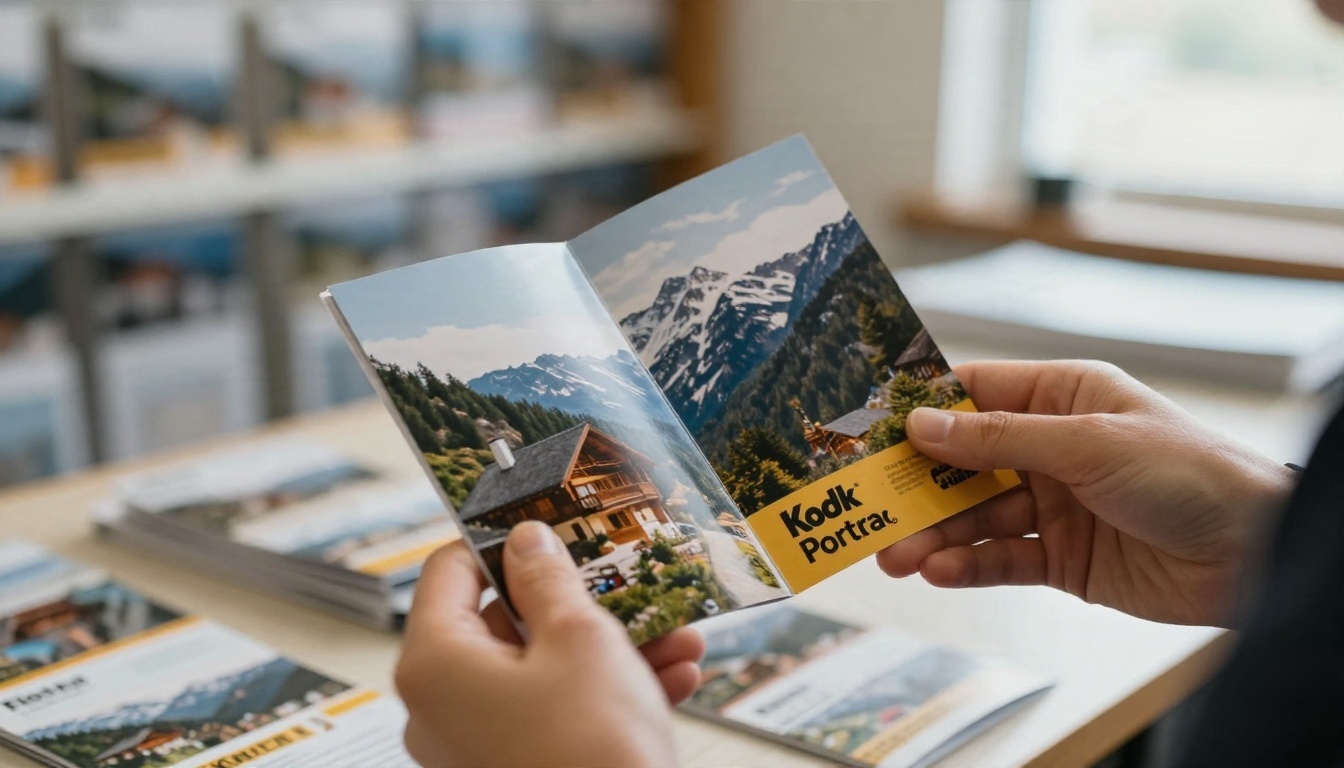
Perché partire da un modello
Le pagine bianche richiedono tempo. Un modello ti offre una griglia già testata, dimensioni del testo leggibili e margini sensati, così il tuo tempo va al messaggio invece che a spostare riquadri.
Cosa ti offre un modello
Ogni modello di brochure per Canva include alcune cose che altrimenti dovresti costruire a mano:
- Pannelli pensati per le piegature. I layout a tre ante e a due ante rispettano già i punti in cui la carta si piega.
- Font abbinati. I font per i titoli e per il testo sono scelti per stare bene insieme.
- Cornici segnaposto. Trascina una foto in una cornice e si ritaglia da sola per adattarsi.
- Gruppi di colori. Cambia un colore del brand e tutto il layout si aggiorna.
Per una piccola attività senza un team grafico, questo significa che gran parte del lavoro pesante è già fatto prima ancora che tu scriva una parola.
Elementi gratuiti e Pro
Canva segnala foto, icone e font premium con una piccola corona. Puoi creare una brochure molto valida usando solo la raccolta gratuita, ma conviene sapere dove passa il confine.
| Elemento | Account gratuito | Account a pagamento |
|---|
| Modelli di brochure di base | Sì, ampia selezione | Sì, più set premium |
| Foto stock | Libreria gratuita limitata | Libreria molto più ampia |
| Kit del brand (colori e font salvati) | Non incluso | Incluso |
| Rimozione dello sfondo | Non incluso | Incluso |
| Esportazione PDF per la stampa | Sì | Sì, con più controllo |
💡 Consiglio pro: Se un layout mostra una corona su una foto, sostituisci quella sola immagine con una tua. Il modello resta gratuito e la brochure sembra comunque più autentica.
Layout gratuiti da usare
Cerca "brochure" su Canva e vedrai centinaia di anteprime. La maggior parte rientra in alcuni formati, e scegliere quello giusto conta più di scegliere quello più bello.
Il tre ante
Il tre ante ha sei pannelli (tre per lato) e va bene per qualsiasi cosa racconti una breve storia in ordine: servizi, prezzi, una mappa, un invito all’azione. È il classico per hotel, cliniche e servizi locali. Tieni semplice il pannello frontale, perché è l’unica cosa che le persone vedono prima di decidere se aprirla.
Il due ante
Il due ante ha quattro pannelli e offre più spazio per ogni doppia pagina. Funziona bene per portfolio, programmi di eventi e linee di prodotti in cui le foto hanno bisogno di spazio attorno. La doppia pagina interna si comporta come un banner largo, quindi posiziona con cura la tua immagine più forte a cavallo della piega centrale, oppure evita del tutto la piega.
Lo zigzag e il foglio singolo
Un pieghevole a Z si apre come una fisarmonica e si adatta ai contenuti passo dopo passo. Un foglio singolo (una brochure in stile volantino in formato A4 o Letter) è il più veloce da produrre e il più facile da condividere in digitale, perché si comporta come una pagina pulita sul telefono.
| Formato | Pannelli | Ideale per | Adattabilità al digitale |
|---|
| Tre ante | 6 | Servizi, hotel, cliniche | Buona, va controllato l’ordine dei pannelli |
| Due ante | 4 | Portfolio, linee di prodotti | Molto buona |
| Zigzag | 6 | Processi passo dopo passo | Buona |
| Foglio singolo | Da 1 a 2 | Offerte, panoramiche rapide | Eccellente |

Esempi di design per settore
Vedere un layout nel suo contesto rende più facile copiare ciò che funziona. Ecco quattro situazioni comuni e il modo in cui ciascuna tende a usare un modello di brochure per Canva.
Hotel e pensioni
Un hotel boutique di solito apre con una grande foto orizzontale, una breve frase di benvenuto e un elenco pulito delle camere con le tariffe di partenza. I pannelli interni riportano servizi, una mappa e un contatto per le prenotazioni. Le palette di colori calme (sabbia, petrolio, bianco caldo) danno un’idea più raffinata di quelle sature.
Se la tua struttura si basa sulle prenotazioni dirette, una versione digitale vale più di quella stampata. Il Creatore di brochure per hotel è pensato proprio per questo tipo di layout.
Immobili
Gli agenti tendono a scegliere layout a due ante o a foglio singolo: foto principale, prezzo, da tre a cinque punti sulle caratteristiche, una planimetria e un blocco con i contatti. Gli immobili più efficaci usano meno parole e immagini più grandi. Un acquirente sul telefono dovrebbe riuscire a scorrere tutto in meno di trenta secondi.
Gli agenti che inviano gli immobili a molti contatti possono provare il Creatore di brochure immobiliari, così ogni acquirente riceve un link invece di un allegato.
Ristoranti e caffè
Una brochure con la carta del ristorante ha bisogno soprattutto di contrasto e spaziatura. Usa al massimo due caratteri tipografici, allinea i prezzi in un’unica colonna e metti i piatti più redditizi in cima a ogni sezione, dove lo sguardo cade per primo. Un pieghevole a Z funziona bene per i menù degustazione.

Per le carte che cambiano spesso, il Creatore di flipbook per menù di ristoranti ti permette di aggiornare il file senza ristampare.
Viaggi e turismo
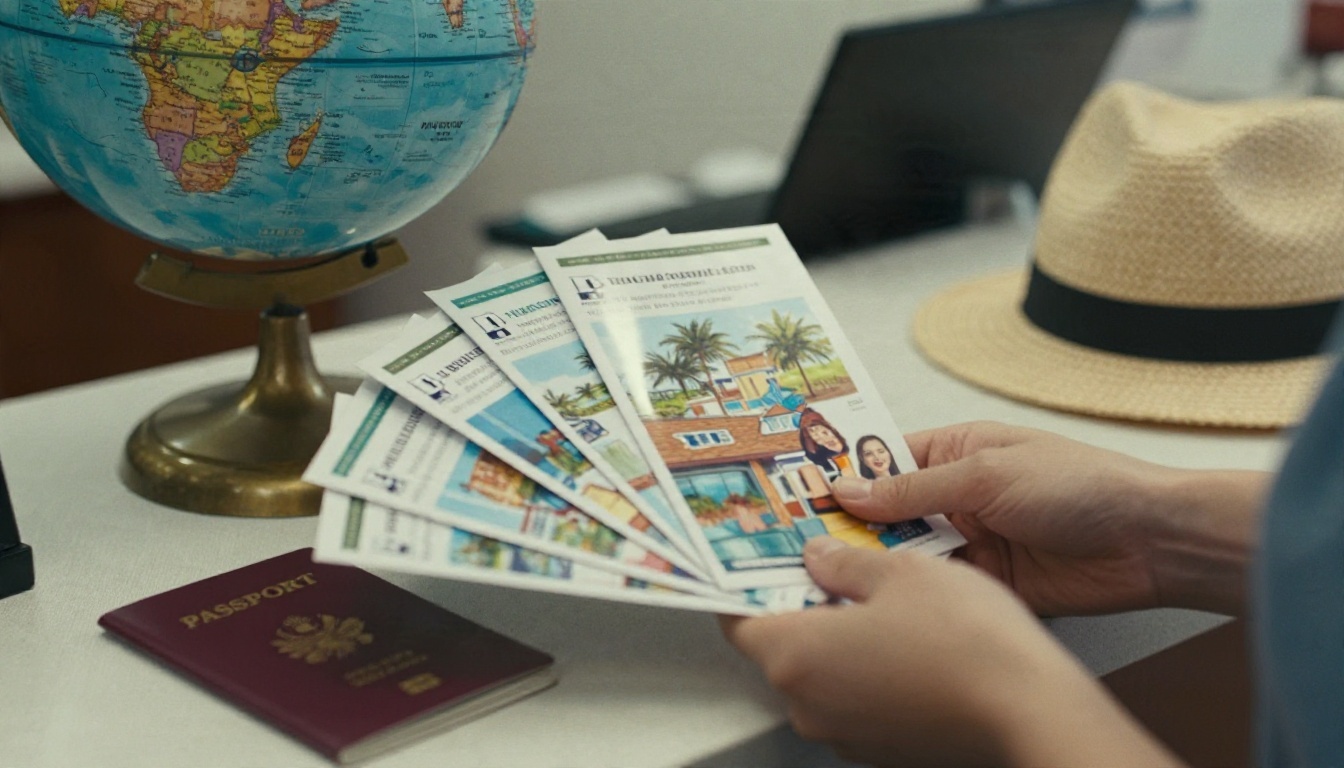
Le brochure di viaggio puntano tutto sulle immagini. Pensa a fotografie al vivo, a una breve striscia con l’itinerario e a una riga chiara con il prezzo o la dicitura "a partire da". Le agenzie spesso producono una nuova versione per stagione, e una copia digitale basata su link è molto più facile da aggiornare di una scatola di carta superata.
| Settore | Formato migliore | Punto di forza | Da includere |
|---|
| Hotel | Tre ante | Foto principale della struttura | Camere, tariffe, mappa, contatto per le prenotazioni |
| Immobiliare | Due ante o foglio singolo | Scatto dell’esterno o del miglior interno | Prezzo, caratteristiche, planimetria, dati dell’agente |
| Ristorante | Zigzag o due ante | Foto del piatto simbolo | Sezioni del menù, prezzi, orari, indirizzo |
| Viaggi | Tre ante | Fotografia della destinazione | Itinerario, prezzo, modalità di prenotazione |
Personalizza un modello in dieci minuti
Non ti serve una formazione da grafico. Segui questo ordine e il risultato sembrerà voluto.
- Apri Canva e cerca "brochure". Filtra per formato (tre ante, due ante) e scegli un layout gratuito con molto spazio bianco.
- Imposta prima i colori del brand. Sostituisci i colori del modello con due o tre dei tuoi. Fallo prima di toccare il testo.
- Cambia i font. Tieni un font per i titoli e uno per il testo.
- Sostituisci le foto segnaposto. Trascina le tue immagini nelle cornici. Usa foto nitide e ben illuminate, alla risoluzione più alta che hai.
- Riscrivi ogni riga di testo. Frasi brevi. Un’idea per pannello.
- Aggiungi un invito all’azione chiaro. Un numero di telefono, un link per le prenotazioni o un codice QR sul pannello posteriore.
- Controlla l’ordine delle piegature. Leggi i pannelli nella sequenza in cui una persona li aprirà davvero.
- Esporta. Più avanti trovi le impostazioni.
Font e colori che reggono
Resta sulla gerarchia tipografica del modello: un titolo grande, un sottotitolo di dimensione media e un testo del corpo non più piccolo di 9-10 punti per la stampa. Per gli schermi, più grande è più sicuro. Il contrasto tra testo e sfondo deve essere abbastanza forte da poter leggere anche con poca luce.
⚠️ Attenzione: Il testo grigio chiaro su un pannello bianco sembra elegante sul monitor e sparisce su una pagina stampata o su un telefono alla luce del sole.
Foto dall’aspetto professionale
Luce naturale, inquadrature stabili e colori coerenti fanno sembrare intenzionali le foto amatoriali. Se mescoli immagini di fonti diverse, applica lo stesso filtro o la stessa regolazione della temperatura a tutte, così la brochure sembra un insieme unico.
Impostazioni di esportazione che contano
Canva offre alcune opzioni PDF, e scegliere quella sbagliata è il motivo più comune per cui una brochure risulta sfocata o diventa un file enorme.
| Opzione di esportazione | Da usare per | Dimensione del file | Note |
|---|
| PDF per la stampa | Stampa professionale | Grande | Qualità più alta, segni di taglio e abbondanza facoltativi |
| PDF standard | Email e condivisione web | Più piccola | Sufficiente per gli schermi |
| PNG o JPG | Post social, singoli pannelli | Variabile | Non ideale per brochure su più pagine |
Se pensi di stampare, attiva segni di taglio e abbondanza così i colori arrivano puliti fino al bordo. Se l’obiettivo è la condivisione online, esporta come PDF standard e controlla che ogni pagina sia nell’ordine di lettura.
Come condividere online
Una volta finito il design, hai diversi modi per farlo arrivare alle persone. Ognuno ha un compromesso diverso.
Il link di condivisione integrato di Canva
Canva può generare un link di sola visualizzazione del tuo design. È veloce, ma chi lo guarda vede l’interfaccia di Canva, scorre le pagine invece di sfogliarle, e non puoi proteggere il file con una password né vedere chi lo ha aperto. Va bene per una revisione veloce con un collega.
Allegati via email e messaggi
Un allegato PDF funziona, ma i file pesanti vengono rifiutati, i telefoni li scaricano in modo scomodo e, una volta uscito il file dalle tue mani, perdi ogni controllo. Inoltre non ti dice se qualcuno lo ha aperto.
Incorporare in un sito web
Incorporare la brochure la inserisce direttamente in una pagina, così i visitatori non devono lasciare il tuo sito. È un’ottima opzione per hotel, agenzie e ristoranti che già ricevono traffico. Lo strumento Incorporare un flipbook in un sito web ti fornisce il codice da incollare.
Trasformalo in un flipbook
Un flipbook trasforma il tuo PDF in un’esperienza di sfoglio realistica che funziona su ogni dispositivo. Le persone scorrono le pagine come una brochure stampata, e tu ottieni un link breve da inserire nella firma dell’email, in un codice QR o nella bio dei social.
| Metodo di condivisione | Somiglia a una brochure | Opzione password | Monitora le visualizzazioni | Funziona su telefono |
|---|
| Link di condivisione di Canva | In parte | No | Limitato | Sì |
| Allegato PDF | No | Dipende dal lettore | No | Scomodo |
| Incorporamento in un sito | Sì, con un flipbook | Sì | Sì | Sì |
| Link del flipbook | Sì | Sì | Sì | Sì |
Come creare un flipbook di brochure con Flipbooks AI
Questo è il passaggio che molti utenti di Canva saltano, ed è dove un buon design diventa una risorsa condivisibile e misurabile. Il Creatore di flipbook di brochure e il Convertitore da PDF a flipbook gestiscono l’intero processo in pochi minuti.
Istruzioni passo dopo passo
- Crea il tuo account. Vai su Flipbooks AI e crea un account. Puoi iniziare senza carta di credito.
- Esporta il tuo design di Canva. In Canva, scegli Condividi, poi Scarica, e seleziona PDF standard con tutte le pagine incluse.
- Carica il PDF. Trascina il file nell’area di caricamento. La conversione parte automaticamente e ogni pagina diventa una pagina del flipbook, mantenendo nitidi font e immagini.
- Personalizza il visualizzatore. Imposta i colori del brand, scegli uno sfondo, aggiungi il logo e seleziona l’effetto sfoglio. Nel tuo flipbook non compaiono filigrane.
- Aggiungi contenuti multimediali. Inserisci un video del tour, un messaggio di benvenuto audio o link cliccabili alla pagina delle prenotazioni, così la brochure fa più di quanto possa fare una stampata.
- Scegli le opzioni di condivisione. Copia il link diretto, prendi il codice di incorporamento per il tuo sito oppure attiva la protezione con password per brochure private, come presentazioni per investitori o proposte per i clienti.
- Pubblica e prova. Apri il link sul telefono e su un laptop. Sfoglia ogni pagina prima di inviarlo.
✅ Buona pratica: Dai al file un nome chiaro prima di caricarlo, per esempio "brochure-menu-primavera", così la tua libreria resta in ordine man mano che aggiungi flipbook.
Statistiche, raccolta contatti e copie offline
Quando la brochure è pubblicata, il piano Professional aggiunge le statistiche, così puoi vedere quali pagine leggono le persone e per quanto tempo restano. Supporta anche la generazione di contatti, chiedendo ai lettori un indirizzo email prima di aprire la brochure. Puoi inoltre consentire i download offline per chi vuole una copia sul proprio dispositivo. Il piano Standard e quelli superiori includono flipbook illimitati, utili alle agenzie e a chiunque produca una nuova brochure ogni stagione.
| Funzione | Uso di base | Dove aiuta |
|---|
| Link diretto | Ogni piano | Email, social, codici QR |
| Codice di incorporamento | Ogni piano | Siti di hotel e ristoranti |
| Protezione con password | Contenuti privati | Proposte per i clienti, brochure interne |
| Statistiche | Professional | Capire quali pagine attirano l’attenzione |
| Generazione di contatti | Professional | Raccogliere email da lettori interessati |
| Download offline | Facoltativo | Fiere, viaggi, segnale debole |
Un esempio reale
Immagina una pensione a conduzione familiare. La proprietaria crea un tre ante in Canva con un account gratuito, esporta un PDF e lo carica su Flipbooks AI. Incolla il codice di incorporamento nella sua pagina di prenotazione, aggiunge il link breve alla firma dell’email e stampa un codice QR per la reception. Chi lo scansiona trova la stessa brochure sul proprio telefono, e lei aggiorna il file in un solo punto quando cambiano le tariffe invernali. Niente ristampe, niente copie superate in giro.
Per altri formati, sfoglia l’elenco completo degli strumenti per flipbook, incluso il Progettista di brochure online per layout creati da zero.
Errori da evitare
La maggior parte delle brochure deboli fallisce negli stessi pochi modi. Controlla la bozza con questo elenco prima di pubblicare.
- Troppo testo. Se un pannello supera circa 50 parole, dividilo o taglia.
- Foto a bassa risoluzione. Sembrano a posto nell’editor e risultano sfocate in stampa o a schermo intero.
- Nessun invito all’azione. Ogni brochure deve dire al lettore cosa fare dopo.
- Ignorare l’ordine delle pagine. In un tre ante, la sequenza delle pagine nel PDF non è sempre l’ordine in cui le persone leggono.
- Saltare il test su telefono. Probabilmente più della metà dei tuoi lettori la aprirà da un telefono.
- Usare l’esportazione più pesante. Un PDF di qualità da stampa può essere troppo grande per essere condiviso comodamente online.
⚠️ Attenzione: Rileggi sempre ad alta voce i dati di contatto. Una sola cifra sbagliata in un numero di telefono rende inutile un’intera tiratura.
Checklist rapida prima della pubblicazione
- Colori e font del brand applicati in modo coerente
- Ogni immagine nitida e con licenza per il tuo utilizzo
- Prezzi, date e contatti controllati due volte
- PDF esportato con l’opzione corretta per stampa o schermo
- Flipbook testato su telefono e computer desktop
- Password o modulo di contatto impostati se la brochure è privata
Pronto a pubblicare la tua brochure
Un modello di brochure gratuito di Canva ti dà un layout professionale in fretta. Il passo in più, pubblicarlo come flipbook, fa sì che quel layout venga letto, condiviso e misurato. Parti da un layout semplice, mantieni il testo asciutto e lascia che il formato faccia il suo lavoro.
Pronto a mettere online il tuo design? Inizia gratis su Flipbooks AI, sfoglia l’intera raccolta di strumenti e modelli oppure confronta i piani tariffari per scegliere quello giusto per la tua prossima brochure. Se sai già di cosa hai bisogno, crea il tuo account e vai direttamente ai prezzi.



