Eine gute Broschüre hieß früher: ein Designer, ein Druckbudget und zwei Wochen Wartezeit. Heute öffnest du eine Canva-Broschürenvorlage, tauschst deine Fotos aus und hast am Mittag ein sauberes Layout. Der schwierigere Teil kommt nach dem Design: die Broschüre zu den Menschen bringen, ohne 500 Exemplare zu drucken oder eine schwere PDF zu verschicken, die niemand öffnet. Dieser Artikel stellt dir die besten kostenlosen Layouts vor, echte Designbeispiele nach Branche, die Exporteinstellungen, die die Qualität erhalten, und die schnellsten Wege, deine Broschüre online zu teilen. Dazu gehört, sie mit Flipbooks AI in ein Flipbook mit Umblättereffekt zu verwandeln.
Warum mit einer Vorlage starten
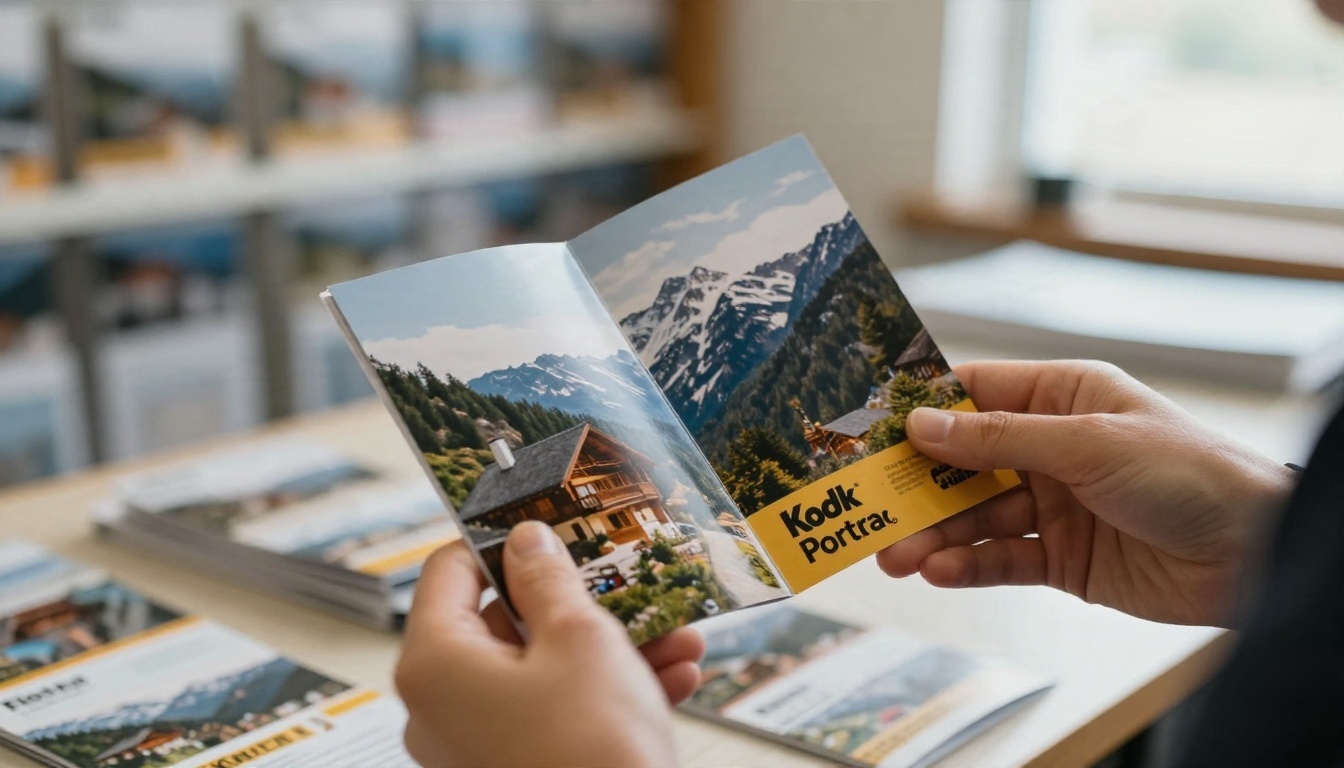
Leere Seiten kosten Zeit. Eine Vorlage liefert dir ein erprobtes Raster, gut lesbare Schriftgrößen und passende Ränder. So fließt deine Zeit in die Botschaft und nicht ins Verschieben von Kästchen.
Was dir eine Vorlage bietet
Jede Canva-Broschürenvorlage enthält einige Dinge, die du sonst selbst bauen müsstest:
- Falzgerechte Felder. Tri-Fold- und Bifold-Layouts berücksichtigen bereits, wo das Papier geknickt wird.
- Abgestimmte Schriften. Überschrift- und Fließtextschrift sind so gewählt, dass sie zusammenpassen.
- Platzhalterrahmen. Ziehst du ein Foto in einen Rahmen, wird es automatisch passend zugeschnitten.
- Farbgruppen. Änderst du eine Markenfarbe, passt sich das gesamte Layout an.
Für ein kleines Unternehmen ohne Designteam ist damit der Großteil der schweren Arbeit erledigt, bevor du das erste Wort schreibst.
Kostenlose oder Pro-Elemente
Canva kennzeichnet Premium-Fotos, Icons und Schriften mit einer kleinen Krone. Du kannst eine sehr gute Broschüre nur mit dem kostenlosen Angebot gestalten, aber es hilft zu wissen, wo die Grenze verläuft.
| Element | Kostenloses Konto | Bezahltes Konto |
|---|
| Einfache Broschürenvorlagen | Ja, große Auswahl | Ja, plus Premium-Sets |
| Stockfotos | Begrenzte kostenlose Bibliothek | Deutlich größere Bibliothek |
| Markenkit (gespeicherte Farben und Schriften) | Nicht enthalten | Enthalten |
| Hintergrundentferner | Nicht enthalten | Enthalten |
| PDF-Export für den Druck | Ja | Ja, mit mehr Kontrolle |
💡 Profi-Tipp: Zeigt ein Layout eine Krone auf einem Foto, ersetze genau dieses eine Bild durch dein eigenes. Die Vorlage bleibt kostenlos, und die Broschüre wirkt ohnehin authentischer.
Kostenlose Layouts, die sich lohnen
Suche in Canva nach „Broschüre“, und du siehst Hunderte Vorschaubilder. Die meisten davon fallen in eine Handvoll Formate. Das richtige Format zu wählen ist wichtiger, als das hübscheste auszusuchen.
Der Tri-Fold
Der Tri-Fold hat sechs Felder (drei pro Seite) und eignet sich für alles, was eine kurze Geschichte in der richtigen Reihenfolge erzählt: Leistungen, Preise, eine Karte, ein Handlungsaufruf. Er ist der Klassiker für Hotels, Kliniken und lokale Dienstleister. Halte das Titelfeld schlicht, denn es ist das Einzige, was Menschen sehen, bevor sie sich entscheiden, sie aufzuklappen.
Der Bifold
Ein Bifold hat vier Felder und bietet pro Doppelseite mehr Platz. Er funktioniert gut für Portfolios, Veranstaltungsprogramme und Produktlinien, in denen Fotos Raum zum Atmen brauchen. Die Innenseite wirkt wie ein breites Banner. Platziere dein stärkstes Bild deshalb sorgfältig über dem Falz oder meide den Falz ganz.
Der Z-Fold und das Einzelblatt
Ein Z-Fold klappt wie ein Akkordeon auf und eignet sich für Inhalte in Schritten. Ein Einzelblatt (eine Flyer-Broschüre im A4- oder Letter-Format) ist am schnellsten erstellt und am einfachsten digital zu teilen, denn auf dem Telefon verhält es sich wie eine saubere, einzelne Seite.
| Format | Felder | Ideal für | Digitale Eignung |
|---|
| Tri-Fold | 6 | Leistungen, Hotels, Kliniken | Gut, Feldreihenfolge prüfen |
| Bifold | 4 | Portfolios, Produktlinien | Sehr gut |
| Z-Fold | 6 | Schritt-für-Schritt-Prozesse | Gut |
| Einzelblatt | 1 bis 2 | Angebote, kurze Übersichten | Hervorragend |

Designbeispiele nach Branche
Ein Layout im Zusammenhang zu sehen, erleichtert es, das Gelungene zu übernehmen. Hier sind vier typische Situationen und wie jede davon eine Canva-Broschürenvorlage nutzt.
Hotels und Pensionen
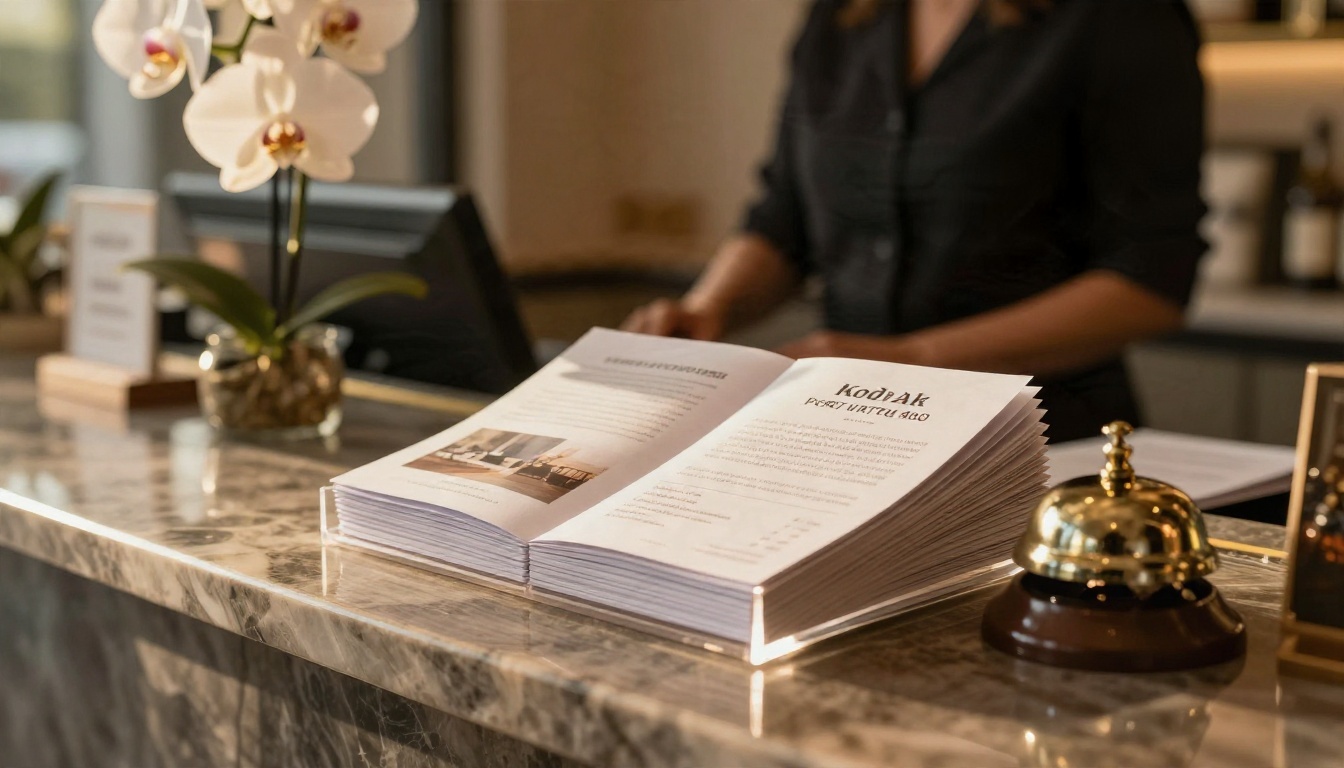
Ein Boutique-Hotel setzt meist auf ein großes Querformatfoto, einen kurzen Willkommenssatz und eine klare Liste der Zimmer mit Startpreisen. Auf den Innenseiten stehen Ausstattung, eine Karte und ein Buchungskontakt. Ruhige Farbpaletten (Sand, Petrol, warmes Weiß) wirken hochwertiger als satte Farben.
Wenn dein Haus auf Direktbuchungen setzt, ist eine digitale Version mehr wert als die gedruckte. Der Hotel-Broschüren-Designer ist genau für diese Art von Layout gemacht.
Immobilienobjekte
Makler greifen oft zu Bifold- oder Einzelblatt-Layouts: Hauptfoto, Preis, drei bis fünf Merkmale als Stichpunkte, ein Grundriss und ein Kontaktblock. Die stärksten Objekte verwenden weniger Worte und größere Bilder. Ein Interessent auf dem Smartphone sollte das Ganze in unter dreißig Sekunden überblicken können.
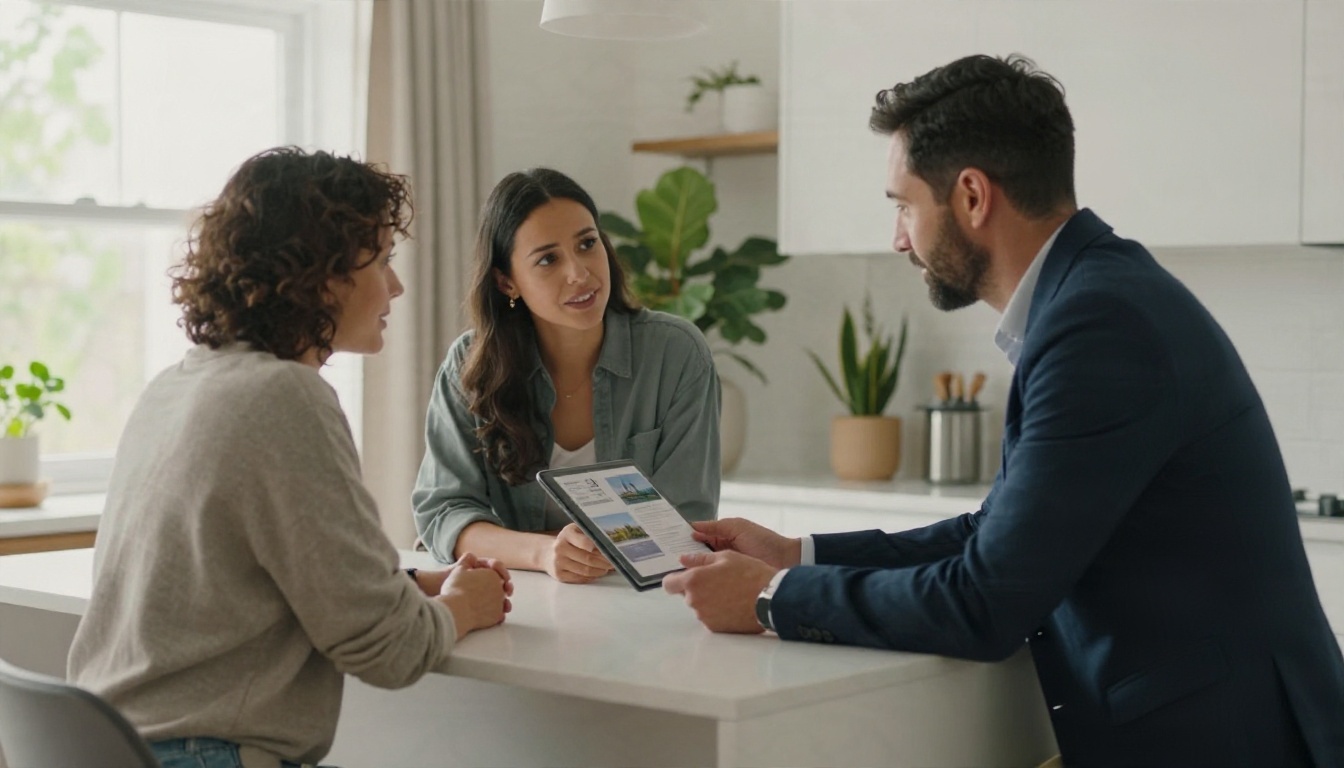
Makler, die Objekte an viele Interessenten schicken, können den Immobilienbroschüren-Ersteller nutzen. So bekommt jeder Interessent einen Link statt eines Anhangs.
Restaurants und Cafés
Eine Speisekarte als Broschüre braucht vor allem Kontrast und Abstand. Verwende höchstens zwei Schriften, richte die Preise in einer einzigen Spalte aus und setze deine profitabelsten Gerichte an den Anfang jedes Abschnitts, wo der Blick zuerst landet. Ein Z-Fold eignet sich gut für Degustationsmenüs.
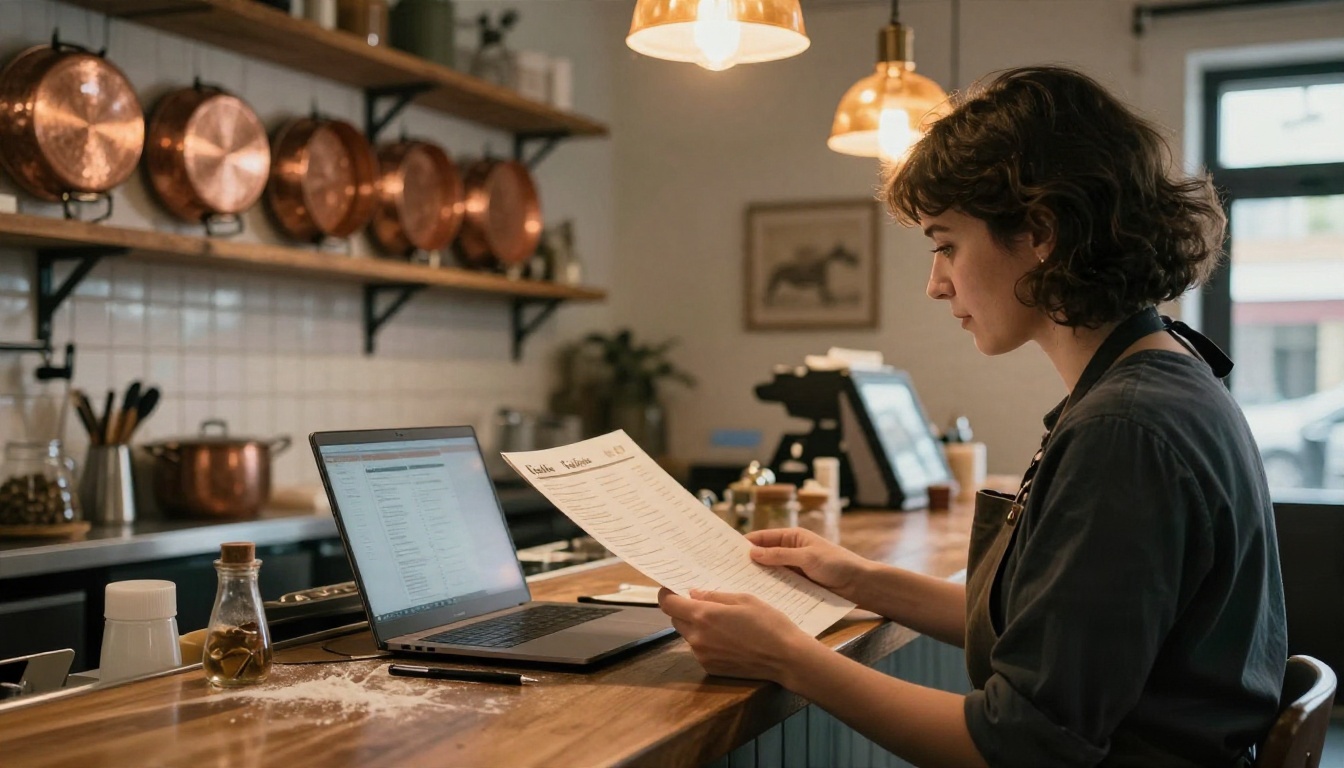
Für Karten, die oft wechseln, lässt dich der Restaurantkarten-Flipbook-Ersteller die Datei aktualisieren, ohne neu zu drucken.
Reisen und Tourismus
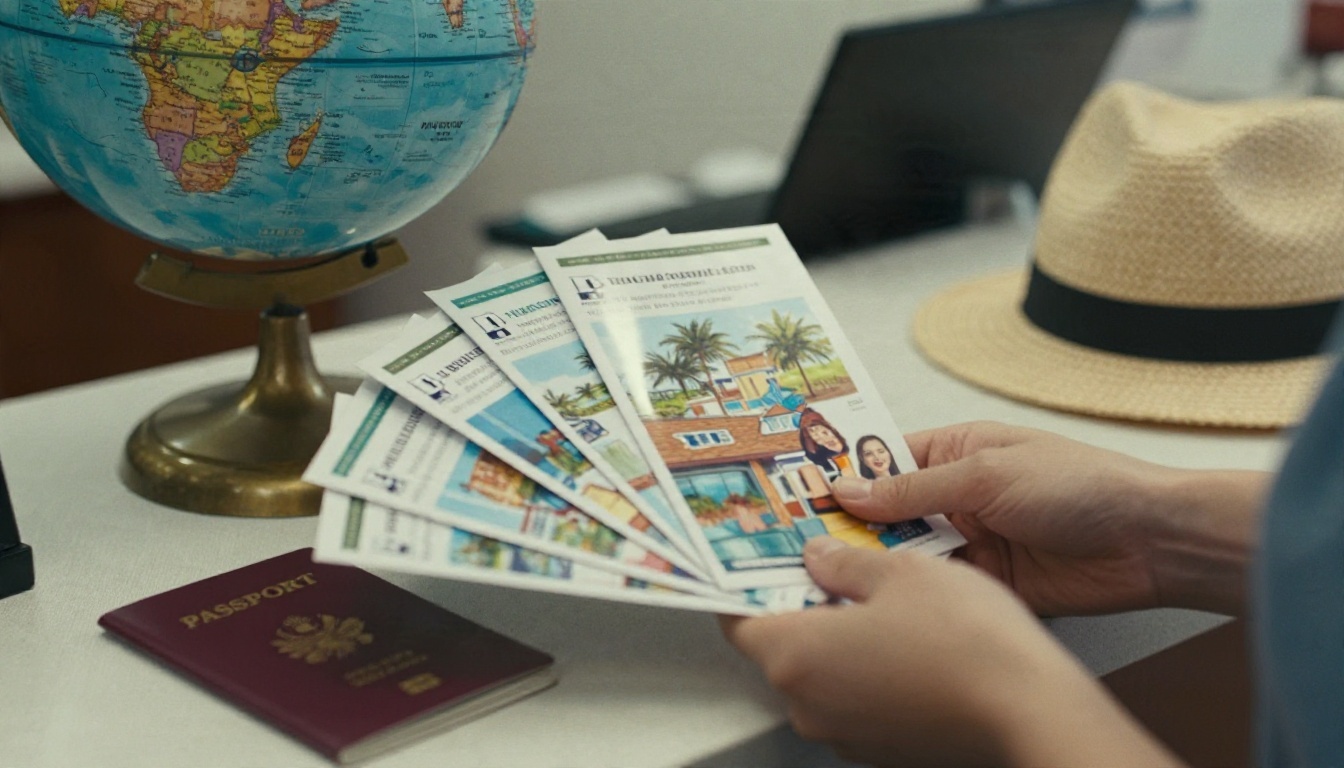
Reisebroschüren leben von Bildern. Denke an randabfallende Fotos, einen kurzen Reiseverlauf und eine klare Preisangabe oder eine „ab“-Zeile. Reisebüros erstellen oft pro Saison eine neue Version. Dafür ist eine digitale Kopie mit Link viel einfacher zu pflegen als ein Karton mit veralteten Blättern.
| Branche | Bestes Format | Beginnen mit | Muss enthalten |
|---|
| Hotel | Tri-Fold | Hauptfoto der Unterkunft | Zimmer, Preise, Karte, Buchungskontakt |
| Immobilien | Bifold oder Einzelblatt | Außen- oder bestes Innenbild | Preis, Merkmale, Grundriss, Maklerdaten |
| Restaurant | Z-Fold oder Bifold | Foto des Aushängegerichts | Kartenabschnitte, Preise, Öffnungszeiten, Adresse |
| Reisen | Tri-Fold | Foto des Reiseziels | Reiseverlauf, Preis, Buchungsweg |
Eine Vorlage in zehn Minuten anpassen
Du brauchst keine Designausbildung. Halte dich an diese Reihenfolge, dann wirkt das Ergebnis durchdacht.
- Öffne Canva und suche nach „Broschüre“. Filtere nach Format (Tri-Fold, Bifold) und wähle ein kostenloses Layout mit viel weißem Raum.
- Lege zuerst deine Markenfarben fest. Ersetze die Farben der Vorlage durch zwei oder drei eigene. Mach das, bevor du Text anfasst.
- Tausche die Schriften aus. Behalte eine Schrift für Überschriften und eine für den Fließtext.
- Ersetze die Platzhalterfotos. Ziehe deine Bilder auf die Rahmen. Nutze scharfe, gut ausgeleuchtete Aufnahmen in der höchsten Auflösung, die du hast.
- Schreibe jede Zeile des Textes neu. Kurze Sätze. Eine Idee pro Feld.
- Füge einen klaren Handlungsaufruf hinzu. Eine Telefonnummer, einen Buchungslink oder einen QR-Code auf dem Rückseitenfeld.
- Prüfe die Falzreihenfolge. Lies die Felder in der Reihenfolge, in der eine Person sie tatsächlich aufklappt.
- Exportiere. Mehr zu den Einstellungen weiter unten.
Schriften und Farben, die bestehen
Bleib bei der Typohierarchie der Vorlage: eine große Überschrift, eine mittelgroße Unterüberschrift und Fließtext, für den Druck nicht kleiner als 9 bis 10 Punkt. Für Bildschirme gilt: größer ist sicherer. Der Kontrast zwischen Text und Hintergrund sollte so stark sein, dass du den Text auch bei schwachem Licht lesen kannst.
⚠️ Achtung: Hellgrauer Text auf einem weißen Feld sieht auf dem Monitor elegant aus und verschwindet auf einer gedruckten Seite oder einem Telefon in der Sonne.
Fotos, die professionell wirken
Natürliches Licht, ruhige Bildausschnitte und konsistente Farben lassen Amateurfotos bewusst gestaltet wirken. Wenn du Bilder aus verschiedenen Quellen mischst, wende auf alle denselben Filter oder dieselbe Farbtemperatur an, damit die Broschüre wie aus einem Guss wirkt.
Exporteinstellungen, auf die es ankommt
Canva bietet einige PDF-Optionen. Die falsche zu wählen ist der häufigste Grund, warum eine Broschüre unscharf aussieht oder als riesige Datei ankommt.
| Exportoption | Verwendung | Dateigröße | Hinweise |
|---|
| PDF Druck | Professioneller Druck | Groß | Höhere Qualität, optionale Schnittmarken und Beschnitt |
| PDF Standard | E-Mail und Web-Freigabe | Kleiner | Gut genug für Bildschirme |
| PNG oder JPG | Social-Media-Beiträge, einzelne Felder | Unterschiedlich | Nicht ideal für mehrseitige Broschüren |
Wenn du drucken willst, aktiviere Schnittmarken und Beschnitt, damit die Farben sauber bis an den Rand laufen. Geht es um die Online-Freigabe, exportiere als PDF Standard und prüfe, ob jede Seite in der richtigen Lesereihenfolge steht.
So teilst du online
Sobald das Design fertig ist, gibt es mehrere Wege, es zu den Menschen zu bringen. Jeder hat andere Vor- und Nachteile.
Der integrierte Freigabelink von Canva
Canva kann einen Nur-Ansicht-Link zu deinem Design erzeugen. Das geht schnell, aber wer die Datei öffnet, sieht die Canva-Oberfläche und scrollt durch Seiten, statt sie umzublättern. Außerdem kannst du die Datei nicht mit einem Passwort schützen und nicht sehen, wer sie geöffnet hat. Für eine schnelle Durchsicht mit einer Kollegin ist das in Ordnung.
E-Mail- und Nachrichtenanhänge
Ein PDF-Anhang funktioniert, aber große Dateien kommen nicht durch, Telefone laden sie umständlich herunter, und sobald die Datei deine Hände verlässt, hast du keine Kontrolle mehr. Außerdem erfährst du nicht, ob jemand sie geöffnet hat.
Auf einer Website einbetten
Beim Einbetten steht die Broschüre direkt auf einer Seite, sodass Besucher deine Website nicht verlassen müssen. Das ist eine hervorragende Option für Hotels, Agenturen und Restaurants, die schon Besucher haben. Mit dem Werkzeug Flipbook auf Website einbetten bekommst du den Einbettungscode.
In ein Flipbook verwandeln
Ein Flipbook verwandelt dein PDF in ein realistisches Erlebnis mit Umblättereffekt, das auf jedem Gerät funktioniert. Menschen wischen durch sie wie durch eine gedruckte Broschüre, und du erhältst einen kurzen Link, den du in eine E-Mail-Signatur, einen QR-Code oder eine Social-Media-Biografie setzen kannst.
| Freigabemethode | Sieht aus wie eine Broschüre | Passwortoption | Misst Aufrufe | Funktioniert auf dem Handy |
|---|
| Canva-Freigabelink | Teilweise | Nein | Begrenzt | Ja |
| PDF-Anhang | Nein | Hängt vom Empfänger ab | Nein | Umständlich |
| Website-Einbettung | Ja, mit Flipbook | Ja | Ja | Ja |
| Flipbook-Link | Ja | Ja | Ja | Ja |
So erstellst du ein Broschüren-Flipbook mit Flipbooks AI
Dieser Schritt wird von den meisten Canva-Nutzern übersprungen, dabei macht er aus einem guten Design einen teilbaren, messbaren Inhalt. Der Broschüren-Flipbook-Ersteller und der PDF-zu-Flipbook-Konverter erledigen den gesamten Ablauf in wenigen Minuten.
Schritt für Schritt
- Erstelle dein Konto. Gehe zu Flipbooks AI und erstelle ein Konto. Du kannst ohne Kreditkarte starten.
- Exportiere dein Canva-Design. Wähle in Canva Teilen, dann Herunterladen und PDF Standard mit allen ausgewählten Seiten.
- Lade das PDF hoch. Ziehe die Datei in den Upload-Bereich. Die Umwandlung läuft automatisch, und jede Seite wird zu einer Flipbook-Seite. Schriften und Bilder bleiben scharf.
- Passe den Betrachter an. Stelle deine Markenfarben ein, wähle einen Hintergrund, füge dein Logo hinzu und wähle den Umblättereffekt. Auf deinem Flipbook erscheinen keine Wasserzeichen.
- Füge Multimedia hinzu. Setze einen Videorundgang, eine Audio-Begrüßung oder anklickbare Links zu deiner Buchungsseite ein, damit die Broschüre mehr leistet, als es eine gedruckte je könnte.
- Wähle deine Freigabeoptionen. Kopiere den direkten Link, hol dir den Einbettungscode für deine Website oder aktiviere den Passwortschutz für private Broschüren wie Investorenpräsentationen oder Kundenangebote.
- Veröffentlichen und testen. Öffne den Link auf deinem Telefon und auf einem Laptop. Blättere jede Seite durch, bevor du ihn verschickst.
✅ Bewährte Methode: Benenne deine Datei vor dem Hochladen klar, zum Beispiel „fruehlings-menue-broschuere“, damit deine Bibliothek übersichtlich bleibt, wenn du weitere Flipbooks hinzufügst.
Auswertung, Kontaktgewinnung und Offline-Kopien
Sobald deine Broschüre veröffentlicht ist, bringt der Professional-Tarif Auswertungen, mit denen du siehst, welche Seiten gelesen werden und wie lange Leser bleiben. Er unterstützt außerdem Lead-Generierung: Leser werden nach einer E-Mail-Adresse gefragt, bevor sie die Broschüre öffnen. Du kannst auch Offline-Downloads erlauben, für Menschen, die eine Kopie auf ihrem Gerät haben möchten. Der Standard-Tarif und höhere Tarife enthalten unbegrenzt viele Flipbooks. Das passt zu Agenturen und allen, die jede Saison eine neue Broschüre erstellen.
| Funktion | Grundlegende Nutzung | Wo sie hilft |
|---|
| Direktlink | Jeder Tarif | E-Mail, Social Media, QR-Codes |
| Einbettungscode | Jeder Tarif | Websites von Hotels und Restaurants |
| Passwortschutz | Private Inhalte | Kundenangebote, interne Broschüren |
| Auswertung | Professional | Erkennen, welche Seiten Aufmerksamkeit binden |
| Lead-Generierung | Professional | E-Mail-Adressen interessierter Leser sammeln |
| Offline-Download | Optional | Messen, Reisen, schwaches Netz |
Ein Beispiel aus der Praxis
Stell dir eine familiengeführte Pension vor. Die Besitzerin gestaltet mit einem kostenlosen Konto einen Tri-Fold in Canva, exportiert ein PDF und lädt es bei Flipbooks AI hoch. Sie fügt den Einbettungscode auf ihrer Buchungsseite ein, setzt den kurzen Link in ihre E-Mail-Signatur und druckt einen QR-Code für die Rezeption aus. Gäste, die ihn scannen, bekommen dieselbe Broschüre auf ihrem Telefon, und wenn sich die Winterpreise ändern, aktualisiert sie die Datei an einer einzigen Stelle. Kein Nachdrucken, keine veralteten Exemplare, die irgendwo herumliegen.
Für andere Formate lohnt sich ein Blick auf die vollständige Liste der Flipbook-Tools, darunter der Online-Broschüren-Designer für Layouts, die du von Grund auf erstellst.
Fehler, die du vermeiden solltest
Die meisten schwachen Broschüren scheitern auf dieselben wenigen Arten. Prüfe deinen Entwurf anhand dieser Liste, bevor du veröffentlichst.
- Zu viel Text. Braucht ein Feld mehr als etwa 50 Wörter, teile es auf oder kürze es.
- Fotos mit niedriger Auflösung. Sie sehen im Editor gut aus und sind im Druck oder im Vollbild unscharf.
- Kein Handlungsaufruf. Jede Broschüre sollte dem Leser sagen, was er als Nächstes tun soll.
- Seitenreihenfolge ignoriert. Bei einem Tri-Fold entspricht die Seitenfolge im PDF nicht immer der Lesereihenfolge.
- Kein Test auf dem Handy. Vermutlich wird mehr als die Hälfte deiner Leser sie auf einem Telefon öffnen.
- Den schwersten Export verwenden. Ein PDF in Druckqualität kann zu groß sein, um es online bequem zu teilen.
⚠️ Achtung: Lies Kontaktdaten immer laut gegen. Eine einzige falsche Ziffer in einer Telefonnummer macht eine ganze Druckauflage unbrauchbar.
Kurze Checkliste vor der Veröffentlichung
- Markenfarben und Schriften durchgehend angewendet
- Jedes Bild scharf und für deine Verwendung lizenziert
- Preise, Termine und Kontaktdaten zweimal geprüft
- PDF mit der richtigen Option für Druck oder Bildschirm exportiert
- Flipbook auf Telefon und Desktop-Computer getestet
- Passwort oder Kontaktformular festgelegt, wenn die Broschüre privat ist
Bereit, deine Broschüre zu veröffentlichen
Eine kostenlose Canva-Broschürenvorlage bringt dir schnell ein professionelles Layout. Der zusätzliche Schritt, sie als Flipbook zu veröffentlichen, sorgt dafür, dass das Layout gelesen, geteilt und gemessen wird. Beginne mit einem einfachen Layout, halte den Text knapp und lass das Format seine Arbeit tun.
Bereit, dein Design online zu stellen? Kostenlos starten bei Flipbooks AI, durchstöbere die vollständige Auswahl an Tools und Vorlagen oder vergleiche die Preispläne, um den richtigen für deine nächste Broschüre zu finden. Weißt du bereits, was du brauchst, dann erstelle dein Konto und gehe direkt zu den Preisen.



