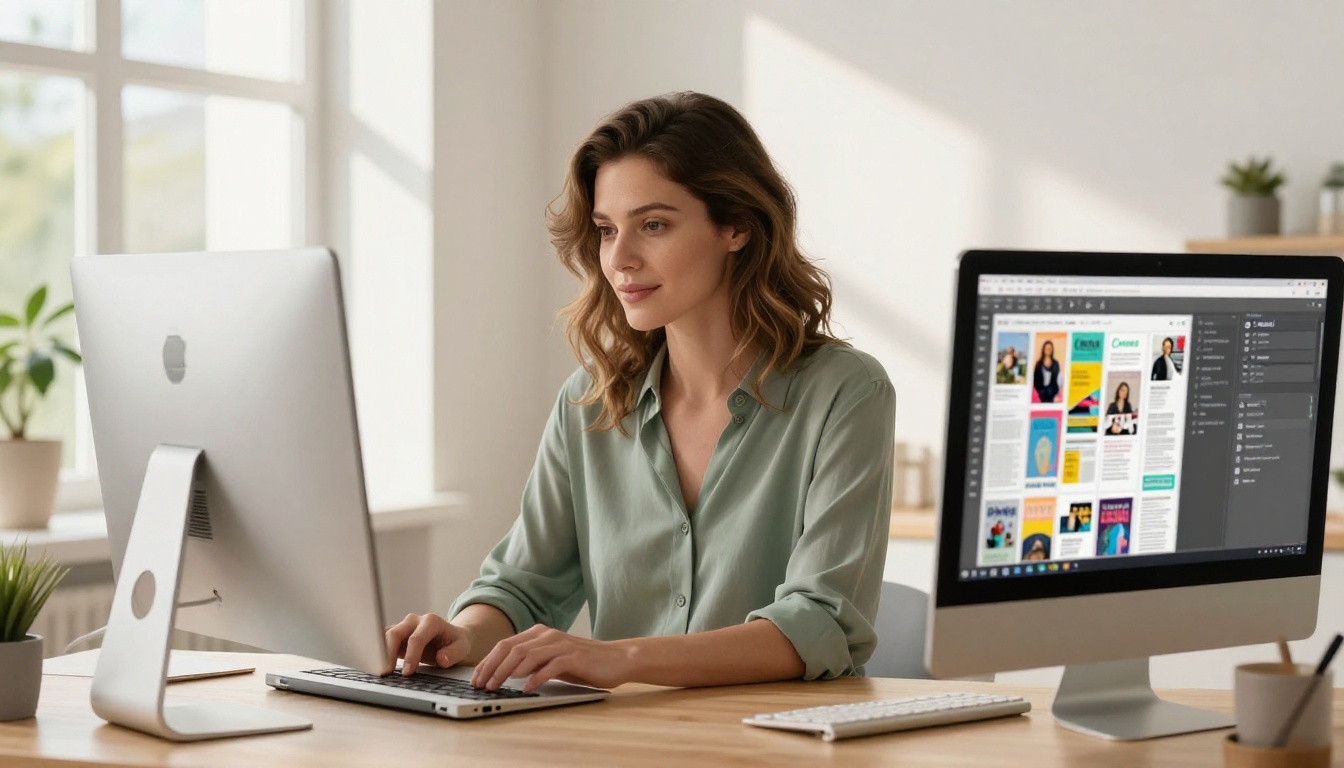
La plupart des designs Canva sont exportés en PDF statiques que personne n’a envie d’ouvrir. Pourtant, il existe une astuce que les professionnels du marketing utilisent discrètement pour transformer ces mêmes designs en flipbooks interactifs, qu’on clique, qu’on partage et qu’on consulte à nouveau. Cet article explique tout cela, y compris comment la mettre en place, ce qui la rend efficace et comment utiliser Flipbooks AI pour pousser le processus encore plus loin.
Pourquoi les PDF statiques font chuter votre taux de clics
Quand vous partagez un design Canva sous forme de lien vers un PDF classique, les visiteurs découvrent un fichier statique, sans réaction. Il ne s’anime pas. Il n’invite pas à interagir. Et dans un monde où les fils d’actualité défilent à toute vitesse, le contenu statique passe inaperçu.
Un flipbook change radicalement la donne. L’animation de tourne de page signale l’interactivité. Elle dit au lecteur : c’est quelque chose qui mérite qu’on y touche. Ce seul déclencheur psychologique suffit à faire augmenter, de façon mesurable, le temps passé sur la page et les clics directs.
💡 Astuce pro : Dès qu’un utilisateur voit une page se recourber, son cerveau enregistre « contenu interactif » et les taux de clic grimpent nettement par rapport à une image ou à un lien vers un PDF classique.
Les flipbooks numériques, avec leur animation de tourne de page tactile, surpassent régulièrement les PDF statiques, qu’on mesure les ouvertures, la profondeur de défilement ou les visites de retour.
La vraie astuce (plus simple qu’il n’y paraît)
L’astuce flipbook Canva se déroule en trois étapes :
- Concevez dans Canva comme vous le feriez d’habitude (présentation, brochure, catalogue)
- Exportez en PDF (qualité impression, plusieurs pages)
- Convertissez en flipbook avec une plateforme comme Flipbooks AI et partagez le lien en ligne
C’est tout. La transformation d’un PDF banal en flipbook animé et interactif est ce qui crée la différence de clics. Mais la façon dont vous concevez dans Canva pour ce format compte énormément.
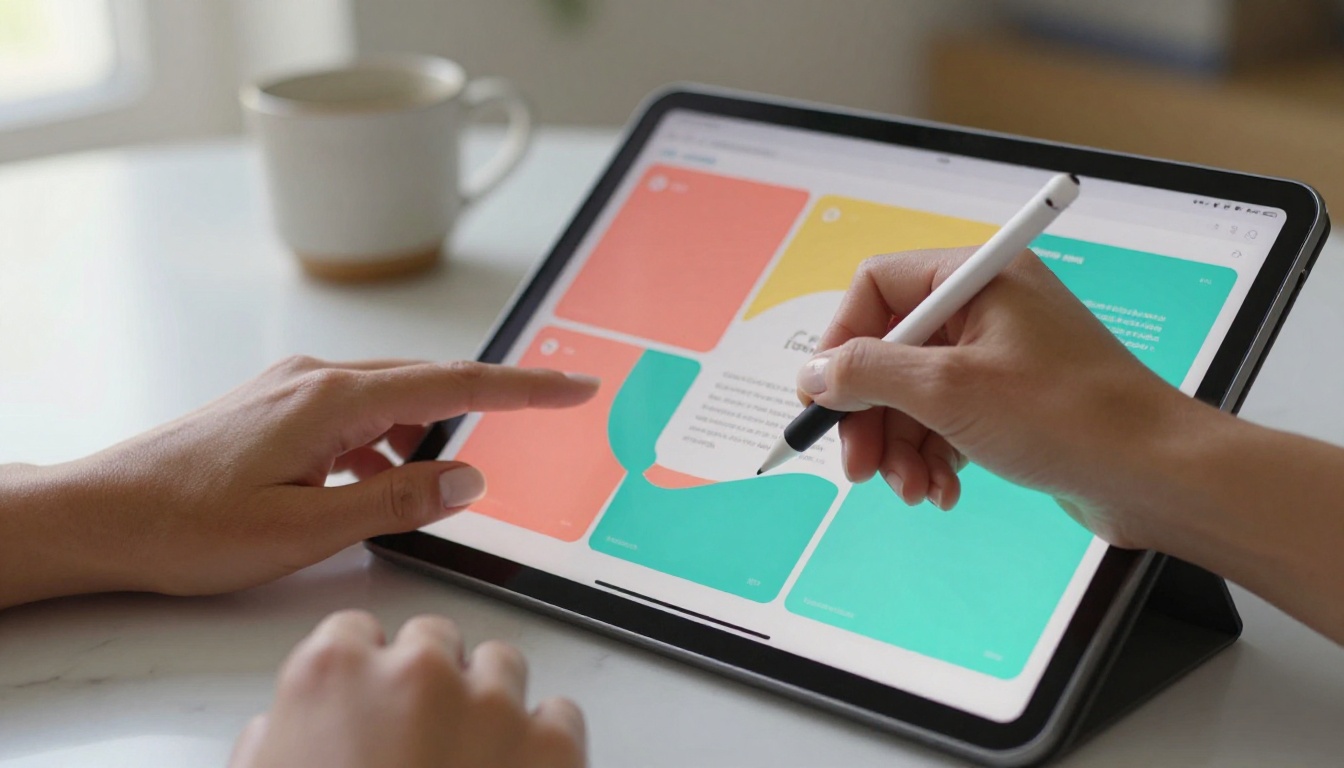
Les choix de design qui font grimper les clics
Tous les designs Canva ne se convertissent pas aussi bien en flipbooks à fort taux de clics. Ces décisions précises font la différence.
Privilégiez des premières pages audacieuses et très contrastées
La première page de votre flipbook est la vignette que les lecteurs voient avant de cliquer. Traitez-la comme la section d’accroche d’une page de destination : titre percutant, contraste de couleurs fort, un seul point focal clair.
- Évitez les fonds blancs avec de petits textes
- Utilisez les modèles de photos à fond perdu de Canva
- Ajoutez une seule phrase orientée vers l’action, pas un paragraphe
- Ne gardez que 2 à 3 couleurs au maximum
Pensez en doubles pages, pas en diapositives isolées
Dans un flipbook, les pages se consultent par paires (comme un livre physique). Quand vous concevez dans Canva, prévoyez vos mises en page pour que l’information circule naturellement d’une double page à l’autre. Un titre à gauche, une image d’appui à droite. Une statistique à gauche, son explication à droite.
⚠️ À éviter : Centrer tout le contenu sur chaque diapositive. Cela donne un bel effet en défilement automatique, mais casse la lecture par double page dans un flipbook.
Intégrez des indices visuels qui invitent à tourner la page
Les éléments qui débordent du bord droit de la page (flèches, images coupées, texte qui se poursuit) poussent psychologiquement le lecteur à tourner la page. C’est l’astuce de design la plus efficace pour accroître la profondeur de consultation des pages.
- Utilisez des flèches diagonales pointant vers la droite, dans le coin inférieur droit
- Faites commencer un titre sur une page et finir sur la suivante
- Utilisez un cercle ou une image partielle qui déborde du côté droit

Les réglages d’export de Canva qui comptent
Avant de convertir, vos réglages d’export dans Canva influencent directement la qualité du flipbook.
| Réglage | Valeur recommandée | Pourquoi |
|---|
| Format de fichier | PDF Impression | Résolution maximale pour un affichage net des pages |
| Compression | Désactivée / Haute qualité | Évite le texte et les images flous |
| Inclure les fonds perdus | Oui | Garantit que les images bord à bord s’affichent correctement |
| Aplatir le PDF | Non | Conserve l’interactivité des liens si vous avez ajouté des URL |
| Taille de page | A4 ou US Letter | Format standard pour un rendu optimal du flipbook |
✅ Bonne pratique : Exportez toujours en qualité « PDF Impression », et non « PDF Standard ». La différence visuelle dans votre flipbook est importante, surtout pour les designs riches en photos.
C’est là que l’astuce devient un système complet. Flipbooks AI transforme votre PDF Canva en un flipbook interactif, en ligne, partageable et intégrable, en quelques minutes.
Étape 1 : créez votre compte
Rendez-vous sur flipbooksai.com/account et créez un compte. Aucune carte bancaire n’est requise pour commencer. L’offre gratuite vous permet de tester la plateforme avant de souscrire à une offre payante.
Étape 2 : importez votre PDF Canva
Cliquez sur « Nouveau flipbook » et glissez votre fichier PDF exporté dans la zone d’import. Flipbooks AI traite le fichier et génère votre aperçu de tourne de page en quelques secondes. L’outil Convertisseur PDF vers flipbook gère tout automatiquement, sans configuration technique.
Étape 3 : personnalisez pour votre marque
C’est ici que Flipbooks AI se distingue des convertisseurs basiques. Vous pouvez :
- Définir les couleurs de votre marque pour le cadre de la visionneuse et la navigation
- Ajouter votre logo à la visionneuse du flipbook
- Importer une vignette personnalisée (utilisez votre première page Canva exportée en JPG)
- Activer une musique de fond ou un son d’ambiance
- Ajouter des points interactifs sur certaines pages et des liens intégrés
Étape 4 : définissez vos options de partage
Une fois publié, vous recevez :
- Un lien de partage direct pour l’e-mail, les réseaux sociaux et la messagerie
- Un code d’intégration pour placer le flipbook directement sur votre site web
- Une protection par mot de passe si le contenu est privé ou destiné à un public précis
- Un code QR pour vos supports imprimés
💡 Astuce pro : Pour le partage sur les réseaux sociaux, utilisez le lien direct avec une vignette percutante. Sur Instagram, partagez le code QR en story. Sur LinkedIn, publiez l’aperçu intégré pour un affichage natif.
Étape 5 : suivez ce qui est cliqué
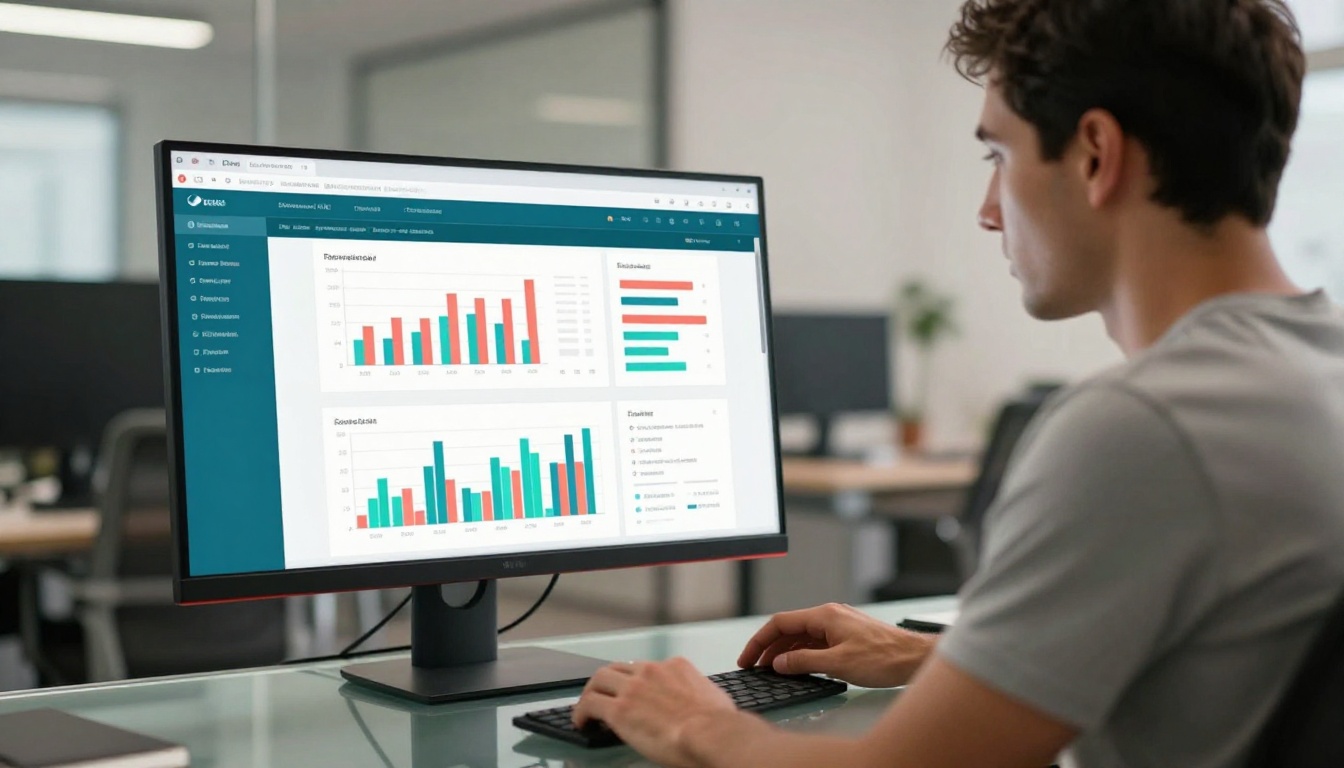
Avec l’offre Professional de Flipbooks AI, vous accédez à des statistiques de lecture qui montrent exactement sur quelles pages les lecteurs passent le plus de temps, où ils abandonnent et quels liens ils cliquent. Ces données vous indiquent quels choix de design Canva fonctionnent et lesquels méritent d’être revus.
Toutes les plateformes ne traitent pas les liens de flipbook de la même façon. Voici une analyse pratique des canaux où partager pour un impact maximal sur les clics.
| Plateforme | Meilleur format | Tactique pour booster les clics |
|---|
| Lettre d’information par e-mail | Lien direct avec aperçu en GIF | Utilisez une vignette animée de la tourne de page |
| LinkedIn | Lecteur intégré ou aperçu de lien | Rédigez une accroche forte avant le lien |
| Site web | Flipbook intégré | Placez-le au-dessus de la ligne de flottaison sur les pages de destination |
| Instagram | Code QR dans les stories | Légende « Balayez pour voir le look complet » |
| WhatsApp / Slack | Lien de partage direct | URL courte avec une première page convaincante |
| Groupes Facebook | Publication avec lien et aperçu | Posez une question à laquelle le flipbook répond |
Le canal qui obtient les meilleurs taux de clic pour les flipbooks est l’e-mail, associé à un aperçu GIF animé de la double page d’ouverture qui montre la tourne de page. Viennent ensuite les intégrations sur site web, où le flipbook se charge automatiquement et commence à s’animer au défilement de la page.
Pourquoi choisir Flipbooks AI plutôt qu’un convertisseur basique
Il existe de nombreux outils gratuits de conversion PDF vers flipbook en ligne, mais ils ont tous le même défaut : filigranes, nombre de pages limité, aucun contrôle de la marque et aucune statistique.
| Fonctionnalité | Convertisseurs gratuits | Flipbooks AI |
|---|
| Filigranes | Oui, toujours | Jamais |
| Personnalisation de la marque | Non | Contrôle total des couleurs et du logo |
| Statistiques | Non | Offre Professional |
| Intégration sur site web | Limitée | Prise en charge complète de l’intégration |
| Protection par mot de passe | Non | Oui |
| Téléchargements hors ligne | Non | Oui |
| Flipbooks illimités | Non | À partir de l’offre Standard |
| Formulaires de capture de prospects | Non | Offre Professional |
Pour toute personne qui utilise les flipbooks comme outil marketing, la différence est réelle. Un flipbook avec filigrane nuit à la confiance. Sans statistiques, impossible de progresser. Sans personnalisation, la valeur de la marque ne se construit pas dans la durée.
Commencez avec un compte gratuit et passez à une offre supérieure quand vous serez prêt pour l’ensemble des fonctionnalités.
Cas d’usage concrets qui font cliquer
Catalogues de produits
Les marques e-commerce qui conçoivent leurs catalogues de produits dans Canva constatent une interaction nettement plus élevée lorsque ces catalogues sont partagés sous forme de flipbooks plutôt que de PDF. L’animation de tourne de page reproduit la consultation d’un catalogue papier, un format auquel les consommateurs sont déjà habitués et font confiance. Utilisez le Créateur de catalogue numérique gratuit pour une version simplifiée de ce processus.
Brochures immobilières
Les agents immobiliers qui envoient des brochures de biens conçues dans Canva sous forme de liens flipbook signalent davantage d’ouvertures et de demandes de rappel que les PDF statiques joints. L’outil brochure immobilière s’associe parfaitement aux mises en page de biens exportées depuis Canva.
Cartes de restaurant
Les restaurants qui partagent leurs cartes Canva sous forme de flipbooks dans les bios de leurs réseaux sociaux et sur leurs fiches Google Business constatent un taux de conversion plus élevé entre la consultation de la carte et la réservation. Utilisez le Créateur de flipbook de carte de restaurant pour une mise en forme de carte optimisée, qui rend très bien dans la visionneuse du flipbook.
Programmes d’événements
Les organisateurs d’événements intègrent un programme en flipbook sur leur page d’événement, au lieu de proposer un téléchargement de PDF. Les participants parcourent les pages des sponsors, les horaires et les plans de manière interactive, sans rien télécharger. Le Créateur de flipbooks de programmes d'événements gère ce processus de bout en bout.
Lookbooks numériques
Les marques de mode et les photographes créent de superbes lookbooks dans Canva et les partagent sous forme de flipbooks pour reproduire l’expérience d’un magazine de luxe. Essayez le Créateur de lookbook interactif pour une version conçue spécialement pour ce format.
5 erreurs avec les flipbooks Canva qui font chuter les clics
Voici les erreurs les plus courantes qui minent les performances de clics, même lorsque le design est solide.
- Trop de texte sur chaque page : les flipbooks se parcourent, ils ne se lisent pas. Les blocs de texte denses rebutent immédiatement. Privilégiez de courts titres et des visuels.
- Choix de couleurs peu contrastés : les palettes pâles paraissent douces en version statique, mais se délavent complètement dans la visionneuse du flipbook. Augmentez le contraste d’au moins 20 %.
- Absence d’appel à l’action fort en première page : votre première page est votre publicité. Si elle ne dit pas au lecteur ce qu’il y trouve ou pourquoi il doit tourner la page, il ne le fera pas.
- Aucun lien intégré : l’intérêt d’un flipbook est l’interactivité. Ajoutez des liens cliquables dans Canva avant l’export pour qu’ils soient conservés dans le flipbook.
- Partager le PDF au lieu du lien du flipbook : cela paraît évident, mais beaucoup de personnes convertissent en flipbook puis partagent quand même le lien du PDF par habitude. Partagez toujours l’URL du flipbook en ligne.
Les tarifs de Flipbooks AI en un coup d’œil
Comprendre la structure des offres vous aide à choisir le niveau adapté à votre usage.
| Offre | Idéale pour | Points forts |
|---|
| Free | Tester le processus | Création de flipbooks de base, stockage limité |
| Standard | Freelances, petites entreprises | Flipbooks illimités, sans filigrane, personnalisation de la marque |
| Professional | Équipes marketing, agences | Statistiques, formulaires de capture de prospects, téléchargements hors ligne |
Comparez toutes les offres en détail sur la page des tarifs de Flipbooks AI. La plupart des spécialistes du marketing qui travaillent à grande échelle voudront l’offre Professional pour les statistiques et les fonctionnalités de capture de prospects.
La stratégie de partage qui maximise les clics
Générer le flipbook ne représente que la moitié du travail. L’autre moitié, c’est la façon de le partager.
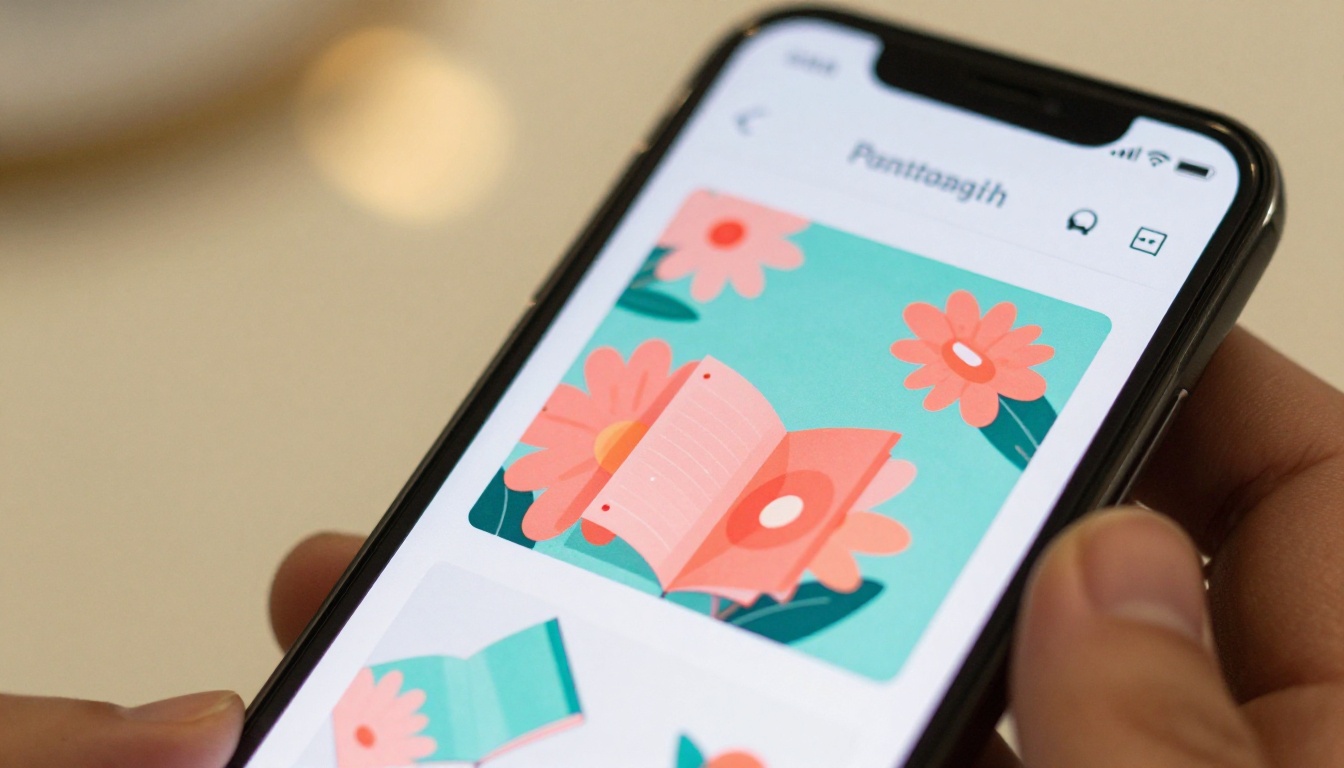
Stratégie e-mail : au lieu de joindre un PDF, écrivez « Votre [type de contenu] est prêt à être consulté » et incluez le lien du flipbook avec la première page en image intégrée. Les taux de clic sur ce format surpassent nettement ceux des PDF joints, tous secteurs confondus.
Stratégie d’intégration sur site web : utilisez l’outil Intégrer un flipbook sur un site web pour placer votre flipbook directement sur une page produit ou une page de destination. Activez le démarrage automatique au défilement. Les visiteurs qui interagissent avec un flipbook intégré passent 3 à 4 fois plus de temps sur la page que ceux qui cliquent sur un lien de téléchargement.
Stratégie sociale : publiez le code QR dans les stories Instagram avec une invitation « Appuyez pour voir la version complète ». Partagez le lien direct sur LinkedIn avec une accroche de 2 à 3 phrases qui donne envie de découvrir la meilleure page.
✅ Bonne pratique : rédigez toujours une présentation accrocheuse de la page la plus intéressante de votre flipbook lorsque vous partagez. « La page 7 présente le détail des tarifs que tout le monde demande toujours. » Cela pousse les lecteurs à cliquer directement sur cette page, même auprès d’un public qui ne vous connaît pas encore.
À qui s’adresse cette astuce
Ce processus n’est pas propre à un secteur. Il convient notamment aux :
- Agences de marketing qui produisent des livrables pour leurs clients et des présentations commerciales
- Marques e-commerce qui partagent des catalogues saisonniers et des gammes de produits
- Coachs et formateurs qui diffusent des supports de cours avec l’Éditeur de supports de cours interactifs
- Organisateurs d’événements qui partagent des programmes, des présentations destinées aux sponsors et des plannings
- Restaurants et hôtellerie qui partagent leurs cartes et des brochures de leurs établissements
- Professionnels de l’immobilier qui diffusent des brochures de biens aux acheteurs
- Associations à but non lucratif qui publient leurs rapports annuels avec l’outil Rapport annuel à but non lucratif
En somme : toute personne qui envoie aujourd’hui à son public un PDF conçu dans Canva laisse filer des clics.

Commencez dès aujourd’hui à obtenir plus de clics
L’astuce flipbook Canva qui génère plus de clics n’a rien d’un hack compliqué. C’est un changement de méthode : concevez dans Canva, exportez en PDF qualité impression et convertissez-le en flipbook en ligne avec Flipbooks AI. Partagez ensuite le lien du flipbook, pas le PDF. À chaque fois, sans exception.
L’animation de tourne de page fait ce que les PDF statiques ne peuvent pas faire : elle signale l’interactivité, suscite la curiosité et invite au clic. Ajoutez une personnalisation de marque, des liens intégrés et le suivi des statistiques, et vous obtenez un format de contenu qui surpasse systématiquement toutes les alternatives statiques de vos outils marketing.
Créez votre premier flipbook gratuitement et constatez la différence qu’un simple changement de format fait sur vos taux de clic. Vous produisez déjà un volume important de contenus ? Consultez les tarifs et activez les statistiques et la capture de prospects pour votre stratégie de flipbook. Parcourez tous les outils et modèles disponibles pour trouver le format adapté à votre prochain projet Canva.



