La maggior parte dei design di Canva viene esportata come PDF piatti che nessuno vuole aprire. Ma c'è un trucco che i marketer professionisti usano in silenzio per trasformare quegli stessi design in flipbook interattivi che le persone cliccano, condividono e riaprono. Questo articolo spiega proprio questo, compreso come impostarlo, cosa lo fa funzionare e come usare Flipbooks AI per portare l'intero processo al livello successivo.
Perché i PDF piatti fanno crollare il tasso di clic
Quando condividi un design di Canva come semplice link PDF, chi lo apre vede un file statico e poco reattivo. Non si anima. Non invita all'interazione. E in un mondo in cui i feed dei social scorrono a velocità folle, i contenuti statici vengono scorsi via.
Un flipbook cambia completamente questa dinamica. L'animazione di sfoglio di pagina segnala l'interattività. Dice a chi guarda: questo vale la pena di toccarlo. Questo solo stimolo psicologico fa aumentare in modo misurabile il tempo di permanenza sulla pagina e i clic diretti.
💡 Consiglio pro: Nel momento in cui un utente vede un'animazione di pagina che si arriccia, il suo cervello registra "contenuto interattivo" e i tassi di clic salgono in modo significativo rispetto a un'immagine o a un link PDF standard.
I flipbook digitali, con la loro animazione di sfoglio tattile, superano costantemente i PDF statici quando si misurano aperture, profondità di scorrimento e visite di ritorno.
Il trucco vero (è più semplice di quanto pensi)
Il trucco del flipbook di Canva è un processo in tre parti:
- Progetta in Canva come faresti di solito (presentazione, depliant, catalogo)
- Esporta come PDF (qualità stampa, più pagine)
- Converti in flipbook con una piattaforma come Flipbooks AI e condividi il link attivo
Tutto qui. La trasformazione da un PDF noioso a un flipbook animato e interattivo è ciò che produce la differenza nei clic. Ma il modo in cui progetti in Canva per questo formato conta moltissimo.
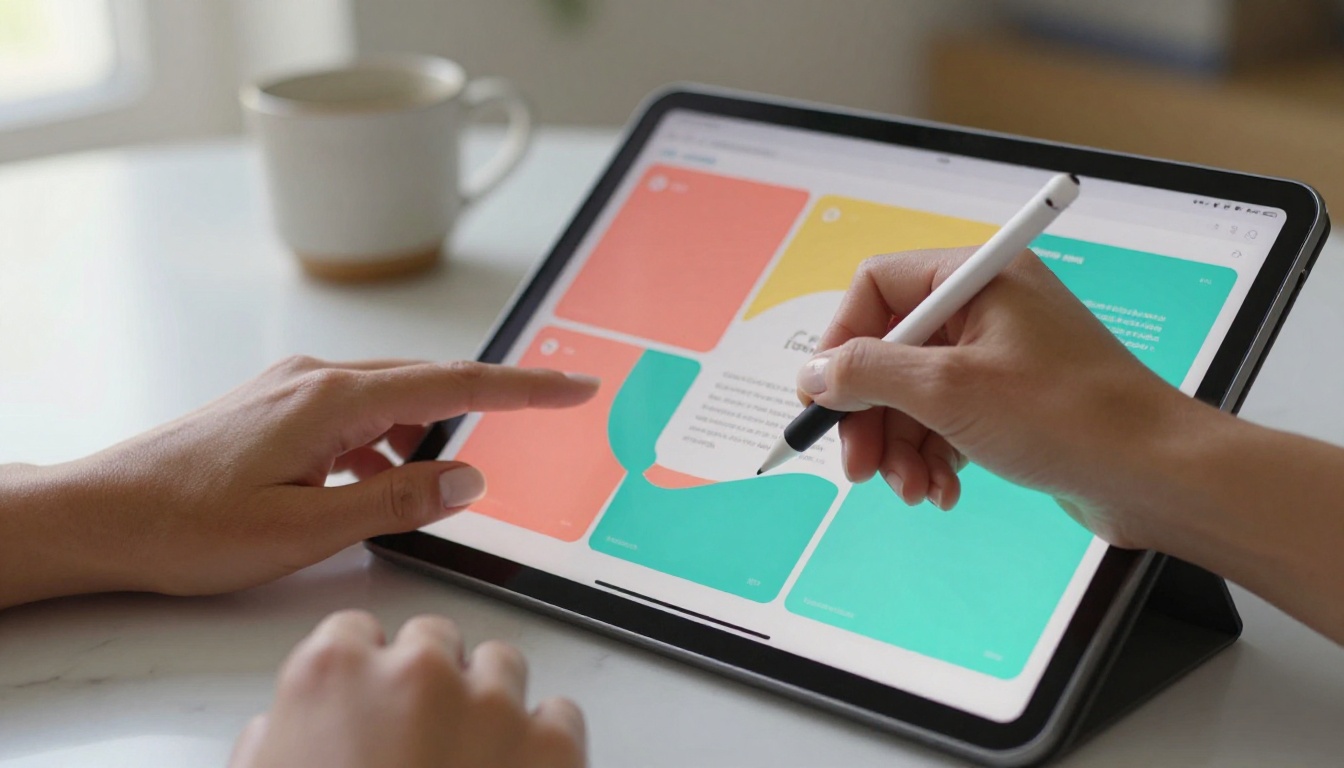
Scelte di design che aumentano i clic
Non tutti i design di Canva si convertono allo stesso modo in flipbook ad alto tasso di clic. Queste scelte specifiche fanno la differenza.
Usa prime pagine forti e ad alto contrasto
La prima pagina del tuo flipbook è la miniatura che chi guarda vede prima di cliccare. Trattala come la sezione principale di una pagina di destinazione: titolo forte, contrasto di colore deciso e un unico punto focale chiaro.
- Evita sfondi bianchi con testo piccolo
- Usa i modelli di foto a tutto campo di Canva
- Aggiungi una sola frase orientata all'azione, non un paragrafo
- Non usare più di 2-3 colori
Pensa in doppie pagine, non in singole slide
In un flipbook le pagine si guardano a coppie (come in un libro fisico). Quando progetti in Canva, organizza i layout in modo che le informazioni scorrano in modo naturale da una doppia pagina all'altra. Un titolo a sinistra, un'immagine di supporto a destra. Un dato a sinistra, la spiegazione a destra.
⚠️ Da evitare: Centrare tutti i contenuti su ogni slide. Sembra ottimo come presentazione, ma rovina l'esperienza di lettura a doppia pagina di un flipbook.
Incorpora segnali visivi che invitano a sfogliare
Gli elementi di design che sconfinano dal bordo destro della pagina (frecce, immagini parziali, testo che continua) spingono psicologicamente chi legge a voltare pagina. È il singolo trucco di design più efficace per aumentare la profondità di visualizzazione delle pagine.
- Usa frecce diagonali rivolte a destra nell'angolo in basso a destra
- Fai iniziare un titolo su una pagina e finire su quella successiva
- Usa un cerchio parziale o un'immagine che sconfina dal lato destro

Impostazioni di esportazione di Canva che contano
Prima di convertire, le impostazioni di esportazione in Canva influenzano direttamente la qualità del flipbook.
| Impostazione | Valore consigliato | Perché |
|---|
| Formato file | PDF per la stampa | Massima risoluzione per una visualizzazione nitida delle pagine |
| Compressione | Disattivata / Alta qualità | Evita testo e immagini sfocati |
| Includi abbondanze | Sì | Garantisce che le immagini a tutto campo funzionino correttamente |
| Appiattisci PDF | No | Mantiene l'interattività dei link se hai aggiunto URL |
| Formato pagina | A4 o US Letter | Formato standard per la migliore resa del flipbook |
✅ Buona pratica: Esporta sempre con qualità "PDF per la stampa", non "PDF standard". La differenza visiva nel flipbook è notevole, soprattutto per i design ricchi di fotografie.
Come convertire Canva in flipbook con Flipbooks AI
Qui il trucco diventa un sistema completo. Flipbooks AI prende il tuo PDF di Canva e lo trasforma in un flipbook interattivo, pubblicato, condivisibile e incorporabile, in pochi minuti.
Passo 1: Crea il tuo account
Vai su flipbooksai.com/account e crea un account. Non serve una carta di credito per iniziare. Il piano gratuito ti permette di provare la piattaforma prima di scegliere un piano a pagamento.
Passo 2: Carica il tuo PDF di Canva
Clicca su "Nuovo flipbook" e trascina il PDF esportato nell'area di caricamento. Flipbooks AI elabora il file e genera l'anteprima dello sfoglio di pagina in pochi secondi. Lo strumento Convertitore da PDF a flipbook gestisce tutto automaticamente, senza alcuna configurazione tecnica.
Passo 3: Personalizza per il tuo brand
È qui che Flipbooks AI si distingue dai convertitori base. Puoi:
- Impostare i colori del brand per la cornice del visualizzatore e la navigazione
- Aggiungere il tuo logo al visualizzatore del flipbook
- Caricare una miniatura personalizzata (usa la prima pagina del tuo design di Canva esportata come JPG)
- Attivare la musica di sottofondo o un suono ambientale
- Aggiungere punti interattivi specifici per pagina e link incorporati
Passo 4: Imposta le opzioni di condivisione
Una volta pubblicato, ricevi:
- Un link diretto da condividere per email, social e chat
- Un codice di incorporamento per inserire il flipbook direttamente sul tuo sito
- Protezione con password se il contenuto è privato o destinato a un pubblico specifico
- Un codice QR per i materiali stampati
💡 Consiglio pro: Per la condivisione sui social, usa il link diretto con una miniatura forte. Su Instagram, condividi il codice QR come storia. Su LinkedIn, pubblica l'anteprima incorporata per una visualizzazione nativa.
Passo 5: Scopri cosa viene cliccato
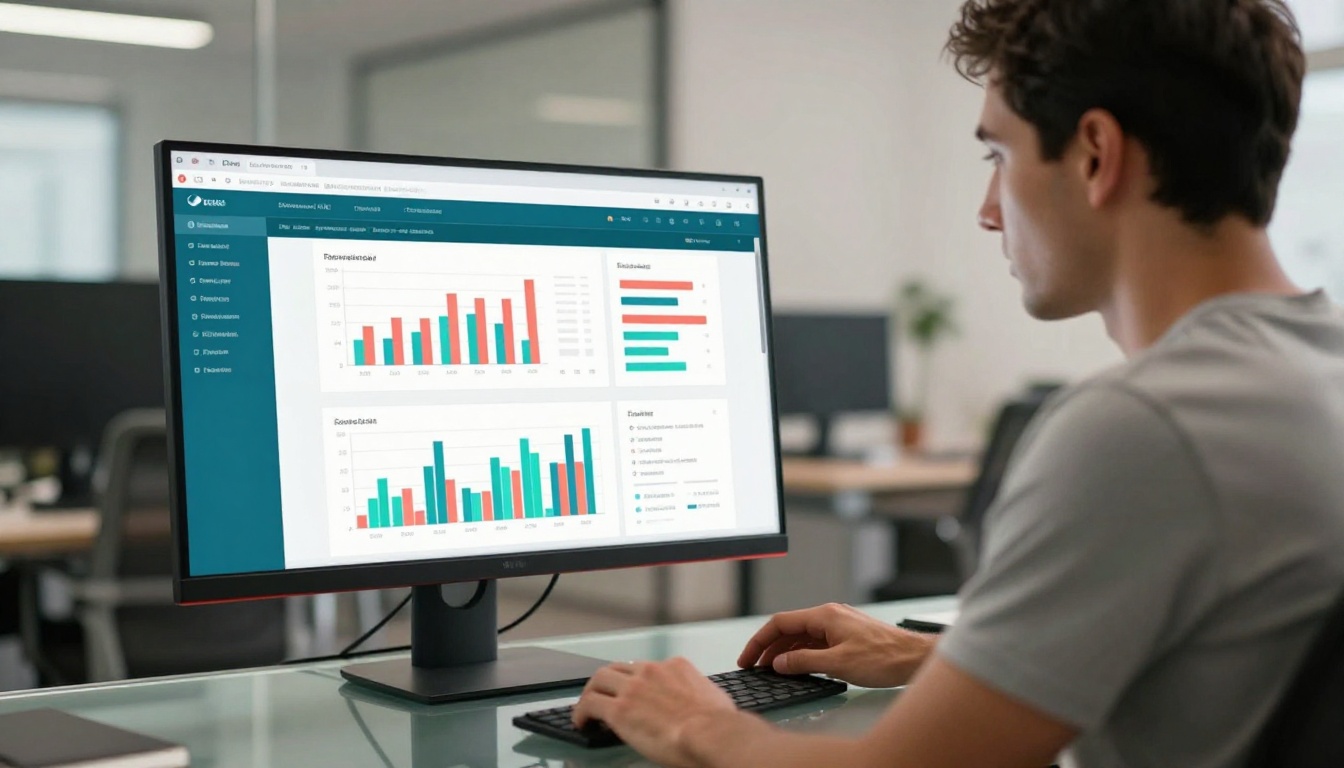
Con il piano Professional di Flipbooks AI hai statistiche che mostrano esattamente quali pagine attirano più tempo, dove chi legge abbandona e su quali link clicca. Questi dati ti dicono quali scelte di design in Canva funzionano e quali vanno ripensate.
Non tutte le piattaforme trattano allo stesso modo i link ai flipbook. Ecco una panoramica pratica su dove condividere per ottenere il massimo impatto sui clic.
| Piattaforma | Formato migliore | Tattica per aumentare i clic |
|---|
| Newsletter via email | Link diretto con anteprima GIF | Usa una miniatura animata dello sfoglio di pagina |
| LinkedIn | Visualizzatore incorporato o anteprima del link | Scrivi un forte aggancio di testo prima del link |
| Sito web | Flipbook incorporato | Posiziona nella parte visibile senza scorrere delle pagine di destinazione |
| Instagram | Codice QR nelle storie | Didascalia "Scorri per vedere tutto" |
| WhatsApp / Slack | Link di condivisione diretto | Link breve con una prima pagina convincente |
| Gruppi Facebook | Post con link e anteprima | Fai una domanda a cui il flipbook risponde |
Il canale con le migliori prestazioni in termini di clic sui flipbook è l'email, abbinata a un'anteprima GIF animata della doppia pagina iniziale che si sfoglia. Al secondo posto ci sono gli incorporamenti nei siti, dove il flipbook si carica da solo e inizia ad animarsi durante lo scorrimento della pagina.
Perché Flipbooks AI invece di un convertitore base
Esistono molti strumenti gratuiti online da PDF a flipbook, ma hanno tutti lo stesso problema: filigrane, pagine limitate, nessun controllo del brand e zero statistiche.
| Funzione | Convertitori gratuiti | Flipbooks AI |
|---|
| Filigrane | Sì, sempre | Mai |
| Personalizzazione del brand | No | Controllo completo di colori e logo |
| Statistiche | No | Piano Professional |
| Incorporamento nel sito | Limitato | Supporto completo all'incorporamento |
| Protezione con password | No | Sì |
| Download offline | No | Sì |
| Flipbook illimitati | No | Piano Standard e superiori |
| Moduli di contatto | No | Piano Professional |
Per chi usa i flipbook come strumento di marketing, la differenza è sostanziale. Un flipbook con filigrana mina la fiducia. Senza statistiche non c'è modo di migliorare. Senza personalizzazione del brand non si costruisce nel tempo il valore del marchio.
Inizia con un account gratuito e passa a un piano superiore quando sei pronto per l'intero set di funzioni.
Casi d'uso reali che portano clic
Cataloghi di prodotti
I brand e-commerce che usano Canva per progettare cataloghi di prodotti ottengono un'interazione molto più alta quando li condividono come flipbook invece che come PDF. L'animazione di sfoglio imita la consultazione di un catalogo cartaceo, un formato di cui i consumatori si fidano già. Usa lo strumento Creatore di cataloghi digitali gratis per una versione semplificata di questo flusso di lavoro.
Depliant immobiliari
Gli agenti immobiliari che inviano depliant di immobili progettati in Canva come link a flipbook segnalano più aperture e più richieste di richiamata rispetto agli allegati PDF statici. Lo strumento Creatore di depliant immobiliari si abbina perfettamente ai layout degli immobili esportati da Canva.
Menù dei ristoranti
I ristoranti che condividono i loro menù di Canva come flipbook nelle bio dei social e nei profili Google Business registrano una conversione più alta dalla visualizzazione del menù alla prenotazione. Usa il Creatore di flipbook per menù di ristoranti per una formattazione del menù personalizzata e ottimizzata, che rende molto bene nel visualizzatore del flipbook.
Programmi di eventi
Gli organizzatori di eventi incorporano un flipbook del programma nella pagina dell'evento invece di offrire un download in PDF. I partecipanti sfogliano le pagine degli sponsor, il calendario e le mappe in modo interattivo, senza scaricare nulla. Il Creatore di flipbook di programmi eventi gestisce questo flusso di lavoro dall'inizio alla fine.
Lookbook digitali
I brand di moda e i fotografi creano lookbook di Canva di grande impatto e li condividono come flipbook per simulare l'esperienza di una rivista di lusso. Prova il Creatore di lookbook interattivi per una versione pensata appositamente per questo formato.
5 errori di Canva con i flipbook che fanno crollare i clic
Questi sono gli errori più comuni che abbassano le prestazioni dei clic anche quando il design è valido.
- Troppo testo in ogni pagina: I flipbook si scorrono, non si leggono. I blocchi di testo fitti fanno fermare subito chi guarda. Usa titoli brevi e immagini.
- Scelte di colore a basso contrasto: Le tavolozze tenui sembrano morbide in modalità statica, ma si sbiadiscono del tutto nel visualizzatore del flipbook. Aumenta il contrasto di almeno il 20%.
- Manca una CTA forte sulla prima pagina: La prima pagina è il tuo annuncio. Se non dice a chi guarda cosa c'è dentro o perché dovrebbe voltare pagina, non lo farà.
- Nessun link incorporato: Lo scopo di un flipbook è l'interattività. Aggiungi link cliccabili in Canva prima di esportare, così passano anche nel flipbook.
- Condividere il PDF invece del link del flipbook: Sembra ovvio, ma molti convertono in flipbook e poi condividono ancora il link del PDF per abitudine. Condividi sempre l'URL del flipbook attivo.
Prezzi di Flipbooks AI in breve
Capire la struttura dei piani ti aiuta a scegliere il livello giusto per il tuo caso d'uso.
| Piano | Ideale per | Punti chiave |
|---|
| Free | Provare il flusso di lavoro | Creazione di flipbook di base, spazio limitato |
| Standard | Freelancer, piccole imprese | Flipbook illimitati, nessuna filigrana, personalizzazione del brand |
| Professional | Team di marketing, agenzie | Statistiche, moduli di contatto, download offline |
Confronta tutti i piani nel dettaglio nella pagina dei prezzi di Flipbooks AI. La maggior parte dei marketer che lavorano su larga scala vorrà il piano Professional per le statistiche e le funzioni di generazione di contatti.
La strategia di condivisione che massimizza i clic
Creare il flipbook è metà del lavoro. L'altra metà è come lo condividi.
Strategia email: invece di allegare un PDF, scrivi "Il tuo [tipo di contenuto] è pronto da consultare" e includi il link del flipbook con la prima pagina come immagine in linea. I tassi di clic di questo formato superano in modo significativo quelli degli allegati PDF in ogni settore.
Strategia di incorporamento nel sito: usa lo strumento Incorpora flipbook nel sito per inserire il flipbook direttamente in una pagina prodotto o di destinazione. Impostalo in modo che parta allo scorrimento. I visitatori che interagiscono con un flipbook incorporato restano sulla pagina da 3 a 4 volte più a lungo rispetto a chi clicca su un link di download.
Strategia social: pubblica il codice QR nelle storie di Instagram con un invito "tocca per la versione completa". Condividi il link diretto su LinkedIn con un aggancio di 2-3 frasi che anticipi la pagina migliore all'interno.
✅ Buona pratica: Quando condividi, scrivi sempre un'anticipazione della pagina più interessante del tuo flipbook. "La pagina 7 contiene il dettaglio dei prezzi che tutti chiedono sempre." Questo porta clic diretti alle pagine interne anche da un pubblico che non ti conosce.
Per chi funziona questo trucco
Questo flusso di lavoro non è legato a un settore specifico. Funziona per:
- Agenzie di marketing che producono materiali per i clienti e presentazioni di vendita
- Brand e-commerce che condividono cataloghi stagionali e gamme di prodotti
- Coach ed educatori che distribuiscono materiale didattico con l'Editore di materiale didattico interattivo
- Organizzatori di eventi che condividono programmi, presentazioni per sponsor e calendari
- Ristoranti e ospitalità che condividono menù e depliant delle strutture
- Professionisti immobiliari che distribuiscono depliant di immobili agli acquirenti
- Organizzazioni non profit che pubblicano relazioni annuali con lo strumento Relazione annuale per non profit
In sostanza: chiunque oggi invii a un pubblico un PDF progettato in Canva sta perdendo clic.

Inizia oggi a ottenere più clic
Il trucco del flipbook di Canva che ottiene più clic non è un hack complicato. È un cambio di flusso di lavoro: progetta in Canva, esporta come PDF di qualità stampa e converti in un flipbook attivo con Flipbooks AI. Poi condividi il link del flipbook, non il PDF. Ogni volta.
L'animazione di sfoglio fa ciò che i PDF statici non sanno fare: segnala l'interattività, alimenta la curiosità e invita al clic. Aggiungi personalizzazione del brand, link incorporati e monitoraggio delle statistiche, e avrai un formato di contenuto che supera costantemente ogni alternativa statica del tuo insieme di strumenti di marketing.
Crea il tuo primo flipbook gratis e scopri la differenza che un solo cambio di formato fa sui tuoi tassi di clic. Già produci contenuti su larga scala? Controlla i piani tariffari e attiva le statistiche e i moduli di contatto per la tua strategia sui flipbook. Sfoglia tutti gli strumenti e i modelli disponibili per trovare il formato giusto per il tuo prossimo progetto in Canva.



