Die meisten Canva-Designs werden als flache PDFs exportiert, die niemand öffnen will. Doch es gibt einen Trick, den professionelle Marketer still und leise nutzen, um genau diese Designs in interaktive Flipbooks zu verwandeln, die Menschen tatsächlich anklicken, teilen und erneut aufrufen. Dieser Artikel erklärt genau das, einschließlich der Einrichtung, der Wirkungsweise und der Frage, wie du mit Flipbooks AI den ganzen Ablauf auf die nächste Stufe bringst.
Warum flache PDFs deine Klickrate ruinieren
Wenn du ein Canva-Design als normalen PDF-Link teilst, sehen Besucher eine statische, reaktionslose Datei. Sie bewegt sich nicht. Sie lädt nicht zur Interaktion ein. Und in einer Welt, in der Social-Media-Feeds in Windeseile durchscrollt werden, wird statischer Inhalt einfach übersprungen.
Ein Flipbook ändert diese Dynamik komplett. Die Umblätteranimation signalisiert Interaktivität. Sie sagt deinem Publikum: das ist etwas, das man anfassen sollte. Allein dieser psychologische Auslöser führt zu einem messbaren Anstieg der Verweildauer auf der Seite und der direkten Klicks.
💡 Pro-Tipp: Sobald ein Nutzer eine Umblätteranimation sieht, registriert sein Gehirn „interaktiver Inhalt“, und die Klickraten steigen im Vergleich zu einem normalen Bild oder PDF-Link deutlich an.
Digitale Flipbooks mit ihrer haptisch wirkenden Umblätteranimation übertreffen statische PDFs konsistent, wenn man Öffnungen, Scrolltiefe und Wiederbesuche misst.
Der eigentliche Trick (er ist einfacher, als du denkst)
Der Canva-Flipbook-Trick besteht aus einem dreiteiligen Ablauf:
- Gestalte in Canva wie gewohnt (Präsentation, Broschüre, Katalog)
- Exportiere als PDF (Druckqualität, mehrseitig)
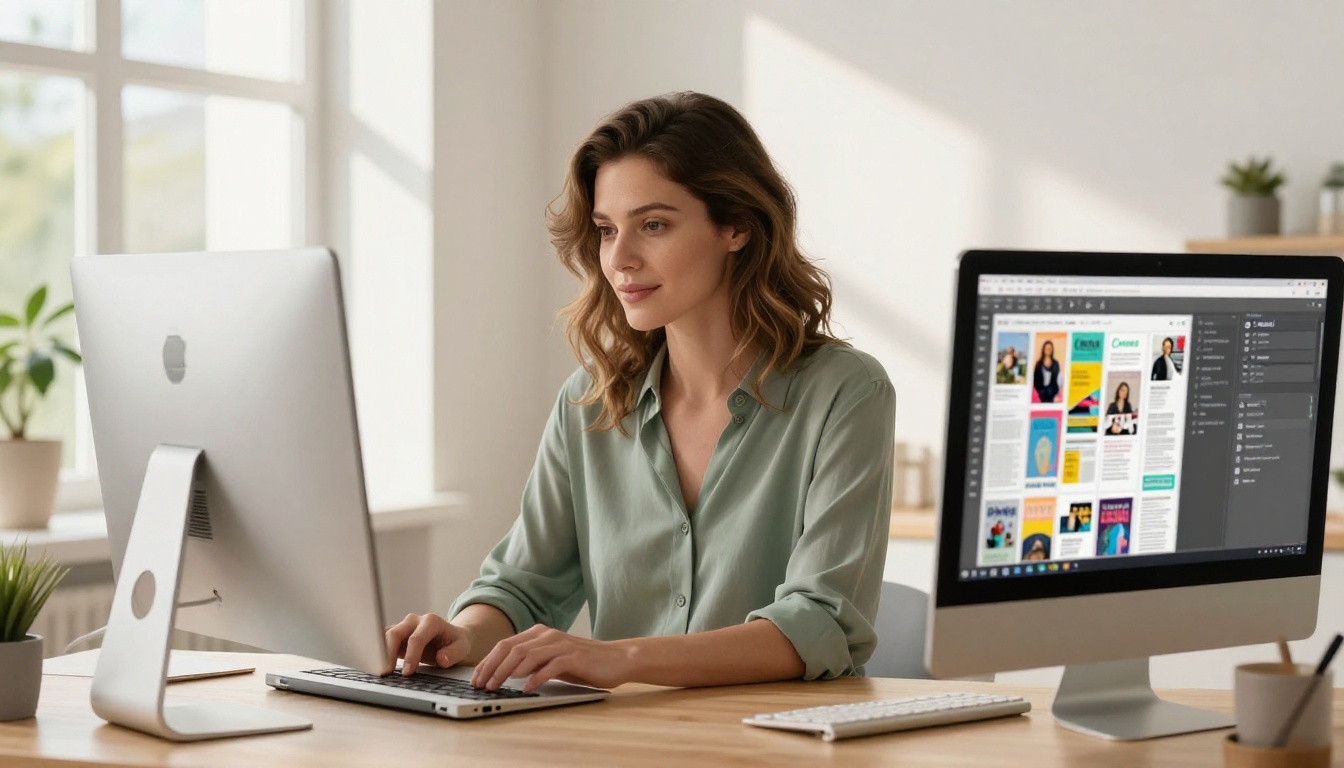
- Wandle es in ein Flipbook um mit einer Plattform wie Flipbooks AI und teile den veröffentlichten Link
Das war's. Die Verwandlung von einem langweiligen PDF in ein animiertes, interaktives Flipbook ist das, was den Klickunterschied ausmacht. Entscheidend ist aber, wie du in Canva für dieses Format gestaltest.
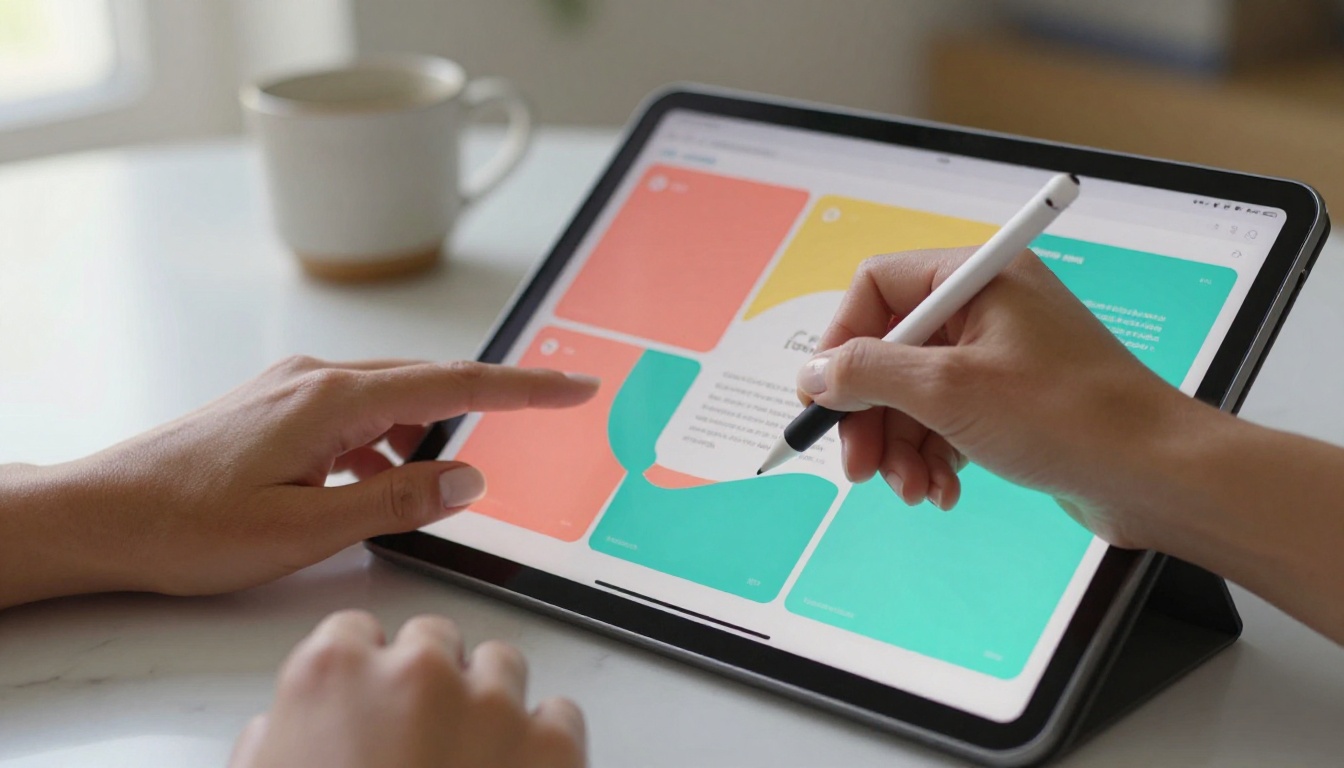
Designentscheidungen, die Klicks steigern
Nicht jedes Canva-Design lässt sich gleich gut in ein Flipbook mit hoher Klickrate umwandeln. Diese konkreten Entscheidungen machen den Unterschied.
Nutze auffällige, kontrastreiche erste Seiten
Die erste Seite deines Flipbooks ist die Miniatur, die Leser vor dem Klick sehen. Behandle sie wie den Hero-Bereich einer Landingpage: eine starke Überschrift, kräftiger Farbkontrast, ein klarer Blickfang.
- Vermeide weiße Hintergründe mit kleinem Text
- Nutze die randabfallenden Foto-Vorlagen von Canva
- Füge eine einzige handlungsorientierte Phrase hinzu, keinen Absatz
- Halte dich an maximal 2-3 Farben
Denke in Doppelseiten statt in einzelnen Folien
In einem Flipbook werden Seiten paarweise gelesen (wie in einem echten Buch). Plane beim Gestalten in Canva deine Layouts so, dass Informationen natürlich über Doppelseiten fließen. Eine Überschrift links, ein unterstützendes Bild rechts. Eine Kennzahl links, die Erklärung rechts.
⚠️ Vermeiden: Jeden Inhalt auf jeder Folie zu zentrieren. Das sieht als automatische Diashow großartig aus, zerstört aber das Leseerlebnis in Doppelseiten im Flipbook.
Visuelle Hinweise einbauen, die zum Umblättern einladen
Gestaltungselemente, die über die rechte Kante deiner Seite hinausragen (Pfeile, angeschnittene Bilder, Text, der weiterläuft), bringen Leser psychologisch dazu, die Seite umzublättern. Das ist der wirksamste aller Gestaltungstricks, um die Tiefe der Seitenaufrufe zu steigern.
- Verwende diagonale Pfeile, die unten rechts nach rechts zeigen
- Lass eine Überschrift auf der einen Seite beginnen und auf der nächsten enden
- Nutze einen angeschnittenen Kreis oder ein Bild, das über die rechte Seite hinausragt
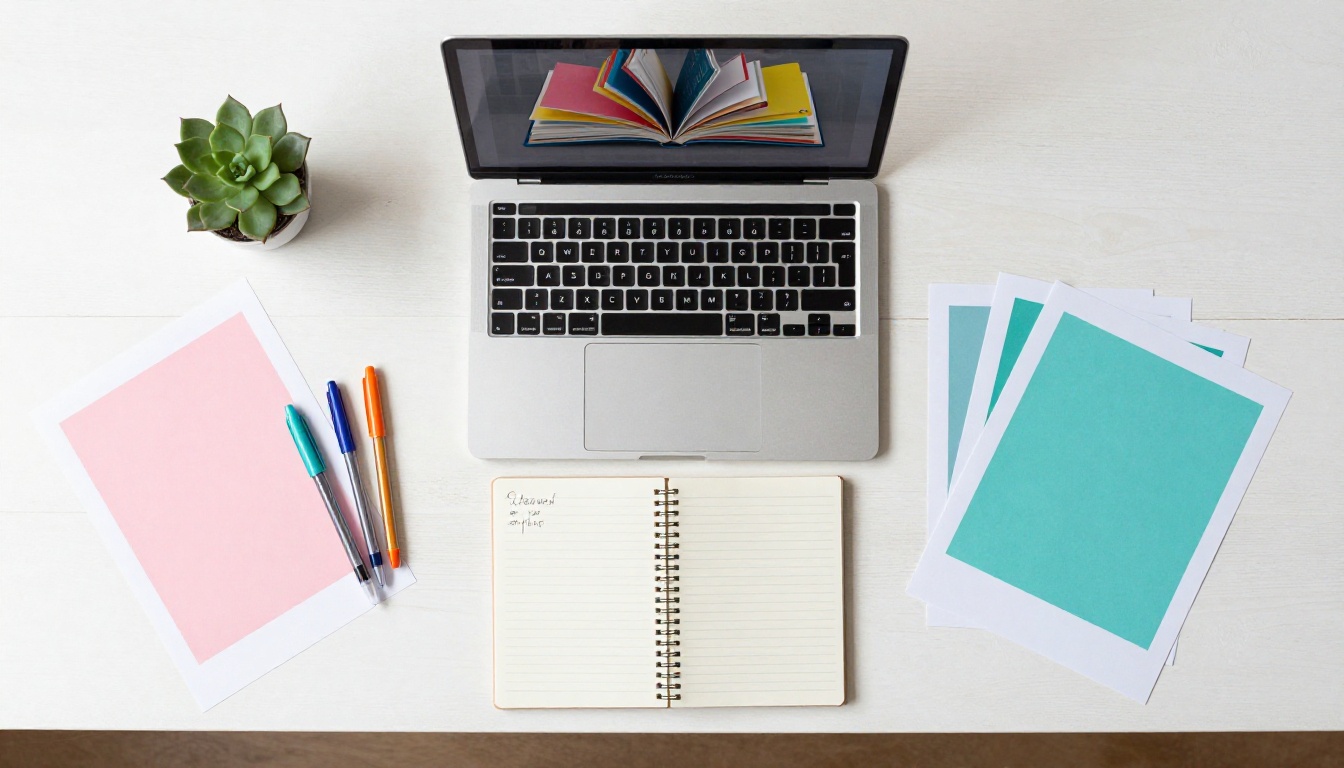
Wichtige Export-Einstellungen in Canva
Bevor du umwandelst, beeinflussen deine Export-Einstellungen in Canva direkt die Qualität des Flipbooks.
| Einstellung | Empfohlener Wert | Warum |
|---|
| Dateiformat | PDF Druck | Höchste Auflösung für scharfe Seitendarstellung |
| Komprimierung | Aus / Hohe Qualität | Verhindert unscharfen Text und Bilder |
| Anschnitt einschließen | Ja | Sorgt dafür, dass randabfallende Bilder korrekt funktionieren |
| PDF abflachen | Nein | Erhält die Link-Interaktivität, wenn du URLs hinzugefügt hast |
| Seitengröße | A4 oder US Letter | Standardformat für die beste Darstellung im Flipbook |
✅ Best Practice: Exportiere immer mit der Qualität „PDF Druck“, nicht „PDF Standard“. Der visuelle Unterschied im Flipbook ist erheblich, besonders bei fotolastigen Designs.
So wandelst du Canva mit Flipbooks AI in ein Flipbook um
Hier wird aus dem Trick ein vollständiges System. Flipbooks AI nimmt dein Canva-PDF und verwandelt es in wenigen Minuten in ein veröffentlichtes, teilbares und einbettbares interaktives Flipbook.
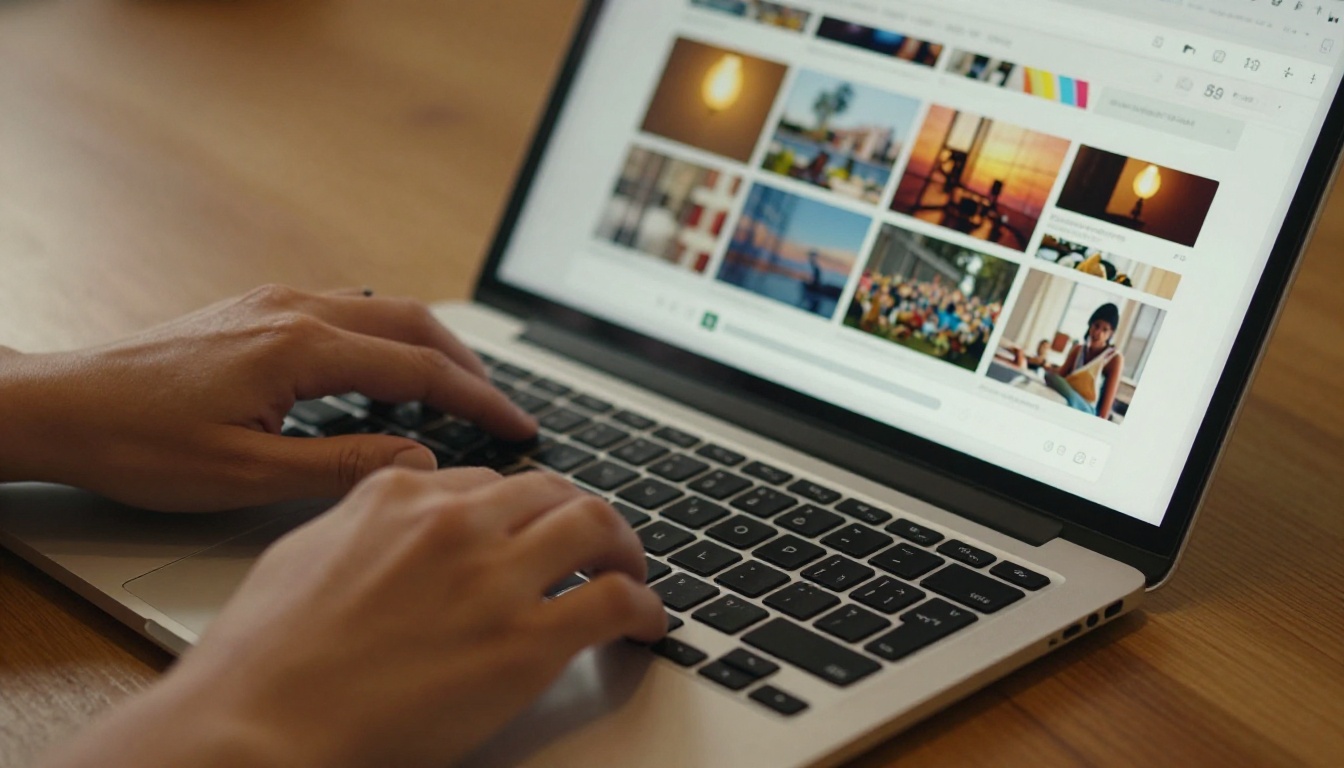
Schritt 1: Erstelle dein Konto
Gehe zu flipbooksai.com/account und erstelle ein Konto. Zum Start ist keine Kreditkarte nötig. Der kostenlose Tarif lässt dich die Plattform testen, bevor du dich für einen kostenpflichtigen Tarif entscheidest.
Schritt 2: Lade dein Canva-PDF hoch
Klicke auf „Neues Flipbook“ und ziehe deine exportierte PDF-Datei in den Upload-Bereich. Flipbooks AI verarbeitet die Datei und erstellt innerhalb von Sekunden deine Vorschau mit Umblättereffekt. Der PDF-zu-Flipbook-Konverter erledigt alles automatisch, ohne technische Einrichtung.
Schritt 3: Passe es an deine Marke an
Hier hebt sich Flipbooks AI von einfachen Konvertern ab. Du kannst:
- Markenfarben für den Betrachterrahmen und die Navigation festlegen
- Dein Logo im Flipbook-Player hinzufügen
- Eine eigene Miniatur hochladen (verwende deine in Canva exportierte erste Seite als JPG)
- Hintergrundmusik oder Umgebungsgeräusche aktivieren
- Seitenspezifische interaktive Punkte und eingebettete Links hinzufügen
Schritt 4: Lege deine Freigabeoptionen fest
Nach der Veröffentlichung erhältst du:
- Einen direkten Freigabelink für E-Mail, Social Media und Chat
- Einen Einbettungscode zum direkten Einbetten auf deiner Website
- Passwortschutz, wenn der Inhalt privat ist oder nur für eine bestimmte Zielgruppe gedacht ist
- Einen QR-Code für Printmaterialien
💡 Pro-Tipp: Zum Teilen in sozialen Netzwerken nutze den direkten Link mit einer starken Miniatur. Auf Instagram teilst du den QR-Code als Story. Auf LinkedIn postest du die eingebettete Vorschau, damit sie nativ angezeigt wird.
Schritt 5: Verfolge, was angeklickt wird
Mit dem Professional-Tarif von Flipbooks AI erhältst du Analysen, die genau zeigen, auf welchen Seiten die Leser die meiste Zeit verbringen, wo sie abspringen und welche Links sie anklicken. Diese Daten zeigen dir, welche Canva-Designentscheidungen funktionieren und welche überdacht werden sollten.
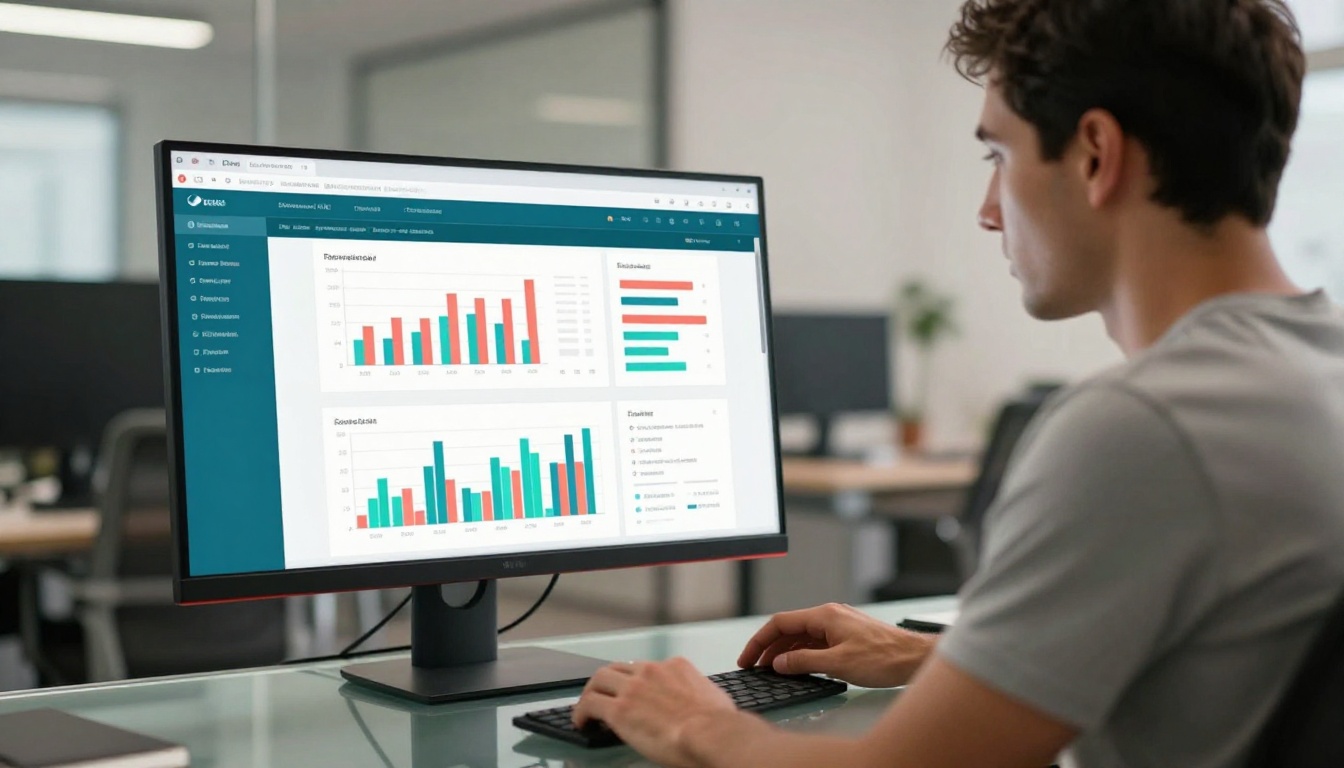
Nicht alle Plattformen behandeln Flipbook-Links gleich. Hier ist eine praxisnahe Übersicht, wo du für maximale Klickwirkung teilen solltest.
| Plattform | Bestes Format | Taktik für mehr Klicks |
|---|
| E-Mail-Newsletter | Direkter Link mit GIF-Vorschau | Animierte Vorschau des Umblätterns verwenden |
| LinkedIn | Eingebetteter Player oder Link-Vorschau | Schreibe vor dem Link einen starken Text-Teaser |
| Website | Eingebettetes Flipbook | Auf Landingpages im sichtbaren Bereich ganz oben platzieren |
| Instagram | QR-Code in Stories | „Wisch für den vollen Eindruck“-Bildunterschrift |
| WhatsApp / Slack | Direkter Freigabelink | Kurze URL mit überzeugender erster Seite |
| Facebook-Gruppen | Linkbeitrag mit Vorschau | Stell eine Frage, die das Flipbook beantwortet |
Der Kanal mit den besten Klickraten für Flipbooks ist E-Mail, wenn sie mit einer animierten GIF-Vorschau der umblätternden ersten Doppelseite kombiniert wird. Auf Platz zwei stehen Website-Einbettungen, bei denen das Flipbook automatisch lädt und beim Scrollen der Seite zu animieren beginnt.
Warum Flipbooks AI statt eines einfachen Konverters
Es gibt zahlreiche kostenlose PDF-zu-Flipbook-Tools im Netz, doch alle haben dasselbe Problem: Wasserzeichen, begrenzte Seitenzahlen, keine Kontrolle über das Branding und null Analysen.
| Funktion | Kostenlose Konverter | Flipbooks AI |
|---|
| Wasserzeichen | Ja, immer | Nie |
| Eigenes Branding | Nein | Volle Kontrolle über Farben und Logo |
| Analysen | Nein | Professional-Tarif |
| Auf Website einbetten | Eingeschränkt | Volle Einbettungsunterstützung |
| Passwortschutz | Nein | Ja |
| Offline-Downloads | Nein | Ja |
| Unbegrenzte Flipbooks | Nein | Standard-Tarif und höher |
| Kontaktformulare | Nein | Professional-Tarif |
Für alle, die Flipbooks als Marketinginstrument nutzen, ist der Unterschied bedeutend. Ein Flipbook mit Wasserzeichen untergräbt das Vertrauen. Ohne Analysen gibt es keine Möglichkeit zur Verbesserung. Ohne Branding baut sich über die Zeit kein Markenwert auf.
Starte mit einem kostenlosen Konto und wechsle auf einen kostenpflichtigen Tarif, wenn du bereit für den vollen Funktionsumfang bist.
Praxisbeispiele, die Klicks bringen
Produktkataloge
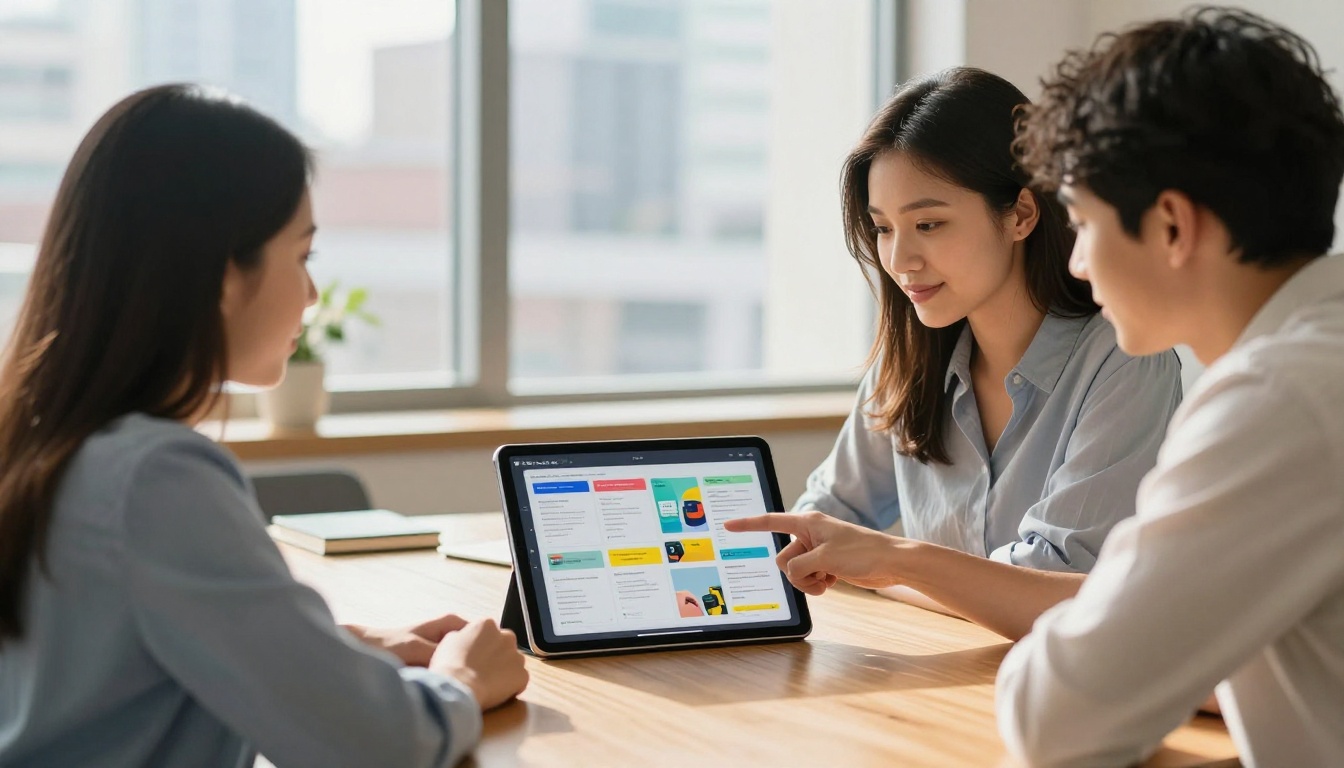
E-Commerce-Marken, die Canva für Produktkataloge nutzen, erzielen deutlich mehr Interaktion, wenn sie diese Kataloge als Flipbooks statt als PDFs teilen. Die Umblätteranimation ahmt das Durchblättern eines physischen Katalogs nach, einem Format, an das Verbraucher bereits gewöhnt sind und dem sie vertrauen. Nutze den kostenlosen digitalen Katalog-Ersteller für eine schlankere Version dieses Ablaufs.
Immobilienbroschüren
Makler, die in Canva gestaltete Immobilienbroschüren als Flipbook-Links verschicken, berichten von höheren Öffnungsraten und mehr Rückrufen als bei statischen PDF-Anhängen. Die Immobilienbroschüre passt perfekt zu in Canva exportierten Objektlayouts.
Restaurantkarten
Restaurants, die ihre Canva-Karten als Flipbooks in ihren Social-Media-Profilen und Google-Business-Profilen teilen, verzeichnen eine höhere Konversion von Kartenansichten zu Reservierungen. Nutze den Restaurantkarten-Flipbook-Ersteller für eine individuell optimierte Kartenformatierung, die im Flipbook-Betrachter gut aussieht.
Veranstaltungsprogramme
Veranstalter betten ihr Programm als Flipbook auf ihrer Veranstaltungsseite ein, statt eine PDF-Datei zum Download anzubieten. Teilnehmende blättern interaktiv durch Sponsorenseiten, Zeitpläne und Karten, ohne etwas herunterladen zu müssen. Der Event-Programm-Flipbook-Ersteller übernimmt diesen Ablauf von Anfang bis Ende.
Digitale Lookbooks
Modemarken und Fotografen gestalten beeindruckende Canva-Lookbooks und teilen sie als Flipbooks, um das Erlebnis eines Luxusmagazins zu simulieren. Probiere den Interaktiven Lookbook-Designer für eine speziell dafür gebaute Version dieses Formats.
5 Canva-Flipbook-Fehler, die Klicks kosten
Diese sind die häufigsten Fehler, die die Klickleistung schmälern, selbst wenn das Design an sich stark ist.
- Zu viel Text auf jeder Seite: Flipbooks werden überflogen, nicht gelesen. Dichte Textblöcke stoppen Leser sofort. Nutze stattdessen kurze Überschriften und Bilder.
- Kontrastarme Farbwahl: Blasse Paletten wirken im statischen Modus weich, verblassen im Flipbook-Betrachter aber völlig. Erhöhe den Kontrast um mindestens 20 %.
- Kein starker Handlungsaufruf auf der ersten Seite: Deine erste Seite ist deine Werbung. Wenn sie dem Leser nicht verrät, was drin steckt oder warum er umblättern sollte, tut er es nicht.
- Keine eingebetteten Links: Der Sinn eines Flipbooks ist Interaktivität. Füge anklickbare Links in Canva hinzu, bevor du exportierst, damit sie ins Flipbook übernommen werden.
- Das PDF statt des Flipbook-Links teilen: Das klingt offensichtlich, doch viele wandeln in ein Flipbook um und teilen dann aus Gewohnheit weiterhin den PDF-Link. Teile immer die URL des veröffentlichten Flipbooks.
Flipbooks AI Preise auf einen Blick
Den Aufbau der Tarife zu verstehen, hilft dir, die passende Stufe für deinen Anwendungsfall zu wählen.
| Tarif | Ideal für | Highlights |
|---|
| Free | Den Ablauf testen | Einfache Flipbook-Erstellung, begrenzter Speicher |
| Standard | Freelancer, kleine Unternehmen | Unbegrenzt viele Flipbooks, keine Wasserzeichen, eigenes Branding |
| Professional | Marketingteams, Agenturen | Analysen, Kontaktformulare, Offline-Downloads |
Vergleiche alle Tarife im Detail auf der Seite Flipbooks AI Preise. Die meisten Marketer, die im großen Maßstab arbeiten, möchten den Professional-Tarif wegen der Analysen und der Funktionen für Kontaktformulare.
Die Freigabestrategie, die Klicks maximiert
Das Flipbook zu erstellen ist die halbe Arbeit. Die andere Hälfte ist, wie du es teilst.
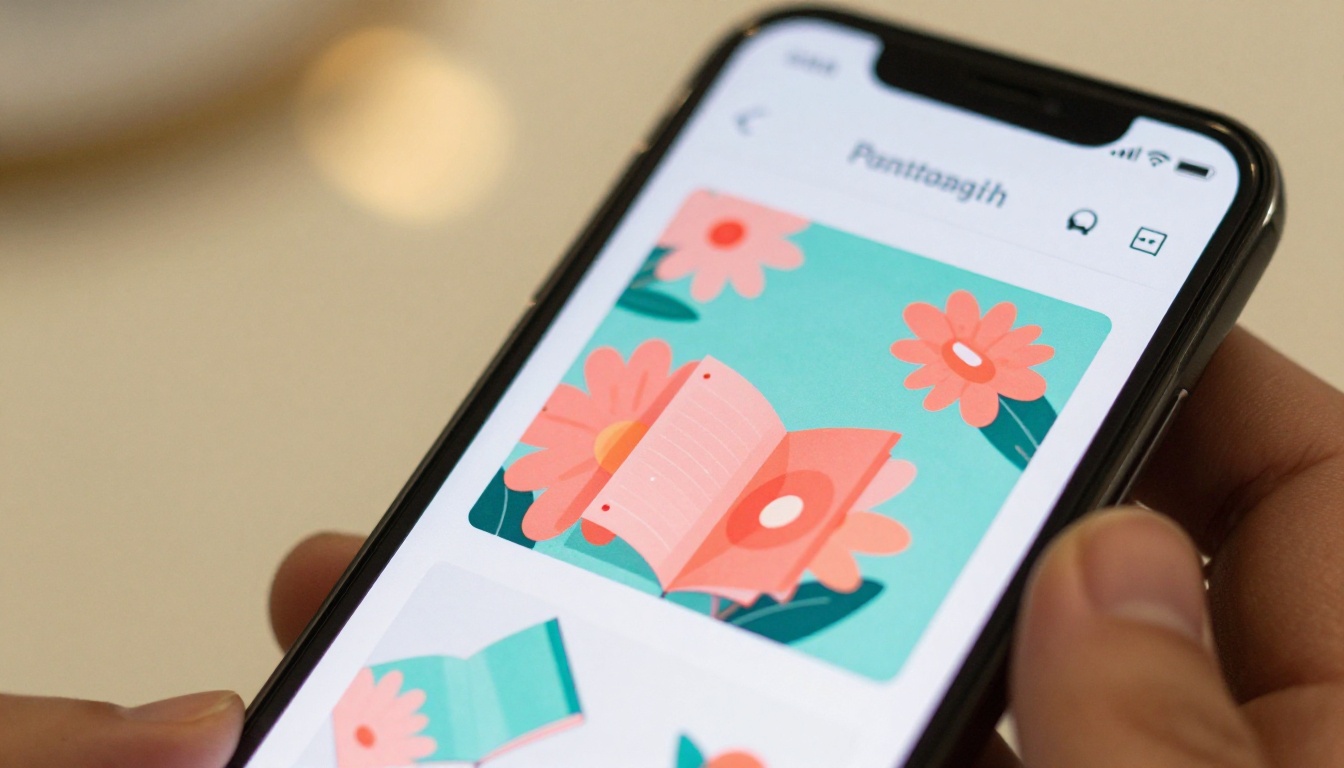
E-Mail-Strategie: Statt ein PDF anzuhängen, schreibe „Dein [Inhaltstyp] ist bereit zum Ansehen“ und füge den Flipbook-Link mit der ersten Seite als Bild direkt im Text ein. Die Klickraten bei diesem Format übertreffen PDF-Anhänge in jeder Branche deutlich.
Strategie für die Website-Einbettung: Nutze das Tool Flipbook auf Website einbetten, um dein Flipbook direkt auf einer Produkt- oder Landingpage zu platzieren. Lass es beim Scrollen automatisch starten. Besucher, die mit einem eingebetteten Flipbook interagieren, verweilen 3- bis 4-mal so lange auf der Seite wie Besucher, die einen Download-Link anklicken.
Social-Strategie: Poste den QR-Code mit dem Hinweis „Tippe für die volle Version“ in Instagram Stories. Teile den direkten Link auf LinkedIn mit einem Teaser aus 2-3 Sätzen, der die beste Seite im Flipbook anreißt.
✅ Best Practice: Schreibe beim Teilen immer einen Teaser für die interessanteste Seite deines Flipbooks. „Seite 7 enthält die Preisaufschlüsselung, nach der immer alle fragen.“ So erzeugst du direkte Klicks auf tiefere Seiten von Zielgruppen, die dich noch nicht kennen.
Für wen dieser Trick funktioniert
Dieser Ablauf ist nicht an eine bestimmte Branche gebunden. Er funktioniert für:
- Marketingagenturen, die Kundenprojekte und Pitch-Decks erstellen
- E-Commerce-Marken, die saisonale Kataloge und Produktsortimente teilen
- Coaches und Lehrende, die Kursmaterial über den Interaktiven Kursmaterial-Herausgeber verteilen
- Veranstaltungsplaner, die Programme, Sponsorenpräsentationen und Zeitpläne teilen
- Restaurants und Gastgewerbe, die Karten und Broschüren ihrer Locations teilen
- Immobilienprofis, die Immobilienbroschüren an Käufer verteilen
- Non-Profit-Organisationen, die Jahresberichte mit dem Non-Profit-Jahresbericht veröffentlichen
Im Grunde gilt: Wer heute ein in Canva gestaltetes PDF an ein Publikum schickt, lässt Klicks liegen.
Fang heute an, mehr Klicks zu bekommen
Der Canva-Flipbook-Trick, der mehr Klicks bringt, ist kein komplizierter Hack. Es ist eine Veränderung im Ablauf: Gestalte in Canva, exportiere als PDF in Druckqualität und wandle es mit Flipbooks AI in ein veröffentlichtes Flipbook um. Teile dann den Flipbook-Link, nicht das PDF. Jedes Mal.
Die Umblätteranimation tut, was statische PDFs nicht können: Sie signalisiert Interaktivität, weckt Neugier und lädt zum Klick ein. Füge eigenes Branding, eingebettete Links und Analysen hinzu, und du hast ein Inhaltsformat, das jede statische Alternative in deinen Marketing-Tools konsistent übertrifft.
Erstelle dein erstes Flipbook kostenlos und sieh, welchen Unterschied allein eine Formatänderung für deine Klickraten macht. Skalierst du bereits deine Content-Produktion? Sieh dir die Tarife an und aktiviere Analysen und Kontaktformulare für deine Flipbook-Strategie. Durchstöbere alle verfügbaren Werkzeuge und Vorlagen, um das richtige Format für dein nächstes Canva-Projekt zu finden.



