Vous avez terminé les illustrations, l’histoire rime, et puis une question simple tout bloque : quelle taille doivent avoir les pages ? Un mauvais choix, et l’illustration est rognée chez l’imprimeur, le texte disparaît dans la reliure, ou le PDF paraît minuscule sur un téléphone. Cet article passe en revue chaque décision de format pour un album illustré, de la taille de coupe au fond perdu jusqu’aux réglages d’export, puis montre comment transformer le fichier final en livre à feuilleter en ligne avec Flipbooks AI, pour que parents, enseignants et librairies l’ouvrent grâce à un seul lien.
Que vous prévoyiez d’imprimer 500 exemplaires, de vendre une édition numérique ou de partager simplement une histoire du soir avec vos petits-enfants, un même modèle peut servir aux trois. Créez-le une fois, et chaque étape suivante devient plus simple.
Le format façonne l’histoire
Un livre pour enfants est une suite d’images. Une page paysage laisse à un renard la place de courir d’une double page à l’autre. Une page portrait convient à une girafe, à un phare, à un personnage qui grimpe. Une page carrée paraît équilibrée et calme, et c’est pourquoi tant de premiers auteurs la choisissent.
Changer de format une fois les illustrations terminées oblige à tout redessiner, et non à redimensionner. Étirer une illustration carrée sur une page portrait la déforme, et la recadrer fait perdre les détails sur lesquels vous avez passé des heures. Décidez de la forme avant le premier croquis.
Impression d’abord ou écran d’abord
Posez d’abord une question : où la plupart des lecteurs verront-ils ce livre ?

- Impression d’abord : il vous faut la taille de coupe exacte, le fond perdu, une marge de reliure et un nombre de pages adapté à l’imprimeur.
- Écran d’abord : il vous faut un format d’image propre, un texte lisible à la taille d’un téléphone et un fichier léger.
- Les deux : concevez pour l’impression, puis exportez un second PDF, plus léger, pour l’écran.
💡 Astuce pro : concevez à la taille d’impression même si vous ne prévoyez aujourd’hui qu’une édition numérique. Vous pouvez toujours réduire une page haute résolution. Agrandir une petite page fait perdre en netteté.
Comparaison des tailles de page standard
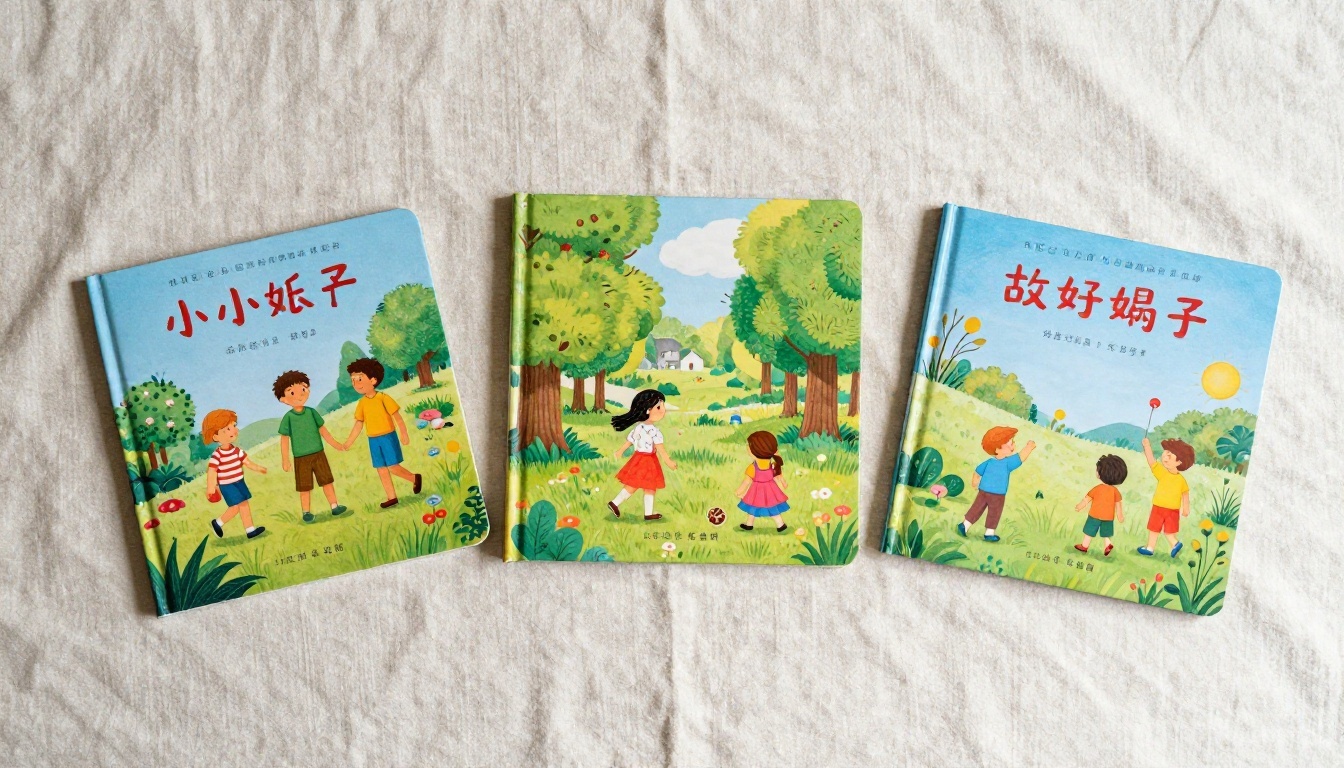
Les services d’impression à la demande et les imprimeurs traditionnels partagent quelques tailles de coupe courantes. Le tableau ci-dessous présente celles qu’utilisent le plus souvent les auteurs d’albums illustrés.
| Taille de coupe (pouces) | Forme | Idéal pour | Remarques |
|---|
| 8 x 8 | Carré | Histoires simples, tout-petits | Coût d’impression bas, facile à tenir |
| 8,5 x 8,5 | Carré | Albums aux illustrations marquées | Très populaire en impression à la demande |
| 8 x 10 | Portrait | Histoires centrées sur un personnage | Place pour les illustrations hautes |
| 8,5 x 11 | Portrait | Livres d’activités, cahiers d’exercices | Correspond au papier lettre standard |
| 10 x 8 | Paysage | Scènes panoramiques | Doubles pages larges de 20 x 8 pouces |
| 7 x 10 | Portrait | Albums à chapitres | Plus fin, facile pour les petites mains |
| 6 x 9 | Portrait | Premières lectures | Plus proche d’un roman par l’allure |
| 5,5 x 8,5 | Portrait | Style livre cartonné, histoires courtes | Compact, pratique en voyage |
Les livres carrés
Le carré est le choix le plus sûr pour un premier livre. Chaque page a la même largeur et la même hauteur, si bien que vous ne vous demandez jamais s’il faut dessiner en hauteur ou en largeur. Un format 8,5 x 8,5 donne aussi une vignette nette dans les rayons en ligne, car l’aperçu n’a pas besoin d’être recadré.
L’inconvénient est que les scènes très larges paraissent à l’étroit. Si votre histoire comporte de longs horizons, des rivières ou des défilés, pensez plutôt au paysage.
Portrait et paysage
Les pages en portrait paraissent familières et se rangent bien dans une bibliothèque. Les pages en paysage ont un côté cinématographique. Sur un téléphone, une page en portrait remplit mieux l’écran tenu à la verticale, tandis qu’une double page en paysage tient quand l’appareil est tourné sur le côté.
⚠️ Attention : les livres en paysage peuvent paraître petits sur un écran de téléphone tenu à la verticale. Testez votre mise en page à la taille d’un téléphone avant de vous engager.
Règles sur le nombre de pages
Les imprimeurs plient de grandes feuilles en groupes de pages, si bien que le total doit suivre un schéma. Les albums illustrés standard comptent 32 pages. Les plus courts en comptent 24, et les plus longs 40 ou 48. Beaucoup de services d’impression à la demande acceptent tout nombre pair dans une certaine plage, mais un multiple de 8 garde l’impression offset efficace et évite les pages blanches en fin d’ouvrage.
| Nombre de pages | Usage courant | Rythme du récit |
|---|
| 24 | Courte comptine, livre cartonné | Rapide, une idée par double page |
| 32 | L’album illustré standard | 12 à 14 doubles pages de récit |
| 40 | Histoire plus longue avec des ajouts | De la place pour une note de l’auteur |
| 48 | Première lecture, petits chapitres | Plus de texte par page |
Fond perdu, marges et reliure
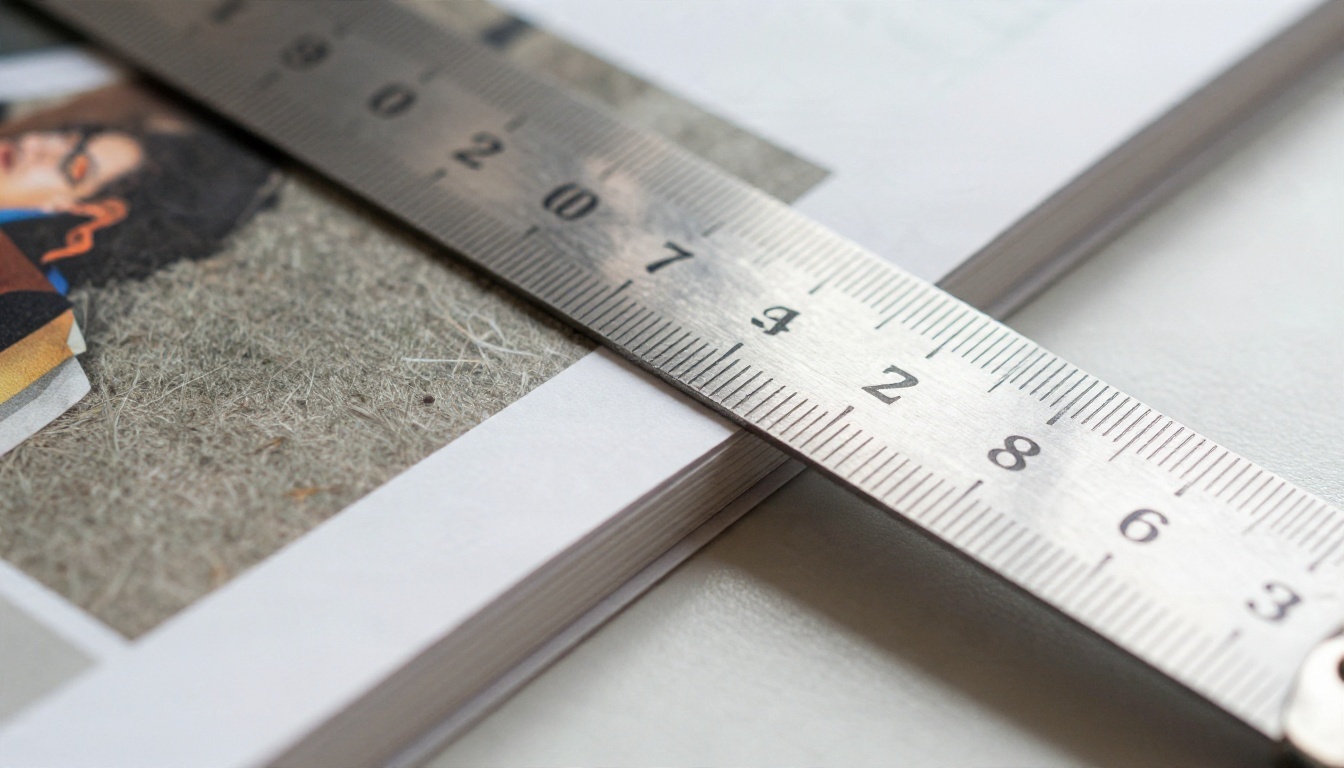
Trois zones invisibles déterminent si votre livre paraît professionnel. Il s’agit du fond perdu, de la zone de sécurité et de la reliure.
Les bases du fond perdu
Le fond perdu est une partie supplémentaire de l’illustration qui dépasse la ligne de coupe. Lorsque l’imprimeur découpe les pages, la lame ne tombe jamais exactement au même endroit deux fois. Sans fond perdu, un fin filet de papier blanc peut apparaître sur le bord. Avec lui, l’image va proprement jusqu’au bord de la page.
Une exigence courante est un fond perdu de 0,125 pouce (3 mm) sur les bords haut, bas et extérieur. Une page de 8,5 x 8,5 devient donc environ 8,625 de large sur 8,75 de haut dans votre fichier. Vérifiez toujours la fiche technique de votre imprimeur, car les valeurs diffèrent légèrement d’un service à l’autre.
Zone de sécurité et reliure
La zone de sécurité est l’espace où doivent rester le texte et les visages importants, loin du bord de coupe. Une marge d’au moins 0,375 pouce depuis le bord extérieur évite que des mots soient rognés.
La reliure est la marge intérieure, près du dos. Dans un livre relié, les pages s’incurvent vers le pli, si bien que tout ce qui est placé trop près disparaît. Prévoyez environ 0,375 pouce à l’intérieur pour les livres minces, et 0,5 pouce ou plus pour les plus épais.
| Zone | Mesure habituelle | Ce qui s’y place |
|---|
| Fond perdu | 0,125 pouce au-delà de la coupe | Couleur de fond, éléments qui touchent les bords |
| Ligne de coupe | Bord final de la page | Rien d’essentiel, c’est là que la coupe se fait |
| Zone de sécurité | 0,375 pouce à l’intérieur de la coupe | Tout le texte, les visages, les détails clés de l’histoire |
| Reliure | 0,375 à 0,5 pouce au niveau du dos | Gardez le texte et les yeux hors de cette bande |
✅ Bonne pratique : sur une double page, ne placez jamais le visage d’un personnage à cheval sur le pli. Même un livre parfaitement relié cache quelques millimètres au centre.
Votre modèle PDF gratuit
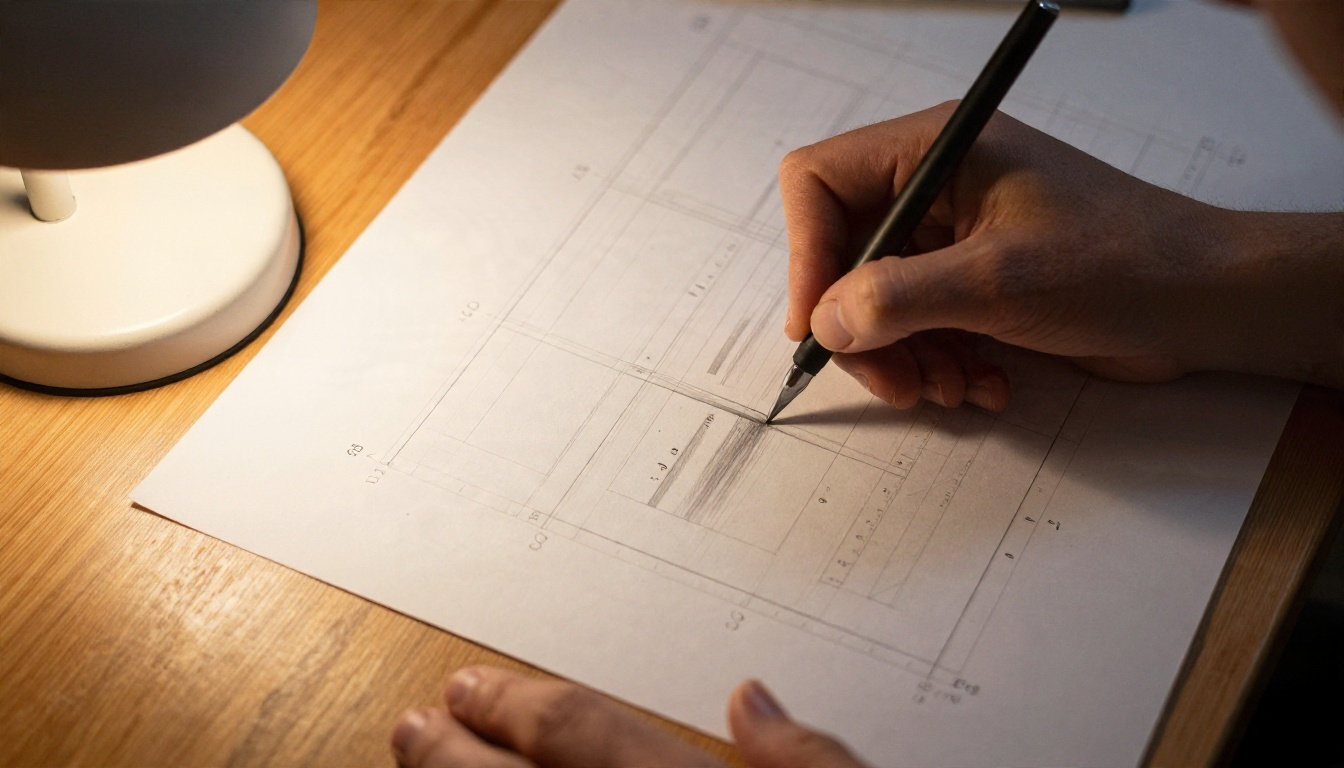
Un modèle est simplement une page vierge dont tous les repères sont déjà en place. Vous n’avez rien à acheter. Vous pouvez le construire vous-même dans n’importe quel outil de mise en page, l’exporter en PDF et le réutiliser pour chaque livre que vous réalisez. Voici la configuration exacte pour un album de 32 pages au format 8,5 x 8,5 pouces.
Construire le modèle une seule fois
- Créez un nouveau document de 32 pages, avec les pages en vis-à-vis activées et un format de page de 8,5 x 8,5 pouces.
- Ajoutez un fond perdu de 0,125 pouce sur les bords haut, bas et extérieur.
- Définissez les marges : 0,375 pouce en haut, en bas et à l’extérieur, et 0,5 pouce à l’intérieur.
- Placez des repères au centre horizontal et au centre vertical, pour que les personnages s’inscrivent dans une grille claire.
- Dessinez une zone de texte dans le tiers inférieur de la page, pour les histoires où le texte se place sous l’image. Verrouillez le calque.
- Nommez les calques : Image, Texte, Repères. Masquez les repères avant l’export.
- Exportez un PDF vierge avec les repères visibles. C’est votre modèle PDF gratuit, prêt à imprimer ou à partager avec un illustrateur.
💡 Astuce pro : gardez une seconde version avec uniquement les traits de coupe et de fond perdu. Les illustrateurs adorent la recevoir, car elle évite toute supposition.
Dimensions en pixels à 300 ppp
Si vous peignez numériquement, réglez votre canevas sur des pixels exacts. À 300 points par pouce, les valeurs se présentent ainsi pour un livre de 8,5 x 8,5 :
| Élément | Taille en pouces | Taille en pixels |
|---|
| Page simple avec fond perdu | 8,625 x 8,75 | 2588 x 2625 |
| Page simple, rognée | 8,5 x 8,5 | 2550 x 2550 |
| Double page avec fond perdu | 17,25 x 8,75 | 5175 x 2625 |
| Zone de sécurité dans une page | 7,75 x 7,75 | 2325 x 2325 |
Peignez la double page sur un seul canevas large lorsque l’image traverse le pli. Peindre chaque page séparément rend la jonction visible.
Exporter un PDF propre
Un même livre a besoin de deux PDF différents. Les confondre est l’erreur d’export la plus fréquente.
PDF pour l’impression ou pour l’écran
| Réglage | PDF d’impression | PDF pour écran |
|---|
| Taille de page | Coupe plus fond perdu | Coupe seule |
| Résolution | 300 ppp | 150 ppp suffisent |
| Mode couleur | CMJN ou profil de l’imprimeur | RVB (sRGB) |
| Traits de coupe | Seulement si l’imprimeur les demande | Jamais |
| Ordre des pages | Pages simples, ordre de lecture | Pages simples, ordre de lecture |
| Taille de fichier habituelle | 50 à 200 Mo | 5 à 30 Mo |
Pour l’édition en ligne, exportez des pages simples dans l’ordre de lecture, avec la première de couverture en premier et la quatrième de couverture en dernier. Des doubles pages assemblées en une seule page large ne se feuillettent pas naturellement à l’écran.
Polices, couleur et taille de fichier
- Intégrez toutes les polices. Une police manquante transforme votre titre en caractère par défaut sur l’appareil de quelqu’un d’autre.
- Utilisez au moins 14 pt pour le texte des albums illustrés. Les jeunes lecteurs, et les parents qui lisent à voix haute dans des chambres peu éclairées, vous en seront reconnaissants.
- Convertissez en RVB pour la version écran. Les fichiers CMJN peuvent paraître ternes et boueux sur un téléphone.
- Compressez les images à une taille raisonnable pour que le livre s’ouvre vite avec une connexion mobile.
- Vérifiez la dernière page. Beaucoup d’auteurs oublient de retirer les pages intercalaires vides de l’export numérique.
⚠️ Attention : commandez une épreuve papier avant de lancer un tirage complet. Les couleurs sur un écran et sur le papier ne correspondent jamais parfaitement, et c’est sur l’épreuve que vous repérez une phrase rognée.
Un PDF est plat. Il défile, il se zoome maladroitement, et sur un téléphone il ressemble à un document. Un flipbook transforme le même fichier en livre qui se feuillette d’un glissement de doigt, avec un effet de page qui se soulève, et qui s’ouvre depuis un simple lien. Cette expérience compte pour les livres d’enfants, car la tourne de page fait partie de l’histoire.
Importer et convertir
- Rendez-vous sur Flipbooks AI et créez un compte.
- Choisissez votre PDF pour l’écran, l’export en 8,5 x 8,5 avec des pages simples dans l’ordre de lecture.
- Importez-le avec le Convertisseur PDF vers flipbook. La conversion prend quelques instants, et chaque page du PDF devient une page du flipbook.
- Vérifiez l’aperçu. Feuilletez la première et la dernière page pour confirmer l’ordre et qu’aucun texte n’est rogné.
Pour les albums illustrés en particulier, l’Éditeur de livre numérique interactif et le Générateur de flipbooks d'e-book sont les deux options les plus proches.
Personnaliser l’expérience de lecture
Une fois les pages en place, vous pouvez ajuster l’apparence et l’ambiance du livre :
- Image de marque : ajoutez votre logo, le nom de l’auteur ou la marque de l’éditeur.
- Couleurs : choisissez un fond qui correspond à la palette de vos illustrations, comme un crème doux ou un vert sauge.
- Effets de page : choisissez le style de tourne de page et le son si vous voulez une sensation tactile.
- Multimédia : intégrez une narration audio ou une courte vidéo pour que les enfants entendent l’histoire lue à voix haute.
- Design adaptatif : le livre s’ajuste automatiquement aux téléphones, aux tablettes et aux ordinateurs de bureau.
Sans filigrane, le livre terminé ressemble à votre propre produit, et non à une démonstration de modèle.
Partager, intégrer et protéger
| Option de partage | Idéal pour | Exemple |
|---|
| Lien direct | Publications sur les réseaux, messages, e-mails | Un groupe de discussion de parents |
| Code d’intégration | Sites d’auteurs, blogs, boutiques | Une page d’histoire sur votre site, voir Intégrer un flipbook sur un site web |
| Protection par mot de passe | Exemplaires avant parution, éditions payantes | L’exemplaire en avant-première d’un critique |
| Téléchargement hors ligne | Classes au Wi-Fi faible | Une copie PDF pour l’enseignant |
La protection par mot de passe est particulièrement utile lorsque vous vendez une édition numérique ou envoyez un livre inédit à des critiques.
Statistiques et capture de prospects
L’offre Professional ajoute les statistiques et la génération de prospects. Vous voyez combien de personnes ont ouvert le livre, jusqu’à quelles pages elles sont allées, et vous pouvez recueillir des adresses e-mail avant qu’un lecteur ne dépasse la première double page. Pour un auteur qui constitue une liste de diffusion avant un lancement, c’est un outil discret et efficace. Comparez les options sur la page des tarifs.
Exemples concrets
Des lecteurs différents ont besoin de formats différents. Ces trois scénarios montrent comment le même modèle s’adapte.
| Scénario | Choix de format | Mode de partage |
|---|
| Auteur en autoédition vendant en impression à la demande | 8,5 x 8,5, 32 pages, PDF d’impression et PDF pour écran | Lien direct pour les pages d’aperçu, intégré sur le site de l’auteur |
| Enseignant d’école primaire créant une histoire de classe | 8 x 10 portrait, 24 pages | Lien partagé avec les parents, téléchargement hors ligne pour la classe |
| Illustratrice présentant son travail à un éditeur | 10 x 8 paysage, doubles pages d’échantillon complètes | Lien protégé par mot de passe envoyé à un seul éditeur |
Un enseignant peut associer une histoire aux dessins des élèves et la publier avec l’Éditeur de supports de cours interactifs. Une illustratrice peut présenter ses œuvres finies dans le Créateur de portfolio numérique, en gardant l’album illustré comme l’un de plusieurs exemples de flipbooks.
💡 Astuce pro : placez les quatre premières pages de votre livre sur votre site comme extrait gratuit, et gardez l’édition complète derrière un mot de passe ou un lien vers votre boutique. Les lecteurs qui aiment les premières doubles pages finissent souvent par acheter.
Cinq erreurs qui coûtent cher
- Oublier le fond perdu. L’imprimeur coupe, et une fine bande blanche apparaît sur le bord. Prolongez toujours les fonds.
- Du texte dans la reliure. Le dernier mot de chaque ligne proche du dos disparaît dans le pli.
- Mauvais nombre de pages. Un fichier de 30 pages est complété avec des feuilles blanches, ou refusé.
- Mettre en ligne le PDF d’impression. Un fichier de 150 Mo ne s’ouvrira pas sur un téléphone. Exportez une version écran distincte.
- Peindre les illustrations trop petites. Une illustration de 1200 pixels étirée à 8,5 pouces devient floue et granuleuse. Travaillez à 300 ppp dès le départ.
Une liste de contrôle rapide avant publication
- Taille de coupe choisie et notée dans le modèle.
- Fond perdu ajouté sur les trois bords extérieurs.
- Tout le texte dans la zone de sécurité, loin de la reliure.
- Polices intégrées et texte courant à 14 pt ou plus.
- PDF d’impression et PDF pour écran enregistrés avec des noms de fichiers clairs.
- Épreuve imprimée vérifiée, puis aperçu du flipbook contrôlé sur un téléphone.
- Lien de partage, code d’intégration et réglages de mot de passe décidés avant le lancement.
Publiez votre livre dès aujourd’hui
Vous avez maintenant le parcours complet : choisir une taille de coupe, régler le fond perdu et les marges, construire un modèle PDF réutilisable, exporter une version pour l’impression et une pour l’écran, puis partager la version écran sous forme de livre à feuilleter.
Prêt à publier ? Créez votre compte sur Flipbooks AI et importez votre première histoire. Parcourez tous les outils flipbook pour trouver celle qui convient à un album illustré, à une lecture de classe ou à un portfolio de vos illustrations. Lorsque vous serez prêt pour les statistiques, la capture de prospects et des flipbooks illimités, comparez les offres tarifaires et choisissez celle qui convient à votre lancement.



