Die Illustrationen sind fertig, die Geschichte reimt sich, und dann stoppt dich eine einfache Frage: Welche Größe sollen die Seiten haben? Wählst du falsch, wird das Bild in der Druckerei beschnitten, der Text verschwindet im Buchrücken, oder die PDF wirkt auf dem Telefon winzig. Dieser Artikel geht jede Formatentscheidung für ein Bilderbuch durch, vom Endformat über den Beschnitt bis zu den Exporteinstellungen. Danach zeigt er, wie du die fertige Datei mit Flipbooks AI in eine Online-Version mit Seitenumblättern verwandelst, die Eltern, Lehrkräfte und Buchhandlungen mit einem einzigen Link öffnen können.
Ob du 500 Exemplare drucken, eine digitale Ausgabe verkaufen oder einfach eine Gutenachtgeschichte mit den Enkelkindern teilen willst: Dieselbe Vorlage kann alle drei Zwecke erfüllen. Erstelle sie einmal, und jeder weitere Schritt wird leichter.
Das Format prägt die Geschichte
Ein Kinderbuch ist eine visuelle Abfolge. Eine breite Querseite gibt einem Fuchs Platz, über die Doppelseite zu laufen. Eine hohe Hochformatseite passt zu einer Giraffe, einem Leuchtturm oder einer Figur, die klettert. Eine quadratische Seite wirkt ausgewogen und ruhig, deshalb wählen so viele Erstautorinnen und Erstautoren sie.
Das Format nachträglich zu ändern, nachdem die Illustrationen fertig sind, heißt neu zeichnen, nicht skalieren. Wenn du ein quadratisches Bild auf eine Hochformatseite streckst, wird es verzerrt, und wenn du es beschneidest, verlierst du die Details, an denen du stundenlang gemalt hast. Entscheide die Form, bevor die erste Skizze entsteht.
Druck zuerst oder Bildschirm zuerst
Beantworte vor allem anderen eine Frage: Wo wird dieses Buch die meisten Leserinnen und Leser sehen?
- Druck zuerst: Du brauchst das exakte Endformat, Beschnitt, einen Bundsteg und eine Seitenzahl, die zur Druckerei passt.
- Bildschirm zuerst: Du brauchst ein sauberes Seitenverhältnis, Text, der auf dem Telefon lesbar ist, und eine kleine Datei.
- Beides: Gestalte für den Druck und exportiere danach eine zweite, leichtere PDF für den Bildschirm.
💡 Profi-Tipp: Gestalte in der Druckgröße, auch wenn du heute nur eine digitale Ausgabe planst. Eine hochauflösende Seite kannst du immer verkleinern. Eine kleine Seite kannst du nicht vergrößern, ohne an Schärfe zu verlieren.
Gängige Seitengrößen im Vergleich
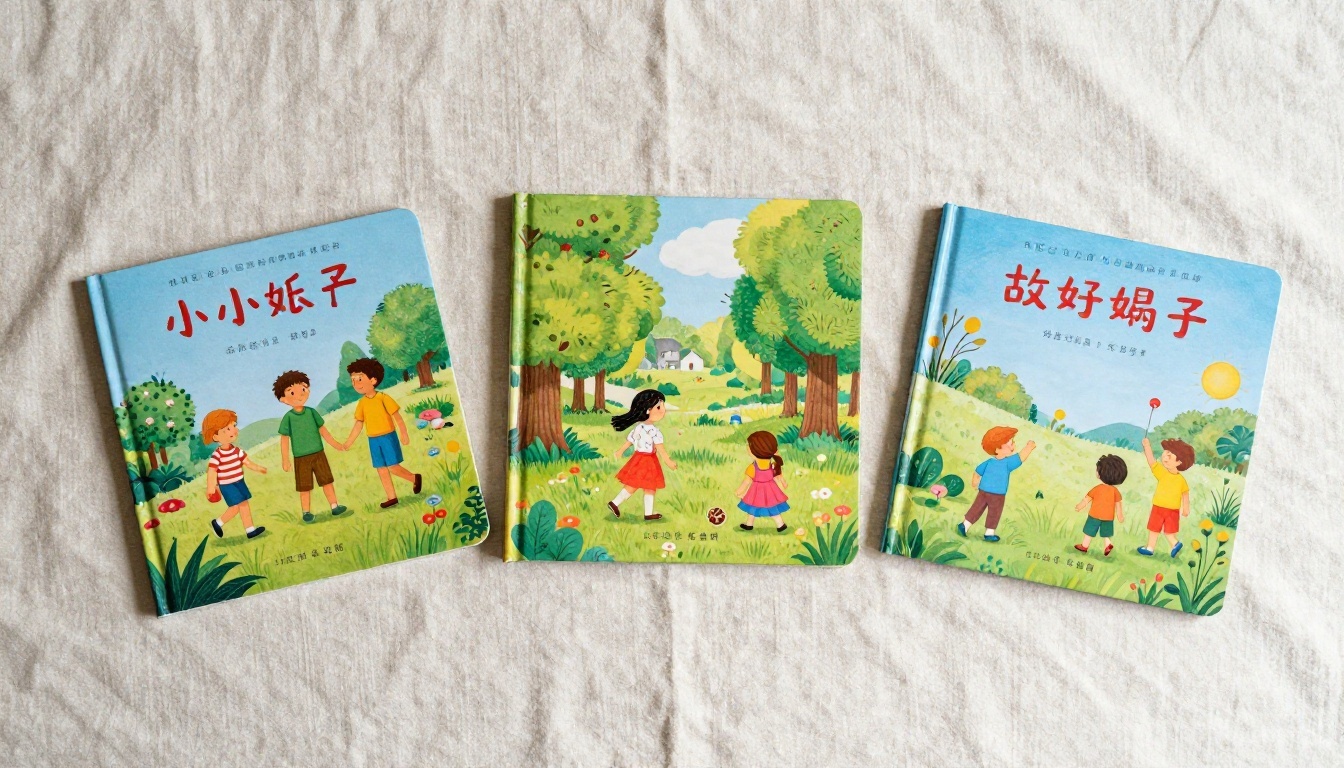
Print-on-demand-Dienste und klassische Druckereien haben einige gängige Endformate gemeinsam. Die Tabelle unten zeigt die, die Bilderbuchautorinnen und -autoren am häufigsten verwenden.
| Endformat (Zoll) | Form | Am besten für | Hinweise |
|---|
| 8 x 8 | Quadrat | Einfache Geschichten, Kleinkinder | Niedrige Druckkosten, liegt gut in der Hand |
| 8,5 x 8,5 | Quadrat | Bilderbücher mit kräftigen Illustrationen | Sehr beliebt bei Print-on-demand |
| 8 x 10 | Hochformat | Geschichten mit Figuren im Mittelpunkt | Platz für hohe Illustrationen |
| 8,5 x 11 | Hochformat | Mal- und Arbeitshefte | Passt zum Standard-Briefpapier |
| 10 x 8 | Querformat | Panoramaszenen | Breite Doppelseiten von 20 x 8 Zoll |
| 7 x 10 | Hochformat | Bilderbücher im Kapitelstil | Schlanker, leicht für kleine Hände |
| 6 x 9 | Hochformat | Frühe Leser | Wirkt eher wie ein Roman |
| 5,5 x 8,5 | Hochformat | Stil von Pappbilderbüchern, kurze Geschichten | Kompakt, reisefreundlich |
Quadratische Bücher
Das Quadrat ist die sicherste erste Wahl. Jede Seite hat gleiche Breite und Höhe, deshalb fragst du dich nie, ob du hoch oder breit zeichnen sollst. Ein Format von 8,5 x 8,5 ergibt außerdem eine saubere Vorschau für Online-Regale, weil das Vorschaubild nicht beschnitten werden muss.
Der Nachteil: Sehr breite Szenen wirken eng. Wenn deine Geschichte weite Horizonte, Flüsse oder Umzüge hat, denk eher an das Querformat.
Hochformat und Querformat
Hochformatseiten wirken vertraut und lassen sich ordentlich einsortieren. Querformatseiten wirken filmisch. Auf einem Telefon füllt eine Hochformatseite den Bildschirm besser, wenn das Gerät aufrecht gehalten wird, während eine Querformat-Doppelseite passt, wenn du das Gerät zur Seite drehst.
⚠️ Warnung: Querformat-Bücher können auf einem hochkant gehaltenen Telefonbildschirm klein wirken. Teste dein Layout in Telefongröße, bevor du dich festlegst.
Regeln für die Seitenzahl
Druckereien falzen große Bögen zu Gruppen von Seiten, deshalb muss die Gesamtzahl einem Muster folgen. Übliche Bilderbücher haben 32 Seiten. Kürzere haben 24, längere 40 oder 48. Viele Print-on-demand-Dienste akzeptieren jede gerade Zahl innerhalb eines Bereichs, aber ein Vielfaches von 8 hält den Offsetdruck effizient und vermeidet leere Seiten am Ende.
| Seitenzahl | Übliche Verwendung | Erzähltempo |
|---|
| 24 | Kurzer Reim, Pappbilderbuch | Schnell, eine Idee pro Doppelseite |
| 32 | Das typische Bilderbuch | 12 bis 14 Doppelseiten Geschichte |
| 40 | Längere Geschichte mit Extras | Platz für eine Anmerkung der Autorin |
| 48 | Frühe Leser, kleine Kapitel | Mehr Text pro Seite |
Beschnitt, Ränder und Bundsteg
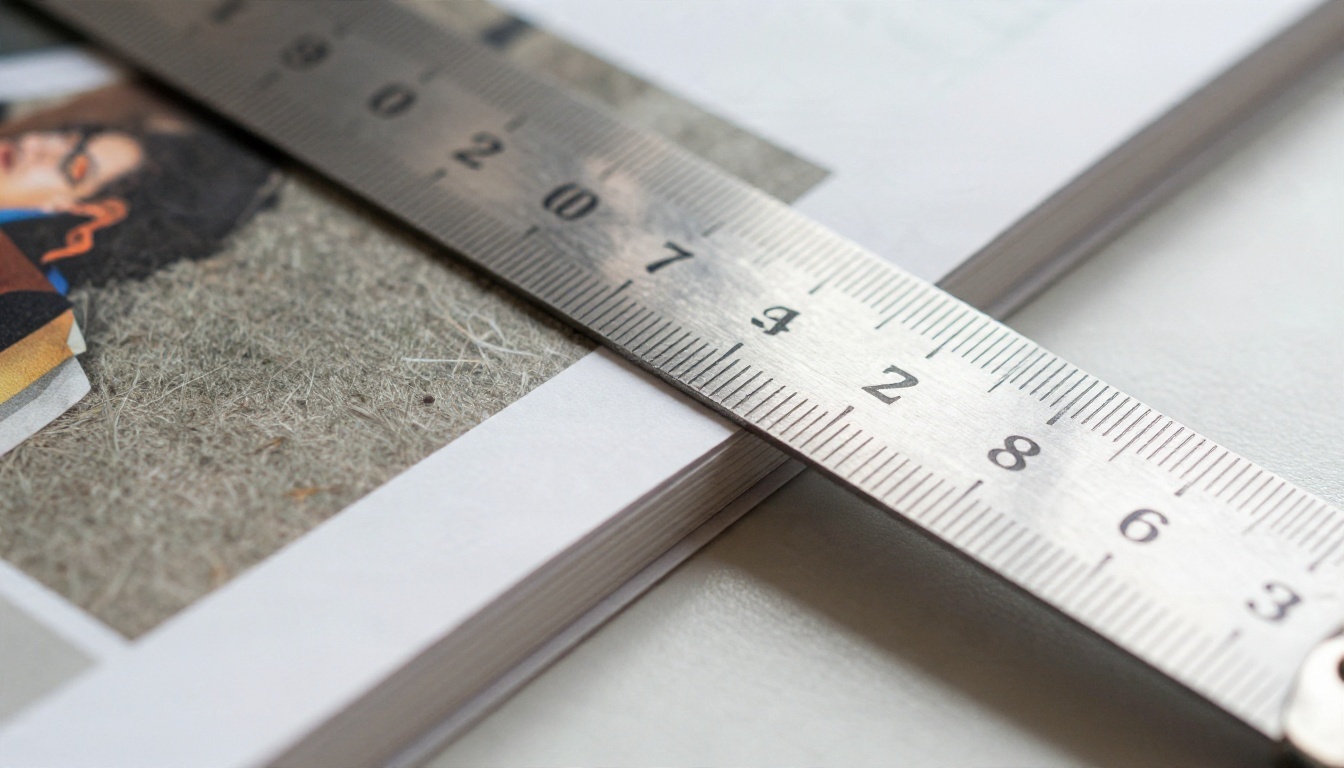
Drei unsichtbare Zonen entscheiden, ob dein Buch professionell wirkt. Es sind der Beschnitt, die Sicherheitszone und der Bundsteg.
Grundlagen des Beschnitts
Beschnitt ist zusätzliches Bildmaterial, das über die Schnittlinie hinausragt. Wenn die Druckerei die Seiten schneidet, landet die Klinge nie genau zweimal an derselben Stelle. Ohne Beschnitt kann am Rand ein haarfeiner weißer Streifen Papier sichtbar werden. Mit Beschnitt läuft das Bild sauber bis an den Rand.
Eine übliche Vorgabe sind 0,125 Zoll (3 mm) Beschnitt an der oberen, unteren und äußeren Kante. Das heißt, eine Seite von 8,5 x 8,5 wird in deiner Datei etwa 8,625 Zoll breit und 8,75 Zoll hoch. Prüfe immer die eigene Spezifikation deiner Druckerei, denn die Maße unterscheiden sich zwischen den Diensten leicht.
Sicherheitszonen und Bundsteg
Die Sicherheitszone ist der Bereich, in dem Text und wichtige Gesichter bleiben müssen, weit weg von der Schnittkante. Ein Rand von mindestens 0,375 Zoll zur Außenkante verhindert, dass Wörter abgeschnitten werden.
Der Bundsteg ist der innere Rand nahe am Buchrücken. Bei einem gebundenen Buch biegen sich die Seiten zum Falz hin, deshalb verschwindet alles, was zu nah daran platziert wird. Plane bei dünneren Büchern ungefähr 0,375 Zoll innen ein, bei dickeren 0,5 Zoll oder mehr.
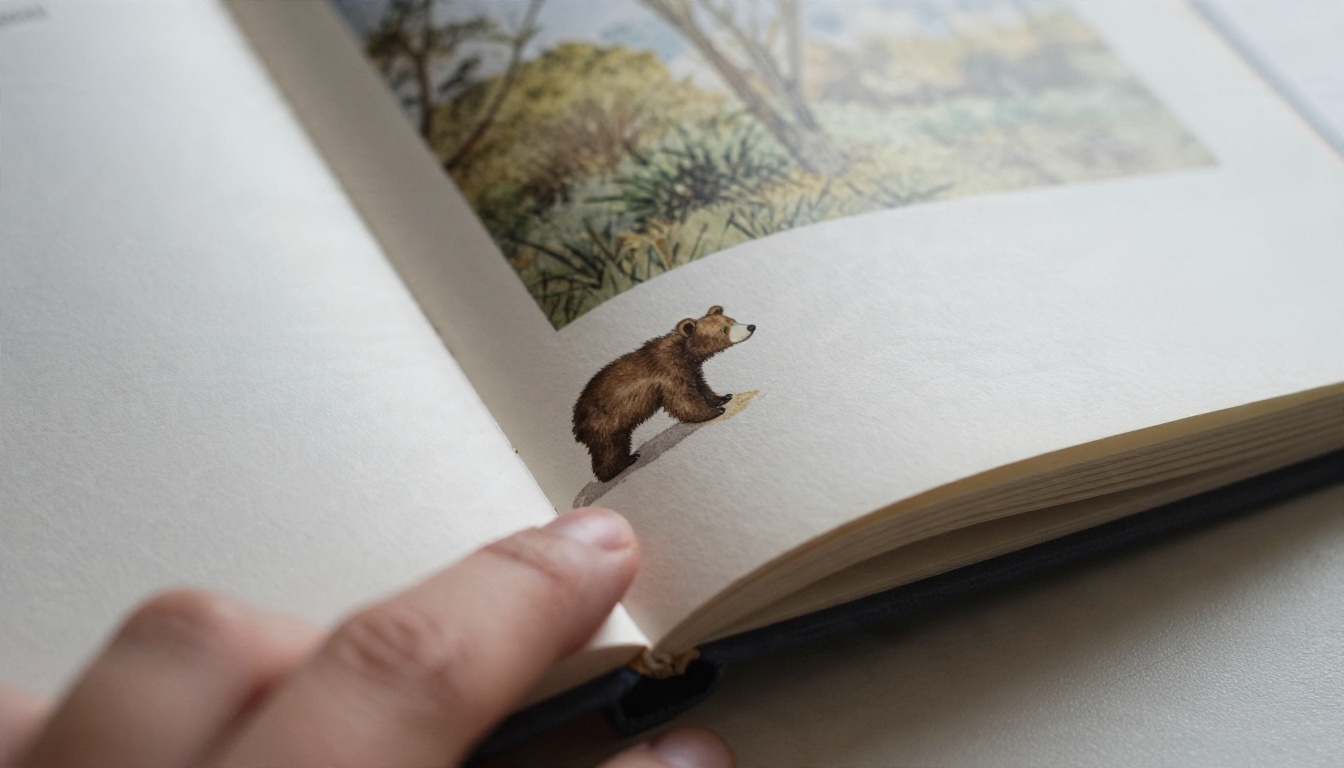
| Zone | Übliches Maß | Was dorthin gehört |
|---|
| Beschnitt | 0,125 Zoll über die Schnittlinie hinaus | Hintergrundfarbe, Bilder, die den Rand berühren |
| Schnittlinie | Endgültige Seitenkante | Nichts Wichtiges, hier wird geschnitten |
| Sicherheitszone | 0,375 Zoll innerhalb der Schnittlinie | Der gesamte Text, Gesichter, wichtige Details der Geschichte |
| Bundsteg | 0,375 bis 0,5 Zoll am Buchrücken | Text und Augen aus diesem Streifen heraushalten |
✅ Bewährte Praxis: Setze auf einer Doppelseite nie das Gesicht einer Figur über den Falz. Auch ein perfekt gebundenes Buch verbirgt in der Mitte ein paar Millimeter.
Deine kostenlose Vorlagen-PDF einrichten
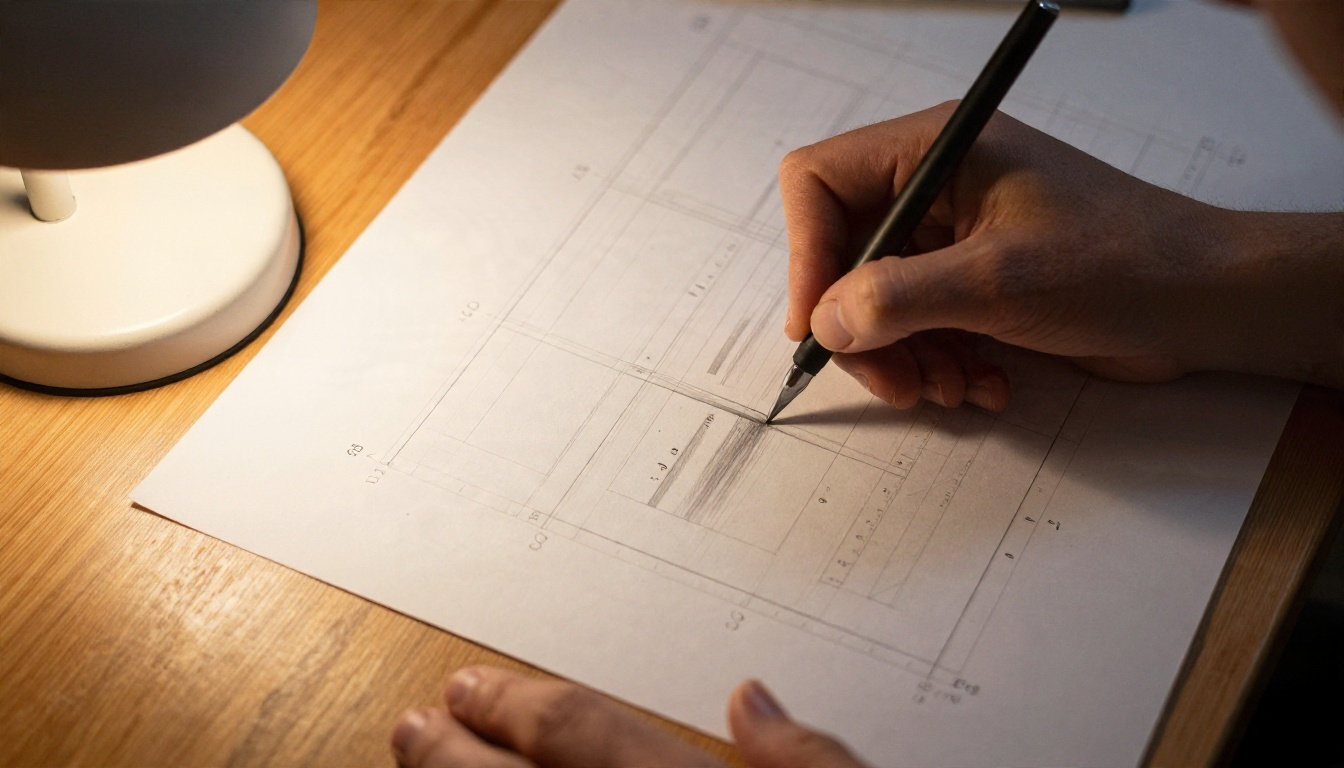
Eine Vorlage ist einfach eine leere Seite, auf der alle Hilfslinien schon liegen. Du musst keine kaufen. Du kannst deine eigene in jedem Layout- oder Gestaltungsprogramm bauen, als PDF exportieren und für jedes Buch wiederverwenden. Hier ist die genaue Einrichtung für ein Bilderbuch von 8,5 x 8,5 Zoll mit 32 Seiten.
Die Vorlage einmal erstellen
- Erstelle ein neues Dokument mit 32 Seiten, aktivierten gegenüberliegenden Seiten und einer Seitengröße von 8,5 x 8,5 Zoll.
- Füge Beschnitt von 0,125 Zoll an der oberen, unteren und äußeren Kante hinzu.
- Lege die Ränder fest: 0,375 Zoll oben, unten und außen sowie 0,5 Zoll innen.
- Setze Hilfslinien in die waagerechte und senkrechte Mitte, damit Figuren auf einem klaren Raster sitzen.
- Zeichne ein Textfeld im unteren Drittel der Seite für Geschichten, bei denen Wörter unter dem Bild stehen. Sperre die Ebene.
- Benenne die Ebenen: Art, Text, Guides. Blende Guides vor dem Export aus.
- Exportiere eine leere PDF mit sichtbaren Hilfslinien. Das ist deine kostenlose Vorlagen-PDF, bereit zum Drucken oder zum Teilen mit einer Illustratorin.
💡 Profi-Tipp: Bewahre eine zweite Version auf, die nur die Schnitt- und Beschnittmarken zeigt. Illustratorinnen freuen sich darüber, denn so entfällt jedes Rätselraten.
Pixelmaße bei 300 dpi
Wenn du digital malst, stelle deine Leinwand auf genaue Pixel ein. Bei 300 Punkten pro Zoll sehen die Zahlen für ein Buch von 8,5 x 8,5 so aus:
| Element | Größe in Zoll | Größe in Pixel |
|---|
| Einzelseite mit Beschnitt | 8,625 x 8,75 | 2588 x 2625 |
| Einzelseite, beschnitten | 8,5 x 8,5 | 2550 x 2550 |
| Doppelseite mit Beschnitt | 17,25 x 8,75 | 5175 x 2625 |
| Sicherheitszone innerhalb einer Seite | 7,75 x 7,75 | 2325 x 2325 |
Male die Doppelseite als eine breite Leinwand, wenn das Bild den Falz überquert. Malst du jede Seite einzeln, wird die Naht sichtbar.
Eine saubere PDF exportieren
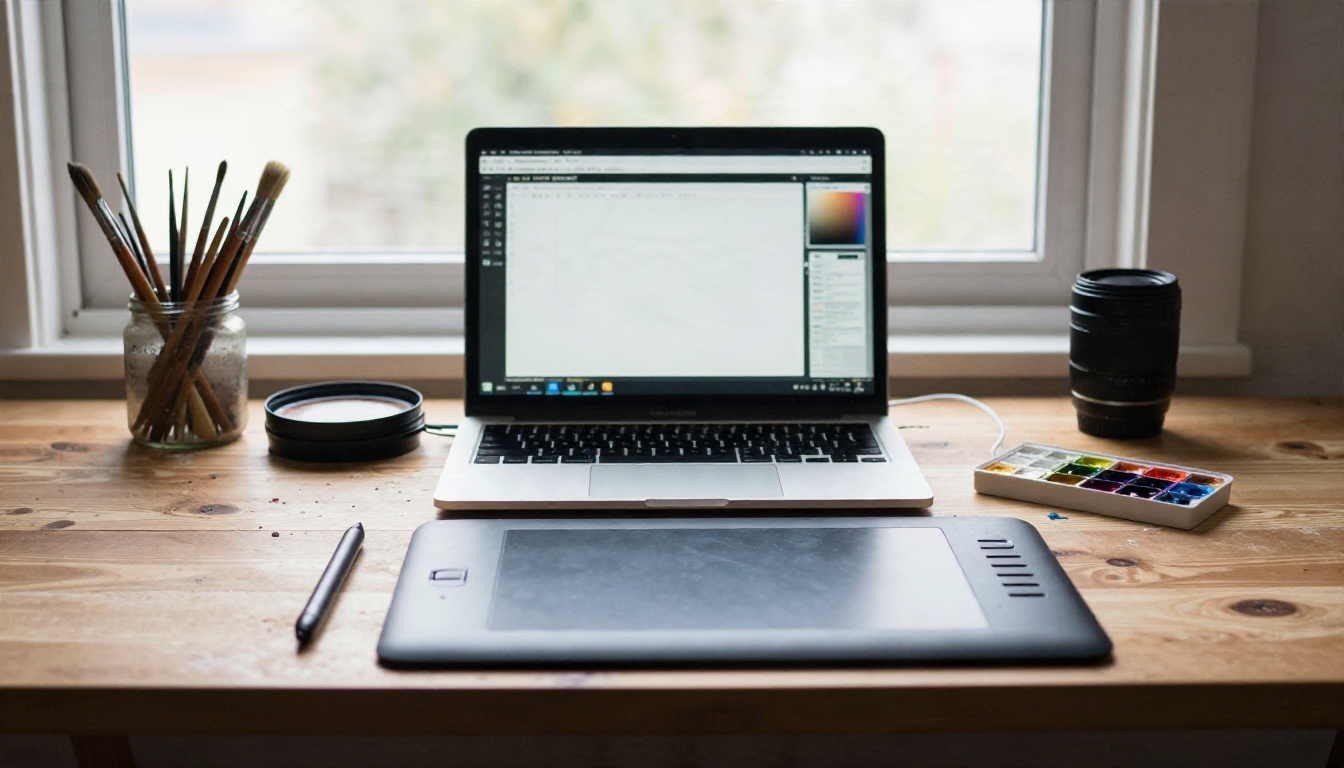
Dasselbe Buch braucht zwei verschiedene PDFs. Sie zu verwechseln ist der häufigste Exportfehler.
Druck-PDF oder Bildschirm-PDF
| Einstellung | Druck-PDF | Bildschirm-PDF |
|---|
| Seitengröße | Endformat plus Beschnitt | Nur Endformat |
| Auflösung | 300 dpi | 150 dpi reichen |
| Farbmodus | CMYK oder Druckerprofil | RGB (sRGB) |
| Schnittmarken | Nur wenn die Druckerei sie verlangt | Nie |
| Seitenreihenfolge | Einzelseiten, Leserichtung | Einzelseiten, Leserichtung |
| Übliche Dateigröße | 50 bis 200 MB | 5 bis 30 MB |
Für die Online-Ausgabe exportierst du Einzelseiten in Leserichtung, mit der Vorderseite zuerst und der Rückseite zuletzt. Doppelseiten, die als eine breite Seite zusammengefügt sind, lassen sich auf dem Bildschirm nicht natürlich umblättern.
Schriften, Farben und Dateigröße
- Bette alle Schriften ein. Fehlt eine Schrift, wird dein Titel auf dem Gerät anderer Leute durch eine Standardschrift ersetzt.
- Verwende mindestens 14 pt für den Fließtext in Bilderbüchern. Kleine Leserinnen und Leser und Eltern, die in dunklen Schlafzimmern vorlesen, werden es dir danken.
- Wandle für die Bildschirmversion in RGB um. CMYK-Dateien können auf einem Telefon stumpf und trüb wirken.
- Komprimiere Bilder auf eine vernünftige Größe, damit sich das Buch auch mit mobiler Verbindung schnell öffnet.
- Prüfe die letzte Seite. Viele Autorinnen und Autoren vergessen, leere Platzhalterseiten aus dem digitalen Export zu entfernen.
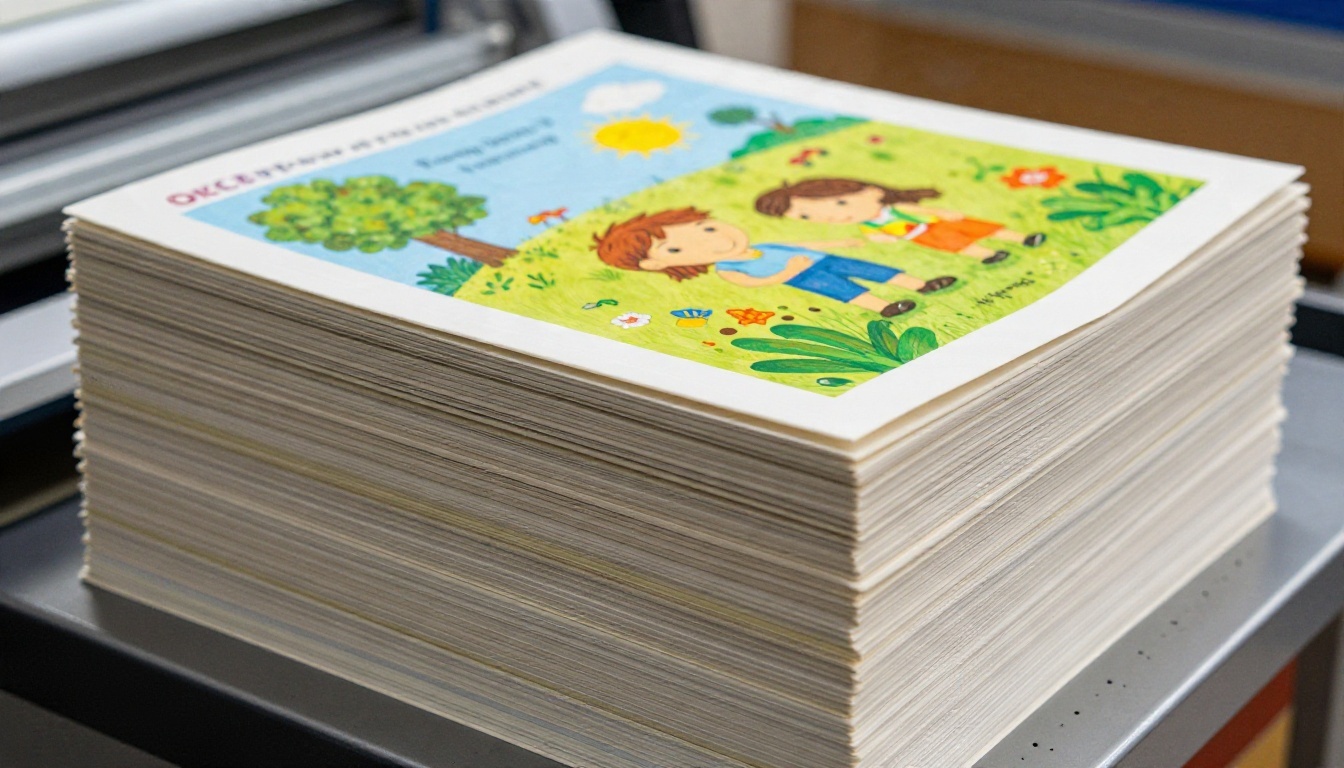
⚠️ Warnung: Bestelle einen physischen Probeabzug, bevor du eine volle Auflage druckst. Farben auf dem Bildschirm und auf Papier stimmen nie perfekt überein, und im Probeabzug fängst du einen abgeschnittenen Satz ab.
So erstellst du ein Kinder-Flipbook mit Flipbooks AI
Eine PDF ist flach. Sie scrollt, sie lässt sich ungeschickt zoomen, und auf dem Telefon wirkt sie wie ein Dokument. Ein Flipbook verwandelt dieselbe Datei in ein Buch, das die Seiten per Wischgeste umblättert, mit einem Umblätter-Effekt, und sich über einen einfachen Link öffnen lässt. Dieses Erlebnis ist bei Kinderbüchern wichtig, denn das Umblättern gehört zur Geschichte.
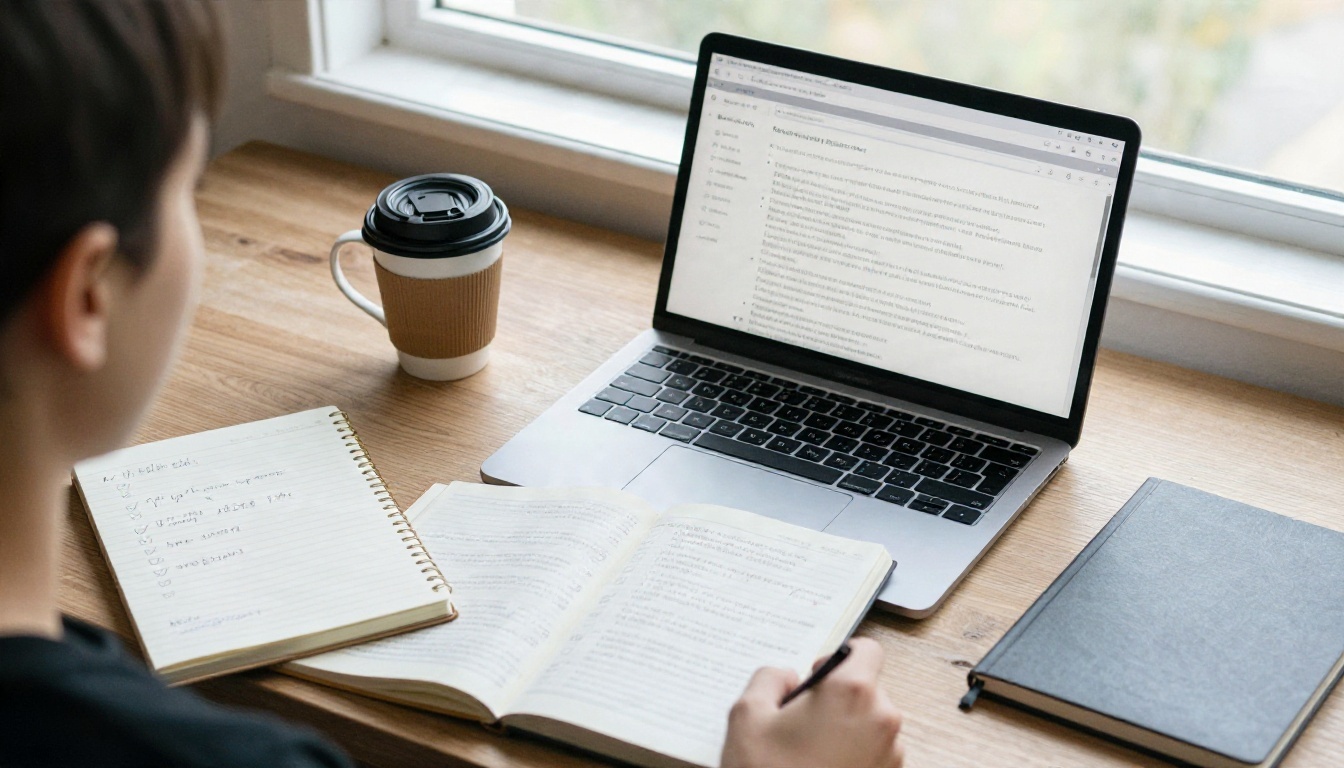
Hochladen und umwandeln
- Gehe zu Flipbooks AI und erstelle ein Konto.
- Wähle deine Bildschirm-PDF, den Export von 8,5 x 8,5 mit Einzelseiten in Leserichtung.
- Lade sie mit dem PDF-zu-Flipbook-Konverter hoch. Die Umwandlung dauert nur Augenblicke, und jede PDF-Seite wird zu einer Flipbook-Seite.
- Prüfe die Vorschau. Blättere durch die erste und die letzte Seite, um die Reihenfolge zu bestätigen und sicherzugehen, dass kein Text abgeschnitten ist.
Speziell für Bilderbücher passen am besten der Interaktiver E-Book-Herausgeber und der E-Book-Flipbook-Ersteller.
Das Leseerlebnis anpassen
Sobald die Seiten drin sind, kannst du anpassen, wie das Buch aussieht und sich anfühlt:
- Branding: Füge dein Logo, den Namen der Autorin oder des Autors oder das Zeichen deines Verlags hinzu.
- Farben: Lege einen Hintergrund fest, der zu deiner Illustrationspalette passt, zum Beispiel ein weiches Cremeweiß oder Salbeigrün.
- Seiteneffekte: Wähle den Stil und den Ton des Umblätterns, wenn du ein greifbares Gefühl möchtest.
- Multimedia: Bette eine Audio-Erzählung oder ein kurzes Video ein, damit Kinder die Geschichte vorgelesen hören können.
- Mobil responsives Design: Das Buch passt seine Größe automatisch an Telefon, Tablet und Desktop-Computer an.
Ohne Wasserzeichen wirkt das fertige Buch wie dein eigenes Produkt und nicht wie eine Vorlagen-Demo.
Teilen, einbetten und schützen
| Freigabeoption | Am besten für | Beispiel |
|---|
| Direktlink | Social-Media-Beiträge, Nachrichten, E-Mails | Eine Elterngruppe im Chat |
| Einbettungscode | Websites von Autorinnen und Autoren, Blogs, Shops | Eine Geschichtenseite auf deiner Website, siehe Flipbook auf der Website einbetten |
| Passwortschutz | Vorab-Exemplare, kostenpflichtige Ausgaben | Ein Vorabexemplar für eine Rezensentin |
| Offline-Download | Klassenzimmer mit schwachem WLAN | Eine PDF-Kopie für die Lehrkraft |
Der Passwortschutz ist besonders nützlich, wenn du eine digitale Ausgabe verkaufst oder ein unveröffentlichtes Buch an Rezensentinnen und Rezensenten schickst.
Auswertung und Kontakte sammeln
Der Professional-Tarif bringt Lesestatistiken und Kontaktgenerierung. Du siehst, wie viele Personen das Buch geöffnet haben, welche Seiten sie erreicht haben, und kannst E-Mail-Adressen einsammeln, bevor eine Leserin über die erste Doppelseite hinauskommt. Für eine Autorin, die vor einem Start eine Mailingliste aufbaut, ist das ein unauffälliges und wirksames Werkzeug. Vergleiche die Optionen auf der Preisseite.
Praxisbeispiele
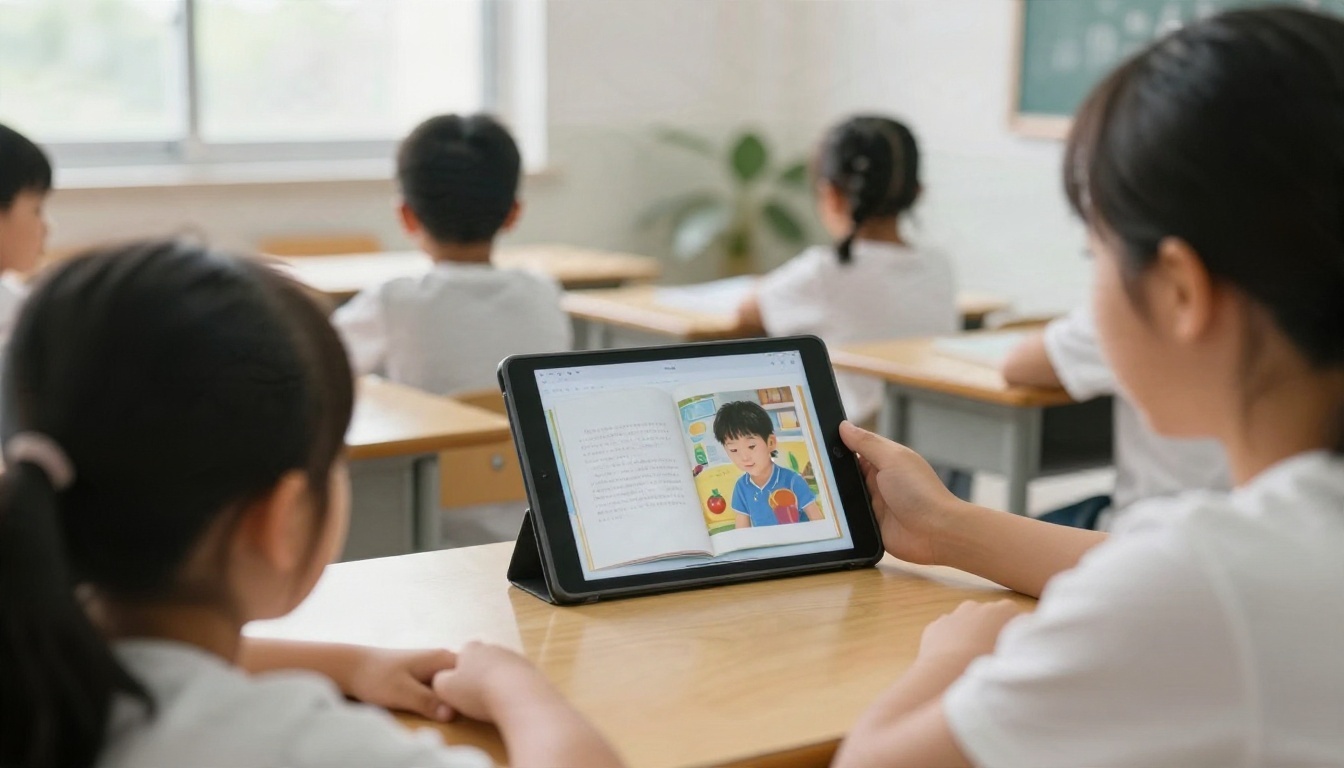
Unterschiedliche Leserinnen und Leser brauchen unterschiedliche Formate. Diese drei Szenarien zeigen, wie sich dieselbe Vorlage anpasst.
| Szenario | Formatwahl | Freigabemethode |
|---|
| Selbstverlegende Autorin, die über Print-on-demand verkauft | 8,5 x 8,5, 32 Seiten, Druck-PDF plus Bildschirm-PDF | Direktlink für Probeseiten, Einbettung auf der Autorenwebsite |
| Grundschullehrer, der eine Klassengeschichte erstellt | 8 x 10 Hochformat, 24 Seiten | Link für die Eltern, Offline-Download für die Klasse |
| Illustratorin, die einem Verlag ein Projekt vorstellt | 10 x 8 Querformat, vollständige Musterdoppelseiten | Passwortgeschützter Link, an eine Lektorin geschickt |
Ein Lehrer kann eine Geschichte mit Zeichnungen der Schülerinnen und Schüler kombinieren und sie über den Interaktiver Kursmaterial-Herausgeber veröffentlichen. Eine Illustratorin kann fertige Bilder im Digitales Portfolio erstellen zeigen und das Bilderbuch als eines von mehreren Flipbook-Beispielen behalten.
💡 Profi-Tipp: Stelle die ersten vier Seiten deines Buchs als kostenlose Probe auf deine Website und halte die vollständige Ausgabe hinter einem Passwort oder einem Shop-Link. Leserinnen und Leser, denen die ersten Doppelseiten gefallen, kaufen oft das ganze Buch.
Fünf Fehler, die Geld kosten
- Beschnitt auslassen. Die Druckerei schneidet, und am Rand erscheint ein weißer Streifen. Verlängere Hintergründe immer.
- Text im Bundsteg. Das letzte Wort jeder Zeile nahe am Buchrücken verschwindet im Falz.
- Falsche Seitenzahl. Eine Datei mit 30 Seiten wird mit leeren Bögen aufgefüllt oder abgelehnt.
- Die Druck-PDF online teilen. Eine 150-MB-Datei öffnet sich nicht auf einem Telefon. Exportiere eine eigene Bildschirmversion.
- Die Illustrationen zu klein malen. Eine 1200-Pixel-Illustration, auf 8,5 Zoll gestreckt, wird weich und körnig. Arbeite von Anfang an mit 300 dpi.
Kurze Checkliste vor der Veröffentlichung
- Endformat gewählt und in der Vorlage festgehalten.
- Beschnitt an den drei äußeren Kanten hinzugefügt.
- Der gesamte Text innerhalb der Sicherheitszone, weit weg vom Bundsteg.
- Schriften eingebettet und Fließtext bei 14 pt oder größer.
- Druck-PDF und Bildschirm-PDF mit klaren Dateinamen gespeichert.
- Gedruckten Probeabzug geprüft, danach die Flipbook-Vorschau auf einem Telefon kontrolliert.
- Freigabelink, Einbettungscode und Passworteinstellungen vor dem Start festgelegt.
Veröffentliche dein Buch noch heute
Du hast jetzt den ganzen Weg im Blick: Wähle ein Endformat, lege Beschnitt und Ränder fest, erstelle eine wiederverwendbare Vorlagen-PDF, exportiere eine Version für den Druck und eine für Bildschirme und teile die Bildschirmversion als Buch mit Seitenumblättern.
Bereit zum Veröffentlichen? Erstelle dein Konto bei Flipbooks AI und lade deine erste Geschichte hoch. Durchstöbere alle Flipbook-Tools, um die passende Lösung für ein Bilderbuch, einen Klassenleser oder ein Portfolio deiner Illustrationen zu finden. Wenn du bereit für Lesestatistiken, Kontaktgenerierung und unbegrenzte Flipbooks bist, vergleiche die Preispläne und wähle den, der zu deinem Start passt.



