Quelque part dans votre boîte de réception se trouve un e-mail que vous ne pouvez pas perdre : un devis signé, une confirmation de vol, une approbation client qui tient en trois mots : « allez-y ». Les boîtes de réception se vident, les comptes se ferment et la recherche ne retrouve plus rien au bout de quelques années. Un PDF n’a pas ces problèmes. Il s’affiche de la même façon sur tous les appareils, il se classe facilement et il peut être partagé avec n’importe qui. Ce tutoriel montre exactement comment convertir un e-mail en PDF dans Outlook, dans Gmail, avec des outils en ligne gratuits, ainsi que pour les pièces jointes qui accompagnent vos messages. Vous verrez aussi, à la fin, comment transformer le PDF obtenu en flipbook interactif avec Flipbooks AI.
Pourquoi enregistrer les e-mails en PDF
L’e-mail a été conçu pour être lu, pas pour être conservé. Les messages dépendent du fournisseur de messagerie, de la structure des dossiers et d’une connexion qui fonctionne. Un PDF supprime ces trois dépendances.
Une preuve qui tient
Un PDF capture l’expéditeur, le destinataire, la date et le corps du message dans une mise en page fixe. Il est donc utile pour les contrats, les approbations, les réclamations, les notes de frais et tout litige où vous devez montrer qui a dit quoi, et quand. Les comptables et les équipes de conformité réclament ce format pour une bonne raison.
Un partage et un archivage plus simples
Transférer une chaîne d’e-mails expose toutes les réponses plus anciennes qu’elle contient. Un PDF vous permet de ne partager que le message de votre choix. Il s’intègre aussi sans effort dans les dossiers cloud, les outils de suivi de projet et les systèmes de gestion documentaire.
| Situation | Pourquoi un PDF fonctionne mieux que l’e-mail d’origine |
|---|
| Justificatifs fiscaux et reçus | Reste lisible pendant des années, facile à classer par date |
| Approbations de contrats | Mise en page fixe, plus difficile à modifier par erreur |
| Réservations de voyage | S’ouvre hors ligne à l’aéroport, sans connexion |
| Historique du support client | Peut être joint à un ticket ou à une fiche CRM |
| Offres d’emploi et références | Copie propre à partager sans transférer un fil entier |
💡 Astuce : Nommez chaque fichier selon un modèle tel que 2026-11-20_ClientName_Approval.pdf. Un tri par nom vous donne alors une chronologie sans effort.
Étapes pour passer d’un e-mail Outlook à un PDF
Outlook existe en trois versions courantes, et les menus diffèrent légèrement. Toutes peuvent enregistrer un message en PDF sans installer quoi que ce soit d’autre.
Outlook classique sous Windows
- Ouvrez l’e-mail dans sa propre fenêtre en double-cliquant dessus.
- Choisissez Fichier, puis Imprimer.
- Dans la liste des imprimantes, sélectionnez Microsoft Print to PDF.
- Cliquez sur Imprimer, choisissez un dossier, nommez le fichier et appuyez sur Enregistrer.
Cette méthode conserve l’en-tête (De, À, Date, Objet) en haut de la page, ce qui est exactement ce qu’il faut pour des justificatifs.
Nouvel Outlook et Outlook sur le web
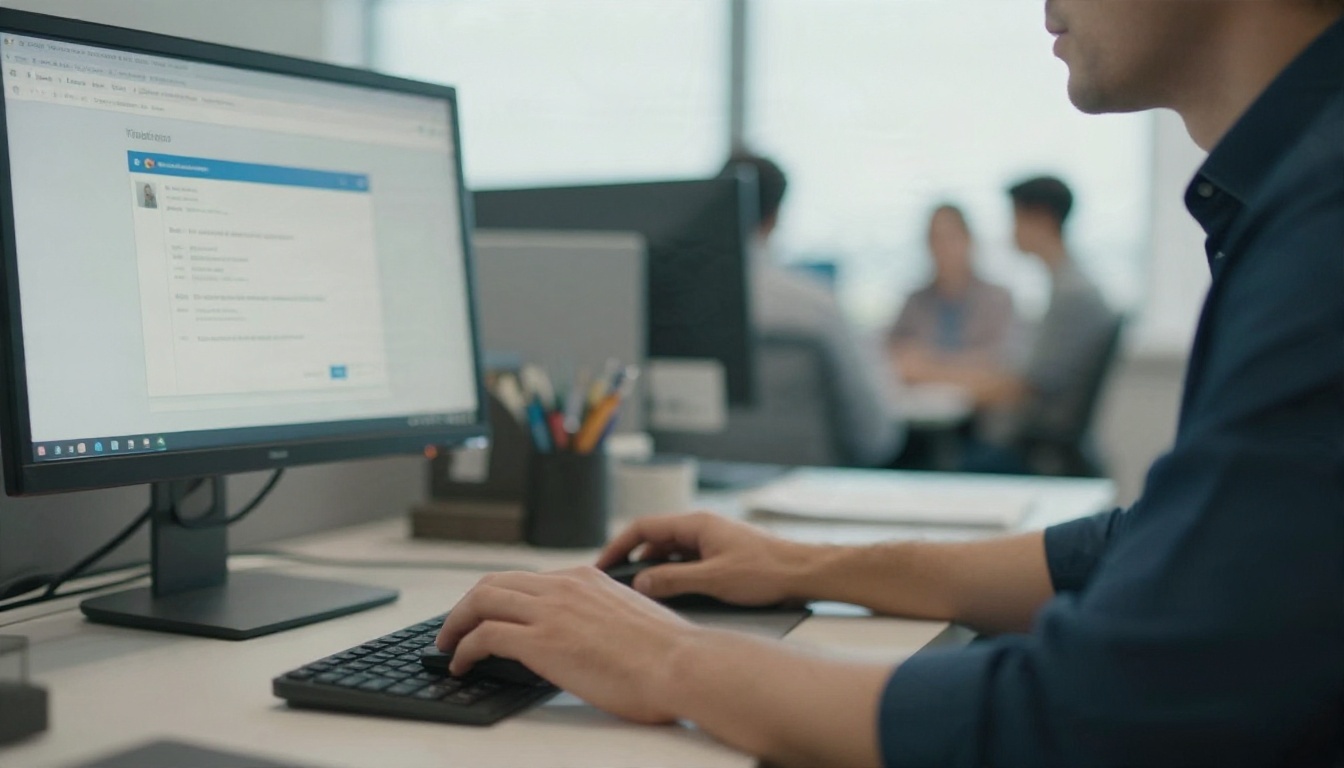
- Ouvrez le message dans le volet de lecture.
- Cliquez sur le menu trois points en haut à droite du message.
- Sélectionnez Imprimer, puis cliquez de nouveau sur Imprimer dans le volet d’aperçu.
- Lorsque la fenêtre d’impression du navigateur apparaît, réglez la destination sur Enregistrer au format PDF.
- Cliquez sur Enregistrer et choisissez un emplacement.
⚠️ Si la liste des destinations n’affiche pas « Enregistrer au format PDF », votre navigateur bloque peut-être la boîte de dialogue d’impression. Autorisez les fenêtres publicitaires pour le site d’Outlook, puis réessayez.
Outlook pour Mac
Sur un Mac, ouvrez le message et appuyez sur Cmd + P. Dans l’angle inférieur gauche de la fenêtre d’impression, ouvrez la liste PDF et choisissez Enregistrer au format PDF. Ajoutez un titre, puis enregistrez. Le même menu propose « Enregistrer dans iCloud Drive » et « Envoyer le PDF par e-mail », des raccourcis bien pratiques.
Étapes pour passer d’un e-mail Gmail à un PDF
Gmail n’a pas de bouton « exporter en PDF », mais la boîte de dialogue d’impression fait le travail en quelques clics.
Méthode avec le navigateur sur ordinateur
- Ouvrez l’e-mail à enregistrer.
- Cliquez sur l’icône d’imprimante en haut à droite du message, ou appuyez sur Ctrl + P (Cmd + P sur Mac).
- Un nouvel onglet s’ouvre avec l’aperçu avant impression.
- Remplacez la Destination par Enregistrer au format PDF.
- Cliquez sur Enregistrer et choisissez le dossier.

Méthode avec Android et iPhone
Sur Android, ouvrez l’e-mail, appuyez sur les trois points en haut à droite, choisissez Imprimer, puis sélectionnez Enregistrer au format PDF dans le menu d’imprimante en haut, et appuyez sur le bouton PDF.
Sur iPhone, ouvrez l’e-mail, appuyez sur l’icône en forme de flèche en bas, choisissez Imprimer, puis écartez deux doigts sur l’aperçu de la page. iOS le convertit en PDF que vous pouvez enregistrer grâce au bouton Partager.
Enregistrer un fil complet
Gmail imprime chaque message d’une conversation ouverte. Avant d’imprimer, cliquez sur Tout développer (l’icône à deux flèches en haut du fil). Les réponses repliées seraient sautées, et c’est la raison la plus fréquente pour laquelle on finit avec la moitié d’une conversation.
💡 Si vous ne voulez qu’une seule réponse, cliquez sur les trois points de ce message précis et choisissez Imprimer à partir de là.
Outils en ligne gratuits pour convertir un e-mail en PDF
L’impression intégrée suffit à la plupart des gens. Mais si vous traitez des centaines de messages, ou si vous avez des fichiers comme .eml et .msg, un convertisseur en ligne peut vous faire gagner des heures.
Quand les convertisseurs en ligne sont utiles
- Vous avez exporté des e-mails au format .eml ou .msg et vous n’avez plus la boîte de messagerie d’origine.
- Vous devez convertir plusieurs messages à la fois plutôt qu’un par un.
- Vous êtes sur un ordinateur partagé où l’installation de logiciels est bloquée.
- Vous voulez un PDF fusionné qui réunit le corps de l’e-mail et ses pièces jointes.
Vérifications de confidentialité avant l’import
Les e-mails contiennent souvent des adresses, des factures et des informations personnelles. Avant de déposer un fichier sur un site au hasard, vérifiez ces points :
- Le site utilise-t-il HTTPS et indique-t-il combien de temps les fichiers sont conservés ?
- Supprime-t-il automatiquement les fichiers importés après le traitement ?
- Ajoute-t-il un filigrane ou limite-t-il le nombre de pages dans l’offre gratuite ?
- Seriez-vous à l’aise si le contenu fuitait ? Sinon, utilisez plutôt la méthode d’impression intégrée.
| Méthode | Coût | Idéal pour | Principal inconvénient |
|---|
| Impression en PDF dans Outlook | Gratuit | Messages isolés, utilisateurs Windows | Un e-mail à la fois |
| Impression en PDF dans Gmail | Gratuit | Enregistrements rapides depuis le navigateur | Les fils doivent d’abord être développés |
| Convertisseur en ligne gratuit | Gratuit, souvent avec limites | Fichiers .eml et .msg, lots | Confidentialité à l’import, filigranes possibles |
| Logiciel PDF de bureau | Payant, essai souvent disponible | Grandes archives, automatisation | Coût et installation |
| Extension de navigateur | Gratuite ou freemium | Utilisateurs fréquents de Gmail | Demande l’accès à la boîte de réception |
⚠️ Attention : N’importez jamais d’e-mails contenant des mots de passe, des coordonnées bancaires ou des informations médicales dans un convertisseur inconnu. Pour tout contenu sensible, utilisez la méthode d’impression locale.
Convertir les pièces jointes d’un e-mail en PDF
Le corps du message ne raconte que la moitié de l’histoire. Beaucoup de personnes ont aussi besoin du tableur, de l’image ou du fichier Word joint, au format PDF.
Fichiers bureautiques et images
Téléchargez la pièce jointe, ouvrez-la dans son application d’origine et utilisez l’option d’export :
- Word, Excel, PowerPoint : Fichier, puis Enregistrer sous ou Exporter, et choisissez PDF.
- Google Docs et Sheets : Fichier, puis Télécharger, puis Document PDF.
- Images JPG et PNG : Ouvrez l’image, appuyez sur Ctrl + P et choisissez Enregistrer au format PDF. Sur Mac, ouvrez-la dans Aperçu et utilisez Fichier, puis Exporter au format PDF.
Si la pièce jointe est déjà un PDF, il n’y a rien à convertir. Enregistrez-la directement depuis l’e-mail.
Fusionner plusieurs pièces jointes en un seul fichier
Un paquet propre est plus simple pour le destinataire que six téléchargements séparés. Imprimez d’abord le corps de l’e-mail en PDF, convertissez chaque pièce jointe, puis combinez-les avec un outil de fusion gratuit ou avec l’application Aperçu intégrée sur Mac. Placez l’e-mail en premier pour que le lecteur voie le contexte avant les documents.
| Type de pièce jointe | Conversion la plus rapide | Points de vigilance |
|---|
| Document Word | Enregistrer sous, puis PDF | Polices manquantes sur d’autres ordinateurs |
| Tableur Excel | Exporter, puis PDF | Colonnes coupées entre plusieurs pages |
| Photo ou scan | Imprimer, puis Enregistrer au format PDF | Taille de fichier importante en haute résolution |
| Présentation PowerPoint | Exporter, puis PDF | Les animations sont aplaties |
| PDF existant | Télécharger directement | Rien à convertir |
✅ Bonne pratique : Pour les fichiers Excel, définissez la zone d’impression et choisissez « Ajuster toutes les colonnes sur une page » avant d’exporter. Cela évite les pages avec un tableau coupé en deux.
Le PDF est idéal pour le stockage. Il l’est moins pour la présentation. Si vous envoyez à un client un historique de devis, une série d’itinéraires de voyage ou une synthèse mensuelle construite à partir de plusieurs e-mails enregistrés, un PDF plat peut paraître terne. C’est là qu’un flipbook interactif est utile. Le Convertisseur PDF vers flipbook prend votre fichier fini et le transforme en document à feuilleter qui s’ouvre dans n’importe quel navigateur.
Comment créer un flipbook à partir d’e-mails
- Rendez-vous sur Flipbooks AI et créez un compte.
- Cliquez pour créer un nouveau flipbook et importez votre PDF. La conversion prend quelques secondes, et la mise en page de votre e-mail enregistré est conservée page par page.
- Ouvrez l’éditeur pour personnaliser l’identité visuelle : ajoutez votre logo, choisissez des couleurs qui correspondent à votre entreprise et sélectionnez un effet de feuilletage.
- Ajoutez des éléments supplémentaires si vous le souhaitez. Vous pouvez intégrer des vidéos et de l’audio à côté des pages concernées, par exemple une courte note vocale expliquant un devis.
- Vérifiez l’aperçu adaptatif pour mobile pour voir comment il se lit sur un téléphone.
- Ouvrez le panneau de partage et choisissez le mode de publication : un lien direct, un code d’intégration pour votre site ou un lien protégé par mot de passe pour les documents privés. La page Intégrer un flipbook sur un site web détaille les options d’intégration.

💡 Flipbooks AI n’ajoute jamais de filigrane : votre document ressemble donc au vôtre, et à celui de personne d’autre.
Usages concrets
- Les agences regroupent les échanges d’e-mails et les pièces jointes approuvés dans un seul récapitulatif prêt à présenter au client.
- Les organisateurs de voyages réunissent les confirmations dans un seul itinéraire, puis testent la mise en page du Guide de voyage flipbook.
- Les équipes RH combinent lettres d’embauche et e-mails de politique interne dans un pack d’intégration, avec le Manuel de formation flipbook.
- Les équipes commerciales assemblent devis et fiches produit dans une Présentation commerciale.
Suivi et accès hors ligne
Avec l’offre Professional, vous disposez de statistiques pour voir qui a ouvert votre flipbook et pendant combien de temps, ainsi que de formulaires de contact qui recueillent les coordonnées d’un lecteur avant qu’il ne consulte le document. Vous pouvez aussi autoriser les lecteurs à télécharger le document pour une lecture hors ligne. Comparez les options sur la page des tarifs, et parcourez tous les outils flipbook pour trouver une mise en page adaptée à vos documents. Les offres standard et supérieures incluent des flipbooks illimités.
| Fonctionnalité | PDF classique | Flipbook créé à partir d’un PDF |
|---|
| Expérience de lecture | Défilement ou zoom | Effet de feuilletage, adaptatif sur téléphone |
| Identité visuelle | Limitée | Logo, couleurs et apparence personnalisée |
| Contrôle d’accès | Dépend de l’endroit où vous le stockez | Protection par mot de passe disponible |
| Données sur les lecteurs | Aucune | Statistiques avec l’offre Professional |
| Médias | Statiques | Vidéo et audio intégrables |
| Partage | Pièce jointe, souvent volumineuse | Un lien ou un code d’intégration |
Problèmes courants et solutions rapides
Même une impression simple peut mal tourner. Voici les problèmes qui reviennent le plus souvent.
Mise en page cassée et images manquantes
Les images distantes des e-mails marketing sont souvent bloquées tant que vous ne cliquez pas sur Télécharger les images ou Charger les images. Faites-le avant d’imprimer, sinon le PDF contiendra des cadres vides. Si la mise en page paraît serrée, réglez l’échelle de la page sur Ajuster à la largeur dans l’aperçu avant impression.
Liens qui ne fonctionnent plus
Selon le navigateur, les PDF imprimés conservent parfois des liens cliquables, et parfois les aplatissent. Si vous avez besoin de liens actifs, testez le fichier après l’avoir enregistré. Lorsque les liens sont essentiels, indiquez l’adresse web complète dans le corps de l’e-mail ou dans la note avant l’impression.
Fichiers volumineux
Les e-mails contenant des signatures en haute résolution et des photos intégrées peuvent produire des PDF de plusieurs Mo. Utilisez l’option Réduire la taille du fichier de votre lecteur PDF, ou compressez les images avant de les joindre.
| Problème | Cause probable | Solution |
|---|
| Images manquantes | Contenu distant bloqué | Cliquez sur Télécharger les images, puis imprimez à nouveau |
| Moitié de fil enregistrée | Réponses repliées | Utilisez Tout développer avant d’imprimer |
| Pas d’option « Enregistrer au format PDF » | Fenêtre publicitaire ou impression bloquée | Autorisez les fenêtres publicitaires, mettez à jour le navigateur |
| Texte coupé | Échelle de page trop grande | Réglez l’échelle sur Ajuster à la largeur |
| Pièces jointes absentes | L’impression n’enregistre que le corps du message | Convertissez et fusionnez les pièces jointes séparément |
✅ Bonne pratique : Ouvrez toujours le PDF enregistré une fois avant de supprimer l’e-mail d’origine. Dix secondes de vérification peuvent vous épargner bien des regrets.
Prêt à partager vos PDF ?
Enregistrer un e-mail en PDF prend moins d’une minute, une fois que vous savez où se cache le menu d’impression. Outlook utilise Microsoft Print to PDF ou la boîte de dialogue d’impression du web, Gmail utilise l’icône d’imprimante et Enregistrer au format PDF, et les convertisseurs en ligne gratuits traitent des lots de fichiers .eml et .msg. Les pièces jointes suivent leurs propres chemins, et un outil de fusion réunit le tout dans un fichier propre.
Lorsque le document doit paraître soigné, passez à l’étape suivante. Créez votre compte gratuit sur Flipbooks AI, importez le PDF et publiez-le sous forme de flipbook à votre image de marque, prêt à être partagé. Vous pouvez aussi parcourir l’ensemble des outils et modèles, ou comparer les offres tarifaires lorsque vous serez prêt pour les statistiques et la capture de prospects.



