Da qualche parte nella tua casella di posta c'è un'email che non puoi permetterti di perdere: un preventivo firmato, la conferma di un volo, un'approvazione del cliente che dice "procedi" in tre parole. Le caselle di posta si svuotano, gli account si chiudono e, dopo qualche anno, la ricerca smette di trovare le cose. Un PDF non ha questi problemi. Si vede allo stesso modo su ogni dispositivo, è facile da archiviare e si può condividere con chiunque. Questo tutorial mostra esattamente come convertire email in PDF in Outlook, in Gmail, con strumenti online gratuiti e per gli allegati che arrivano con i messaggi. Alla fine vedrai anche come trasformare il PDF finito in un flipbook interattivo con Flipbooks AI.
Perché salvare le email in PDF
L'email è nata per essere letta, non per essere conservata. I messaggi dipendono dal fornitore di posta, dalla struttura delle cartelle e da un accesso funzionante. Un PDF elimina tutte e tre le dipendenze.
Una prova che regge
Un PDF conserva mittente, destinatario, data e corpo del messaggio in un layout fisso. Questo lo rende utile per contratti, approvazioni, reclami, note spese e qualsiasi controversia in cui devi dimostrare chi ha detto cosa, e quando. Commercialisti e uffici di conformità chiedono questo formato per un motivo.
Condivisione e archiviazione più semplici
Inoltrare una catena di email espone ogni risposta precedente. Un PDF ti permette di condividere solo il messaggio che scegli. Si archivia con ordine anche nelle cartelle cloud, negli strumenti di gestione dei progetti e nei sistemi di gestione documentale.
| Situazione | Perché un PDF funziona meglio dell'email originale |
|---|
| Documenti fiscali e ricevute | Resta leggibile per anni, facile da archiviare per data |
| Approvazioni di contratti | Layout fisso, più difficile da modificare per errore |
| Prenotazioni di viaggio | Si apre offline in aeroporto senza dover accedere |
| Storico dell'assistenza clienti | Può essere allegato a un ticket o a una scheda CRM |
| Offerte di lavoro e referenze | Copia pulita da condividere senza inoltrare una conversazione |
💡 Consiglio utile: Dai a ogni file un nome con uno schema come 2026-11-20_ClientName_Approval.pdf. Ordinando per nome otterrai una cronologia senza fatica.
Passaggi per convertire un'email di Outlook in PDF
Outlook ha tre versioni comuni, e i menu cambiano leggermente. Tutte possono salvare un messaggio come PDF senza installare nulla in più.
Outlook classico su Windows
- Apri l'email in una finestra propria facendo doppio clic su di essa.
- Scegli File, poi Stampa.
- Nel menu a tendina delle stampanti, seleziona Microsoft Print to PDF.
- Clicca su Stampa, scegli una cartella, dai un nome al file e premi Salva.
Questo metodo mantiene in cima alla pagina il blocco delle intestazioni (Da, A, Data, Oggetto), che è esattamente ciò che serve per i documenti di archivio.
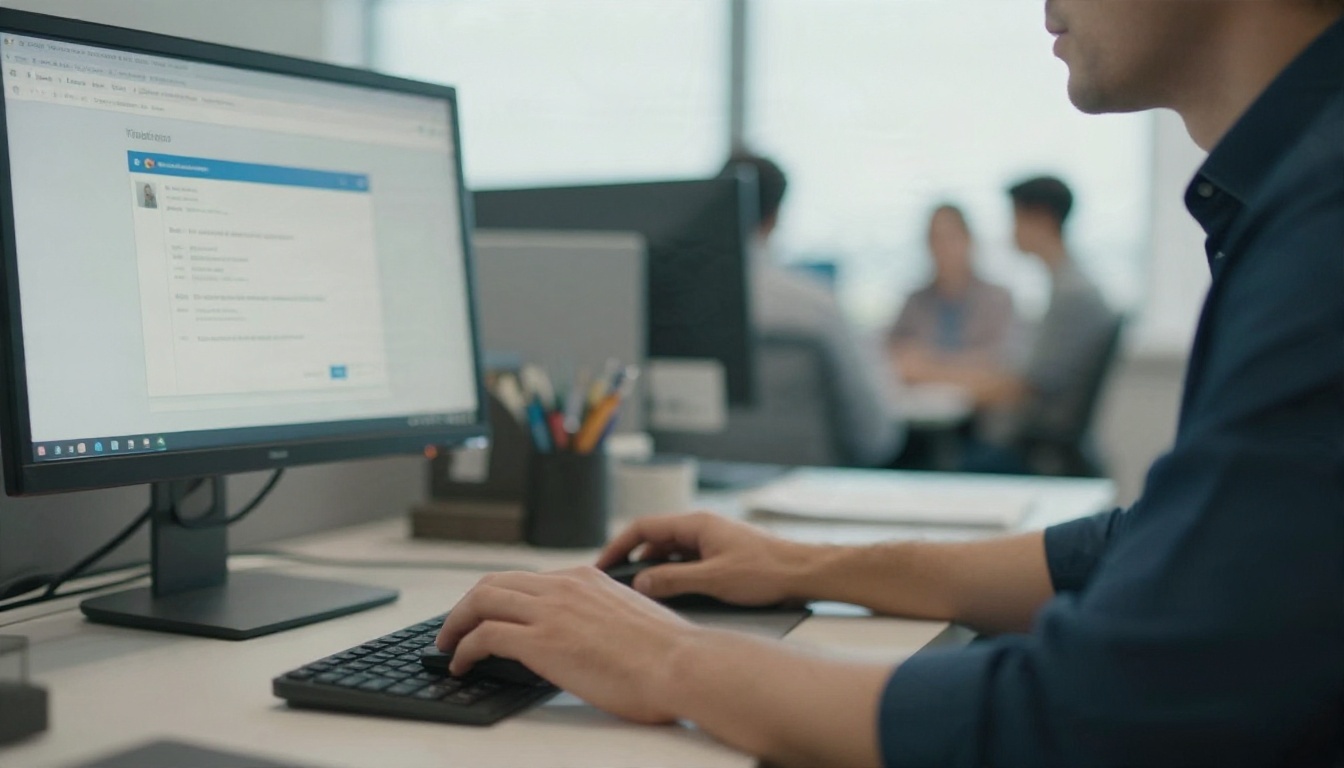
Nuovo Outlook e Outlook sul web
- Apri il messaggio nel riquadro di lettura.
- Clicca sul menu con i tre puntini in alto a destra del messaggio.
- Seleziona Stampa, poi clicca di nuovo su Stampa nel pannello di anteprima.
- Quando compare la finestra di stampa del browser, imposta la destinazione su Salva come PDF.
- Clicca su Salva e scegli una posizione.
⚠️ Se nell'elenco delle destinazioni non compare "Salva come PDF", il browser potrebbe bloccare la finestra di stampa. Consenti le finestre pop-up per il sito di Outlook e riprova.
Outlook per Mac
Su Mac, apri il messaggio e premi Cmd + P. In basso a sinistra della finestra di stampa, apri il menu a tendina PDF e scegli Salva come PDF. Aggiungi un titolo, poi salva. Lo stesso menu offre "Salva in iCloud Drive" e "Invia PDF via Mail", due scorciatoie utili.
Passaggi per convertire un'email di Gmail in PDF
Gmail non ha un pulsante dedicato per "esporta in PDF", ma la finestra di stampa fa il lavoro in pochi clic.
Metodo dal browser desktop
- Apri l'email che vuoi salvare.
- Clicca sull'icona della stampante in alto a destra del messaggio, oppure premi Ctrl + P (Cmd + P su Mac).
- Si apre una nuova scheda con l'anteprima di stampa.
- Cambia Destinazione in Salva come PDF.
- Clicca su Salva e scegli la cartella.

Metodo per Android e iPhone
Su Android, apri l'email, tocca i tre puntini in alto a destra, scegli Stampa, poi seleziona Salva come PDF dal menu della stampante in alto e tocca il pulsante PDF.
Su iPhone, apri l'email, tocca l'icona a freccia in basso, scegli Stampa, poi allarga con due dita l'anteprima della pagina. iOS la converte in un PDF che puoi salvare tramite il pulsante Condividi.
Salvare un'intera conversazione
Gmail stampa tutti i messaggi di una conversazione aperta. Prima di stampare, clicca su Espandi tutto (l'icona con due frecce in alto nella conversazione). Le risposte chiuse vengono saltate, ed è il motivo più comune per cui si finisce con mezza conversazione.
💡 Se vuoi una sola risposta, clicca sui tre puntini di quel singolo messaggio e scegli Stampa da lì.
Strumenti online gratuiti per convertire email in PDF
La stampa integrata basta per la maggior parte delle persone. Ma se lavori con centinaia di messaggi, o se gestisci file come .eml e .msg, un convertitore online può farti risparmiare ore.
Quando hanno senso i convertitori online
- Hai esportato le email come file .eml o .msg e non hai più la casella originale.
- Devi convertire molti messaggi insieme invece che uno alla volta.
- Usi un computer condiviso su cui è vietato installare software.
- Vuoi un PDF unico che combini il corpo dell'email e i suoi allegati.
Controlli sulla privacy prima di caricare
Le email contengono spesso indirizzi, fatture e dati personali. Prima di trascinare un file su un sito sconosciuto, verifica questi punti:
- Il sito usa HTTPS e dichiara per quanto tempo conserva i file?
- Elimina automaticamente i file caricati dopo l'elaborazione?
- Aggiunge una filigrana o limita le pagine nel piano gratuito?
- Saresti tranquillo se il contenuto venisse divulgato? Se no, usa il metodo di stampa integrato.
| Metodo | Costo | Ideale per | Svantaggio principale |
|---|
| Stampa in PDF da Outlook | Gratuito | Singoli messaggi, utenti Windows | Una email alla volta |
| Stampa in PDF da Gmail | Gratuito | Salvataggi rapidi dal browser | Le conversazioni vanno prima espanse |
| Convertitore online gratuito | Gratuito, spesso con limiti | File .eml e .msg, lotti | Privacy del caricamento, possibili filigrane |
| Software PDF per desktop | A pagamento, spesso con prova gratuita | Archivi grandi, automazione | Costo e installazione |
| Estensione del browser | Gratuita o freemium | Utenti Gmail frequenti | Richiede permessi sulla casella di posta |
⚠️ Attenzione: Non caricare mai email che contengono password, dati bancari o informazioni mediche su un convertitore sconosciuto. Usa il metodo di stampa locale per tutto ciò che è sensibile.
Convertire gli allegati delle email in PDF
Il corpo dell'email è solo una parte della storia. Molte persone hanno bisogno di convertire in PDF anche il foglio di calcolo, l'immagine o il file Word allegato.
File di Office e immagini
Scarica l'allegato, aprilo con la sua app e usa l'opzione di esportazione:
- Word, Excel, PowerPoint: File, poi Salva con nome o Esporta, e scegli PDF.
- Google Docs e Sheets: File, poi Scarica, poi Documento PDF.
- Immagini JPG e PNG: apri l'immagine, premi Ctrl + P e scegli Salva come PDF. Su Mac, aprila in Anteprima e usa File, poi Esporta come PDF.
Se l'allegato è già un PDF, non c'è nulla da convertire. Salvalo direttamente dall'email.
Unire più allegati in un unico file
Un pacchetto ordinato è più facile da gestire per il destinatario di sei download separati. Stampa prima il corpo dell'email in PDF, converti ogni allegato, poi uniscili con uno strumento gratuito di unione o con l'app Anteprima integrata su Mac. Metti l'email per prima, così chi legge vede il contesto prima dei documenti.
| Tipo di allegato | Percorso di conversione più rapido | Attenzione a |
|---|
| Documento Word | Salva con nome, poi PDF | Font mancanti su altri computer |
| Foglio di calcolo Excel | Esporta, poi PDF | Colonne divise tra più pagine |
| Foto o scansione | Stampa, poi Salva come PDF | File di grandi dimensioni in alta risoluzione |
| Presentazione PowerPoint | Esporta, poi PDF | Le animazioni vengono appiattite |
| PDF esistente | Scarica direttamente | Nulla da convertire |
✅ Buona pratica: Per i file Excel, imposta l'area di stampa e scegli "Adatta tutte le colonne su una pagina" prima di esportare. Evita le scomode pagine con mezza tabella.
Un PDF è ottimo per l'archiviazione, ma per la presentazione è meno adatto. Se stai inviando a un cliente una cronologia di preventivi, una serie di itinerari di viaggio o un riepilogo mensile costruito da più email salvate, un PDF piatto può sembrare noioso. È qui che un flipbook interattivo aiuta. Il Convertitore da PDF a flipbook prende il tuo file finito e lo trasforma in un documento a sfoglio di pagina che si apre in qualsiasi browser.
Come creare un flipbook di email
- Vai su Flipbooks AI e crea un account.
- Clicca per creare un nuovo flipbook e carica il tuo PDF. La conversione richiede pochi secondi e l'impaginazione della tua email salvata viene conservata pagina per pagina.
- Apri l'editor per personalizzare l'identità visiva: aggiungi il tuo logo, scegli colori in linea con la tua azienda e seleziona un effetto sfoglio di pagina.
- Aggiungi extra, se vuoi. Puoi incorporare video e audio accanto alle pagine pertinenti, per esempio una breve nota vocale che spiega un preventivo.
- Controlla l'anteprima adattiva ai dispositivi mobili per vedere come si legge su un telefono.
- Apri il pannello di condivisione e scegli come pubblicare: un link diretto, un codice di incorporamento per il tuo sito o un link protetto da password per i documenti privati. La pagina Incorporare il flipbook sul sito spiega le opzioni di incorporamento.

💡 Flipbooks AI non aggiunge mai una filigrana, così il documento finito sembra solo tuo e di nessun altro.
Usi reali
- Le agenzie raggruppano catene di email approvate e allegati in un unico riepilogo pronto per il cliente.
- Chi organizza viaggi unisce le conferme in un unico itinerario, poi prova il layout del Flipbook di guide di viaggio.
- I team HR combinano lettere di offerta ed email sulle policy in un pacchetto di onboarding, usando il Flipbook di manuali di formazione.
- I team commerciali raccolgono preventivi e dettagli di prodotto in una presentazione commerciale.
Monitoraggio e accesso offline
Con il piano Professional ottieni statistiche di lettura per vedere chi ha aperto il tuo flipbook e per quanto tempo, oltre a moduli di contatto che raccolgono i dati del lettore prima che lo apra. Puoi anche permettere ai lettori di scaricare il documento per l'uso offline. Confronta le opzioni nella pagina dei prezzi e sfoglia ogni strumento per flipbook per trovare un layout adatto ai tuoi documenti. I piani standard e superiori includono flipbook illimitati.
| Funzione | PDF normale | Flipbook da PDF |
|---|
| Esperienza di lettura | Scorrimento o zoom | Effetto sfoglio, adattivo sui telefoni |
| Identità visiva | Limitata | Logo, colori e aspetto personalizzato |
| Controllo degli accessi | Dipende da dove lo conservi | Protezione con password disponibile |
| Statistiche di lettura | Nessuna | Statistiche sul piano Professional |
| Multimedia | Statici | Video e audio si possono incorporare |
| Condivisione | Allegato, spesso pesante | Un link o un codice di incorporamento |
Problemi comuni e soluzioni rapide
Anche una semplice stampa può andare storta. Ecco i problemi che si presentano più spesso.
Layout danneggiato e immagini mancanti
Le immagini remote nelle email di marketing spesso sono bloccate finché non clicchi su Scarica immagini o Carica immagini. Fallo prima di stampare, altrimenti il PDF conterrà riquadri vuoti. Se il layout appare compresso, imposta la scala della pagina su Adatta alla larghezza nell'anteprima di stampa.
Link che smettono di funzionare
I PDF stampati da alcuni browser mantengono i link cliccabili, altri li appiattiscono. Se ti servono link attivi, verifica il file dopo il salvataggio. Quando i link sono essenziali, scrivi l'indirizzo web completo nel corpo dell'email o nella nota prima di stampare.
File di grandi dimensioni
Le email con firme in alta risoluzione e foto incorporate possono generare PDF di diversi megabyte. Usa l'opzione Riduci dimensione file nel tuo visualizzatore PDF, oppure comprimi le immagini prima di allegarle.
| Problema | Causa probabile | Soluzione |
|---|
| Immagini mancanti | Contenuti remoti bloccati | Clicca su Scarica immagini, poi stampa di nuovo |
| Salvata solo metà conversazione | Risposte chiuse | Usa Espandi tutto prima di stampare |
| Nessuna opzione "Salva come PDF" | Pop-up o stampa bloccati | Consenti i pop-up, aggiorna il browser |
| Testo tagliato | Scala della pagina troppo grande | Imposta la scala su Adatta alla larghezza |
| Allegati mancanti | La stampa salva solo il corpo | Converti e unisci gli allegati separatamente |
✅ Buona pratica: Apri sempre il PDF salvato una volta prima di eliminare l'email originale. Dieci secondi di controllo possono evitare molti rimpianti.
Pronto a condividere i tuoi PDF?
Salvare un'email in PDF richiede meno di un minuto, una volta capito dove si nasconde il menu di stampa. Outlook usa Microsoft Print to PDF o la finestra di stampa del web, Gmail usa l'icona della stampante e Salva come PDF, e i convertitori online gratuiti gestiscono lotti di file .eml e .msg. Gli allegati seguono percorsi propri, e uno strumento di unione riunisce tutto in un unico file ordinato.
Quando il documento deve avere un aspetto curato, fai il passo successivo. Crea il tuo account gratuito su Flipbooks AI, carica il PDF e pubblicalo come flipbook personalizzato e condivisibile. Puoi anche sfogliare l'intera raccolta di strumenti e modelli, oppure confrontare i piani tariffari quando sei pronto per le statistiche e l'acquisizione di contatti.



