Em algum lugar da sua caixa de entrada está um e-mail que você não pode perder: um orçamento assinado, a confirmação de um voo, a aprovação de um cliente que diz "pode seguir" em três palavras. Caixas de entrada são limpas, contas são encerradas e, depois de alguns anos, a busca deixa de encontrar as coisas. Um PDF não tem esses problemas. Ele tem a mesma aparência em todo dispositivo, é fácil de arquivar e pode ser compartilhado com qualquer pessoa. Este tutorial mostra exatamente como converter e-mail para PDF no Outlook, no Gmail, com ferramentas online gratuitas e nos anexos que vêm com suas mensagens. No fim, você também verá como transformar o PDF pronto em um flipbook interativo com o Flipbooks AI.
Por que salvar e-mails como PDF
O e-mail foi feito para ser lido, não para ser guardado. As mensagens dependem do provedor, da estrutura de pastas e de um login que funcione. Um PDF elimina essas três dependências.
Uma prova que se sustenta
Um PDF registra remetente, destinatário, data e corpo da mensagem em um layout fixo. Isso o torna útil para contratos, aprovações, reclamações, pedidos de reembolso e qualquer disputa em que você precise mostrar quem disse o quê, e quando. Contadores e equipes de conformidade pedem esse formato por um motivo.
Compartilhamento e arquivamento mais fáceis
Encaminhar uma cadeia de e-mails expõe todas as respostas anteriores. Um PDF permite compartilhar apenas a mensagem que você escolher. Ele também se encaixa bem em pastas na nuvem, em painéis de projetos e em sistemas de gestão de documentos.
| Situação | Por que um PDF funciona melhor que o e-mail original |
|---|
| Registros fiscais e recibos | Continua legível por anos e fácil de arquivar por data |
| Aprovações de contratos | Layout fixo, mais difícil de alterar por acidente |
| Reservas de viagem | Abre offline no aeroporto, sem login |
| Histórico de atendimento ao cliente | Pode ser anexado a um chamado ou registro no CRM |
| Propostas de emprego e referências | Cópia limpa para compartilhar sem encaminhar a conversa |
💡 Dica de especialista: Nomeie cada arquivo com um padrão como 2026-11-20_ClientName_Approval.pdf. Ordenar por nome então lhe dá uma linha do tempo de graça.
Passo a passo: do Outlook para PDF
O Outlook tem três versões comuns, e os menus variam um pouco. Todas podem salvar uma mensagem como PDF sem instalar nada extra.
Outlook clássico no Windows
- Abra o e-mail em sua própria janela dando um clique duplo nele.
- Escolha Arquivo e depois Imprimir.
- Na lista suspensa de impressoras, selecione Microsoft Print to PDF.
- Clique em Imprimir, escolha uma pasta, dê um nome ao arquivo e pressione Salvar.
Esse método mantém o cabeçalho (De, Para, Data, Assunto) no topo da página, exatamente o que você quer para registros.
Novo Outlook e Outlook na web
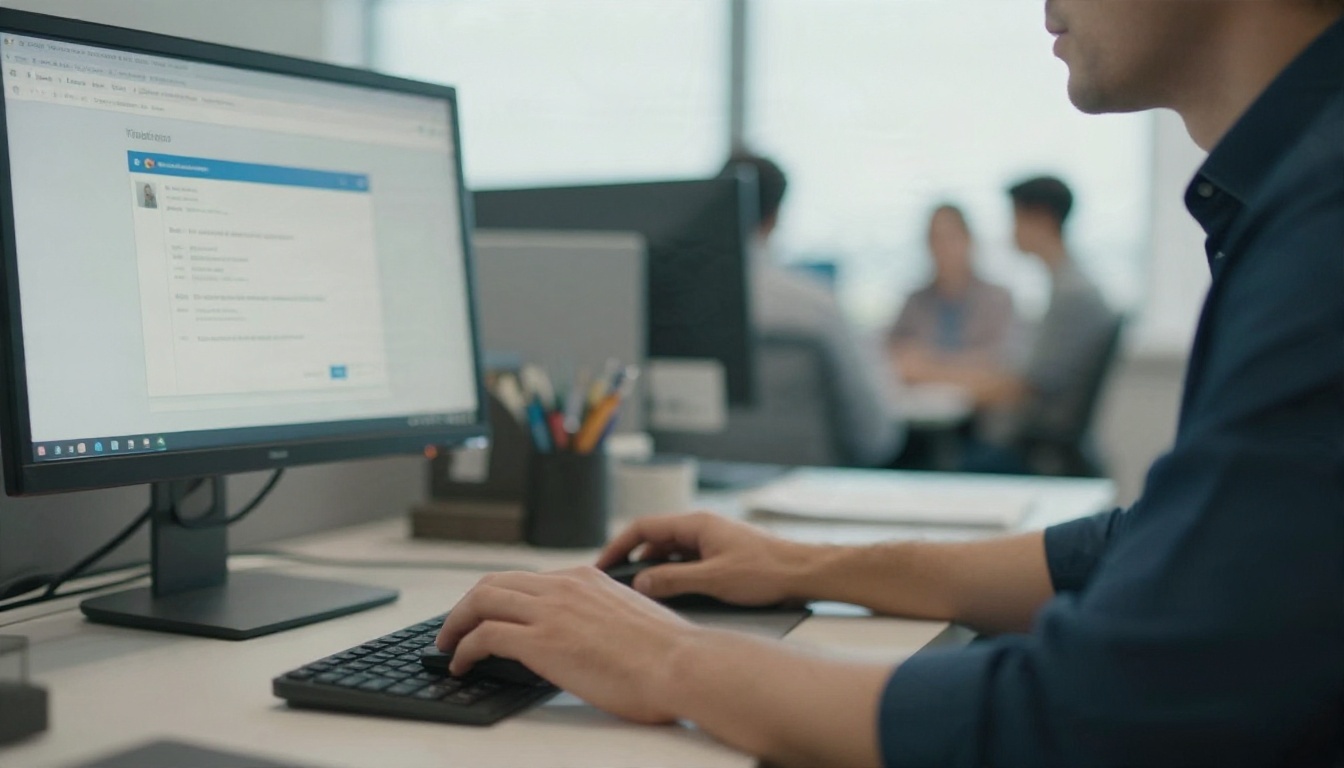
- Abra a mensagem no painel de leitura.
- Clique no menu de três pontos no canto superior direito da mensagem.
- Selecione Imprimir e depois clique em Imprimir novamente no painel de visualização.
- Quando a janela de impressão do navegador aparecer, defina o destino como Salvar como PDF.
- Clique em Salvar e escolha um local.
⚠️ Se a lista de destinos não mostrar "Salvar como PDF", seu navegador pode estar bloqueando a janela de impressão. Permita pop-ups para o site do Outlook e tente de novo.
Outlook para Mac
No Mac, abra a mensagem e pressione Cmd + P. No canto inferior esquerdo da janela de impressão, abra a lista suspensa PDF e escolha Salvar como PDF. Adicione um título e salve. O mesmo menu oferece "Salvar no iCloud Drive" e "Enviar PDF por e-mail", que são atalhos práticos.
Passo a passo: do Gmail para PDF
O Gmail não tem um botão dedicado de "exportar para PDF", mas a caixa de impressão faz o trabalho em poucos cliques.
Método pelo navegador no computador
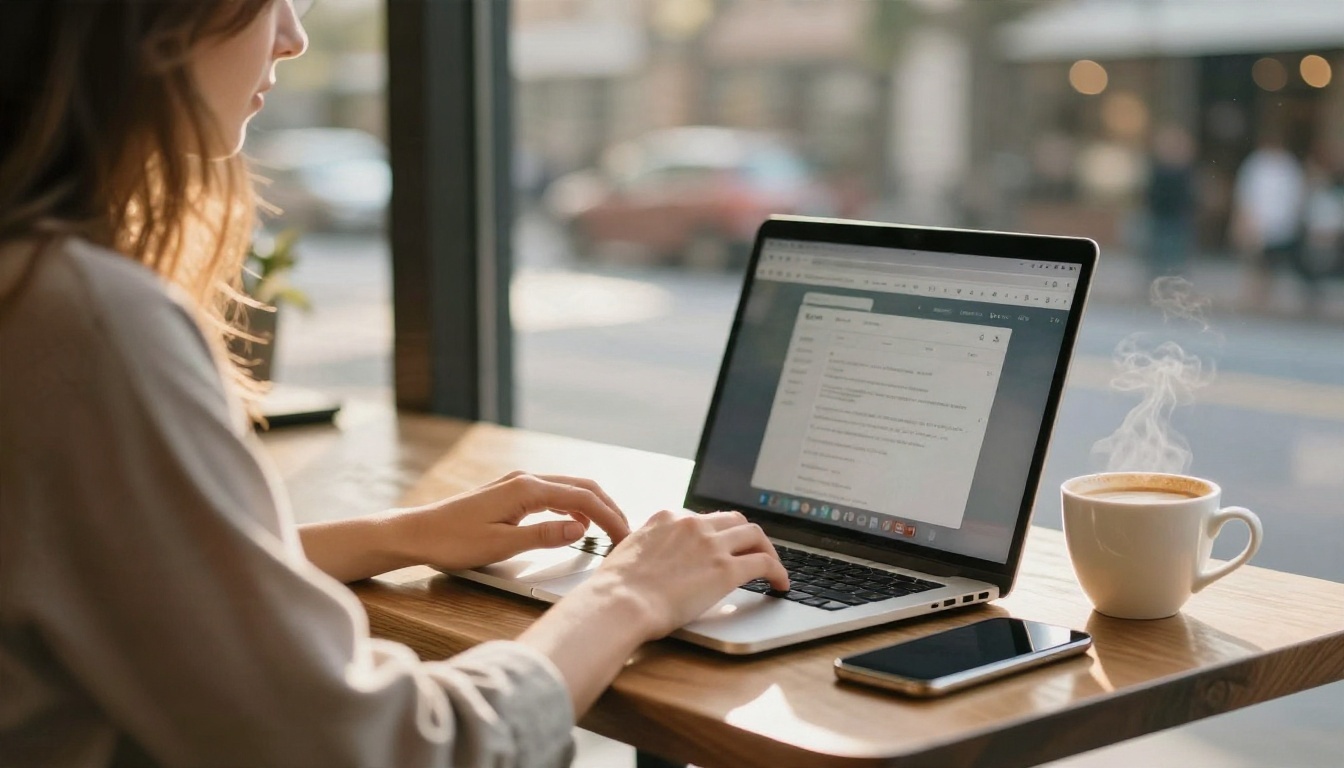
- Abra o e-mail que você quer salvar.
- Clique no ícone de impressora no canto superior direito da mensagem, ou pressione Ctrl + P (Cmd + P no Mac).
- Uma nova aba abre com a visualização de impressão.
- Altere o Destino para Salvar como PDF.
- Clique em Salvar e escolha a pasta.
Método no Android e no iPhone
No Android, abra o e-mail, toque nos três pontos no canto superior direito, escolha Imprimir, depois selecione Salvar como PDF no menu da impressora, na parte superior, e toque no botão de PDF.
No iPhone, abra o e-mail, toque no ícone de seta na parte inferior, escolha Imprimir e depois afaste dois dedos na prévia da página para ampliá-la. O iOS a converte em PDF, que você pode salvar pelo botão Compartilhar.
Salvar uma conversa inteira
O Gmail imprime todas as mensagens de uma conversa aberta. Antes de imprimir, clique em Expandir tudo (o ícone com duas setas no topo da conversa). Respostas recolhidas são puladas, e esse é o motivo mais comum de as pessoas acabarem com metade de uma conversa.
💡 Se você quer apenas uma resposta, clique nos três pontos dessa mensagem específica e escolha Imprimir a partir dali.
Ferramentas online gratuitas de e-mail para PDF
A impressão nativa basta para a maioria das pessoas. Mas se você está trabalhando com centenas de mensagens, ou tem arquivos como .eml e .msg, um conversor online pode economizar horas.
Quando os conversores online fazem sentido
- Você exportou e-mails como arquivos .eml ou .msg e não tem mais a caixa de correio original.
- Você precisa converter muitas mensagens de uma vez em vez de uma por uma.
- Você está em um computador compartilhado onde instalar programas é bloqueado.
- Você quer um PDF único que combine o corpo do e-mail e os anexos.
Verificações de privacidade antes de enviar
E-mails costumam conter endereços, notas fiscais e dados pessoais. Antes de soltar um arquivo em um site qualquer, verifique estes pontos:
- O site usa HTTPS e informa por quanto tempo os arquivos são armazenados?
- Ele apaga os envios automaticamente depois do processamento?
- Ele adiciona uma marca d’água ou limita páginas no plano gratuito?
- Você ficaria tranquilo se o conteúdo vazasse? Se não, use o método de impressão nativo.
| Método | Custo | Ideal para | Principal desvantagem |
|---|
| Imprimir como PDF no Outlook | Grátis | Mensagens únicas, usuários do Windows | Um e-mail por vez |
| Imprimir como PDF no Gmail | Grátis | Salvamentos rápidos pelo navegador | As conversas precisam ser expandidas antes |
| Conversor online gratuito | Grátis, muitas vezes com limites | Arquivos .eml e .msg, lotes | Privacidade no envio, possíveis marcas d’água |
| Software de PDF para computador | Pago, com teste grátis em geral | Grandes acervos, automação | Custo e instalação |
| Extensão do navegador | Grátis ou freemium | Quem usa o Gmail com frequência | Precisa de permissões na caixa de entrada |
⚠️ Atenção: Nunca envie e-mails com senhas, dados bancários ou informações médicas para um conversor desconhecido. Use o método de impressão local para qualquer conteúdo sensível.
Converter anexos de e-mail para PDF
O corpo do e-mail é só metade da história. Muitas pessoas também precisam da planilha, da imagem ou do arquivo do Word anexado em formato PDF.
Arquivos do Office e imagens
Baixe o anexo, abra-o no aplicativo original e use a opção de exportação:
- Word, Excel, PowerPoint: Arquivo, depois Salvar como ou Exportar, e escolha PDF.
- Google Docs e Planilhas: Arquivo, depois Fazer download, depois Documento PDF.
- Imagens JPG e PNG: Abra a imagem, pressione Ctrl + P e escolha Salvar como PDF. No Mac, abra-a no Preview e use Arquivo, depois Exportar como PDF.
Se o anexo já for um PDF, não há nada para converter. Salve-o diretamente pelo e-mail.
Juntar vários anexos em um único arquivo
Um pacote organizado é mais fácil para o destinatário do que seis downloads separados. Imprima primeiro o corpo do e-mail em PDF, converta cada anexo e depois combine tudo com uma ferramenta gratuita de junção ou com o aplicativo Preview, que vem no Mac. Coloque o e-mail primeiro para que o leitor veja o contexto antes dos documentos.
| Tipo de anexo | Caminho mais rápido de conversão | Cuidado com |
|---|
| Documento do Word | Salvar como e depois PDF | Fontes ausentes em outros computadores |
| Planilha do Excel | Exportar e depois PDF | Colunas divididas entre páginas |
| Foto ou digitalização | Imprimir e depois Salvar como PDF | Arquivo grande em alta resolução |
| Apresentação do PowerPoint | Exportar e depois PDF | Animações são achatadas |
| PDF existente | Baixar diretamente | Nada para converter |
✅ Boa prática: Para arquivos do Excel, defina a área de impressão e escolha "Ajustar todas as colunas em uma página" antes de exportar. Isso evita as páginas com tabelas cortadas pela metade.
O PDF é ótimo para guardar. Para apresentar, nem tanto. Se você envia a um cliente um histórico de orçamentos, um conjunto de roteiros de viagem ou um resumo mensal feito de vários e-mails salvos, um PDF comum pode parecer monótono. É aí que um flipbook interativo ajuda. O Conversor de PDF para flipbook pega seu arquivo pronto e o transforma em um documento com virada de página que abre em qualquer navegador.
Como criar um flipbook de e-mails
- Acesse o Flipbooks AI e crie uma conta.
- Clique para criar um novo flipbook e envie seu PDF. A conversão leva alguns segundos, e o layout do seu e-mail salvo é mantido página por página.
- Abra o editor para ajustar a identidade visual: adicione seu logotipo, escolha cores que combinem com sua empresa e selecione um efeito de virar página.
- Adicione extras, se quiser. Você pode incorporar vídeos e áudio ao lado das páginas relevantes, por exemplo, uma breve mensagem de voz explicando um orçamento.
- Confira a prévia responsiva para celular para ver como ela fica em um smartphone.
- Abra o painel de compartilhamento e escolha como publicar: um link direto, um código de incorporação para o seu site ou um link protegido por senha para documentos privados. A página Incorporar flipbook no site explica as opções de incorporação.

💡 O Flipbooks AI nunca adiciona marca d’água, então o documento final parece seu e de mais ninguém.
Usos no dia a dia
- Agências reúnem cadeias de e-mails aprovadas e anexos em um único resumo pronto para o cliente.
- Planejadores de viagens juntam confirmações em um único roteiro e depois testam o layout do Guia de viagem em flipbook.
- Equipes de RH combinam cartas de oferta e e-mails de políticas em um pacote de integração, usando o Manual de treinamento em flipbook.
- Equipes de vendas montam orçamentos e detalhes de produtos em uma Apresentação de vendas.
Acompanhamento e acesso offline
No plano Professional você tem estatísticas para ver quem abriu seu flipbook e por quanto tempo, além de formulários de contato que coletam os dados do leitor antes de ele visualizar. Também é possível permitir que os leitores baixem o documento para uso offline. Compare as opções na página de preços e navegue por todas as ferramentas de flipbook para encontrar um layout que combine com seus documentos. Os planos padrão e superiores incluem flipbooks ilimitados.
| Funcionalidade | PDF comum | Flipbook a partir de PDF |
|---|
| Experiência de leitura | Rolagem ou zoom | Efeito de virar página, responsivo em celulares |
| Identidade visual | Limitada | Logotipo, cores e visual personalizado |
| Controle de acesso | Depende de onde você armazena | Proteção por senha disponível |
| Dados sobre leitores | Nenhum | Estatísticas no plano Professional |
| Mídia | Estática | Vídeo e áudio podem ser incorporados |
| Compartilhamento | Anexo, muitas vezes grande | Um link ou código de incorporação |
Problemas comuns e soluções rápidas
Até uma impressão simples pode dar errado. Estes são os problemas que mais aparecem.
Layout quebrado e imagens ausentes
Imagens externas em e-mails de marketing costumam ficar bloqueadas até você clicar em Baixar imagens ou Carregar imagens. Faça isso antes de imprimir, ou o PDF terá caixas vazias. Se o layout parecer apertado, mude a escala da página para Ajustar à largura na visualização de impressão.
Links que deixam de funcionar
PDFs impressos por alguns navegadores mantêm os links clicáveis, outros os achatam. Se você precisa de links ativos, teste o arquivo depois de salvar. Quando os links forem essenciais, inclua o endereço completo no corpo do e-mail ou na nota antes de imprimir.
Arquivos grandes
E-mails com assinaturas em alta resolução e fotos incorporadas podem gerar PDFs de vários megabytes. Use a opção Reduzir tamanho do arquivo no seu leitor de PDF, ou comprima as imagens antes de anexá-las.
| Problema | Causa provável | Solução |
|---|
| Imagens ausentes | Conteúdo externo bloqueado | Clique em Baixar imagens e depois imprima de novo |
| Metade de uma conversa salva | Respostas recolhidas | Use Expandir tudo antes de imprimir |
| Sem opção "Salvar como PDF" | Pop-up ou impressão bloqueada | Permita pop-ups e atualize o navegador |
| Texto cortado | Escala da página grande demais | Defina a escala como Ajustar à largura |
| Anexos ausentes | A impressão salva só o corpo | Converta e junte os anexos separadamente |
✅ Boa prática: Sempre abra o PDF salvo uma vez antes de apagar o e-mail original. Dez segundos de verificação podem poupar muito arrependimento.
Pronto para compartilhar seus PDFs?
Salvar um e-mail como PDF leva menos de um minuto quando você sabe onde está escondido o menu de impressão. O Outlook usa Microsoft Print to PDF ou a caixa de impressão da web, o Gmail usa o ícone de impressora e Salvar como PDF, e os conversores online gratuitos cuidam de lotes de arquivos .eml e .msg. Os anexos seguem caminhos próprios, e uma ferramenta de junção reúne tudo em um único arquivo limpo.
Quando o documento precisar ter um visual mais caprichado, dê o próximo passo. Crie sua conta gratuita no Flipbooks AI, envie o PDF e publique-o como um flipbook com sua marca, pronto para compartilhar. Você também pode navegar por todas as ferramentas e modelos ou comparar os planos de preços quando estiver pronto para estatísticas e captação de contatos.



