Vous avez passé des heures sur une publication numérique, l’effet de feuilletage est réussi, et l’on vous demande soudain « juste un PDF ». Peut-être qu’un imprimeur en a besoin, qu’un client veut une pièce jointe, ou que vous souhaitez simplement une copie de sécurité sur votre disque. La bonne nouvelle : convertir un flipbook en PDF est généralement simple, et dans de nombreux cas, cela ne coûte rien. Le piège, c’est que la méthode choisie détermine si votre texte reste net, si vos liens fonctionnent encore et si la taille du fichier reste raisonnable. Des plateformes comme Flipbooks AI reposent sur le PDF que vous avez déjà, si bien que la meilleure solution est souvent plus simple qu’on ne le pense.
Cet article passe en revue les options gratuites en ligne, les réglages de qualité qui comptent vraiment, et une méthode claire pour enregistrer des fichiers qui vous appartiennent. Vous y trouverez aussi des tableaux comparatifs, des solutions aux problèmes les plus courants et un court tutoriel.
Pourquoi convertir un flipbook en PDF
Un flipbook est un format de lecture. Un PDF est un format de document portable. Ils répondent à des besoins différents, et la plupart des éditeurs finissent par avoir besoin des deux.
Les raisons courantes
Les gens demandent une version PDF pour un petit nombre de situations récurrentes :
- Impression : un imprimeur veut un fichier à plat et haute résolution, et non une visionneuse web.
- Pièces jointes par e-mail : certains clients préfèrent encore un fichier qu’ils peuvent ouvrir hors connexion.
- Archivage : une copie datée de chaque catalogue ou rapport, rangée dans vos propres dossiers.
- Accessibilité et conformité : certaines organisations exigent un document téléchargeable.
- Lecture hors connexion : les équipes sur le terrain et les voyageurs ont souvent une connexion médiocre.
Vos fichiers et ceux des autres
Voici la règle la plus importante. Ne convertissez que les flipbooks que vous avez créés ou pour lesquels vous avez l’autorisation d’enregistrer. Si vous avez réalisé la publication, vous possédez la source et pouvez l’exporter librement. Si quelqu’un d’autre l’a publiée, son auteur a peut-être désactivé les téléchargements volontairement, et copier son travail sans accord peut enfreindre le droit d’auteur. Dans cet article, « enregistrer vos propres fichiers » signifie exactement cela : des contenus que vous avez créés ou que vous êtes autorisé à utiliser.
⚠️ Si un flipbook appartient à une autre personne ou à une autre entreprise et n’affiche aucun bouton de téléchargement, demandez le PDF au propriétaire au lieu de recourir à un contournement.
Comparaison des options gratuites en ligne
Il n’existe pas de bouton « convertir » qui fonctionne partout. Ce que vous pouvez faire dépend de la manière dont le flipbook a été créé et de l’endroit où il se trouve. Le tableau ci-dessous compare les solutions gratuites réalistes.
| Option | Coût | Idéal pour | Qualité | Principale limite |
|---|
| Fichier PDF source d’origine | Gratuit | Tout ce que vous avez créé | La plus élevée, intacte | Vous devez avoir conservé le fichier |
| Téléchargement hors connexion intégré | Gratuit ou selon l’offre | Publications sur votre propre compte | Élevée | Dépend de la plateforme et de l’offre |
| Impression du navigateur en PDF | Gratuit | Documents courts | Moyenne | Sauts de page et décalages de mise en page |
| Convertisseur en ligne gratuit | Offre gratuite | Conversions ponctuelles | Variable | Filigranes, limites de taille de fichier, envoi à un tiers |
| Assemblage de captures d’écran | Gratuit | Dernier recours | Faible | Texte minuscule, aucun lien, lent |
Commencer par la source d’origine
Si votre flipbook est né d’un PDF, vous avez déjà le meilleur fichier possible. Les flipbooks sont générés à partir de PDF, donc l’original est la copie la plus propre. Cherchez dans votre dossier de création, dans vos e-mails envoyés et dans votre stockage en ligne avant d’essayer autre chose. Un export récent depuis InDesign, Canva, Word ou Google Slides vaudra toujours mieux que la conversion d’un fichier déjà converti.
Utiliser le téléchargement hors connexion de la plateforme
Beaucoup de plateformes de flipbooks permettent au propriétaire d’activer un bouton de téléchargement, pour les lecteurs ou pour lui-même. Sur Flipbooks AI, le téléchargement hors connexion fait partie des fonctionnalités, et les publications ne comportent aucun filigrane. Si vous publiez là-bas, vous pouvez proposer une copie téléchargeable sans payer un outil de conversion séparé.
Impression du navigateur en PDF
Tous les navigateurs actuels peuvent « imprimer » une page web dans un fichier PDF. Cela fonctionne pour les pages de texte simples, mais les flipbooks sont généralement affichés dans une visionneuse interactive. Vous obtenez donc souvent un seul écran, des pages recadrées ou une pile de feuilles vierges. Considérez cette option comme un aperçu rapide, et non comme un livrable définitif.
Convertisseurs en ligne gratuits
Des sites spécialisés promettent de transformer un lien de flipbook en PDF. Certains fonctionnent bien. D’autres ajoutent un filigrane, limitent le nombre de pages ou vous demandent d’envoyer votre document sur leurs serveurs. Avant d’en utiliser un, vérifiez trois points :
- L’offre gratuite ajoute-t-elle un filigrane ?
- Existe-t-il une limite de pages ou de taille de fichier ?
- Que dit la politique de confidentialité au sujet des fichiers importés ?
💡 Pour les documents confidentiels, comme les contrats, les rapports financiers ou les catalogues non publiés, évitez complètement les services d’import tiers et utilisez votre fichier d’origine ou le compte de votre propre plateforme.
Les réglages de qualité qui comptent
Que vous exportiez depuis un logiciel de création ou depuis un convertisseur, quelques réglages déterminent presque tout le résultat.
Résolution et DPI
La résolution se mesure en DPI (points par pouce). Plus le nombre est élevé, plus les images sont nettes et plus les fichiers sont lourds.
| Cas d’usage | DPI recommandé | Taille de fichier typique (30 pages) |
|---|
| Lecture à l’écran et e-mail | 72 à 150 | 2 à 8 Mo |
| Impression bureautique ou domestique | 150 à 200 | 8 à 25 Mo |
| Impression professionnelle | 300 | 30 à 120 Mo |
| Copie maîtresse d’archive | 300 ou original | La plus lourde, à stocker hors ligne |
Une erreur courante consiste à tout exporter en 300 DPI « au cas où ». On obtient alors un fichier trop lourd pour être envoyé par e-mail. Choisissez le DPI qui correspond à l’usage réel du document, et conservez à part une version maîtresse haute résolution.
Niveaux de compression
La compression réduit la taille des images en supprimant des détails. Une compression légère est presque invisible. Une compression forte produit des photos pixélisées et des contours de texte flous.
- Compression faible : idéale pour les portfolios photo, les lookbooks et tout ce qui est imprimé.
- Compression moyenne : une valeur par défaut raisonnable pour les catalogues et rapports partagés par e-mail.
- Compression forte : acceptable pour les documents riches en texte lus sur téléphone.
Polices, liens et couleurs
Trois détails sont à l’origine de la plupart des plaintes du type « pourquoi l’affichage est-il différent ? » :
- Polices : vérifiez que les polices sont intégrées. Sinon, l’ordinateur du lecteur peut les remplacer et casser votre mise en page.
- Liens : les liens hypertextes internes et externes ne survivent que si la méthode d’export les conserve. L’impression en PDF et les captures d’écran ne les conservent pas. Les exports depuis la source les conservent en général.
- Couleurs : les écrans utilisent le RVB, les imprimeurs le CMJN. Envoyez en RVB pour un usage à l’écran. Pour un imprimeur, demandez quel profil il préfère avant d’exporter.
Format de page et fond perdu
Si le fichier est destiné à un imprimeur, confirmez le format de coupe et vérifiez si un fond perdu (une marge supplémentaire pour la découpe) est nécessaire. Une visionneuse de flipbook masque ces détails, mais un PDF les révèle immédiatement. Les doubles pages sont un autre piège : décidez si vous voulez des pages simples ou des doubles pages avant d’exporter, car modifier ce choix plus tard oblige à tout recommencer.
Étape par étape : enregistrer votre flipbook en PDF
La méthode la plus fiable consiste à conserver votre PDF source, à le publier comme flipbook, et à laisser ce même fichier servir de téléchargement. Voici comment procéder sur Flipbooks AI.

Comment créer un flipbook téléchargeable
- Ouvrez la plateforme. Rendez-vous sur Flipbooks AI et créez un compte. L’inscription est gratuite, et vous pouvez comparer les offres sur la page des tarifs.
- Importez votre PDF. Utilisez le Convertisseur PDF vers flipbook. Glissez votre fichier dans la zone d’import. L’écran affiche une barre de progression, puis une bande d’aperçu des pages en bas.
- Personnalisez l’apparence. Ajoutez votre logo, choisissez les couleurs d’arrière-plan et sélectionnez un effet de feuilletage. Vous pouvez aussi intégrer des vidéos et de l’audio, et la mise en page s’adapte à tous les écrans, elle se lit donc bien sur les téléphones.
- Définissez les options de partage. Copiez un lien direct, récupérez un code d’intégration pour votre site (l’outil Intégrer un flipbook sur un site web explique la démarche), ou activez la protection par mot de passe pour les contenus privés.
- Activez les téléchargements hors connexion. Activez l’option de téléchargement pour que les lecteurs autorisés puissent enregistrer une copie. Votre PDF maître reste en sécurité dans vos dossiers.
- Consultez les statistiques et les prospects. Avec l’offre Professional, vous pouvez voir quelles pages sont lues et recueillir les coordonnées des prospects. Comparez les offres ici.
✅ Gardez toujours le PDF d’origine dans un dossier au nom du projet. Le flipbook est la vitrine, et le fichier source est votre assurance.
Choisir le bon outil selon le besoin
Chaque publication a ses besoins. Ces outils sont adaptés aux formats les plus courants :
Vous trouverez la liste complète dans le répertoire des outils.
Garder vos fichiers organisés et en sécurité
La conversion ne représente que la moitié du travail. L’autre moitié consiste à ne pas perdre le résultat six mois plus tard.
Nommer vos fichiers pour les retrouver
Un modèle de nommage prévisible fait vraiment gagner du temps. Essayez cette structure :
brand_document-type_YYYY-MM_version.pdf- Exemple :
northwind_spring-catalog_2026-11_v3.pdf
Ajoutez un suffixe comme _print ou _web pour que personne n’envoie par erreur un fichier d’impression de 90 Mo à un client.
Sauvegarder à deux endroits
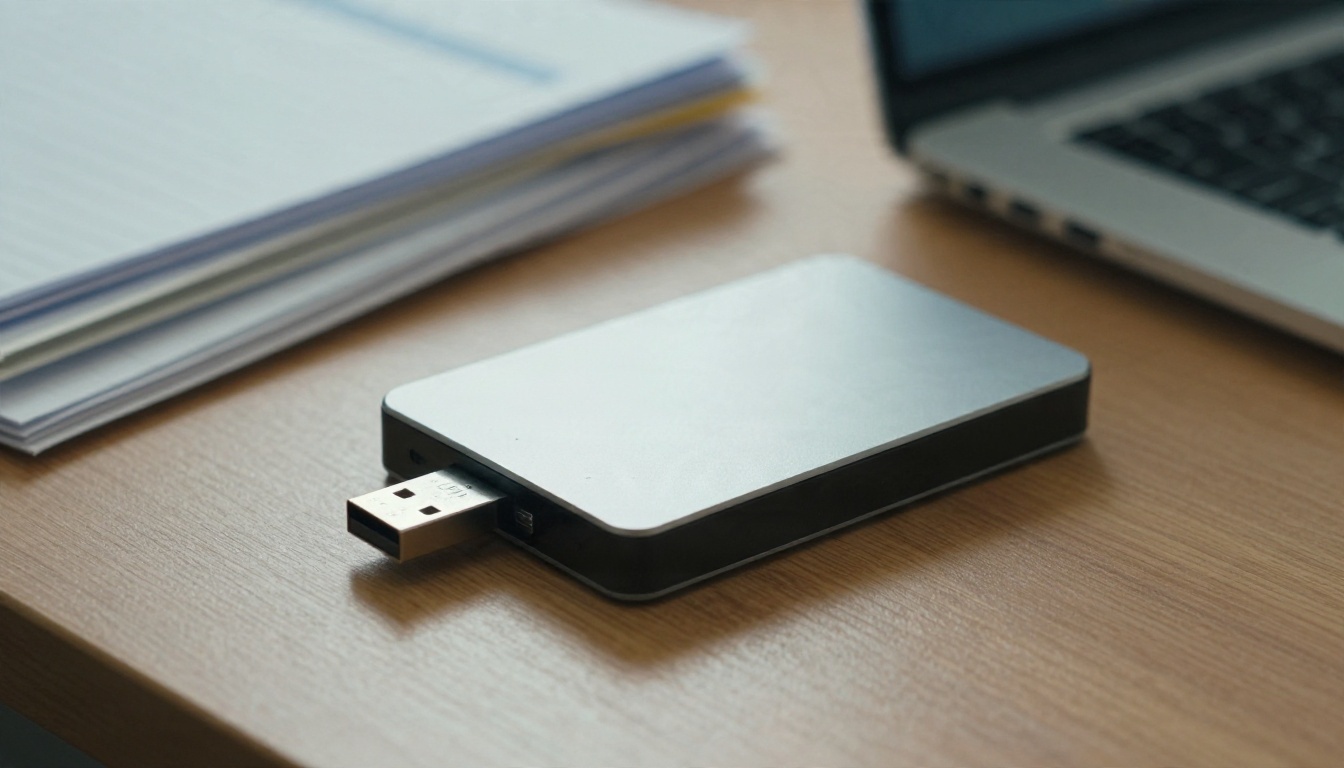
Appliquez la règle 3-2-1 : trois copies, sur deux types de support, dont une hors site. Un dossier en ligne plus un disque externe couvre la plupart des petites équipes. Conservez la version maîtresse haute résolution dans la sauvegarde, et la version web légère là où votre équipe partage ses fichiers.
Contrôler qui accède à quoi
Toutes les copies ne doivent pas être publiques. Utilisez la protection par mot de passe pour les flipbooks privés, et ne partagez le PDF téléchargeable qu’avec les personnes qui en ont besoin. Pour un travail d’équipe, une courte liste de contrôle aide :
- Qui est propriétaire du fichier maître ?
- Qui peut le télécharger ?
- Quand l’ancienne version est-elle retirée ?
Erreurs courantes et solutions
La plupart des problèmes entrent dans un petit nombre de cas. Voici comment les reconnaître et les corriger.

| Problème | Cause probable | Solution |
|---|
| Texte flou | DPI faible ou compression forte | Réexportez en 150 DPI ou plus, avec une compression plus faible |
| Fichier trop lourd pour un e-mail | Images exportées en 300 DPI | Créez une version web séparée en 100 à 150 DPI |
| Liens qui ne fonctionnent plus | Impression en PDF ou capture d’écran utilisée | Exportez depuis le fichier source |
| Polices qui s'affichent différemment | Polices non intégrées | Activez l’intégration des polices lors de l’export |
| Pages dans le désordre | Mode double page incompatible | Exportez des pages simples, puis recréez le flipbook |
| Filigrane sur chaque page | Offre gratuite du convertisseur | Utilisez votre PDF source ou une plateforme sans filigrane |
Texte flou après conversion
Le texte est la première victime lorsqu’un document est recompressé. Si vous avez converti un PDF en flipbook puis de nouveau en PDF, vous avez recompressé les images deux fois. Revenez à l’original et réexportez avec des réglages modérés.
Fichiers trop volumineux
Si votre fichier dépasse 20 Mo, la plupart des serveurs de messagerie le refuseront. Créez deux versions : un fichier d’impression et un fichier web. De nombreuses boîtes de dialogue d’export proposent un préréglage « Taille minimale » ou « Fichier le plus léger » qui règle cela rapidement.
Interactivité absente
Les PDF peuvent contenir des liens et des signets, mais ils ne peuvent pas reproduire l’animation de feuilletage, la lecture de vidéos intégrées dans toutes les visionneuses, ni les statistiques. Fixez les attentes de votre public : le PDF est la copie portable, et le flipbook est l’expérience interactive.
Exemples concrets
Voir le processus appliqué à des situations réelles rend les choix plus clairs.

Un propriétaire de restaurant
Un propriétaire de café conçoit une carte de saison, la publie comme flipbook sur son site et conserve un PDF à 200 DPI pour l’imprimeur. Les clients lisent la version en ligne sur leur téléphone. Les exemplaires imprimés posés sur les tables proviennent du même fichier source, si bien que les prix correspondent toujours.
Un agent immobilier
Un agent crée une brochure immobilière avec des photos et un plan. Le flipbook est placé sur la page du bien, et un PDF à compression moyenne est joint aux e-mails destinés aux acheteurs. Le Créateur de brochures immobilières garde une mise en page cohérente dans les deux cas.
Un photographe
Un photographe a besoin de l’équilibre inverse. Son portfolio repose sur la qualité de l’image : il exporte donc en 300 DPI avec une compression faible pour ses clients, et crée une copie web plus légère pour les visiteurs occasionnels. L’outil Portfolio photographique convient à ce cas d’usage.
Un responsable de formation
Un responsable publie un manuel de sécurité sous forme de flipbook et active la protection par mot de passe pour que seul le personnel puisse l’ouvrir. Un PDF téléchargeable est enregistré pour les visites de chantier où le réseau est faible, grâce à l’outil Flipbook de manuel de formation.
Liste de contrôle avant l’export
Parcourez cette liste avant d’envoyer un fichier converti :
Prêt à publier et à enregistrer ?
La façon la plus simple de convertir un flipbook en PDF consiste à éviter d’avoir besoin d’une conversion : conservez votre fichier source, publiez-le comme flipbook et proposez un téléchargement aux personnes qui en ont besoin. Cette approche protège la qualité, préserve les liens et vous garde le contrôle de vos propres fichiers.
Prêt à essayer ? Créez votre compte gratuit sur Flipbooks AI et importez votre premier PDF en quelques minutes. Parcourez tous les outils flipbook pour trouver un modèle adapté à votre projet, ou comparez les offres tarifaires lorsque vous souhaitez des flipbooks illimités, des statistiques et la génération de prospects.



