Pasaste horas en una publicación digital, el efecto de paso de página se ve genial y ahora alguien pide "solo un PDF". Quizás una imprenta lo necesita, un cliente quiere un adjunto o simplemente quieres una copia segura en tu propio disco. La buena noticia: convertir un flipbook a PDF suele ser fácil y, en muchos casos, no cuesta nada. El detalle está en que el método que elijas decide si tu texto se mantiene nítido, si tus enlaces siguen funcionando y si el tamaño del archivo es razonable. Plataformas como Flipbooks AI se basan en el PDF que ya tienes, así que la mejor ruta suele ser más sencilla de lo que la gente espera.
Este artículo recorre las opciones gratuitas en línea, los ajustes de calidad que realmente importan y un proceso claro para guardar archivos que te pertenecen. En el camino encontrarás tablas comparativas, soluciones a los problemas más comunes y un tutorial breve.
Por qué la gente convierte flipbooks a PDF
Un flipbook es un formato de visualización. Un PDF es un formato de documento portátil. Resuelven problemas distintos, y la mayoría de los editores acaban necesitando ambos.
Motivos habituales
Muchas personas piden una versión en PDF para un puñado de situaciones que se repiten:
- Impresión: una imprenta quiere un archivo plano y de alta resolución, no un visor web.
- Adjuntos por correo: algunos clientes siguen prefiriendo un archivo que puedan abrir sin conexión.
- Archivo: una copia fechada de cada catálogo o informe, guardada en tus propias carpetas.
- Accesibilidad y cumplimiento: ciertas organizaciones exigen un documento descargable.
- Lectura sin conexión: los equipos de campo y quienes viajan suelen tener conexiones malas.
Tus archivos frente a los de otros
Esta es la regla más importante. Convierte solo flipbooks que hayas creado o para los que tengas permiso de guardar. Si tú hiciste la publicación, eres dueño del original y puedes exportarlo libremente. Si la publicó otra persona, es posible que el autor haya desactivado las descargas a propósito, y copiar su trabajo sin consentimiento puede infringir la ley de derechos de autor. A lo largo de este artículo, "guardar tus propios archivos" significa exactamente eso: material que creaste o que tienes licencia para usar.
⚠️ Si un flipbook pertenece a otra persona o empresa y no muestra un botón de descarga, pide al propietario el PDF en lugar de recurrir a un atajo.
Opciones gratuitas en línea comparadas
No existe un botón de "convertir" que funcione en todas partes. Lo que puedes hacer depende de cómo se creó el flipbook y de dónde está alojado. La tabla siguiente compara las rutas gratuitas realistas.
| Opción | Costo | Ideal para | Calidad | Límite principal |
|---|
| PDF original | Gratis | Cualquier cosa que creaste | La más alta, sin alterar | Debes haber conservado el archivo |
| Descarga sin conexión integrada | Gratis o según el plan | Publicaciones en tu propia cuenta | Alta | Depende de la plataforma y del plan |
| Imprimir a PDF desde el navegador | Gratis | Documentos cortos | Media | Saltos de página y cambios de diseño |
| Conversor en línea gratuito | Nivel gratuito | Conversiones puntuales | Variable | Marcas de agua, límites de tamaño, subida a un tercero |
| Unir capturas de pantalla | Gratis | Último recurso | Baja | Texto diminuto, sin enlaces, lento |
Empieza por el original
Si tu flipbook nació como PDF, ya tienes el mejor archivo posible. Los flipbooks se generan a partir de PDF, así que el original es la copia más limpia. Busca en tu carpeta de diseño, en los enviados de tu correo y en tu almacenamiento en la nube antes de probar cualquier otra cosa. Una exportación nueva desde InDesign, Canva, Word o Google Slides superará cualquier conversión de un archivo ya convertido.
Usa la descarga sin conexión de la plataforma
Muchas plataformas de flipbooks permiten que el propietario active un botón de descarga para los lectores o para sí mismo. En Flipbooks AI, las descargas sin conexión forman parte de las funciones, y las publicaciones no llevan marcas de agua. Si publicas allí, puedes ofrecer una copia descargable sin pagar una herramienta de conversión aparte.
Imprimir a PDF desde el navegador
Todos los navegadores modernos pueden "imprimir" una página web en un archivo PDF. Funciona en páginas de texto sencillas, pero los flipbooks suelen mostrarse como un visor interactivo, así que a menudo obtienes una sola pantalla, páginas recortadas o una pila de hojas en blanco. Considera esta opción una vista previa rápida, no un entregable final.
Conversores gratuitos en línea
Hay sitios especializados que prometen convertir un enlace de flipbook en PDF. Algunos funcionan bien. Otros añaden una marca de agua, limitan el número de páginas o te piden subir tu documento a sus servidores. Antes de usar uno, revisa tres cosas:
- ¿El nivel gratuito añade una marca de agua?
- ¿Hay un límite de páginas o de tamaño de archivo?
- ¿Qué dice la política de privacidad sobre los archivos subidos?
💡 Para material confidencial, como contratos, informes financieros o catálogos no publicados, evita por completo los conversores de terceros y usa tu archivo original o tu propia cuenta en la plataforma.
Ajustes de calidad que sí importan
Ya sea que exportes desde una herramienta de diseño o desde un conversor, unos pocos ajustes controlan casi todo el resultado.
Resolución y DPI
La resolución se mide en DPI (puntos por pulgada). Los números más altos significan imágenes más nítidas y archivos más pesados.
| Caso de uso | DPI recomendado | Tamaño típico del archivo (30 páginas) |
|---|
| Lectura en pantalla y correo | 72 a 150 | 2 a 8 MB |
| Impresión en oficina o en casa | 150 a 200 | 8 a 25 MB |
| Impresión profesional | 300 | 30 a 120 MB |
| Copia maestra de archivo | 300 o el original | La más pesada, guárdala sin conexión |
Un error común es exportar todo a 300 DPI "por si acaso". Eso crea un archivo demasiado pesado para enviarlo por correo. Elige el DPI que corresponda a cómo se usará el documento realmente, y guarda aparte una copia maestra de alta resolución.
Niveles de compresión
La compresión reduce las imágenes descartando detalle. La compresión ligera casi no se nota. La compresión fuerte produce fotos con bloques y bordes borrosos alrededor del texto.
- Compresión baja: ideal para portafolios de fotografía, lookbooks de moda y cualquier cosa que se imprima.
- Compresión media: una opción predeterminada razonable para catálogos e informes que se comparten por correo.
- Compresión alta: aceptable para documentos con mucho texto que se leen en teléfonos.
Fuentes, enlaces y color
Tres detalles causan la mayoría de las quejas de "¿por qué se ve diferente?":
- Fuentes: asegúrate de que las fuentes estén incrustadas. Si no, el equipo del lector puede sustituirlas y romper tu diseño.
- Enlaces: los hipervínculos internos y externos solo se conservan si el método de exportación los mantiene. Imprimir a PDF y las capturas de pantalla no los conservan. Las exportaciones desde el archivo de origen normalmente sí.
- Color: las pantallas usan RGB y las impresoras usan CMYK. Envía RGB si es para pantalla. Para una imprenta, pregunta qué perfil prefiere antes de exportar.
Tamaño de página y sangrado
Si el archivo va a una imprenta, confirma el tamaño de corte y si necesitas sangrado (margen extra para el corte). El visor de un flipbook oculta estos detalles, pero un PDF los mostrará de inmediato. Las dobles páginas son otra trampa: decide si quieres páginas individuales o dobles páginas antes de exportar, ya que cambiarlo después implica empezar de nuevo.
Paso a paso: guarda tu propio flipbook como PDF
El flujo de trabajo más confiable es conservar tu PDF original, publicarlo como flipbook y dejar que ese mismo archivo sirva como descarga. Así se ve en Flipbooks AI.

Cómo crear un flipbook descargable
- Abre la plataforma. Ve a Flipbooks AI y crea una cuenta. El registro es gratis, y puedes comparar los niveles en la página de precios.
- Sube tu PDF. Usa el Conversor de PDF a flipbook. Arrastra tu archivo al cuadro de subida. La pantalla muestra una barra de progreso y, abajo, una tira con la vista previa de las páginas.
- Personaliza el aspecto. Añade tu logotipo, elige los colores de fondo y selecciona un efecto de paso de página. También puedes incrustar videos y audio, y el diseño se adapta a dispositivos móviles, así que se lee bien en teléfonos.
- Configura las opciones para compartir. Copia un enlace directo, consigue un código para incrustar en tu sitio (la herramienta Incrustar flipbook en un sitio web lo explica) o activa la protección con contraseña para contenido privado.
- Activa las descargas sin conexión. Enciende la opción de descarga para que los lectores aprobados puedan guardar una copia. Tu PDF maestro se queda a salvo en tus carpetas.
- Revisa estadísticas y contactos. En el plan Professional puedes ver qué páginas se leen y capturar los datos de contacto. Compara los planes aquí.
✅ Guarda siempre el PDF original en una carpeta con el nombre del proyecto. El flipbook es el escaparate, y el archivo fuente es tu póliza de seguro.
Elige la herramienta adecuada para cada trabajo
Cada publicación tiene necesidades distintas. Estas herramientas están pensadas para formatos comunes:
Puedes ver la lista completa en el directorio de herramientas.
Cómo mantener los archivos ordenados y seguros
Convertir es solo la mitad del trabajo. La otra mitad es no perder el resultado seis meses después.
Nombra los archivos para encontrarlos
Un patrón de nombres predecible ahorra mucho tiempo. Prueba esta estructura:
brand_document-type_YYYY-MM_version.pdf- Ejemplo:
northwind_spring-catalog_2026-11_v3.pdf
Añade un sufijo como _print o _web para que nadie envíe por error un archivo de impresión de 90 MB a un cliente.
Haz copias en dos lugares
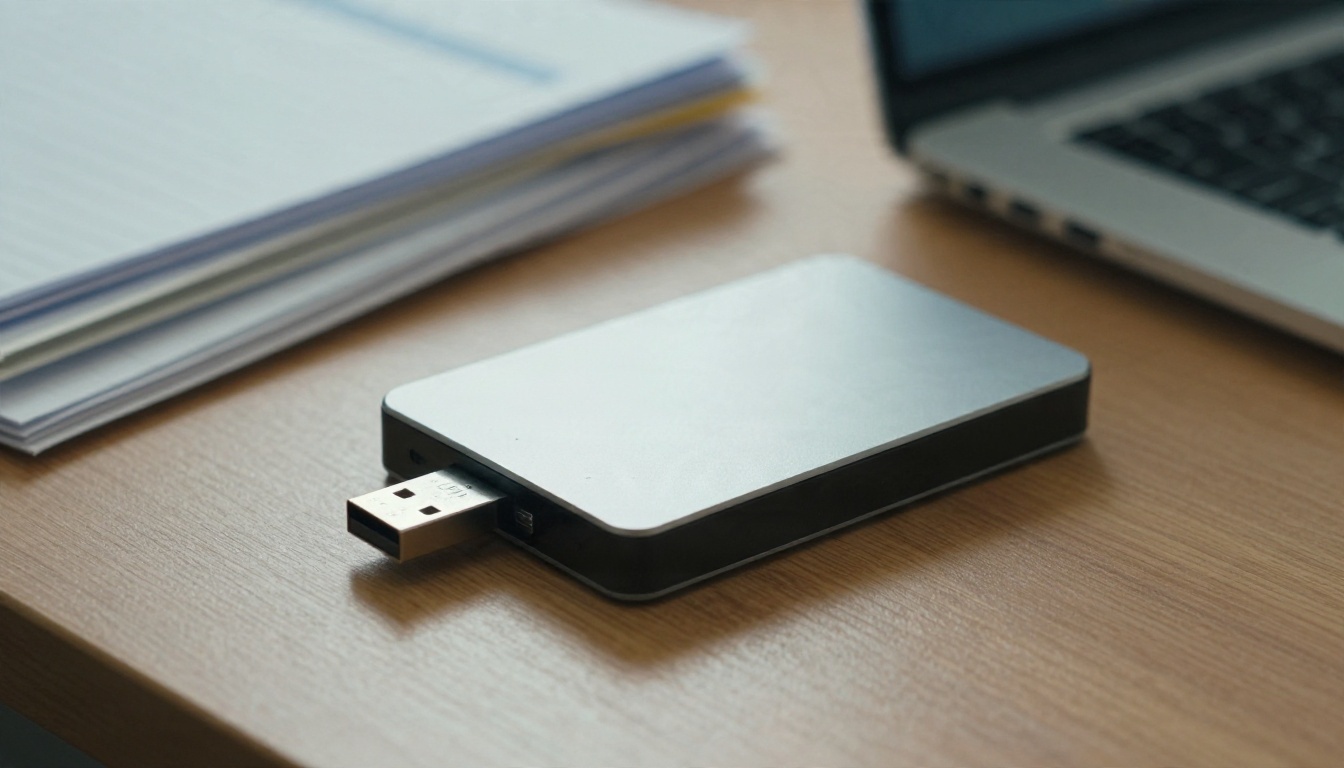
Usa el hábito 3-2-1: tres copias, en dos tipos de almacenamiento, con una fuera de tu sede. Una carpeta en la nube más un disco externo cubre a la mayoría de los equipos pequeños. Guarda la copia maestra de alta resolución en la copia de seguridad y la versión web ligera allí donde tu equipo comparte archivos.
Controla quién recibe cada cosa
No toda copia debe ser pública. Usa protección con contraseña en los flipbooks privados y comparte el PDF descargable solo con quienes lo necesitan. Para un flujo de trabajo en equipo, una lista breve ayuda:
- ¿Quién es dueño del archivo maestro?
- ¿Quién puede descargarlo?
- ¿Cuándo se retira la versión anterior?
Errores comunes y cómo solucionarlos
La mayoría de los problemas caen en un grupo pequeño de patrones. Así se reconocen y se reparan.

| Problema | Causa probable | Solución |
|---|
| Texto borroso | DPI bajo o compresión fuerte | Vuelve a exportar a 150 DPI o más, con menos compresión |
| Archivo demasiado grande para el correo | Imágenes exportadas a 300 DPI | Crea una versión web aparte de 100 a 150 DPI |
| Los enlaces dejaron de funcionar | Se usó imprimir a PDF o una captura | Exporta desde el archivo original |
| Las fuentes se ven distintas | Fuentes no incrustadas | Activa la incrustación de fuentes al exportar |
| Páginas desordenadas | Modo de dobles páginas no coincide | Exporta páginas individuales y luego vuelve a crear el flipbook |
| Marca de agua en cada página | Nivel gratuito del conversor | Usa tu PDF original o una plataforma sin marcas de agua |
Texto borroso después de convertir
El texto es lo primero que sufre cuando un documento se comprime de nuevo. Si convertiste un PDF en flipbook y luego otra vez en PDF, comprimiste las imágenes dos veces. Vuelve al original y exporta de nuevo con ajustes moderados.
Archivos demasiado grandes
Si tu archivo supera los 20 MB, la mayoría de los servidores de correo lo rechazarán. Crea dos versiones: un archivo de impresión y uno web. Muchos cuadros de exportación tienen un preajuste de "Tamaño mínimo" o "Archivo más pequeño" que resuelve esto rápido.
Falta de interactividad
Los PDF pueden contener enlaces y marcadores, pero no pueden incluir la animación de paso de página, la reproducción de videos incrustados en todos los visores ni estadísticas. Define las expectativas con tu público: el PDF es la copia portátil, y el flipbook es la experiencia interactiva.
Ejemplos reales
Ver el proceso aplicado a situaciones reales aclara las decisiones.

Un dueño de restaurante
Un dueño de cafetería diseña un menú de temporada, lo publica como flipbook para su sitio web y guarda un PDF de 200 DPI para la imprenta. Los clientes leen la versión en línea desde sus teléfonos. Las copias impresas de las mesas salen del mismo archivo fuente, así que los precios siempre coinciden.
Un agente inmobiliario
Un agente crea un folleto de la propiedad con fotos y un plano. El flipbook va en la página de la propiedad, y a los correos para compradores se adjunta un PDF de compresión media. El Creador de folletos inmobiliarios mantiene el diseño coherente en ambos formatos.
Un fotógrafo
Un fotógrafo necesita el equilibrio opuesto. Su portafolio depende de la calidad de la imagen, así que exporta a 300 DPI con compresión baja para los clientes y crea una copia web más ligera para los visitantes ocasionales. La herramienta Portafolio de fotografía se adapta a esta configuración.
Un responsable de capacitación
Un responsable publica un manual de seguridad como flipbook y activa la protección con contraseña para que solo el personal pueda abrirlo. Se guarda un PDF descargable para las visitas a obra donde la señal es débil, usando la herramienta Flipbook de manual de capacitación.
Lista de verificación antes de exportar
Revisa esta lista antes de enviar cualquier archivo convertido:
¿Listo para publicar y guardar?
La forma más limpia de convertir un flipbook a PDF es evitar tener que convertirlo: conserva tu archivo fuente, publícalo como flipbook y ofrece una descarga a quienes la necesiten. Ese enfoque protege la calidad, conserva los enlaces y te mantiene al control de tus propios archivos.
¿Quieres probarlo? Crea tu cuenta gratuita en Flipbooks AI y sube tu primer PDF en pocos minutos. Explora todas las herramientas de flipbook para encontrar una plantilla que se ajuste a tu proyecto, o compara los planes de precios cuando estés listo para flipbooks ilimitados, estadísticas y generación de contactos.



