Você passou horas em uma publicação digital, o efeito de virar página ficou ótimo e agora alguém pede "só um PDF". Talvez uma gráfica precise dele, um cliente queira um anexo ou você simplesmente queira uma cópia segura no seu próprio drive. A boa notícia: converter um flipbook para PDF costuma ser fácil e, em muitos casos, não custa nada. A pegadinha é que o método escolhido decide se seu texto continua nítido, se seus links seguem funcionando e se o tamanho do arquivo continua razoável. Plataformas como o Flipbooks AI são construídas em torno do PDF que você já tem, então o melhor caminho costuma ser mais simples do que as pessoas imaginam.
Este artigo percorre as opções gratuitas online, as configurações de qualidade que realmente importam e um processo claro para salvar arquivos que são seus. Ao longo do caminho, você vai encontrar tabelas comparativas, correções para os problemas mais comuns e um tutorial curto.
Por que as pessoas convertem flipbooks para PDF
Um flipbook é um formato de visualização. Um PDF é um formato de documento portátil. Eles resolvem problemas diferentes, e a maioria dos editores acaba precisando dos dois.
Motivos comuns
As pessoas pedem uma versão em PDF para um punhado de situações que se repetem:
- Impressão: uma gráfica quer um arquivo plano, em alta resolução, e não um visualizador da web.
- Anexos de e-mail: alguns clientes ainda preferem um arquivo que possam abrir offline.
- Arquivamento: uma cópia datada de cada catálogo ou relatório, guardada nas suas próprias pastas.
- Acessibilidade e conformidade: certas organizações exigem um documento para download.
- Leitura offline: equipes de campo e viajantes muitas vezes têm conexão ruim.
Seus arquivos e os de outra pessoa
Esta é a regra mais importante. Converta apenas flipbooks que você criou ou que tem permissão para salvar. Se você fez a publicação, é dono do arquivo original e pode exportá-lo livremente. Se outra pessoa publicou, o autor pode ter desativado os downloads de propósito, e copiar o trabalho dele sem consentimento pode violar a lei de direitos autorais. Ao longo deste artigo, "salvar seus próprios arquivos" significa exatamente isso: material que você criou ou tem licença para usar.
⚠️ Se um flipbook pertence a outra pessoa ou empresa e não mostra nenhum botão de download, peça o PDF ao dono em vez de usar um atalho.
Opções gratuitas online comparadas
Não existe um botão "converter" único que funcione em todo lugar. O que você pode fazer depende de como o flipbook foi feito e de onde ele está hospedado. A tabela abaixo compara os caminhos gratuitos realistas.
| Opção | Custo | Ideal para | Qualidade | Principal limite |
|---|
| PDF original | Grátis | Qualquer coisa que você criou | A mais alta, sem alterações | Você precisa ter guardado o arquivo |
| Download offline da plataforma | Grátis ou conforme o plano | Publicações na sua própria conta | Alta | Depende da plataforma e do plano |
| Imprimir para PDF pelo navegador | Grátis | Documentos curtos | Média | Quebras de página e mudanças de layout |
| Conversor online gratuito | Nível gratuito | Conversões pontuais | Varia | Marcas d’água, limites de tamanho de arquivo, envio para terceiros |
| Junção de capturas de tela | Grátis | Último recurso | Baixa | Texto pequeno, sem links, lento |
Comece pela fonte original
Se o seu flipbook começou como um PDF, você já tem o melhor arquivo possível. Os flipbooks são gerados a partir de PDFs, então o original é a cópia mais limpa. Procure na sua pasta de design, nos itens enviados do seu e-mail e no seu armazenamento na nuvem antes de tentar qualquer outra coisa. Uma exportação nova feita no InDesign, Canva, Word ou Google Slides vai superar qualquer conversão de um arquivo já convertido.
Use o download offline da plataforma
Muitas plataformas de flipbook deixam o dono ativar um botão de download para os leitores ou para si mesmo. No Flipbooks AI, os downloads offline fazem parte das funcionalidades, e as publicações não têm nenhuma marca d’água. Se você publica lá, pode oferecer uma cópia para download sem pagar por uma ferramenta de conversão separada.
Imprimir para PDF pelo navegador
Todo navegador moderno consegue "imprimir" uma página da web em um arquivo PDF. Funciona para páginas de texto simples, mas os flipbooks normalmente são exibidos como um visualizador interativo, então é comum você obter uma única tela, páginas cortadas ou uma pilha de folhas em branco. Trate esta opção como uma prévia rápida, não como entrega final.
Conversores online gratuitos
Sites dedicados prometem transformar o link de um flipbook em PDF. Alguns funcionam bem. Outros colocam uma marca d’água, limitam você a algumas páginas ou pedem que você envie seu documento para os servidores deles. Antes de usar um, verifique três coisas:
- O nível gratuito coloca uma marca d’água?
- Há limite de páginas ou de tamanho de arquivo?
- O que a política de privacidade diz sobre os arquivos enviados?
💡 Para material confidencial, como contratos, relatórios financeiros ou catálogos não lançados, não use de jeito nenhum conversores de terceiros e utilize seu arquivo original ou a conta da sua própria plataforma.
Configurações de qualidade que importam
Quer você exporte de uma ferramenta de design, quer de um conversor, algumas configurações controlam quase tudo no resultado.
Resolução e DPI
A resolução é medida em DPI (pontos por polegada). Números maiores significam imagens mais nítidas e arquivos maiores.
| Caso de uso | DPI recomendado | Tamanho típico do arquivo (30 páginas) |
|---|
| Leitura em tela e e-mail | 72 a 150 | 2 a 8 MB |
| Impressão de escritório ou doméstica | 150 a 200 | 8 a 25 MB |
| Impressão profissional | 300 | 30 a 120 MB |
| Cópia mestre de arquivo | 300 ou original | O maior, guarde offline |
Um erro comum é exportar tudo em 300 DPI "por precaução". Isso gera um arquivo pesado demais para enviar por e-mail. Escolha o DPI que corresponda a como o documento será realmente usado e guarde separadamente uma versão mestre em alta resolução.
Níveis de compactação
A compactação reduz as imagens descartando detalhes. A compactação leve é quase invisível. A compactação forte produz fotos com blocos e bordas borradas em volta do texto.
- Compactação baixa: ideal para portfólios de fotografia, lookbooks e qualquer coisa que será impressa.
- Compactação média: um padrão sensato para catálogos e relatórios enviados por e-mail.
- Compactação alta: aceitável para documentos com muito texto lidos no celular.
Fontes, links e cor
Três detalhes causam a maioria das reclamações do tipo "por que está diferente?":
- Fontes: garanta que as fontes estejam incorporadas. Caso contrário, o computador do leitor pode substituí-las e quebrar seu layout.
- Links: os hiperlinks internos e externos só sobrevivem se o método de exportação os preservar. Imprimir para PDF e capturas de tela não os mantêm. As exportações da fonte geralmente mantêm.
- Cor: telas usam RGB, impressoras usam CMYK. Envie em RGB para uso em tela. Para uma gráfica, pergunte qual perfil ela prefere antes de exportar.
Tamanho da página e sangria
Se o arquivo vai para uma gráfica, confirme o tamanho final de corte e se é necessária sangria (margem extra para o corte). O visualizador do flipbook esconde esses detalhes, mas um PDF os revela imediatamente. As páginas duplas são outra armadilha: decida se quer páginas simples ou páginas duplas antes de exportar, já que mudar isso depois significa começar do zero.
Passo a passo: salve seu próprio flipbook como PDF
O fluxo de trabalho mais confiável é manter seu PDF de origem, publicá-lo como flipbook e deixar o mesmo arquivo servir como download. Veja como isso funciona no Flipbooks AI.

Como criar um flipbook para download
- Abra a plataforma. Acesse o Flipbooks AI e crie uma conta. O cadastro é gratuito, e você pode comparar os planos na página de preços.
- Envie seu PDF. Use o Conversor de PDF para flipbook. Arraste seu arquivo para a área de envio. A tela mostra uma barra de progresso e, depois, uma faixa de prévia das páginas na parte inferior.
- Personalize o visual. Adicione seu logotipo, escolha as cores de fundo e selecione um efeito de virar página. Você também pode incorporar vídeos e áudios, e o layout é responsivo para celular, então fica bem em smartphones.
- Defina as opções de compartilhamento. Copie um link direto, pegue um código de incorporação para o seu site (a ferramenta Incorporar flipbook em site explica como) ou ative a proteção por senha para conteúdo privado.
- Ative os downloads offline. Ligue a opção de download para que leitores aprovados possam salvar uma cópia. Seu PDF mestre continua guardado com segurança nas suas pastas.
- Revise estatísticas e contatos. No plano Professional, você pode ver quais páginas são lidas e capturar os dados de contato. Compare os planos aqui.
✅ Guarde sempre o PDF original em uma pasta com o nome do projeto. O flipbook é a vitrine, e o arquivo de origem é o seu seguro.
Escolha a ferramenta certa para cada trabalho
Publicações diferentes têm necessidades diferentes. Estas ferramentas são ajustadas para formatos comuns:
Você pode ver a lista completa no diretório de ferramentas.
Como manter os arquivos organizados e seguros
Converter é metade do trabalho. A outra metade é não perder o resultado seis meses depois.
Nomeie os arquivos para encontrá-los depois
Um padrão de nomes previsível economiza tempo de verdade. Experimente esta estrutura:
brand_document-type_YYYY-MM_version.pdf- Exemplo:
northwind_spring-catalog_2026-11_v3.pdf
Acrescente um sufixo como _print ou _web para que ninguém envie por engano um arquivo de impressão de 90 MB para um cliente.
Faça backup em dois lugares
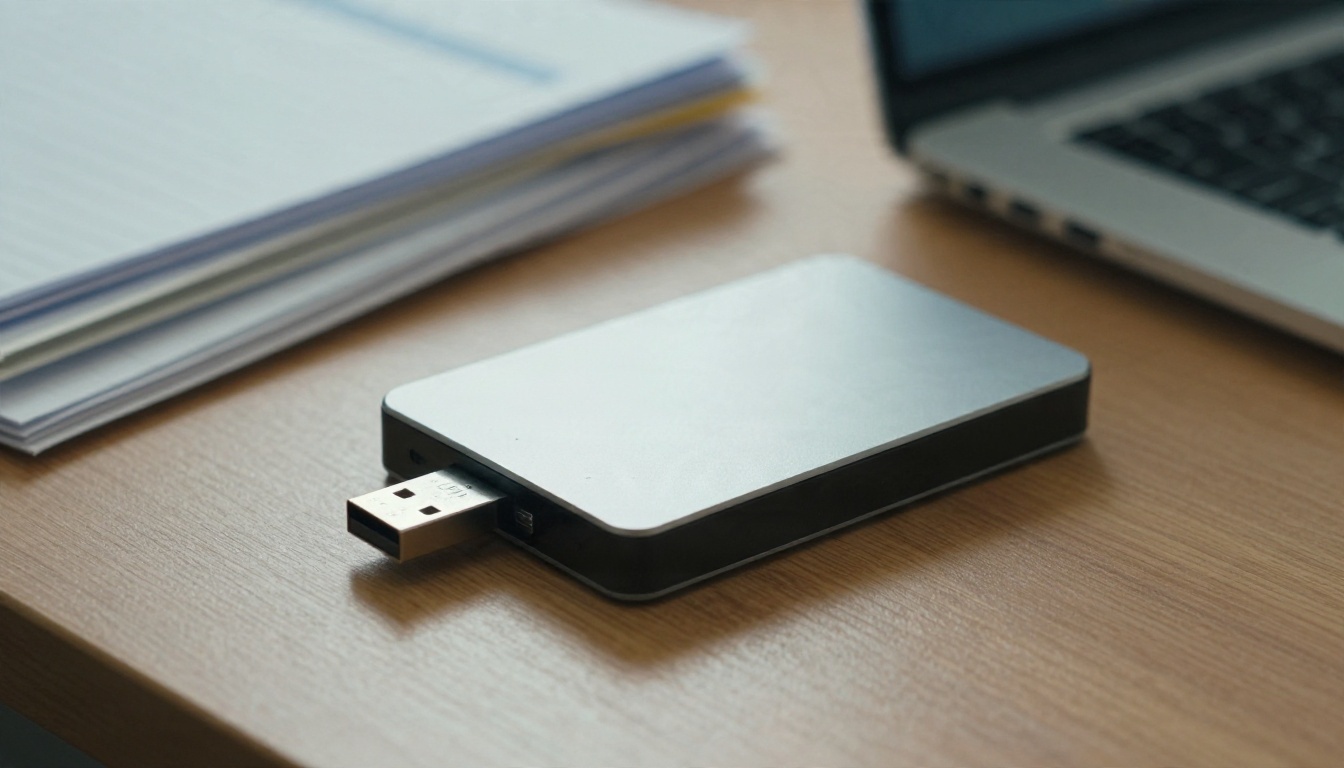
Adote o hábito 3-2-1: três cópias, em dois tipos de armazenamento, com uma fora do local. Uma pasta na nuvem mais um HD externo cobre a maioria das pequenas equipes. Guarde a versão mestre em alta resolução no backup e a versão web leve onde sua equipe compartilha arquivos.
Controle quem recebe o quê
Nem toda cópia deve ser pública. Use proteção por senha em flipbooks privados e compartilhe o PDF para download apenas com quem precisa dele. Para um fluxo de trabalho em equipe, uma lista curta de verificação ajuda:
- Quem é o dono do arquivo mestre?
- Quem pode fazer o download?
- Quando a versão antiga é aposentada?
Erros comuns e correções
A maioria dos problemas se encaixa em um pequeno conjunto de padrões. Veja como reconhecê-los e corrigi-los.

| Problema | Causa provável | Correção |
|---|
| Texto borrado | DPI baixo ou compactação forte | Exporte de novo em 150 DPI ou mais, com compactação menor |
| Arquivo grande demais para e-mail | Imagens exportadas em 300 DPI | Crie uma versão web separada em 100 a 150 DPI |
| Links deixaram de funcionar | Imprimir para PDF ou captura de tela usado | Exporte a partir do arquivo original |
| Fontes com aparência diferente | Fontes não incorporadas | Ative a incorporação de fontes ao exportar |
| Páginas fora de ordem | Modo de página dupla incompatível | Exporte páginas simples e depois refaça o flipbook |
| Marca d’água em todas as páginas | Nível gratuito do conversor | Use seu PDF original ou uma plataforma sem marca d’água |
Texto borrado após a conversão
O texto é a primeira coisa a sofrer quando um documento é recompactado. Se você converteu um PDF em flipbook e depois de volta para PDF, comprimiu as imagens duas vezes. Volte ao original e exporte de novo com configurações moderadas.
Arquivos grandes demais
Se seu arquivo tem mais de 20 MB, a maioria dos servidores de e-mail vai recusá-lo. Faça duas versões: um arquivo para impressão e um arquivo para web. Muitas janelas de exportação têm uma predefinição "Tamanho mínimo" ou "Menor arquivo" que resolve isso rapidamente.
Interatividade ausente
Os PDFs podem conter links e marcadores, mas não comportam a animação de virar página, a reprodução de vídeo incorporado em todos os visualizadores nem as estatísticas. Alinhe as expectativas com seu público: o PDF é a cópia portátil, e o flipbook é a experiência interativa.
Exemplos do dia a dia
Ver o processo aplicado a situações reais deixa as escolhas mais claras.

Um dono de restaurante
Um dono de cafeteria desenha um cardápio sazonal, publica-o como flipbook para o site e guarda um PDF de 200 DPI para a gráfica. Os clientes leem a versão online no celular. As cópias impressas nas mesas saem do mesmo arquivo original, então os preços sempre batem.
Um corretor de imóveis
Um corretor monta um folheto do imóvel com fotos e a planta baixa. O flipbook vai para a página do imóvel, e um PDF de compactação média é anexado aos e-mails para os compradores. O Criador de folheto imobiliário mantém o layout coerente nos dois.
Um fotógrafo
Um fotógrafo precisa do equilíbrio oposto. O portfólio depende da qualidade da imagem, então ele exporta em 300 DPI com compactação baixa para os clientes e cria uma cópia web mais leve para visitantes casuais. A ferramenta Portfólio de fotografia se encaixa nessa configuração.
Um gerente de treinamento
Um gerente publica um manual de segurança como flipbook e ativa a proteção por senha para que só a equipe possa abri-lo. Um PDF para download é salvo para visitas a obras onde o sinal é fraco, usando a ferramenta Flipbook de manual de treinamento.
Lista rápida antes de exportar
Passe por esta lista antes de enviar qualquer arquivo convertido:
Pronto para publicar e salvar?
A forma mais limpa de converter um flipbook para PDF é evitar a necessidade de conversão: mantenha seu arquivo de origem, publique-o como flipbook e ofereça um download para quem precisar. Essa abordagem protege a qualidade, preserva os links e mantém você no controle dos seus próprios arquivos.
Pronto para testar? Crie sua conta gratuita no Flipbooks AI e envie seu primeiro PDF em poucos minutos. Veja todas as ferramentas de flipbook para encontrar um modelo que se encaixe no seu projeto, ou compare os planos e preços quando estiver pronto para flipbooks ilimitados, estatísticas e geração de contatos.



