Vous avez un PDF finalisé. C’est peut-être un numéro de mode de 40 pages, un magazine d’entreprise trimestriel ou une lettre d’information scolaire, et pour l’instant il dort dans une boîte de réception, en pièce jointe que personne n’ouvre. La solution prend quelques minutes : créez un magazine en ligne à partir d’un PDF avec un outil en ligne gratuit, ajoutez un effet de feuilletage réaliste et partagez l’ensemble via un seul lien. Flipbooks AI fait exactement cela, sans filigrane et sans logiciel de mise en page à installer. Vous trouverez ci-dessous le fonctionnement du processus, de l’import jusqu’au lien de partage, les réglages qui comptent vraiment, les pièges à éviter et la façon dont de vrais éditeurs utilisent le résultat.
Le PDF est un excellent format pour l’impression. Il fige les polices, les images et la mise en page. Le problème commence lorsque vous demandez aux gens de le lire à l’écran, car un PDF n’a jamais été conçu pour ressembler à un magazine.
Ce qui ne va pas avec un PDF classique :
- Les lecteurs pincent et zooment sur leur téléphone pour lire un texte minuscule
- Les fichiers volumineux sont refusés par les boîtes de réception ou mettent un temps infini à se télécharger
- Les anciennes versions continuent de circuler après la publication d’un numéro corrigé
- Vous ne savez rien de qui l’a ouvert ni des pages lues
- Le fichier n’est accompagné d’aucune image de marque, juste une fenêtre grise
Les lecteurs attendent désormais qu’un magazine se comporte comme un magazine : des pages qui se tournent, une zone de lecture épurée et un lien qu’ils peuvent ouvrir en une seconde. Un flipbook leur offre tout cela, et vous donne la maîtrise de l’expérience.
| Fonctionnalité | Pièce jointe PDF | Magazine en ligne (flipbook) |
|---|
| Lecture sur téléphone | Pincer pour zoomer | Mise en page adaptative |
| Tourne de page | Défilement uniquement | Effet de feuilletage réaliste |
| Partage | Pièce jointe par e-mail | Un seul lien de partage |
| Mise à jour d’un numéro | Renvoyer le fichier | Remplacer le fichier, le lien reste le même |
| Image de marque | Aucune | Logo, couleurs, fond |
| Suivi des lecteurs | Aucun | Statistiques (offre Professional) |
| Intégration sur un site web | Peu pratique | Code d’intégration simple |
💡 Astuce : Conservez votre PDF d’origine comme fichier maître. Le magazine en ligne n’est qu’une couche de lecture posée par-dessus. Vous pouvez donc toujours revenir en arrière, corriger une coquille et importer à nouveau.
Ce qu’un outil en ligne gratuit doit offrir
Tous les outils en ligne gratuits ne se valent pas. Certains convertissent votre PDF puis apposent un logo sur chaque page. D’autres limitent le nombre de pages ou suppriment votre numéro au bout d’une semaine. Avant d’importer quoi que ce soit, passez l’outil en revue à l’aide d’une courte liste de contrôle.
| Fonctionnalité | Pourquoi c’est important | À vérifier |
|---|
| Pas de filigrane | Votre numéro garde un aspect professionnel | Pages propres dans l’aperçu gratuit |
| Conversion PDF rapide | Vous gagnez du temps à chaque nouveau numéro | Import et aperçu en quelques minutes |
| Effet de feuilletage réaliste | Donne l’impression d’un magazine imprimé | Options de courbure, d’ombre et de son |
| Design adaptatif pour mobile | La plupart des lecteurs ouvrent les liens sur leur téléphone | Affichage une page à la fois sur petit écran |
| Lien partageable | Le moyen le plus simple de diffuser | URL courte et permanente |
| Code d’intégration | Vous permet de placer le numéro sur votre site | Iframe à copier et coller |
| Protection par mot de passe | Nécessaire pour les numéros privés ou payants | Mot de passe par flipbook |
| Image de marque personnalisable | Renforce la reconnaissance | Logo, couleurs, fond |
Filigranes et limites cachées
Lisez toujours les petites lignes. Un outil « gratuit » qui ajoute un filigrane sur chaque page ruine l’intérêt de publier un magazine soigné. Flipbooks AI indique clairement qu’il n’y a jamais de filigrane, et l’offre Standard et supérieures ajoute des flipbooks illimités lorsque vous dépassez le cadre d’un seul numéro.
⚠️ Attention : Si un outil vous demande une carte bancaire avant même de vous laisser prévisualiser votre PDF converti, considérez cela comme un signal d’alarme. Vous devez voir votre magazine avant de décider quoi que ce soit.
Voici le processus complet sur Flipbooks AI. Il repose sur le Convertisseur PDF vers flipbook, et vous pouvez aussi ouvrir le Créateur de flipbooks de magazine ou l’Outil de publication de magazine numérique si vous voulez une page conçue spécifiquement pour les magazines.
Étape 1 : préparer le PDF
Un bon flipbook commence par un bon fichier. Prenez cinq minutes pour préparer le PDF avant de l’importer.
- Exportez les pages dans l’ordre de lecture, avec la page de titre en premier et la quatrième de couverture en dernier
- Utilisez des images d’environ 150 à 200 ppp, qui restent nettes à l’écran sans alourdir le fichier
- Intégrez vos polices pour que le texte s’affiche exactement comme prévu
- Conservez les liens hypertextes actifs dans le PDF, car ils sont repris dans le flipbook
- Vérifiez la limite d’import de votre offre pour qu’un numéro volumineux ne soit pas rejeté

💡 Astuce : Exportez des pages simples plutôt que des doubles pages d’imprimerie. Un flipbook associe automatiquement les pages sur ordinateur et n’affiche qu’une page à la fois sur mobile. Les pages simples fonctionnent donc partout.
Étape 2 : importer et convertir
- Rendez-vous sur Flipbooks AI et créez un compte. Vous pouvez commencer gratuitement et voir le résultat avant de choisir une offre.
- Cliquez sur le bouton pour créer un nouveau flipbook, puis sélectionnez Importer un PDF.
- Glissez votre fichier dans la zone d’import ou choisissez-le sur votre ordinateur.
- Patientez pendant que le PDF est converti en pages individuelles. Un magazine type prend peu de temps, et un indicateur de progression s’affiche.
- Ouvrez l’aperçu. Feuilletez chaque page et vérifiez que les images, les liens et les polices sont corrects.
Description de la capture d’écran : l’écran d’import affiche une grande zone de dépôt en pointillés au centre, le nom et la taille du fichier une fois le PDF sélectionné, et une barre de progression qui se remplit à mesure que les pages sont traitées. Une fois l’opération terminée, votre magazine s’ouvre dans une visionneuse avec des flèches de part et d’autre.
Étape 3 : ajouter votre image de marque
C’est l’étape qui donne à votre magazine l’impression qu’il vous appartient, et non celle d’une visionneuse générique. Dans les paramètres du flipbook, vous pouvez ajuster :
- Logo : importez votre logo de couverture ou votre marque
- Couleur ou image de fond : reprenez la palette de votre marque ou choisissez une teinte neutre qui met les pages en valeur
- Couleurs de la barre d’outils : gardez les boutons lisibles sur le fond
- Titre et description : utiles pour les aperçus lors des partages sur les réseaux sociaux
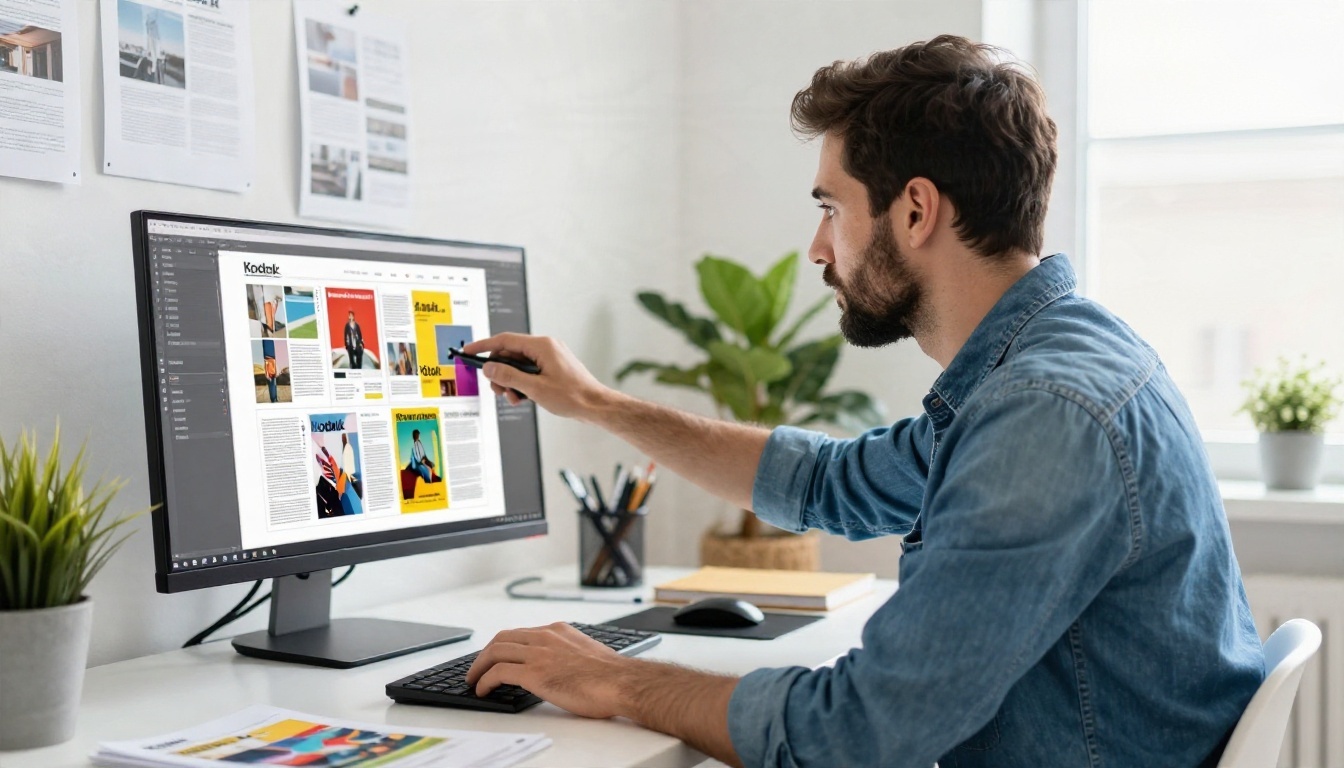
Un magazine de style de vie optera peut-être pour un fond en lin doux avec un logo discret en haut de page. Une publication tech préférera un fond gris anthracite qui fait ressortir les photographies. Testez les deux et gardez celui où le texte se lit le plus facilement.
Les réglages de l’effet de feuilletage qui comptent
L’effet de feuilletage est ce que les lecteurs retiennent. Il donne à l’écran l’impression du papier, mais en abuser peut tout ralentir. Choisissez donc vos réglages en fonction d’un objectif.
Courbure, glissement ou fondu
| Réglage | Idéal pour | Point de vigilance |
|---|
| Courbure réaliste avec ombre | Magazines de mode, de voyage et de photographie | Fichiers très lourds sur les anciens téléphones |
| Glissement doux | Lettres d’information, rapports, numéros riches en texte | Donne moins l’impression d’un magazine imprimé |
| Son de feuilletage | Numéros de style de vie et éditoriaux | Peut gêner dans les lieux calmes, il vaut donc mieux le laisser facultatif |
| Double page sur ordinateur | Numéros avec des photos pleine page | Vérifiez que vos doubles pages sont bien alignées |
| Page simple sur mobile | Tous les numéros | Aucun, ce réglage doit rester activé |
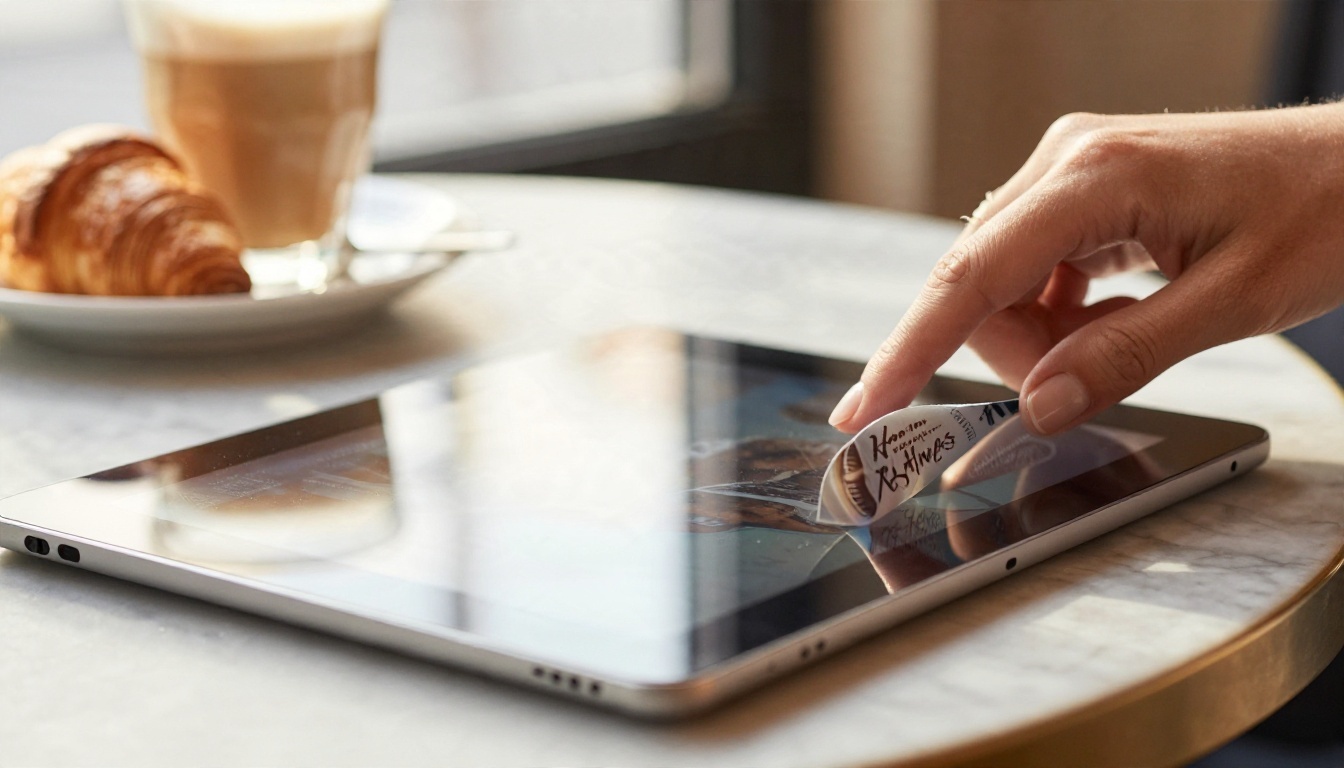
✅ Bonne pratique : Pour les magazines riches en images, choisissez la courbure réaliste. Pour un trimestriel ou une lettre d’information centrés sur le texte, une transition plus douce et plus discrète garde l’attention sur les mots.
Ajouter vidéo et audio
Un PDF ne peut pas lire un extrait. Un flipbook, si. Vous pouvez intégrer des vidéos et de l’audio sur des pages précises : un numéro de recettes peut inclure une courte démonstration de cuisine, et un magazine musical peut proposer un extrait. La page statique devient un contenu avec lequel les lecteurs interagissent vraiment, et cela ne demande aucun temps de mise en page supplémentaire, puisque vous placez le média sur vos pages existantes.
Partagez votre magazine avec un seul lien
Une fois que le magazine est au point, la publication se fait en une seule action. Chaque flipbook dispose de son propre lien de partage, qui s’ouvre dans n’importe quel navigateur, sans application ni connexion pour le lecteur.
Lien direct
Copiez le lien et collez-le où vous voulez : dans une lettre d’information par e-mail, dans un message WhatsApp, dans votre bio Instagram, dans une publication LinkedIn ou sur un QR code imprimé sur un flyer. Comme le lien pointe vers le flipbook en ligne, vous pouvez corriger une coquille plus tard, et tout le monde voit la version mise à jour sans nouveau lien.
Intégrer sur un site web
Si vous tenez un blog ou un site d’entreprise, placez le magazine directement sur une page. Copiez le code d’intégration depuis le menu de partage et collez-le dans l’éditeur de votre page. L’outil Intégrer un flipbook sur un site web détaille les options, et la visionneuse s’adapte à la largeur de la page, ce qui lui donne un bon rendu sur ordinateur comme sur téléphone.
Protection par mot de passe
Tous les numéros ne sont pas publics. Un magazine réservé aux membres, une mise à jour pour investisseurs ou un numéro interne doivent rester privés. Activez la protection par mot de passe : seules les personnes disposant du mot de passe pourront ouvrir le lien. Accompagnez-le d’un court e-mail : « Voici le lien, et le mot de passe figure dans le message suivant. »

| Méthode de partage | Idéal pour | Temps de mise en place |
|---|
| Lien de partage direct | E-mail, réseaux sociaux, applications de messagerie | Quelques secondes |
| Code d’intégration | Sites web, blogs, pages de destination | Quelques minutes |
| Lien protégé par mot de passe | Numéros privés, payants ou internes | Une minute |
| Téléchargement hors ligne | Lecteurs disposant d’une connexion faible | Quelques secondes |
| QR code | Publicités imprimées, flyers, panneaux d’événement | Quelques minutes |
Usages concrets et suivi des lecteurs
Éditeurs de mode et de style de vie
Un éditeur indépendant de mode peut importer chaque numéro de saison au format PDF, choisir la courbure réaliste et partager le lien sur les réseaux sociaux dès le matin même. Pour un numéro centré sur les tenues, le Créateur de lookbook interactif et le Créateur de catalogue de mode se marient bien avec un magazine, car le même flipbook peut renvoyer vers les pages produits.
Écoles, entreprises et associations
Les écoles peuvent envoyer une lettre d’information mensuelle avec le Créateur de lettre d’information scolaire : les parents ouvrent un seul lien au lieu de télécharger une pièce jointe lourde. Les entreprises peuvent publier un magazine interne avec le Créateur de flipbooks de lettre d’information, le protéger par mot de passe et le mettre à jour chaque trimestre sans renvoyer de fichier.
Statistiques et capture de prospects
La publication ne représente que la moitié du travail. L’autre moitié consiste à savoir ce qui se passe après l’envoi. Avec l’offre Professional, vous accédez à des statistiques qui indiquent combien de personnes ont ouvert le numéro et comment les lecteurs le parcourent. Vous pouvez aussi ajouter la génération de prospects, qui demande une adresse e-mail au lecteur avant l’ouverture du magazine, pratique pour les numéros sponsorisés ou les contenus réservés.
Utilisez ces données pour décider de la suite. Si la plupart des lecteurs abandonnent à la page six, votre introduction doit être retravaillée. Si un article se démarque par le temps qu’on lui consacre, construisez le numéro suivant autour de ce sujet.
Les erreurs qui nuisent à votre numéro
La plupart des problèmes viennent de petits détails faciles à corriger avant la publication.
- Images de faible résolution. Une photo floue paraît pire dans une visionneuse plein écran que sur une page imprimée. Réexportez-la en meilleure qualité.
- Texte minuscule. Si vous devez zoomer sur téléphone, la police est trop petite. Augmentez le corps du texte ou concevez une mise en page plus simple pour mobile.
- Liens cassés ou manquants. Cliquez sur chaque lien dans l’aperçu, y compris ceux de la table des matières.
- Négliger la page de titre. La première page est votre argument de vente. Rendez-la frappante et lisible, même en miniature.
- Oublier les lecteurs sur mobile. Ouvrez votre lien de partage sur un téléphone avant de l’annoncer.
- Oublier le mot de passe. Si vous protégez un numéro, envoyez le mot de passe dans un message séparé.
💡 Astuce : Envoyez le lien à un collègue avant de publier, et demandez-lui de l’ouvrir sur son téléphone. Un regard neuf repère les problèmes auxquels vous ne faites plus attention.
Publiez votre premier numéro dès aujourd’hui
Vous avez déjà fait le plus dur en concevant le PDF. Le transformer en magazine en ligne, avec un effet de feuilletage et un lien de partage, prend quelques minutes, et vos lecteurs reçoivent bien mieux qu’une pièce jointe.
Prêt à essayer ? Créez votre compte gratuit sur Flipbooks AI, importez votre PDF et prévisualisez le résultat. Parcourez tous les outils flipbook pour trouver le modèle qui convient à votre numéro, et comparez les offres lorsque vous voulez des flipbooks illimités, des statistiques et la génération de prospects. Quand vous êtes prêt à vous lancer, connectez-vous et accédez directement aux tarifs.



