Du hast ein fertiges PDF. Vielleicht ist es eine 40-seitige Modeausgabe, ein Firmenmagazin mit Quartalsrhythmus oder ein Schulnewsletter, und gerade liegt es als Anhang in einem Posteingang, den niemand öffnet. Die Lösung dauert Minuten: ein Online-Magazin aus PDF erstellen mit einem kostenlosen Online-Tool, einen realistischen Umblättereffekt hinzufügen und das Ganze über einen einzigen Link teilen. Flipbooks AI macht genau das, ohne Wasserzeichen und ohne Gestaltungssoftware, die du installieren musst. Unten siehst du, wie der Ablauf vom Upload bis zum Freigabelink funktioniert, welche Einstellungen wirklich zählen, was du vermeiden solltest und wie echte Verlage das Ergebnis nutzen.
Warum ein PDF in ein Magazin verwandeln
Ein PDF ist ein hervorragendes Druckformat. Es hält Schriften, Bilder und Layout fest an ihrem Platz. Das Problem beginnt, wenn Menschen es auf einem Bildschirm lesen sollen, denn ein PDF wurde nie dafür entworfen, sich wie ein Magazin anzufühlen.
Wo einfache PDFs zu kurz kommen:
- Leser ziehen auf dem Telefon die Finger auseinander, um winzige Schrift zu lesen
- Große Dateien prallen aus E-Mail-Postfächern ab oder brauchen ewig zum Herunterladen
- Alte Versionen kursieren weiter, nachdem du eine korrigierte Ausgabe veröffentlicht hast
- Du erfährst nichts darüber, wer es geöffnet hat oder welche Seiten gelesen wurden
- Um die Datei herum gibt es kein Branding, nur ein graues Betrachterfenster
Leser erwarten heute, dass sich ein Magazin wie ein Magazin verhält: Seiten, die sich umblättern lassen, eine saubere Leseansicht und ein Link, den sie in einer Sekunde öffnen können. Ein Flipbook bietet ihnen das und gibt dir die Kontrolle über das Erlebnis.
| Funktion | PDF-Anhang | Online-Magazin (Flipbook) |
|---|
| Lesen auf dem Telefon | Mit den Fingern zoomen | Responsives Layout |
| Umblättern | Nur scrollen | Realistischer Umblättereffekt |
| Teilen | E-Mail-Anhang | Ein Freigabelink |
| Ausgabe aktualisieren | Datei erneut senden | Ersetzen, Link bleibt gleich |
| Branding | Keines | Logo, Farben, Hintergrund |
| Lesestatistiken | Keine | Analysen (Professional-Tarif) |
| Auf einer Website einbetten | Umständlich | Einfacher Einbettungscode |
💡 Profi-Tipp: Bewahre dein Original-PDF als Master-Datei auf. Das Online-Magazin ist eine Leseebene darüber, du kannst also jederzeit zurückgehen, einen Tippfehler korrigieren und neu hochladen.
Nicht jedes kostenlose Online-Tool ist gleich gut. Manche wandeln dein PDF um und setzen dann auf jede Seite ein Logo. Andere begrenzen dich auf eine Handvoll Seiten oder löschen deine Ausgabe nach einer Woche. Bevor du etwas hochlädst, geh das Tool mit einer kurzen Checkliste durch.
| Funktion | Warum sie wichtig ist | Worauf du achten solltest |
|---|
| Keine Wasserzeichen | Deine Ausgabe wirkt professionell | Saubere Seiten in der kostenlosen Vorschau |
| Schnelle PDF-Umwandlung | Spart Zeit bei jeder neuen Ausgabe | Upload und Vorschau in wenigen Minuten |
| Realistischer Umblättereffekt | Fühlt sich an wie ein gedrucktes Magazin | Optionen für Krümmung, Schatten und Ton |
| Mobil responsives Design | Die meisten Leser öffnen Links auf dem Telefon | Einzelseitenansicht auf kleinen Bildschirmen |
| Teilbarer Link | Der einfachste Weg zur Verbreitung | Kurze, dauerhafte URL |
| Einbettungscode | Lässt dich die Ausgabe auf deiner Website platzieren | Iframe zum Kopieren und Einfügen |
| Passwortschutz | Nötig für private oder kostenpflichtige Ausgaben | Passwort pro Flipbook |
| Eigenes Branding | Schafft Wiedererkennung | Logo, Farben, Hintergrund |
Wasserzeichen und versteckte Grenzen
Lies immer das Kleingedruckte. Ein "kostenloses" Tool, das jede Seite mit einem Wasserzeichen versieht, hebt den Sinn eines professionellen Magazins auf. Flipbooks AI stellt klar, dass es niemals Wasserzeichen gibt, und der Standard-Tarif und höher bietet unbegrenzte Flipbooks, wenn du über eine einzelne Ausgabe hinauswächst.
⚠️ Warnung: Wenn ein Tool eine Kreditkarte verlangt, bevor du dein umgewandeltes PDF überhaupt ansehen kannst, betrachte das als Warnsignal. Du solltest dein Magazin sehen, bevor du irgendetwas entscheidest.
So erstellst du dein Online-Magazin
Hier ist der komplette Ablauf auf Flipbooks AI. Im Mittelpunkt steht der PDF-zu-Flipbook-Konverter. Wenn du eine Seite speziell für Magazine möchtest, kannst du auch den Magazin-Flipbook-Ersteller oder das E-Magazin-Publishing-Werkzeug öffnen.
Schritt 1: Bereite das PDF vor
Ein gutes Flipbook beginnt mit einer guten Datei. Nimm dir fünf Minuten für das PDF, bevor du es hochlädst.
- Exportiere die Seiten in der Leserreihenfolge, mit der Titelseite vorn und der Rückseite hinten
- Verwende Bilder mit etwa 150 bis 200 DPI. Das sieht auf Bildschirmen scharf aus, ohne die Datei riesig zu machen
- Bette deine Schriften ein, damit der Text genau so dargestellt wird, wie er gestaltet wurde
- Lass Hyperlinks im PDF aktiv, denn sie werden ins Flipbook übernommen
- Prüfe das Upload-Limit deines Tarifs, damit eine große Ausgabe nicht abgelehnt wird
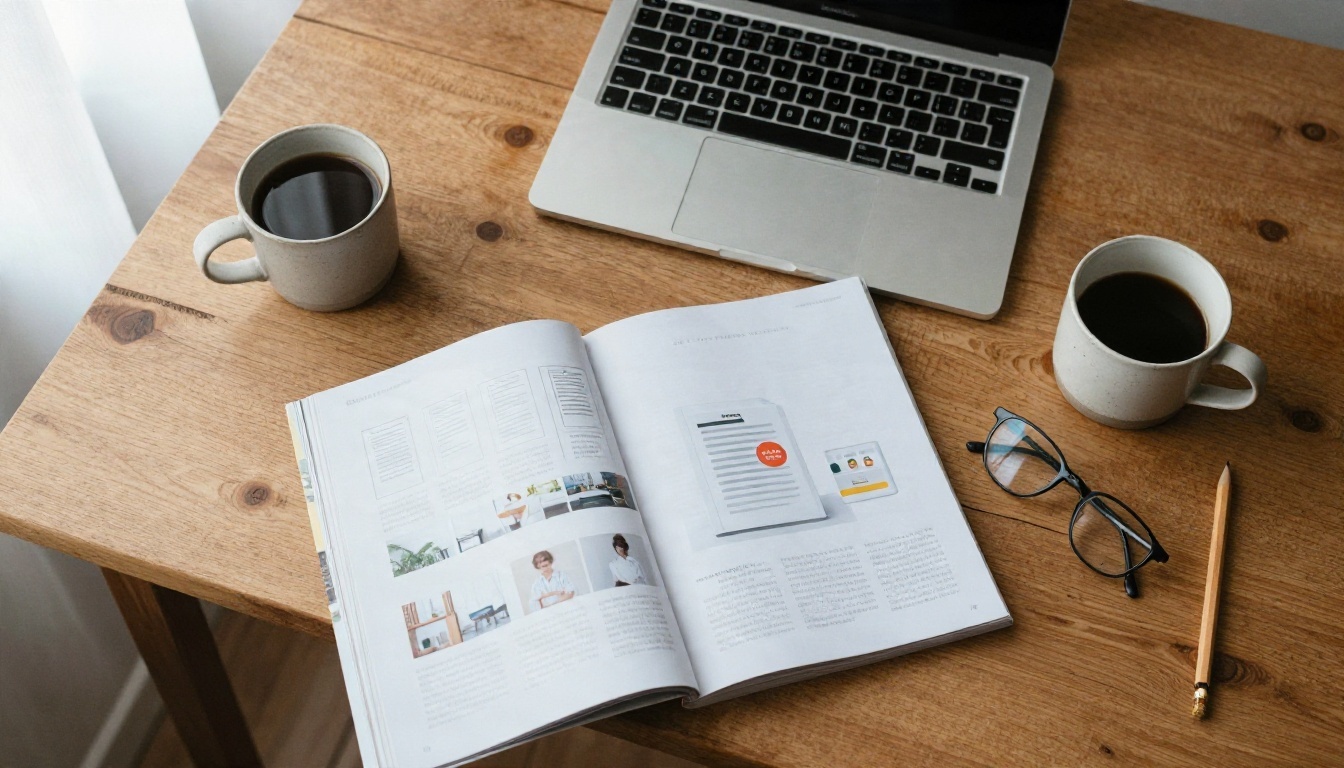
💡 Profi-Tipp: Exportiere einzelne Seiten statt Druckdoppelseiten. Ein Flipbook paart Seiten am Desktop automatisch und zeigt auf dem Telefon jeweils eine Seite. Einzelne Seiten funktionieren deshalb überall.
Schritt 2: Hochladen und umwandeln
- Gehe zu Flipbooks AI und erstelle ein Konto. Du kannst kostenlos starten und dein Ergebnis sehen, bevor du einen Tarif wählst.
- Klicke auf die Schaltfläche, um ein neues Flipbook anzulegen, und wähle PDF hochladen.
- Ziehe deine Datei in den Upload-Bereich oder wähle sie auf deinem Computer aus.
- Warte, bis das PDF in einzelne Seiten umgewandelt ist. Ein typisches Magazin braucht eine kurze Weile, und du siehst einen Fortschrittsanzeiger.
- Öffne die Vorschau. Blättere durch jede Seite und prüfe, ob Bilder, Links und Schriften richtig aussehen.
Screenshot-Beschreibung: Der Upload-Bildschirm zeigt in der Mitte einen großen gestrichelten Ablagebereich. Sobald dein PDF ausgewählt ist, erscheinen Dateiname und Größe, und ein Fortschrittsbalken füllt sich, während die Seiten verarbeitet werden. Wenn er fertig ist, öffnet sich dein Magazin in einem Betrachter mit Pfeil-Schaltflächen auf beiden Seiten.
Schritt 3: Füge dein Branding hinzu
Dieser Schritt macht aus dem Magazin etwas, das wirklich nach dir aussieht, und nicht nach einem beliebigen Betrachter. In den Einstellungen des Flipbooks kannst du Folgendes anpassen:
- Logo: Lade dein Titellogo oder dein Markenzeichen hoch
- Hintergrundfarbe oder -bild: Passe es an deine Markenfarben an oder wähle einen neutralen Ton, vor dem sich die Seiten abheben
- Werkzeugleistenfarben: Halte die Schaltflächen auf dem Hintergrund gut lesbar
- Titel und Beschreibung: Nützlich für Vorschauen beim Teilen in sozialen Netzwerken
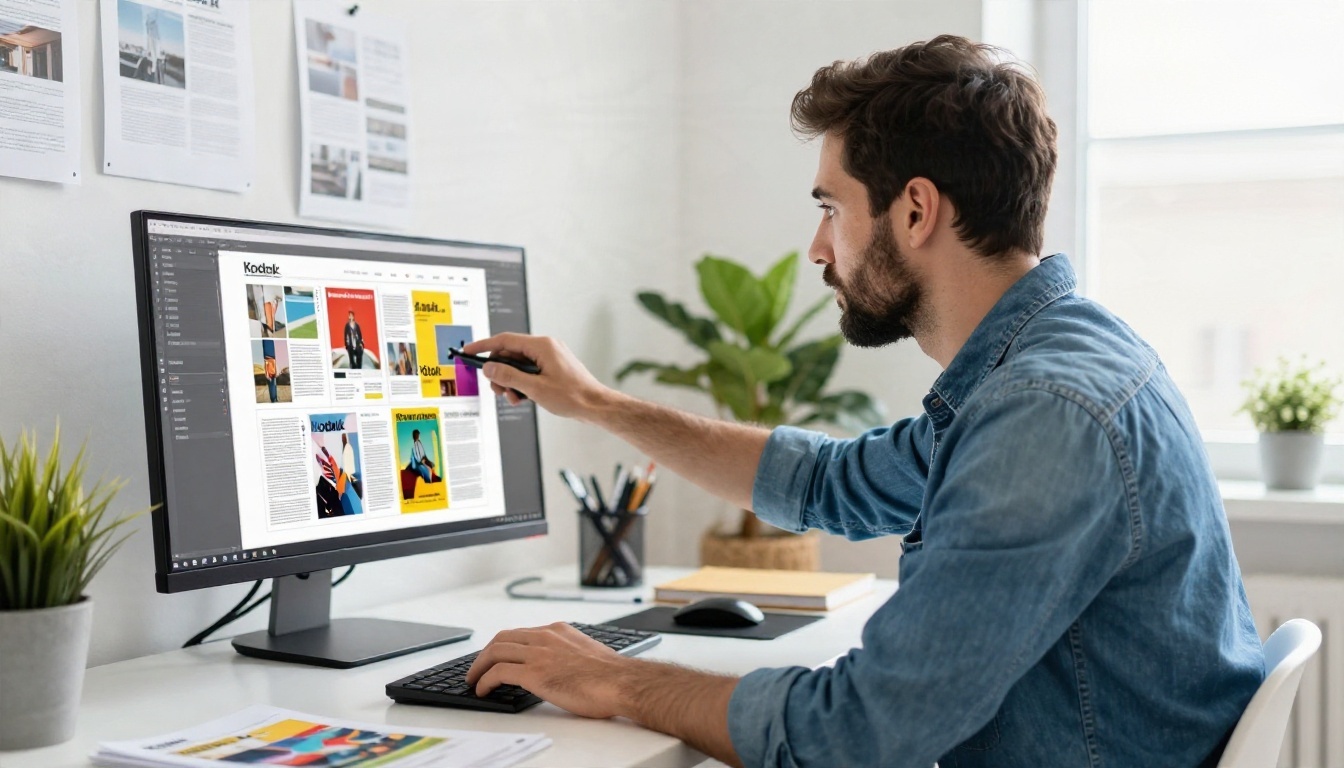
Ein Lifestyle-Magazin wählt vielleicht einen weichen Leinenhintergrund mit einem schmalen Logo oben. Ein Tech-Magazin bevorzugt eventuell einen dunklen Anthrazithintergrund, der Fotos strahlen lässt. Teste beides und behalte die Variante, in der sich der Text am einfachsten lesen lässt.
Einstellungen für den Umblättereffekt, auf die es ankommt
Der Umblättereffekt ist der Teil, an den sich Leser erinnern. Er gibt einem Bildschirm das Gefühl von Papier, aber zu viel davon kann alles verlangsamen. Wähle deshalb Einstellungen mit einem Zweck.
Krümmung, Schieben oder Überblenden
| Einstellung | Am besten für | Achtung bei |
|---|
| Realistisches Umblättern mit Schatten | Mode-, Reise- und Fotomagazine | Sehr große Dateien auf älteren Telefonen |
| Sanftes Schieben | Newsletter, Berichte, textlastige Ausgaben | Wirkt weniger wie ein gedrucktes Magazin |
| Umblätterton | Lifestyle- und Redaktionsausgaben | Kann Leser an ruhigen Orten stören, daher optional lassen |
| Doppelseite am Desktop | Ausgaben mit randabfallenden Fotos | Achte darauf, dass deine Doppelseiten exakt zusammenpassen |
| Einzelseite auf dem Telefon | Jede Ausgabe | Keins, das sollte immer aktiv bleiben |
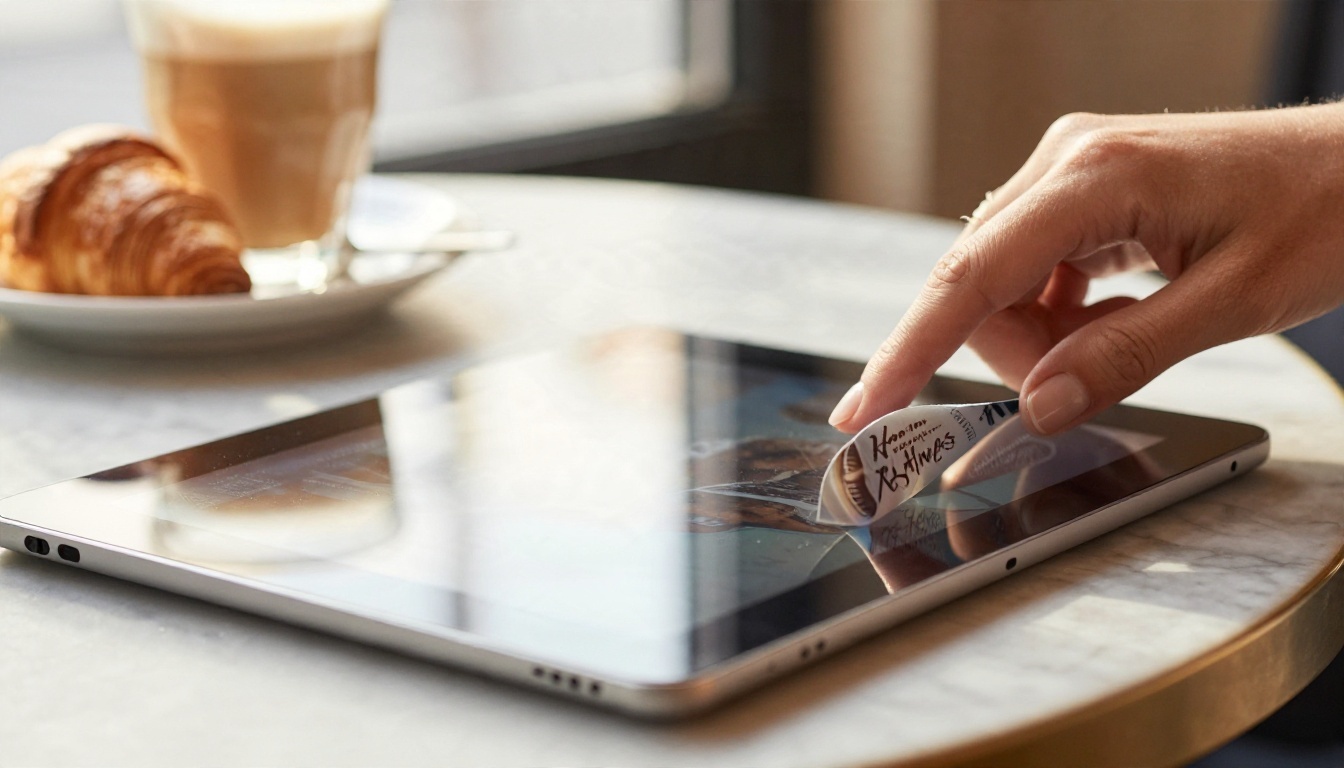
✅ Bewährte Methode: Bei bildlastigen Magazinen wähle das realistische Umblättern. Bei einem textlastigen Quartalsheft oder Newsletter hält ein sanfterer, ruhigerer Übergang die Aufmerksamkeit bei den Worten.
Video und Audio hinzufügen
Ein PDF kann keinen Clip abspielen. Ein Flipbook kann es. Du kannst Videos und Audio auf bestimmten Seiten einbetten. So kann eine Rezeptausgabe eine kurze Kochvorführung enthalten und ein Musikmagazin einen Musiktitel als Hörprobe. Eine statische Seite wird dadurch zu etwas, mit dem Leser tatsächlich interagieren. Es kostet außerdem keine zusätzliche Layoutzeit, weil du die Medien einfach auf deine bestehenden Seiten legst.
Teile dein Magazin mit einem einzigen Link
Sobald das Magazin richtig aussieht, ist das Veröffentlichen ein einziger Schritt. Jedes Flipbook bekommt einen eigenen Freigabelink, der in jedem Browser geöffnet wird, ohne App und ohne Anmeldung für den Leser.
Direkter Link
Kopiere den Link und füge ihn überall ein: in einen E-Mail-Newsletter, eine WhatsApp-Nachricht, dein Instagram-Profiltext, einen LinkedIn-Beitrag oder einen QR-Code auf einem gedruckten Flyer. Da der Link auf das veröffentlichte Flipbook zeigt, kannst du einen Tippfehler später beheben, und alle sehen die aktualisierte Version, ohne dass ein neuer Link nötig ist.
Auf einer Website einbetten
Wenn du einen Blog oder eine Firmenseite betreibst, platziere das Magazin direkt auf einer Seite. Kopiere den Einbettungscode aus dem Freigabemenü und füge ihn in deinen Seiteneditor ein. Das Werkzeug Flipbook auf der Website einbetten erklärt die Optionen. Der Betrachter passt sich der Breite der Seite an, sodass er auf Desktop und Telefon gleich gut aussieht.
Passwortschutz
Nicht jede Ausgabe ist öffentlich. Ein Magazin nur für Mitglieder, ein Update für Investoren oder eine interne Mitarbeiterausgabe sollte privat bleiben. Aktiviere den Passwortschutz, dann können nur Personen mit dem Passwort den Link öffnen. Kombiniere das mit einer kurzen E-Mail: "Hier ist der Link, das Passwort steht in der nächsten Nachricht."

| Freigabemethode | Am besten für | Einrichtungszeit |
|---|
| Direkter Freigabelink | E-Mail, soziale Medien, Messenger-Apps | Sekunden |
| Einbettungscode | Websites, Blogs, Landingpages | Ein paar Minuten |
| Link mit Passwortschutz | Private, kostenpflichtige oder interne Ausgaben | Eine Minute |
| Offline-Download | Leser mit schwacher Internetverbindung | Sekunden |
| QR-Code | Printanzeigen, Flyer, Veranstaltungsschilder | Ein paar Minuten |
Anwendungsfälle und Lesestatistiken
Mode- und Lifestyle-Verlage
Ein unabhängiger Modeverlag kann jede saisonale Ausgabe als PDF hochladen, das realistische Umblättern wählen und den Link am selben Morgen in den sozialen Medien teilen. Für eine look-orientierte Ausgabe passen der Interaktive Lookbook-Designer und der Modekatalog-Ersteller gut zu einem Magazin, denn dasselbe Flipbook kann auf Produktseiten verlinken.
Schulen, Unternehmen und Non-Profit-Organisationen
Schulen können mit dem Schulnewsletter-Ersteller einen monatlichen Newsletter verschicken, damit Eltern einen einzigen Link öffnen, statt einen schweren Anhang herunterzuladen. Unternehmen können mit dem Newsletter-Flipbook-Herausgeber ein internes Magazin veröffentlichen, es mit einem Passwort schützen und jedes Quartal aktualisieren, ohne eine neue Datei zu verschicken.
Auswertung und Lead-Erfassung
Veröffentlichen ist nur die halbe Arbeit. Die andere Hälfte ist zu wissen, was passiert, nachdem du auf Senden geklickt hast. Im Professional-Tarif erhältst du Analysen, die zeigen, wie viele Personen die Ausgabe geöffnet haben und wie sie sich durch sie bewegen. Außerdem kannst du Lead-Generierung hinzufügen. Dabei fragt das Flipbook Leser nach einer E-Mail-Adresse, bevor sie das Magazin öffnen. Das eignet sich für gesponserte Ausgaben oder Inhalte gegen Kontaktdaten.
Nutze diese Daten, um über den nächsten Schritt zu entscheiden. Wenn die meisten Leser auf Seite sechs abspringen, braucht dein Einstieg Arbeit. Wenn eine Hauptgeschichte die meiste Zeit bekommt, baue die nächste Ausgabe rund um dieses Thema auf.
Fehler, die deiner Ausgabe schaden
Die meisten Probleme entstehen durch kleine Dinge, die sich vor der Veröffentlichung leicht beheben lassen.
- Bilder mit niedriger Auflösung. Ein verschwommenes Foto wirkt in einem Vollbildbetrachter schlechter als auf einer gedruckten Seite. Exportiere es in höherer Qualität neu.
- Winzige Schrift. Wenn du auf dem Telefon zoomen musst, ist die Schrift zu klein. Vergrößere den Fließtext oder gestalte ein einfacheres, mobilfreundliches Layout.
- Kaputte oder fehlende Links. Klicke in der Vorschau jeden Link an, auch die im Inhaltsverzeichnis.
- Die Titelseite vergessen. Die erste Seite ist dein Verkaufsargument. Gestalte sie auffällig und auch in einer kleinen Vorschau gut lesbar.
- Mobile Leser ignorieren. Öffne deinen Freigabelink auf einem Telefon, bevor du ihn ankündigst.
- Das Passwort vergessen. Wenn du eine Ausgabe schützt, schicke das Passwort in einer separaten Nachricht.
💡 Profi-Tipp: Schick den Link vor der Veröffentlichung einer Kollegin oder einem Kollegen und bitte um einen Test auf dem Telefon. Ein frischer Blick erkennt Probleme, an die du dich längst gewöhnt hast.
Veröffentliche noch heute deine erste Ausgabe
Den schwierigen Teil hast du schon erledigt, als du das PDF gestaltet hast. Es in ein Online-Magazin mit Umblättereffekt und Freigabelink zu verwandeln, dauert ein paar Minuten, und deine Leser bekommen etwas, das weit besser ist als ein Anhang.
Bereit, es auszuprobieren? Erstelle dein kostenloses Konto bei Flipbooks AI, lade dein PDF hoch und prüfe die Vorschau. Stöbere in allen Flipbook-Werkzeugen, um die Vorlage zu finden, die zu deiner Ausgabe passt, und vergleiche die Tarife, wenn du unbegrenzte Flipbooks, Analysen und Lead-Generierung möchtest. Wenn du dich entschieden hast, melde dich an und gehe direkt zu den Tarifen.



