Tienes un PDF terminado. Quizá sea un número de moda de 40 páginas, una revista trimestral de la empresa o un boletín escolar, y ahora mismo está en una bandeja de entrada como un adjunto que nadie abre. La solución toma minutos: crea una revista en línea desde PDF con una herramienta en línea gratuita, añade un efecto de paso de página realista y comparte todo con un solo enlace. Flipbooks AI hace exactamente eso, sin marcas de agua y sin programas de diseño que instalar. A continuación verás cómo funciona el proceso, desde la subida hasta el enlace para compartir, qué ajustes importan de verdad, qué conviene evitar y cómo usan el resultado las editoriales reales.
Por qué convertir un PDF en revista
El PDF es un gran formato para imprimir. Mantiene fijas las fuentes, las imágenes y la maquetación. El problema empieza cuando pides que la gente lo lea en una pantalla, porque un PDF nunca se diseñó para parecer una revista.
Dónde se quedan cortos los PDF sin más:
- Los lectores hacen zoom con los dedos en el teléfono para leer un texto diminuto
- Los archivos grandes rebotan de las bandejas de correo o tardan una eternidad en descargarse
- Las versiones antiguas siguen circulando después de publicar un número corregido
- No tienes ninguna información sobre quién lo abrió ni qué páginas leyó
- No hay marca alrededor del archivo, solo una ventana gris del visor
Hoy los lectores esperan que una revista se comporte como una revista: páginas que se pasan, un área de lectura limpia y un enlace que se abre en un segundo. Un flipbook les da eso, y te da control sobre la experiencia.
| Función | Adjunto PDF | Revista en línea (flipbook) |
|---|
| Lectura en el teléfono | Zoom con los dedos | Diseño adaptable |
| Paso de páginas | Solo desplazamiento | Efecto de paso de página realista |
| Compartir | Adjunto de correo | Un solo enlace para compartir |
| Actualizar un número | Volver a enviar el archivo | Reemplázalo, el enlace sigue igual |
| Marca | Ninguna | Logotipo, colores, fondo |
| Seguimiento de lectores | Ninguno | Estadísticas (plan Professional) |
| Incrustar en un sitio web | Incómodo | Código para incrustar sencillo |
💡 Consejo profesional: Guarda tu PDF original como archivo maestro. La revista en línea es una capa de lectura encima de él, así que siempre puedes volver atrás, corregir una errata y volver a subirlo.
Lo que debe ofrecer una herramienta en línea gratuita
No todas las herramientas en línea gratuitas son iguales. Algunas convierten tu PDF y luego estampan un logotipo en cada página. Otras te limitan a unas pocas páginas o borran tu número al cabo de una semana. Antes de subir nada, pasa la herramienta por una lista de verificación rápida.
| Función | Por qué importa | Qué revisar |
|---|
| Sin marcas de agua | Mantiene tu número con aspecto profesional | Páginas limpias en la vista previa gratuita |
| Conversión rápida de PDF | Ahorra tiempo en cada nuevo número | Subida y vista previa en minutos |
| Efecto de paso de página realista | Hace que parezca una revista impresa | Opciones de curvatura, sombra y sonido |
| Diseño adaptable a móviles | La mayoría de los lectores abre los enlaces en el teléfono | Vista de una sola página en pantallas pequeñas |
| Enlace para compartir | La forma más fácil de distribuirla | URL corta y permanente |
| Código para incrustar | Te permite colocar el número en tu sitio | Copiar y pegar el iframe |
| Protección con contraseña | Necesaria para números privados o de pago | Contraseña por flipbook |
| Personalización de marca | Crea reconocimiento | Logotipo, colores, fondo |
Marcas de agua y límites ocultos
Lee siempre la letra pequeña. Una herramienta "gratuita" que pone una marca de agua en cada página arruina el propósito de publicar una revista pulida. Flipbooks AI indica claramente que nunca lleva marcas de agua, y el plan Standard y superiores añade flipbooks ilimitados cuando un solo número se te queda corto.
⚠️ Advertencia: Si una herramienta te pide una tarjeta de crédito antes de dejarte ver siquiera tu PDF convertido, tómalo como una señal de alerta. Debes ver tu revista antes de decidir nada.
Cómo crear tu revista en línea
Este es el flujo de trabajo completo en Flipbooks AI. Usa el Conversor de PDF a flipbook como base, y también puedes abrir el Creador de flipbooks de revistas o la Herramienta de publicación de revistas digitales si quieres una página pensada específicamente para revistas.
Paso 1: Prepara el PDF
Un buen flipbook empieza con un buen archivo. Dedica cinco minutos al PDF antes de subirlo.
- Exporta las páginas en orden de lectura, con la portada primero y la contraportada al final
- Usa imágenes de alrededor de 150 a 200 DPI, que se ven nítidas en pantalla sin hacer el archivo enorme
- Incrusta tus fuentes para que el texto se muestre exactamente como lo diseñaste
- Mantén activos los hipervínculos dentro del PDF, ya que se conservan en el flipbook
- Revisa el límite de subida de tu plan para que un número grande no sea rechazado

💡 Consejo profesional: Exporta páginas individuales en lugar de dobles páginas para imprenta. Un flipbook empareja las páginas automáticamente en el equipo de escritorio y muestra una página a la vez en el teléfono, así que las páginas individuales funcionan en todas partes.
Paso 2: Sube y convierte
- Entra en Flipbooks AI y crea una cuenta. Puedes empezar gratis y ver tu resultado antes de elegir un plan.
- Haz clic en el botón para crear un nuevo flipbook y selecciona Subir PDF.
- Arrastra tu archivo al cuadro de subida o elígelo desde tu equipo.
- Espera mientras el PDF se convierte en páginas individuales. Una revista típica tarda un poco, y verás un indicador de progreso.
- Abre la vista previa. Hojea todas las páginas y comprueba que las imágenes, los enlaces y las fuentes se vean bien.
Descripción de la captura: la pantalla de subida muestra una gran zona punteada para soltar archivos en el centro, el nombre y el tamaño del archivo una vez seleccionado tu PDF, y una barra de progreso que se llena mientras se procesan las páginas. Cuando termina, tu revista se abre en un visor con botones de flecha a ambos lados.
Paso 3: Añade tu marca
Este es el paso que hace que la revista parezca tuya y no un visor genérico. En la configuración del flipbook puedes ajustar:
- Logotipo: sube el encabezado de tu publicación o el símbolo de tu marca
- Color o imagen de fondo: combina con la paleta de tu marca o elige un tono neutro que haga destacar las páginas
- Colores de la barra de herramientas: mantén los botones legibles sobre el fondo
- Título y descripción: útiles para mostrar vistas previas al compartir en redes sociales
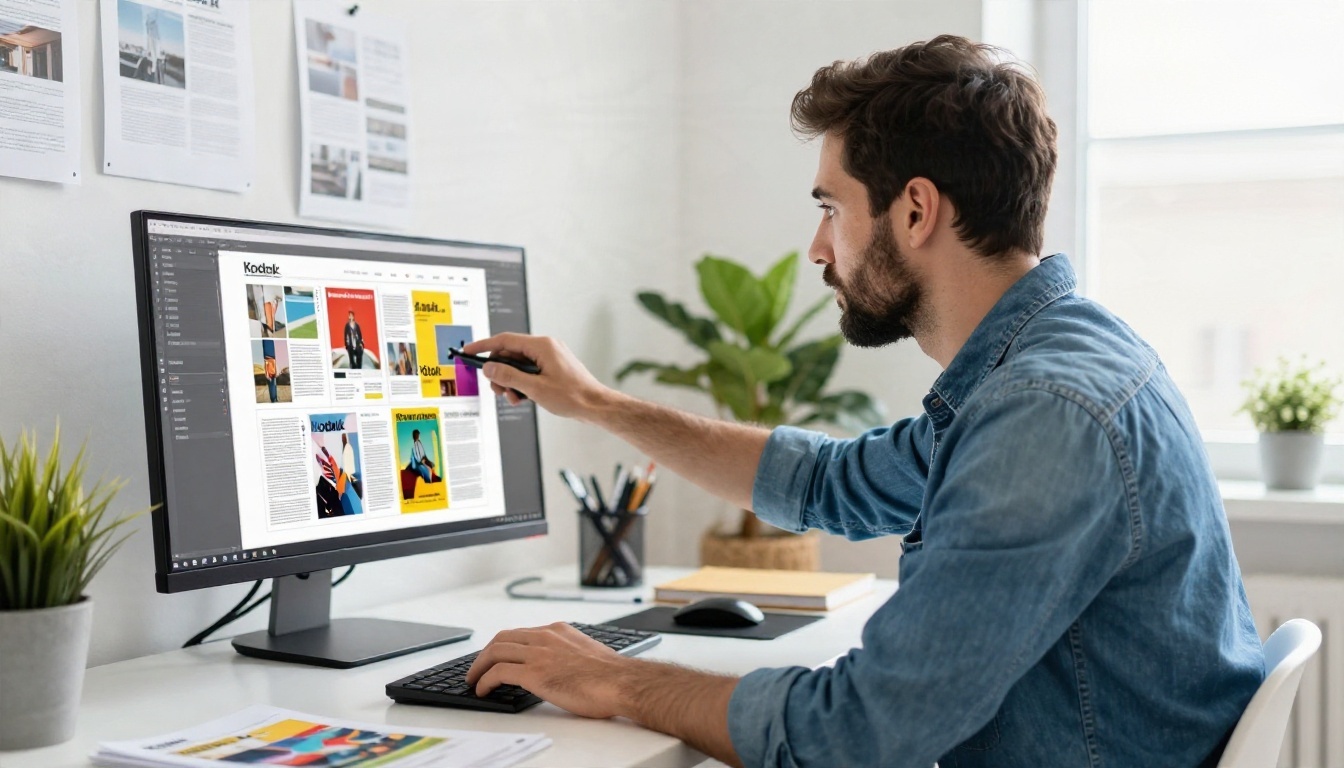
Una revista de estilo de vida podría elegir un fondo de lino suave con un logotipo discreto arriba. Una publicación de tecnología quizá prefiera un fondo gris carbón oscuro que haga resaltar la fotografía. Prueba ambos y quédate con el que facilite más la lectura del texto.
Ajustes del efecto de paso de página que importan
El efecto de paso de página es la parte que recuerdan los lectores. Le da a una pantalla la sensación del papel, pero si se usa en exceso puede ralentizar todo, así que elige los ajustes con un propósito.
Curvatura, deslizamiento o desvanecimiento
| Ajuste | Ideal para | Cuidado con |
|---|
| Curvatura realista de página con sombra | Revistas de moda, viajes y fotografía | Archivos muy pesados en teléfonos antiguos |
| Deslizamiento suave | Boletines, informes y números con mucho texto | Resulta menos parecido a una revista impresa |
| Sonido de paso de página | Números de estilo de vida y editoriales | Puede molestar en lugares silenciosos, por eso conviene dejarlo opcional |
| Doble página en equipo de escritorio | Números con fotografía a sangre completa | Asegúrate de que tus dobles páginas queden alineadas |
| Página única en dispositivos móviles | Todos los números | Ninguno, debe quedar activado |
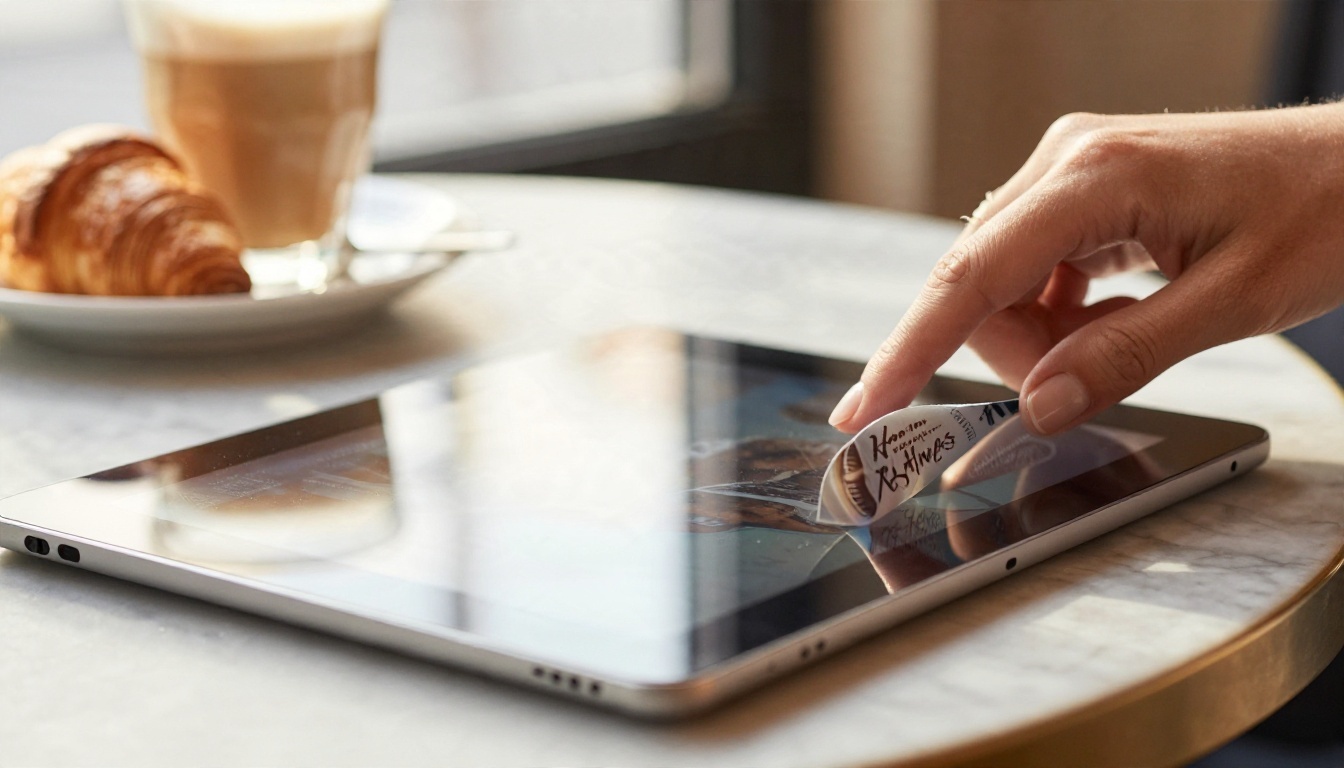
✅ Buena práctica: En las revistas con muchas imágenes, elige la curvatura realista. Para un trimestral o boletín con mucho texto, una transición más suave y silenciosa mantiene la atención en las palabras.
Añade video y audio
Un PDF no puede reproducir un clip. Un flipbook sí. Puedes incrustar videos y audio en páginas concretas, así que un número de recetas puede incluir una demostración corta de cocina y una revista de música puede incluir una muestra de canción. Convierte una página estática en algo con lo que los lectores de verdad interactúan, y no supone ningún costo extra de maquetación, porque colocas el contenido multimedia encima de tus páginas existentes.
Comparte tu revista con un solo enlace
Cuando la revista se vea bien, publicarla es una sola acción. Cada flipbook tiene su propio enlace para compartir que se abre en cualquier navegador, sin app y sin inicio de sesión para el lector.
Enlace directo
Copia el enlace y pégalo donde quieras: en un boletín por correo, en un mensaje de WhatsApp, en la biografía de Instagram, en una publicación de LinkedIn o en un código QR de un volante impreso. Como el enlace apunta al flipbook publicado, puedes corregir una errata más adelante y todos verán la versión actualizada sin un enlace nuevo.
Incrustar en un sitio web
Si tienes un blog o el sitio de una empresa, coloca la revista directamente en una página. Copia el código para incrustar desde el menú para compartir y pégalo en el editor de tu página. La herramienta Incrustar flipbook en un sitio web explica las opciones, y el visor se adapta al ancho de la página, así que se ve bien en el equipo de escritorio y en el teléfono.
Protección con contraseña
No todos los números son públicos. Una revista solo para miembros, un informe para inversores o un número interno para el personal deben mantenerse privados. Activa la protección con contraseña y solo podrán abrir el enlace las personas que tengan la contraseña. Acompáñalo de un correo breve: "Aquí tienes el enlace, y la contraseña va en el siguiente mensaje."

| Método para compartir | Ideal para | Tiempo de configuración |
|---|
| Enlace directo para compartir | Correo, redes sociales, apps de mensajería | Segundos |
| Código para incrustar | Sitios web, blogs, páginas de destino | Unos minutos |
| Enlace con contraseña | Números privados, de pago o internos | Un minuto |
| Descarga sin conexión | Lectores con internet débil | Segundos |
| Código QR | Anuncios impresos, volantes, carteles de eventos | Unos minutos |
Usos reales y seguimiento de lectores
Editoriales de moda y estilo de vida
Una editorial independiente de moda puede subir cada número de temporada como PDF, elegir la curvatura realista de página y compartir el enlace en redes sociales esa misma mañana. Para un número centrado en los looks, el Diseñador de lookbooks interactivos y el Creador de catálogos de moda combinan muy bien con una revista, ya que el mismo flipbook puede enlazar a páginas de productos.
Escuelas, empresas y organizaciones sin fines de lucro
Las escuelas pueden enviar un boletín mensual con el Creador de flipbooks de boletines escolares, para que los padres abran un solo enlace en lugar de descargar un adjunto pesado. Las empresas pueden publicar una revista interna con el Publicador de flipbooks de boletines, protegerla con contraseña y actualizarla cada trimestre sin enviar un archivo nuevo.
Estadísticas y captación de contactos
Publicar es solo la mitad del trabajo. La otra mitad es saber qué pasa después de darle a enviar. En el plan Professional, obtienes estadísticas que muestran cuántas personas abrieron el número y cómo se mueven los lectores por él. También puedes añadir generación de contactos, que pide a un lector una dirección de correo antes de abrir la revista, muy útil para números patrocinados o contenido con registro.
Usa esos datos para decidir qué hacer después. Si la mayoría de los lectores abandona en la página seis, tu apertura necesita trabajo. Si un artículo destacado recibe el mayor tiempo de lectura, construye el siguiente número en torno a ese tema.
Errores que perjudican tu número
La mayoría de los problemas vienen de cosas pequeñas que son fáciles de corregir antes de publicar.
- Imágenes de baja resolución. Una foto borrosa se ve peor en un visor a pantalla completa que en una página impresa. Vuelve a exportar con más calidad.
- Texto diminuto. Si necesitas hacer zoom en el teléfono, la tipografía es demasiado pequeña. Aumenta el texto principal o diseña una maquetación más simple y apta para móviles.
- Enlaces rotos o que faltan. Haz clic en cada enlace de la vista previa, incluidos los del índice.
- Saltarse la portada. La primera página es tu presentación de venta. Hazla llamativa y legible incluso en una miniatura pequeña.
- Ignorar a los lectores móviles. Abre tu enlace para compartir en un teléfono antes de anunciarlo.
- Olvidar la contraseña. Si proteges un número, envía la contraseña en un mensaje aparte.
💡 Consejo profesional: Envía el enlace a un colega antes de publicar y pídele que lo abra en su teléfono. Una mirada nueva detecta problemas a los que ya te has acostumbrado.
Publica tu primer número hoy
Ya hiciste lo más difícil cuando diseñaste el PDF. Convertirlo en una revista en línea con efecto de paso de página y un enlace para compartir lleva unos minutos, y tus lectores reciben algo mucho mejor que un adjunto.
¿Listo para probarlo? Crea tu cuenta gratuita en Flipbooks AI, sube tu PDF y revisa el resultado. Explora todas las herramientas de flipbook para encontrar la plantilla que mejor se adapte a tu número, y compara los planes de precios cuando quieras flipbooks ilimitados, estadísticas y generación de contactos. Cuando estés listo para comprometerte, inicia sesión y ve directo a los precios.



