Une boîte à chaussures de photos de vacances, un téléphone plein de captures d’écran et quelques tickets conservés : voilà la matière première de tout bon scrapbook, et vous n’avez plus besoin de colle, de ciseaux ni d’une table libre pour en faire quelque chose qui mérite d’être gardé. Une page de scrapbooking numérique vous offre des annulations illimitées, du papier sans fin et des stickers qui ne s’épuisent jamais. Le piège, c’est que les pages numériques peuvent paraître plates et encombrées si vous négligez les habitudes qui rendent les pages en papier chaleureuses. Cet article vous montre comment concevoir des pages qui ont l’air faites à la main, quels papiers et stickers méritent leur place, quels créateurs en ligne gratuits valent votre temps, et comment transformer les pages finies en livre numérique à feuilleter avec Flipbooks AI.
Ce qui fait la réussite d’une page
Avant de toucher à un sticker, décidez de ce que la page raconte. Les pages agréables à regarder ont une histoire claire : un voyage, un anniversaire, un après-midi. Les pages qui paraissent désordonnées essaient en général de raconter cinq histoires à la fois.
Choisir un seul point focal
Choisissez votre photo la plus forte et faites-en l’élément le plus grand de la page. Tout le reste la soutient. Un test simple : plissez les yeux en regardant la page. Si votre regard ne se pose pas sur un point précis en moins d’une seconde, la mise en page a besoin d’une photo principale plus grande ou de moins d’éléments qui se disputent l’attention.
Appliquer la règle des tiers
Divisez la page en une grille de trois sur trois. Placez la photo principale de façon que son centre se trouve près de l’un des quatre points d’intersection, plutôt qu’en plein centre. Des photos plus petites, une étiquette de titre et un groupe de stickers peuvent ensuite équilibrer le côté opposé. C’est la même logique que celle des photographes, et elle fonctionne aussi bien sur un canevas de 12 × 12 pouces que sur le capteur d’un appareil photo.
Limiter votre palette
Prélevez deux ou trois couleurs dans la photo principale et restez dans cette palette. Une photo de plage avec une eau turquoise et des tons sablés peut s’appuyer sur le sarcelle, le crème et un accent chaud comme la terre cuite. La plupart des créateurs en ligne proposent une pipette pour exactement cette tâche.
💡 Astuce pro : gardez une « recette de page » pour chaque album : les mêmes deux papiers de fond, une police pour les titres et une couleur d’accent. Une recette cohérente donne à un album de 40 pages un air planifié plutôt qu’improvisé.
| Élément de mise en page | Quantité recommandée | Pourquoi c’est utile |
|---|
| Photo principale | 1 par page | Donne à l’œil un point d’ancrage |
| Photos secondaires | 2 à 4 | Ajoute des détails sans surcharger |
| Couches de papier | 2 à 3 | Crée de la profondeur sous les photos |
| Stickers ou découpes | 3 à 6 | Ajoute de la personnalité, pas du bruit |
| Bloc de notes | 1 court bloc | Raconte l’histoire avec des mots |
| Polices | 2 maximum | Garde la page lisible |
Choisir un papier numérique
Le papier donne le ton à toute la double page. Dans un scrapbook physique, vous sentez le grain et le poids sous vos doigts. À l’écran, il faut le voir, donc la texture compte encore plus.
La texture l’emporte sur la couleur unie
Un fond uni ressemble à l’arrière-plan d’une diapositive. Un scan de bristol, de papier kraft ou de papier aquarelle ressemble à une surface que l’on pourrait toucher. Recherchez des packs de papiers aux fibres visibles, avec de légères variations de couleur et des bords doux. Si un pack paraît parfaitement uniforme, il sera tout de suite perçu comme numérique.
Associer motif et couleur unie
Utilisez un papier à motif comme fond et un papier uni ou légèrement texturé comme passe-partout sous les photos. Les motifs fonctionnent mieux lorsqu’ils restent discrets : petites fleurs, fines rayures, quadrillages légers ou points subtils. Les motifs criards entrent en concurrence avec les photos. Si vous aimez un motif bien voyant, réservez-le à une bande étroite le long d’un bord.
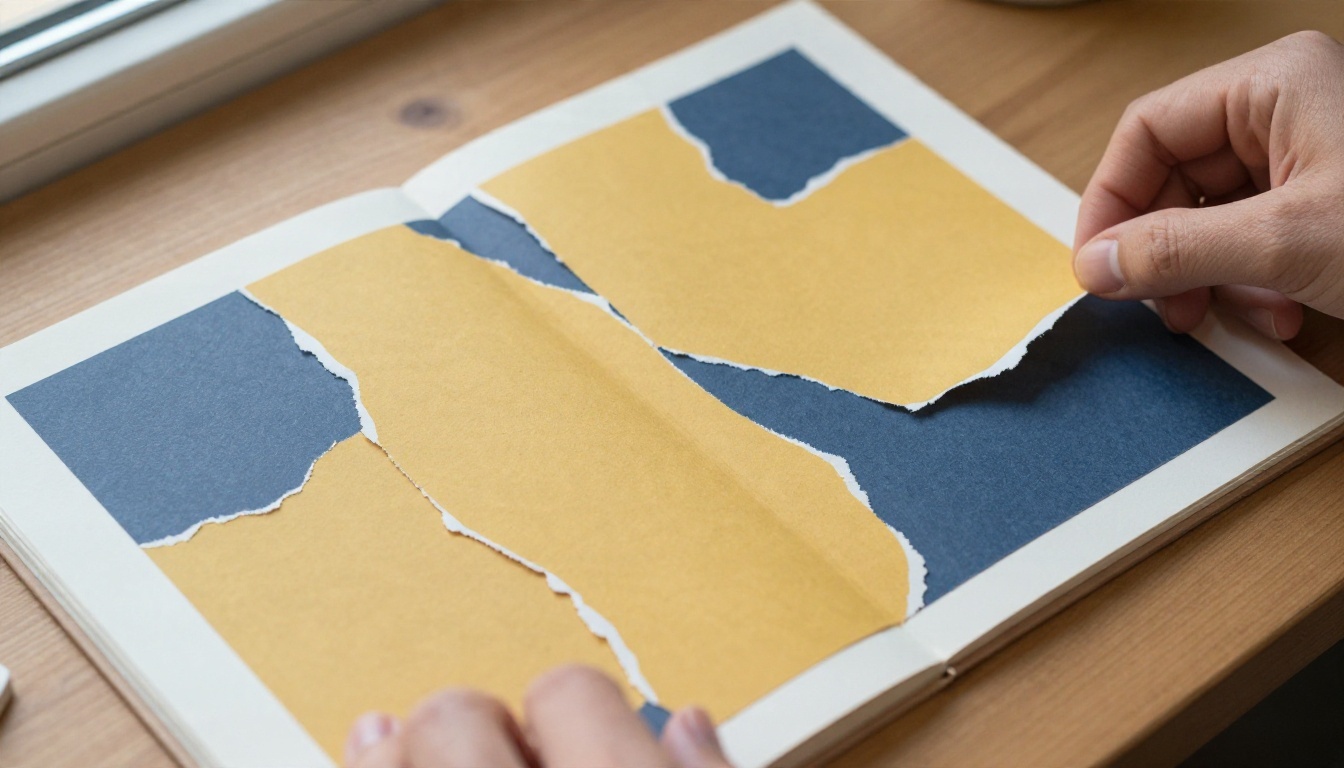
Déchirure, pli et courbure
Le vrai papier n’est presque jamais parfait. Des bords déchirés, un coin légèrement décollé ou une trace de pli discrète montrent au spectateur que la page a été faite à la main. Beaucoup de créateurs permettent d’appliquer un masque de bord déchiré à n’importe quelle couche de papier. Utilisez-le sur une ou deux couches, jamais sur toutes.
| Type de papier | Idéal pour | Ambiance | Points de vigilance |
|---|
| Kraft et recyclé | Voyages, plein air, loisirs | Terreux, chaleureux | Peut paraître terne avec des photos sombres |
| Aquarelle | Mariages, albums bébé | Doux, aéré | Le texte pâle devient difficile à lire |
| Registre ancien ou carte | Patrimoine, road trips | Nostalgique | Les fonds chargés masquent les notes |
| Bristol uni | Pages du quotidien | Net, moderne | Plat sans superpositions |
| Lin et tissu | Famille, fêtes | Douillet, tactile | Texture trop marquée derrière les petits textes |
| Quadrillage et pointillés | Planners, souvenirs d’école | Ludique, ordonné | Peut paraître clinique sans couleur |
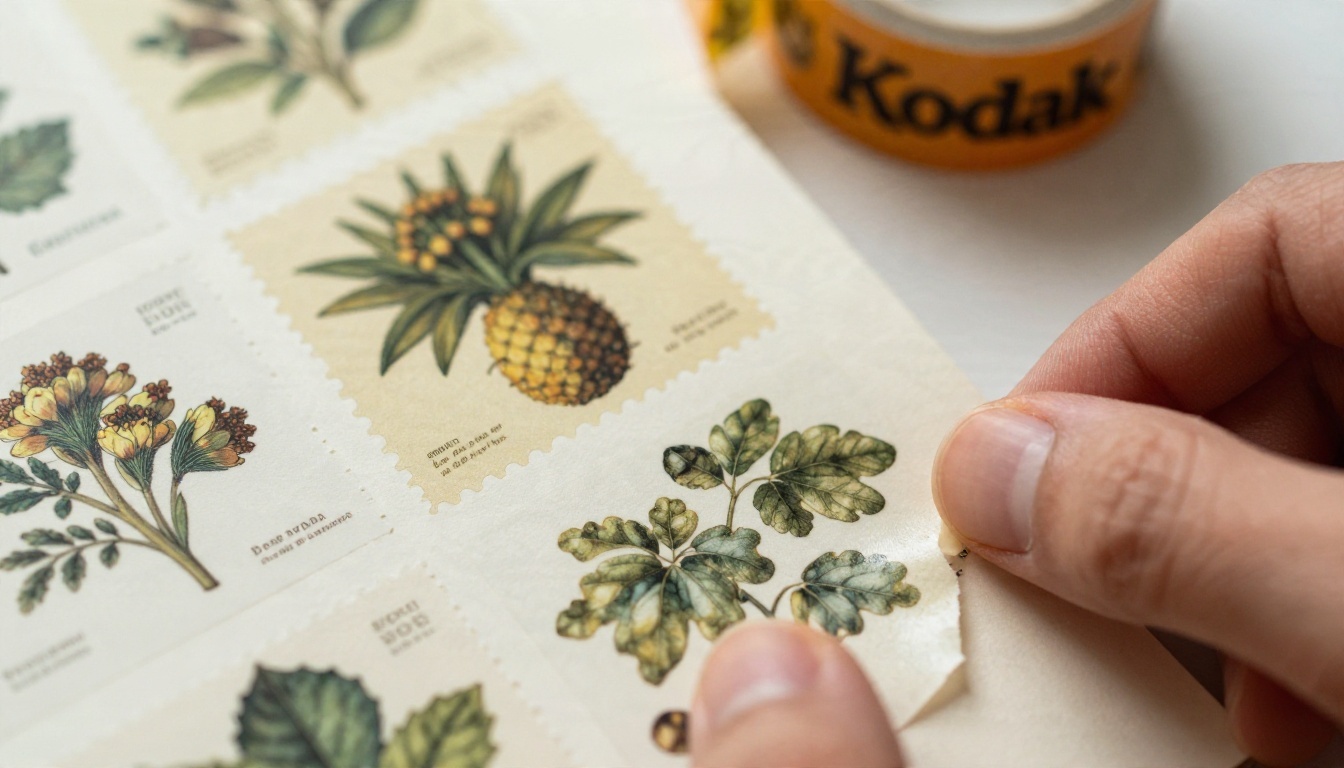
Des stickers qui ne paraissent pas collés
Un sticker posé sur une page sans ombre ressemble à une image clipart. Un sticker avec la bonne ombre, la bonne taille et le bon placement semble appliqué sur le papier.
Ajouter une ombre douce
C’est la meilleure amélioration que vous puissiez apporter. Appliquez une petite ombre portée à faible opacité, d’environ 20 à 30 %, un flou de 4 à 8 pixels et un décalage de 2 à 3 pixels vers le bas à droite. Gardez la même direction de lumière pour chaque élément de la page. Si les ombres ne concordent pas, la page paraît bizarre, même si personne ne sait dire pourquoi.
Choisir les tailles avec soin
La taille des stickers doit correspondre à celle des photos. Un sticker de coquillage plus grand qu’une personne sur la photo casse l’illusion. Mélangez un grand sticker, deux moyens et quelques petits. Les nombres impairs paraissent plus naturels que les paires.
Regrouper en grappes
Placez les stickers en grappes serrées qui chevauchent le coin d’une photo et le papier dessous. Cet effet de « pont » relie les couches entre elles. Un sticker isolé qui flotte dans un espace blanc a tendance à paraître perdu.
Assortir à l’époque
Si votre page utilise du papier registre ancien, choisissez des gravures botaniques, des timbres et des formes de tickets. Si elle utilise du bristol vif, choisissez des découpes plates et joyeuses. Mélanger trop de styles de stickers est le moyen le plus rapide d’obtenir une double page encombrée.
| Style de sticker | Se marie avec | Usage courant |
|---|
| Timbres et étiquettes anciens | Kraft, registre, papier carte | Pages voyage et patrimoine |
| Botanique et floral | Aquarelle, lin | Mariages, jardins, livres bébé |
| Bandes de washi tape | Presque tous les papiers | Maintenir les photos en place |
| Stickers lettres et mots | Bristol uni | Titres et en-têtes |
| Coins photo et étiquettes | Fonds neutres | Encadrement et notes |
| Découpes saisonnières | Unis vifs | Fêtes et anniversaires |
⚠️ Attention : évitez les stickers avec un contour blanc visible, sauf si ce contour fait partie du style. Un halo blanc résiduel est le signe le plus net d’un PNG mal détouré.
Les créateurs en ligne gratuits
Inutile d’acheter un logiciel de bureau pour commencer. Plusieurs outils en ligne dans le navigateur permettent de créer des pages gratuitement, et les différences comptent dès que vous passez à l’export.
Ce qu’il faut vérifier en premier
Avant d’investir des heures dans un projet, parcourez cette liste :
- Taille du canevas : pouvez-vous définir une page de 12 × 12 pouces ou de 8,5 × 11 pouces à 300 DPI pour l’impression ?
- Formats d’export : PNG et PDF sont les plus utiles. Un PDF permet de regrouper les pages plus tard.
- Filigranes : certaines offres gratuites apposent un logo sur les exports. Testez une page avant de construire tout un album.
- Bibliothèque de ressources : cherchez des papiers texturés, des stickers PNG transparents et des polices correctes.
- Limites d’import : les albums riches en photos peuvent vite atteindre les plafonds de stockage.
- Calques et masques : vous devez pouvoir déplacer, faire pivoter et masquer des éléments sans les aplatir.
Comparatif des créateurs gratuits
| Type d’outil | Coût | Point fort | Limite |
|---|
| Éditeurs de design en ligne | Offre gratuite | Vaste bibliothèque de modèles et de stickers | Ressources premium verrouillées, quelques filigranes |
| Créateurs de collages photo | Gratuit | Mises en page en grille rapides | Superposition et contrôle du papier limités |
| Éditeurs d’images open source | Gratuit | Contrôle complet des calques, sans filigrane | Courbe d’apprentissage plus raide pour les débutants |
| Applis mobiles de scrapbooking | Gratuit avec publicités | Import facile des photos du téléphone | Petit écran, exports en plus faible résolution |
| Logiciels de présentation | Souvent gratuits | Familiers, alignement facile | Outils de texture et d’ombre faibles |
Une approche pratique consiste à créer vos pages dans l’éditeur qui vous convient le mieux, à exporter chacune en image ou en PDF de haute qualité, puis à assembler le tout dans un seul flipbook. Vous n’êtes ainsi jamais enfermé dans un outil, et votre album final tient dans un seul lien à partager.
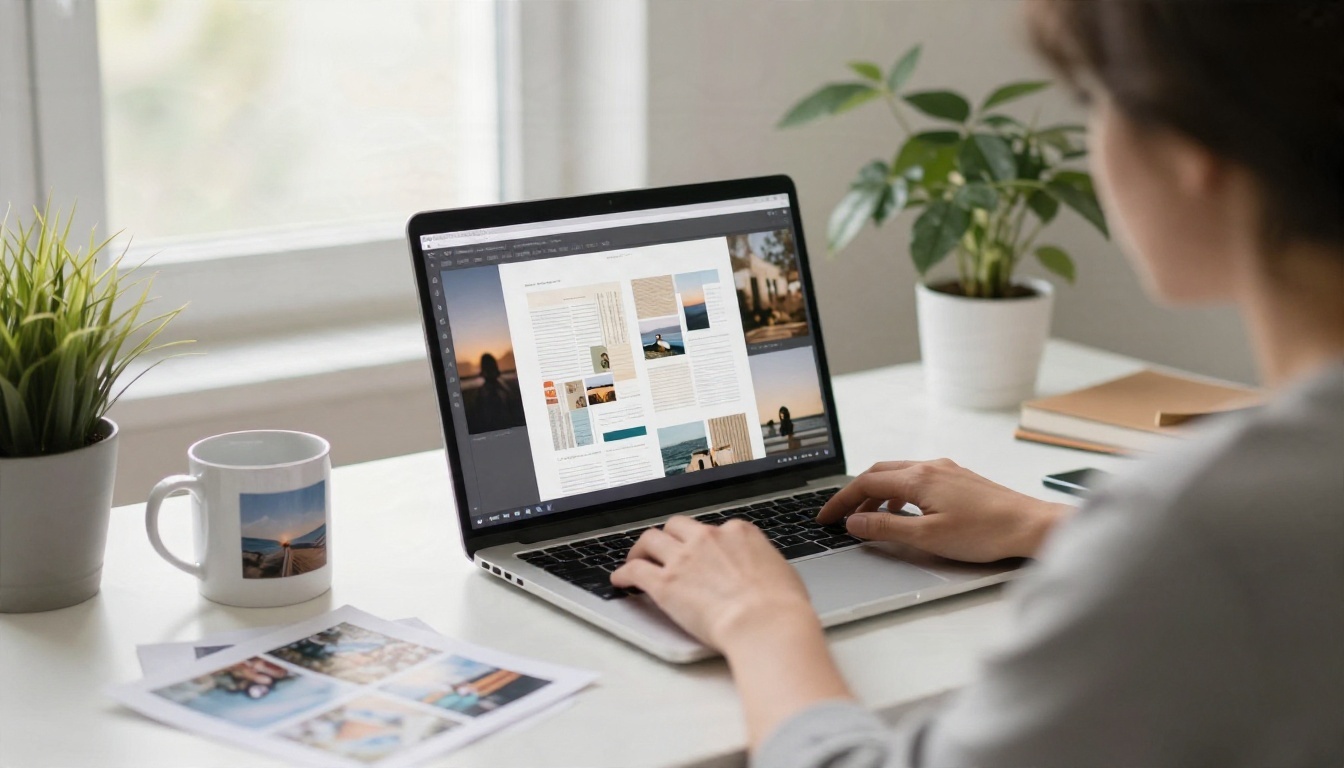
Les pages individuelles sont agréables. Un album relié que l’on peut feuilleter est mieux. Voici comment transformer les pages exportées en un flipbook qui ressemble à un vrai livre. Le Convertisseur PDF vers flipbook fait le plus gros du travail, et le Créateur de portfolio numérique convient bien aux collections créatives.
Étape 1 : exportez vos pages en un seul PDF
Réglez toutes les pages sur les mêmes dimensions. Exportez-les en un seul PDF multipage, ou fusionnez des PDF séparés dans l’ordre d’apparition souhaité. Utilisez 150 DPI pour les albums destinés uniquement à l’écran et 300 DPI si vous prévoyez aussi l’impression.
Étape 2 : créez votre compte
Rendez-vous sur Flipbooks AI et créez un compte. Vous pouvez essayer la plateforme avant de choisir une offre, et la page des tarifs détaille ce que comprend chaque offre.
Étape 3 : importez et convertissez
Glissez votre PDF dans la zone d’import. La plateforme convertit chaque page en double page de flipbook avec un effet de courbure réaliste. Cela prend généralement moins d’une minute pour un album typique de 20 à 40 pages.
Étape 4 : personnalisez l’apparence
Ajustez la couleur de fond pour qu’elle corresponde à la palette de votre album. Ajoutez votre propre identité visuelle ou un titre simple, choisissez les effets de page qui vous plaisent et, si vous le souhaitez, intégrez de l’audio, comme une chanson du voyage ou une note vocale pour la page d’un grand-parent. Des clips vidéo peuvent aussi être intégrés, ce qui donne vie à une page fixe.
Étape 5 : partagez à votre façon
Vous avez plusieurs options :
- Lien direct : envoyez-le par SMS ou par e-mail.
- Code d’intégration : placez l’album sur un blog ou un site familial avec l’outil Intégrer le flipbook sur un site web.
- Protection par mot de passe : gardez un album privé, comme des photos de bébé, pour les seules personnes invitées.
- Téléchargement hors ligne : enregistrez une copie pour le voyage ou pour les proches dont la connexion est faible.
Étape 6 : options pro
Avec l’offre Professional, vous accédez aux statistiques pour voir combien de personnes ont ouvert votre album, ainsi qu’aux formulaires de contact. Cela compte si vous vendez des kits de scrapbooking ou des packs de papiers numériques et voulez constituer une liste de diffusion. Flipbooks n’ajoute jamais de filigrane, et l’offre Standard et les offres supérieures permettent des flipbooks illimités.
✅ Bonne pratique : nommez vos pages PDF dans l’ordre (page01, page02, etc.) avant de les fusionner. Cela évite la confusion classique où une double page d’anniversaire se retrouve au milieu d’un voyage à la plage.
| Fonctionnalité du flipbook | Album personnel | Vente de kits numériques |
|---|
| Effet de feuilletage | Un plus | Un aperçu convaincant qui fait vendre |
| Protection par mot de passe | Très utile | Facultatif pour les échantillons |
| Audio intégré | Idéal pour les souvenirs | Utile pour les démonstrations |
| Statistiques | Inutile | Indique les pages qui attirent les clics |
| Formulaires de contact | Inutile | Constitue votre liste d’acheteurs |
| Téléchargement hors ligne | Pratique pour la famille | Utile pour les aperçus clients |
Idées de pages selon l’occasion
Vous ne savez pas par où commencer ? Ces mises en page conviennent à presque tous les jeux de photos.
Pages voyage
Utilisez du papier kraft ou une carte, un sticker de ticket et une photo principale du monument. Ajoutez une petite note avec la date et une phrase sur le meilleur moment. Utilisez une police de titre à empattements pour un rendu éditorial.
Albums bébé et famille
Choisissez du papier aquarelle doux et des stickers floraux discrets. Gardez des notes courtes : poids, premier mot, l’anecdote drôle du jour. Un flipbook protégé par mot de passe permet aux grands-parents de voir chaque nouvelle page sans la rendre publique.
Doubles pages mariage et anniversaire
Optez pour une texture de lin, de fins filets dorés et une seule police scripte. Laissez beaucoup d’espace à la photo de portrait. Pour un souvenir plus complet, l’outil Flipbook d’album de mariage transforme les pages en un élégant livre numérique.
Pages du quotidien et loisirs
Papier quadrillé, bristol vif et washi tape ludique conviennent aux recettes, aux notes de jardin et aux projets scolaires. Si vous voulez un album centré sur les recettes, l’outil Flipbook de livre de recettes est un choix naturel.
| Occasion | Papier | Style de sticker | Style de police |
|---|
| Voyage | Kraft, carte ancienne | Timbres, tickets | Empattements ou machine à écrire |
| Bébé | Aquarelle, unis doux | Fleurs, étoiles | Sans empattement arrondi |
| Mariage | Lin, bristol ivoire | Lignes dorées, feuilles | Association scripte et empattements |
| Anniversaire | Unis vifs, pois | Ballons, confettis en découpe | Sans empattement gras |
| Loisirs et recettes | Quadrillage, kraft | Étiquettes, washi tape | Manuscrite |
Erreurs qui donnent un aspect plat aux pages
Même les créateurs soigneux tombent dans les mêmes pièges. Vérifiez votre page avec cette liste avant d’exporter.
Trop d’éléments
Si vous ne pouvez pas nommer le rôle d’un élément, supprimez-le. L’espace blanc n’est pas un espace perdu. Il laisse aux photos la place de respirer.
Ombres incohérentes
Des directions de lumière différentes sont le moyen le plus rapide de briser l’illusion. Choisissez une direction et appliquez-la à tout.
Texte minuscule et difficile à lire
Les notes sont souvent placées sur un papier texturé dans une couleur pâle. Utilisez une étiquette pleine ou une bande de papier claire sous le texte pour qu’il reste lisible aussi sur l’écran d’un téléphone.
Exports en faible résolution
Une page nette dans l’éditeur peut devenir floue dans un flipbook si vous l’avez exportée à petite taille. Exportez à 150 DPI au minimum, et à 300 DPI pour l’impression.
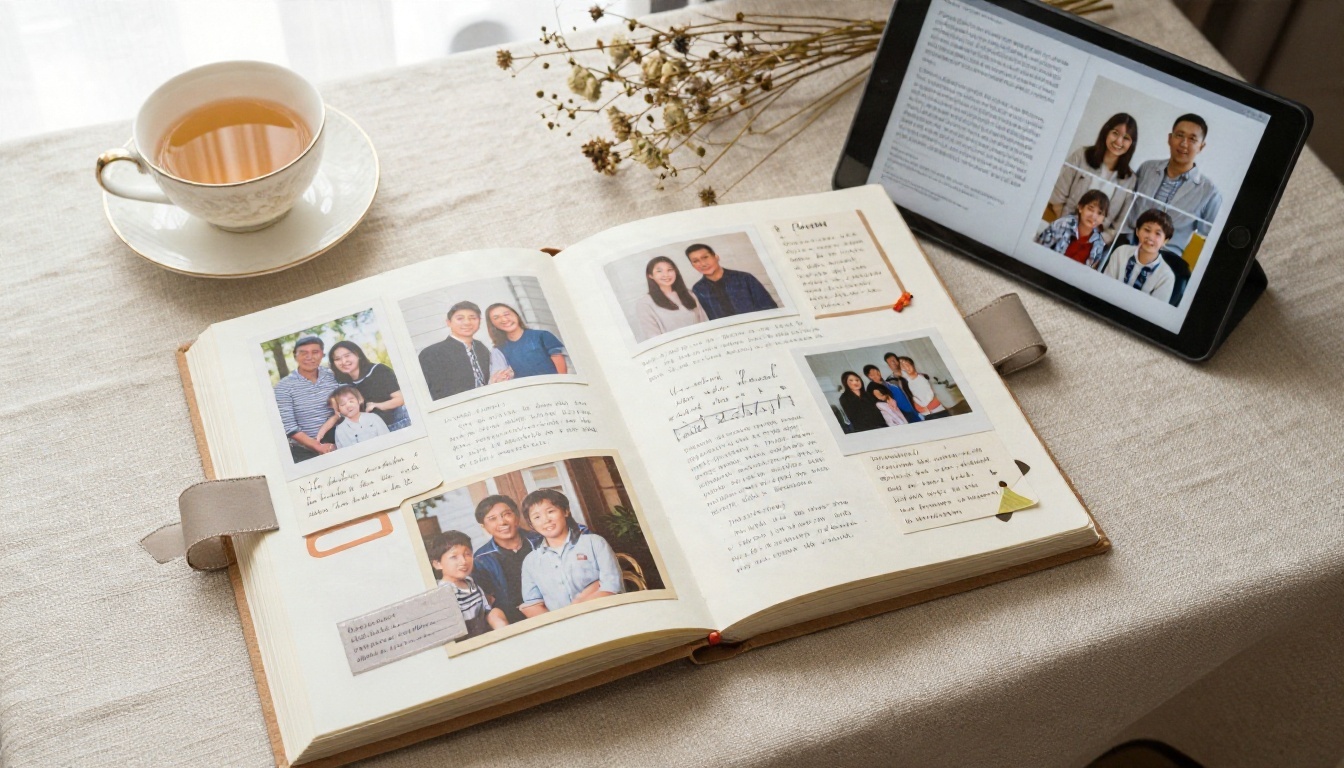
Négliger la double page
Les flipbooks affichent les pages côte à côte. Concevez les pages de gauche et de droite comme une paire : laissez un ruban ou une bande de papier traverser la pliure centrale, et évitez de placer des visages juste au centre du pli.
💡 Vérification rapide : affichez vos pages en miniature. Si la mise en page reste équilibrée à petite taille, elle tiendra sur n’importe quel appareil.
Partagez vos pages
Un scrapbook ne vaut que par les personnes qui auront le plaisir de le feuilleter. Commencez par une seule double page que vous aimez, construisez le reste de l’album avec la même recette de papier et de stickers, puis réunissez le tout dans un flipbook.
Prêt à transformer vos pages en un vrai livre ? Commencez gratuitement sur Flipbooks AI, parcourez tous les outils de flipbook pour trouver celui qui convient à votre album, ou comparez les offres tarifaires lorsque vous voulez des statistiques, des flipbooks illimités et la protection par mot de passe pour vos souvenirs de famille privés.



