Una scatola di foto delle vacanze, un telefono pieno di screenshot e qualche biglietto conservato: questo è il materiale grezzo di ogni buon album, e non ti servono più colla, forbici o un tavolo libero per trasformarlo in qualcosa da conservare. Una pagina di album digitale ti offre annullamenti illimitati, carta infinita e adesivi che non finiscono mai. Il problema è che le pagine digitali possono sembrare piatte e confuse se trascuri le abitudini che rendono calde le pagine di carta. Questo articolo ti mostra come progettare pagine che sembrano fatte a mano, quali carte e adesivi meritano un posto, quali creatori online gratuiti valgono il tuo tempo e come trasformare le pagine finite in un libro a sfoglio con Flipbooks AI.
Cosa rende una pagina riuscita
Prima di toccare un adesivo, decidi di cosa parla la pagina. Le pagine piacevoli da guardare hanno una storia chiara: un viaggio, un compleanno, un pomeriggio. Le pagine confuse di solito cercano di raccontare cinque storie insieme.
Scegli un punto focale
Scegli la foto più forte e rendila l’elemento più grande della pagina. Tutto il resto la sostiene. Un test semplice: socchiudi gli occhi guardando la pagina. Se il tuo sguardo non cade su un punto preciso entro un secondo, l’impaginazione ha bisogno di una foto principale più grande o di meno elementi in competizione.
Usa la regola dei terzi
Dividi la pagina in una griglia di tre per tre. Posiziona la foto principale in modo che il suo centro stia vicino a uno dei quattro punti di incrocio, non esattamente al centro. Foto più piccole, un’etichetta del titolo e un gruppo di adesivi possono poi bilanciare il lato opposto. È la stessa logica che usano i fotografi, e funziona su una tela di 12 per 12 pollici tanto quanto sul sensore di una fotocamera.
Limita la tavolozza
Prendi due o tre colori dalla foto principale e restaci dentro. Una foto di spiaggia con acqua turchese e toni sabbiosi può puntare su verde petrolio, crema e un accento caldo come il terracotta. La maggior parte dei creatori online include uno strumento contagocce proprio per questo lavoro.
💡 Consiglio pratico: Tieni una "ricetta della pagina" per ogni album: le stesse due carte di sfondo, un solo font per il titolo e un colore d’accento. Una ricetta coerente fa sembrare un album di 40 pagine pianificato invece che improvvisato.
| Elemento di impaginazione | Quantità consigliata | Perché aiuta |
|---|
| Foto principale | 1 per pagina | Dà all’occhio un punto dove posarsi |
| Foto di supporto | Da 2 a 4 | Aggiunge dettagli senza affollare |
| Strati di carta | Da 2 a 3 | Crea profondità sotto le foto |
| Adesivi o fustellati | Da 3 a 6 | Aggiunge personalità, non rumore |
| Blocco di testo | 1 blocco breve | Registra la storia con le parole |
| Font | 2 al massimo | Mantiene la pagina leggibile |
Come scegliere la carta digitale
La carta dà il tono a tutta la doppia pagina. In un album fisico senti il peso e la grana con le dita. Sullo schermo devi vederla, quindi la texture conta ancora di più.
La texture batte il colore piatto
Un riempimento uniforme sembra lo sfondo di una diapositiva. La scansione di un vero cartoncino, di carta kraft o di carta da acquerello sembra una superficie che potresti toccare. Cerca pacchetti di carta con fibre visibili, leggere variazioni di colore e bordi morbidi. Se un pacchetto appare perfettamente uniforme, sembrerà digitale a colpo d’occhio.
Abbina motivo e tinta unita
Usa una carta decorata come base e una carta tinta unita o con texture leggera come sottofondo sotto le foto. I motivi funzionano meglio quando sono discreti: piccoli fiori, righe sottili, griglie leggere o pois delicati. I motivi vistosi lottano con le foto. Se ami un motivo acceso, usalo solo in una striscia stretta lungo un bordo.
Strappa, piega e arriccia
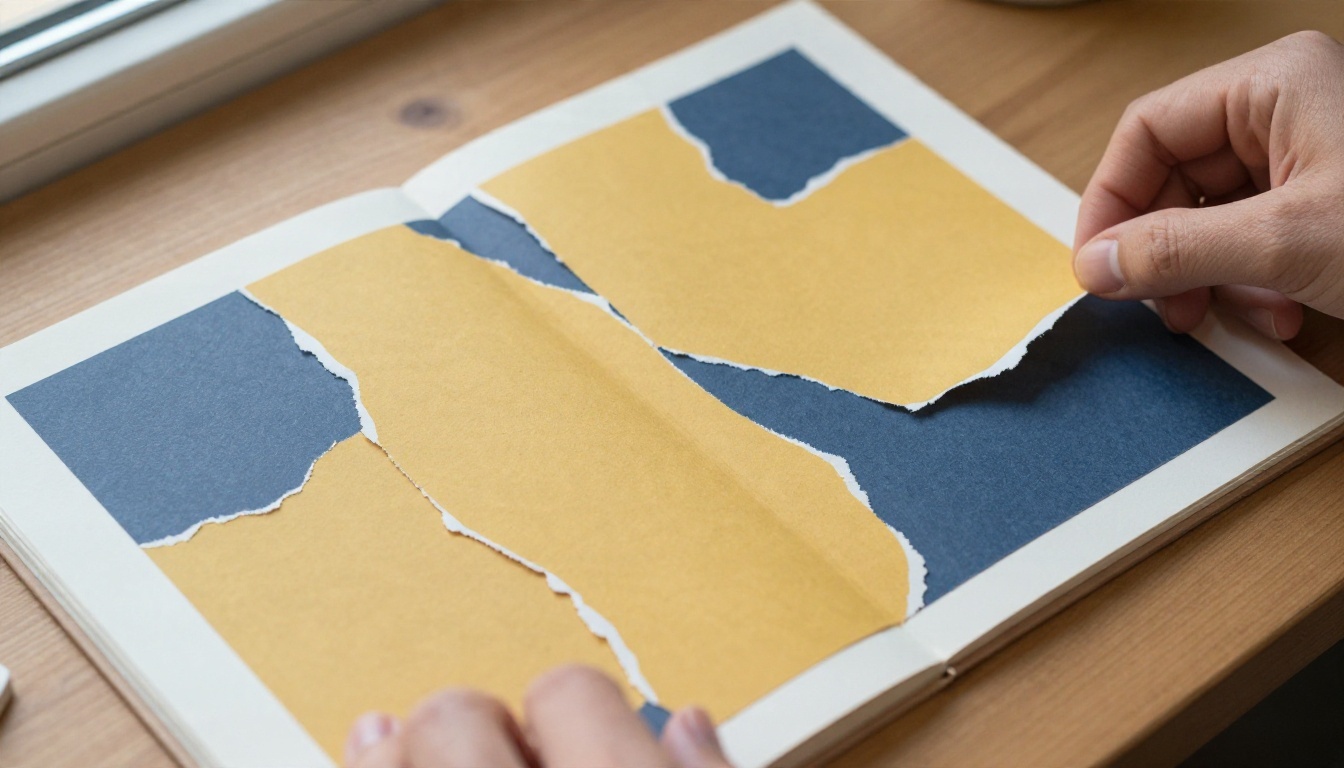
La carta vera raramente è perfetta. Bordi strappati, un angolo leggermente sollevato o una leggera linea di piega fanno capire a chi guarda che la pagina è stata fatta a mano. Molti creatori ti permettono di applicare una maschera a bordo strappato a qualsiasi strato di carta. Usala su uno o due strati, mai su tutti.
| Tipo di carta | Ideale per | Atmosfera | Attenzione a |
|---|
| Kraft e riciclata | Viaggi, esterni, hobby | Terrosa, calda | Può sembrare spenta con foto scure |
| Sfumatura ad acquerello | Matrimoni, album del neonato | Morbida, leggera | Il testo chiaro diventa difficile da leggere |
| Registro o mappa vintage | Eredità di famiglia, viaggi in auto | Nostalgica | Sfondi troppo carichi nascondono i testi |
| Cartoncino tinta unita | Pagine di tutti i giorni | Pulita, moderna | Piatta se non stratificata |
| Lino e tessuto | Famiglia, feste | Accogliente, tattile | Texture forte dietro il testo piccolo |
| Quadretti e puntinato | Agende, ricordi di scuola | Giocosa, ordinata | Può sembrare asettica senza colore |
Adesivi che non sembrano incollati
Un adesivo messo su una pagina senza ombra sembra clip art. Un adesivo con l’ombra, la dimensione e la posizione giuste sembra premuto sulla carta.
Aggiungi un’ombra morbida
È il miglioramento più importante che puoi fare. Applica un’ombra esterna leggera con opacità bassa, intorno al 20-30 percento, una sfocatura di 4-8 pixel e uno spostamento di 2-3 pixel verso il basso a destra. Mantieni la stessa direzione della luce per ogni elemento della pagina. Se le ombre non concordano, la pagina sembra strana anche quando nessuno riesce a dire perché.
Scala con attenzione
Gli adesivi devono avere una dimensione coerente con le foto. Un adesivo a forma di conchiglia più grande di una persona nella foto rompe l’illusione. Mescola un adesivo grande, due medi e alcuni piccoli. I numeri dispari sembrano più naturali delle coppie.
Raggruppa in grappoli
Posiziona gli adesivi in gruppi compatti che si sovrappongono all’angolo di una foto e alla carta sottostante. Questo effetto "ponte" lega insieme gli strati. Un adesivo solo, sospeso nello spazio bianco, tende a sembrare perso.
Abbina l’epoca
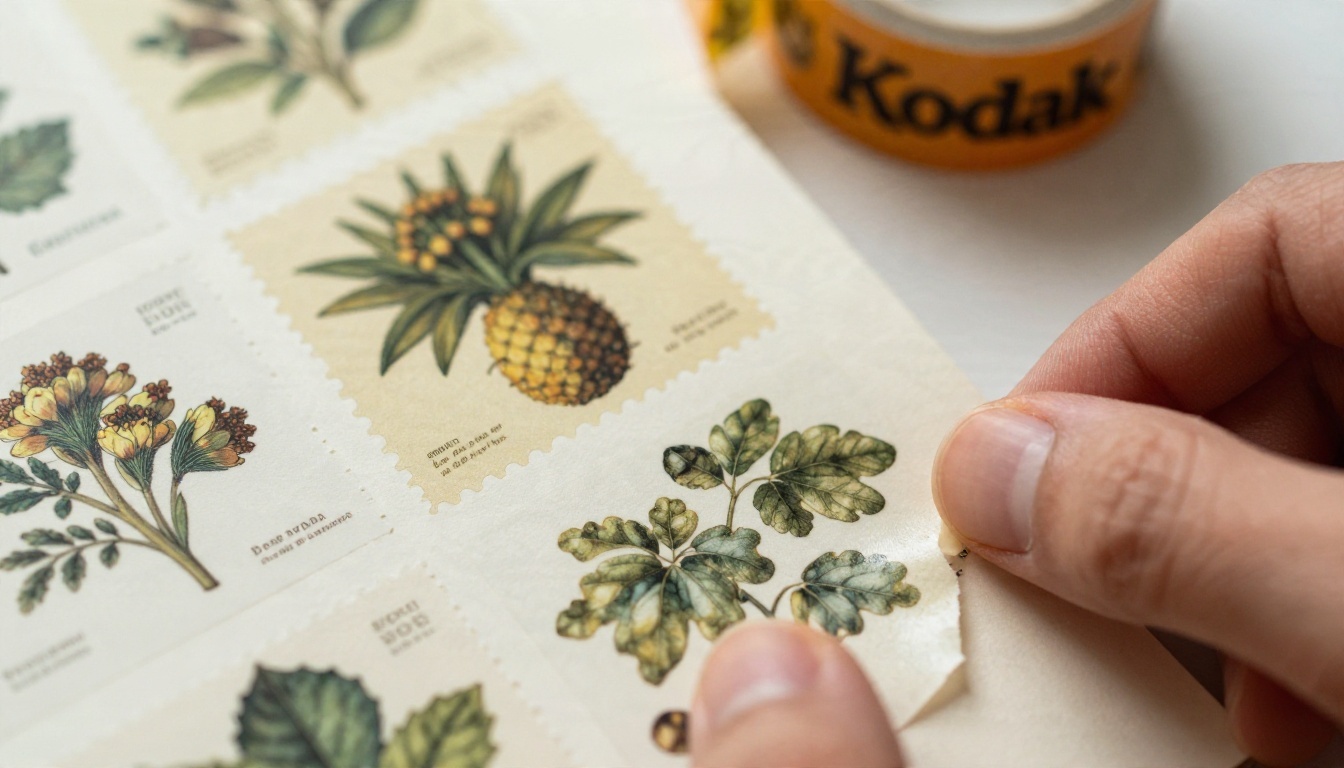
Se la pagina usa carta vintage a registro, scegli stampe botaniche, francobolli e forme di biglietti. Se usa cartoncino acceso, scegli fustellati piatti e allegri. Mescolare troppi stili di adesivi è la strada più rapida verso una doppia pagina affollata.
| Stile di adesivo | Si abbina a | Uso tipico |
|---|
| Francobolli ed etichette vintage | Carta kraft, registro, mappa | Pagine di viaggi ed eredità di famiglia |
| Botanici e floreali | Acquerello, lino | Matrimoni, giardini, libri per neonati |
| Strisce di washi tape | Quasi qualsiasi carta | Tenere le foto al loro posto |
| Adesivi con lettere e parole | Cartoncino tinta unita | Titoli e intestazioni |
| Angoli per foto ed etichette | Sfondi neutri | Cornici e testi |
| Fustellati stagionali | Tinte unite accese | Feste e compleanni |
⚠️ Attenzione: Evita gli adesivi con un contorno bianco visibile, a meno che quel contorno non faccia parte dello stile. Un alone bianco residuo è il segno più chiaro di un PNG tagliato male.
Opzioni di creatori online gratuiti
Per iniziare non serve comprare un software da computer desktop. Diversi strumenti basati sul browser ti permettono di creare pagine gratis, e le differenze contano quando arriva il momento di esportare.
Cosa controllare per primo
Prima di investire ore in un progetto, controlla questo elenco:
- Dimensione della tela: puoi impostare una pagina di 12 per 12 pollici o di 8,5 per 11 pollici a 300 DPI per la stampa?
- Formati di esportazione: PNG e PDF sono i più utili. Un PDF ti permette di unire le pagine in seguito.
- Filigrane: alcuni piani gratuiti applicano un logo sulle esportazioni. Prova una pagina prima di creare un intero album.
- Libreria di risorse: cerca carte con texture, adesivi PNG trasparenti e font decenti.
- Limiti di caricamento: gli album ricchi di foto possono raggiungere in fretta i limiti di spazio.
- Livelli e maschere: devi poter spostare, ruotare e mascherare gli elementi senza appiattirli.
Confronto tra creatori gratuiti
| Tipo di strumento | Costo | Punto di forza | Limite |
|---|
| Editor di design online | Livello gratuito | Grande libreria di modelli e adesivi | Risorse premium riservate ai piani a pagamento, alcune filigrane |
| Creatori di collage fotografici | Gratis | Griglie veloci | Gestione limitata di livelli e carte |
| Editor di immagini open source | Gratis | Controllo completo dei livelli, nessuna filigrana | Curva di apprendimento ripida per i principianti |
| App mobili per album | Gratis con pubblicità | Importazione facile delle foto dal telefono | Schermo piccolo, esportazioni a risoluzione inferiore |
| Software per presentazioni | Spesso gratis | Familiare, allineamento facile | Strumenti deboli per texture e ombre |
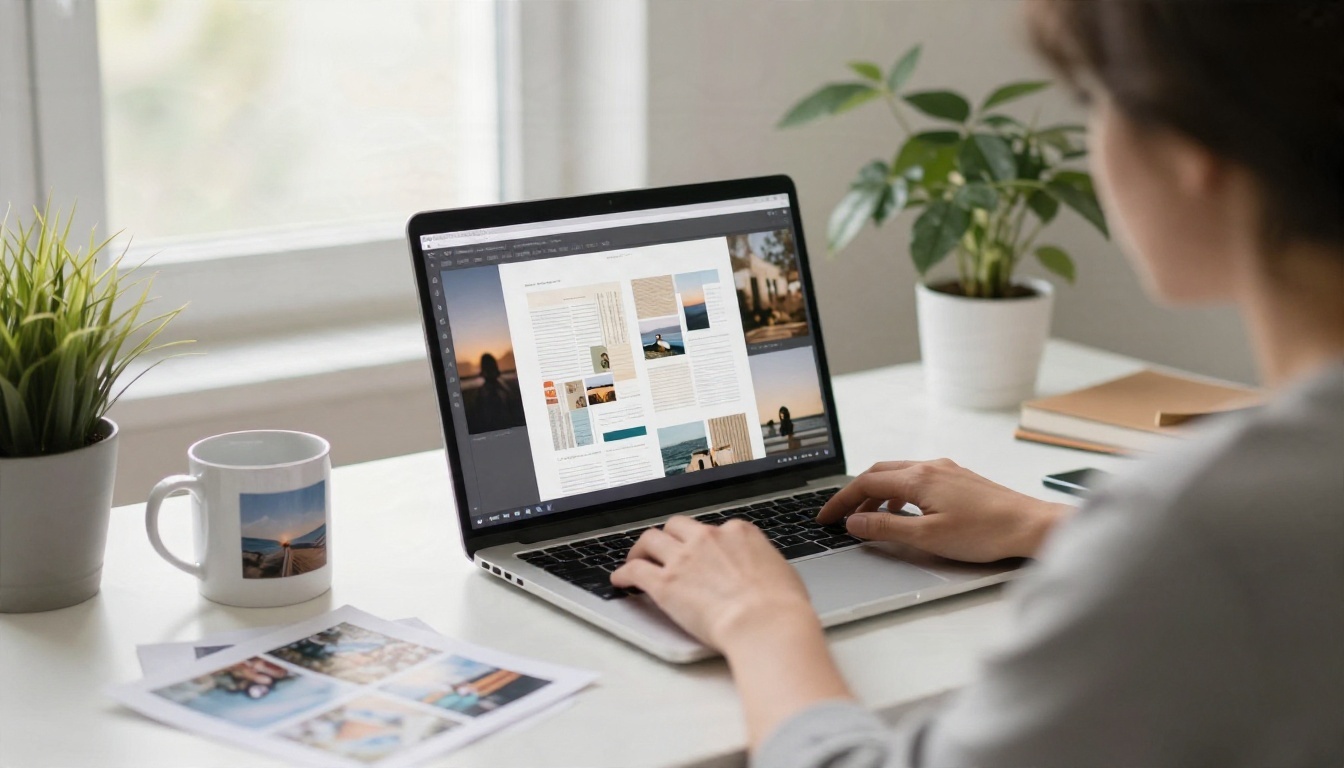
Un approccio pratico è progettare le pagine nell’editor che ti è più comodo, esportare ciascuna come immagine o PDF di alta qualità e poi riunire tutto in un unico flipbook. In questo modo non sei mai vincolato a un solo strumento, e l’album finito è un solo link da condividere.
Come creare un flipbook di album con Flipbooks AI
Le pagine singole sono belle. Un album rilegato che puoi sfogliare è meglio. Ecco come trasformare le pagine esportate in un flipbook che sembra un vero libro. Il Convertitore da PDF a flipbook fa il lavoro più pesante, e il Creatore di portfolio digitali è adatto alle raccolte creative.
Passo 1: esporta le pagine in un unico PDF
Imposta tutte le pagine sulle stesse dimensioni. Esportale come un unico PDF multipagina, oppure unisci PDF separati nell’ordine in cui vuoi che compaiano. Usa 150 DPI per gli album solo per lo schermo e 300 DPI se prevedi anche la stampa.
Passo 2: crea il tuo account
Vai su Flipbooks AI e crea un account. Puoi provare la piattaforma prima di scegliere un piano, e la pagina dei prezzi mostra esattamente cosa include ciascun livello.
Passo 3: carica e converti
Trascina il tuo PDF nell’area di caricamento. La piattaforma converte ogni pagina in una doppia pagina del flipbook con un realistico effetto di piegatura. Di solito bastano meno di un minuto per un album tipico di 20-40 pagine.
Passo 4: personalizza l’aspetto
Regola il colore di sfondo in modo che corrisponda alla tavolozza del tuo album. Aggiungi il tuo marchio o un titolo semplice, scegli gli effetti di pagina che ti piacciono e, se vuoi, incorpora un audio, come una canzone del viaggio o una nota vocale per la pagina di un nonno. Si possono incorporare anche clip video, che danno vita a una pagina ferma.
Passo 5: condividilo come preferisci
Hai diverse opzioni:
- Link diretto: invialo con un messaggio o un’email.
- Codice di incorporamento: inserisci l’album su un blog o un sito di famiglia con lo strumento Incorpora flipbook nel sito.
- Protezione con password: tieni privato un album, come quello delle foto del neonato, visibile solo alle persone invitate.
- Download offline: salva una copia per i viaggi o per i parenti con una connessione debole.
Passo 6: opzioni avanzate
Con il piano Professional ottieni statistiche per vedere quante persone hanno aperto il tuo album e moduli di contatto per raccogliere nuovi contatti. Questo conta se vendi kit di album o pacchetti di carta digitale e vuoi costruire una lista di contatti. Flipbooks AI non aggiunge mai una filigrana, e il piano Standard e quelli superiori permettono flipbook illimitati.
✅ Buona pratica: dai ai file delle pagine PDF un nome in ordine (page01, page02 e così via) prima di unirli. Evita il classico pasticcio in cui una doppia pagina di compleanno finisce in mezzo a un viaggio al mare.
| Funzione del flipbook | Album personale | Vendita di kit digitali |
|---|
| Effetto sfoglio di pagina | Un di più piacevole | Un’anteprima forte che vende |
| Protezione con password | Molto utile | Facoltativa per i campioni |
| Audio incorporato | Ottimo per i ricordi | Utile per le dimostrazioni |
| Statistiche | Non necessarie | Mostra quali pagine attirano clic |
| Generazione di lead | Non necessaria | Costruisce la tua lista di acquirenti |
| Download offline | Comodo per i parenti | Utile per le anteprime dei clienti |
Idee di pagina per occasione
Non sai da dove cominciare? Questi layout funzionano con quasi qualsiasi serie di foto.
Pagine di viaggio
Usa carta kraft o una mappa, un adesivo con biglietto e una foto principale del monumento. Aggiungi un piccolo blocco di testo con la data e una frase sul momento migliore. Usa un font con grazie per il titolo, per un aspetto da rivista.
Album per neonati e famiglia
Scegli carta acquerello morbida e adesivi floreali tenui. Tieni il testo breve: peso, prima parola, la cosa buffa che è successa. Un flipbook protetto da password permette ai nonni di vedere ogni nuova pagina senza condividerla pubblicamente.
Pagine di matrimoni e anniversari
Scegli una texture di lino, sottili linee dorate e un solo font corsivo. Lascia alla foto del ritratto molto respiro. Per un ricordo più ricco, lo strumento Flipbook per album di nozze trasforma le pagine in un elegante libro digitale.
Pagine di tutti i giorni e hobby
Carta a quadretti, cartoncino acceso e nastro colorato vanno bene per ricette, appunti di giardinaggio e progetti scolastici. Se vuoi un album dedicato alle ricette, lo strumento Flipbook per libro di ricette è la scelta naturale.
| Occasione | Carta | Stile degli adesivi | Stile del font |
|---|
| Viaggio | Kraft, mappa vintage | Francobolli, biglietti | Con grazie o da macchina da scrivere |
| Neonato | Acquerello, tinte unite morbide | Fiori, stelle | Sans serif arrotondato |
| Matrimonio | Lino, cartoncino avorio | Linee in lamina, foglie | Coppia corsivo e con grazie |
| Compleanno | Tinte unite accese, pois | Palloncini, fustellati di coriandoli | Sans serif grassetto |
| Hobby e ricette | Quadretti, kraft | Etichette, washi tape | Scritto a mano |
Errori che rendono le pagine piatte
Anche i progettisti più attenti cadono nelle stesse trappole. Controlla la pagina con questo elenco prima di esportarla.
Troppi elementi
Se non riesci a dire a cosa serve un elemento, eliminalo. Lo spazio bianco non è spazio sprecato. Dà alle foto il respiro di cui hanno bisogno.
Ombre incoerenti
Direzioni della luce diverse sono il modo più rapido per rompere l’illusione. Scegli una direzione e applicala a tutto.
Testo piccolo e difficile da leggere
Il testo di accompagnamento viene spesso messo su carta con texture in un colore chiaro. Usa un’etichetta a tinta unita o una striscia di carta chiara sotto il testo, così resta leggibile anche sullo schermo del telefono.
Esportazioni a bassa risoluzione
Una pagina che sembra nitida nell’editor può diventare sfocata in un flipbook se l’hai esportata in piccolo. Esporta almeno a 150 DPI, e a 300 DPI per la stampa.
Ignorare la doppia pagina
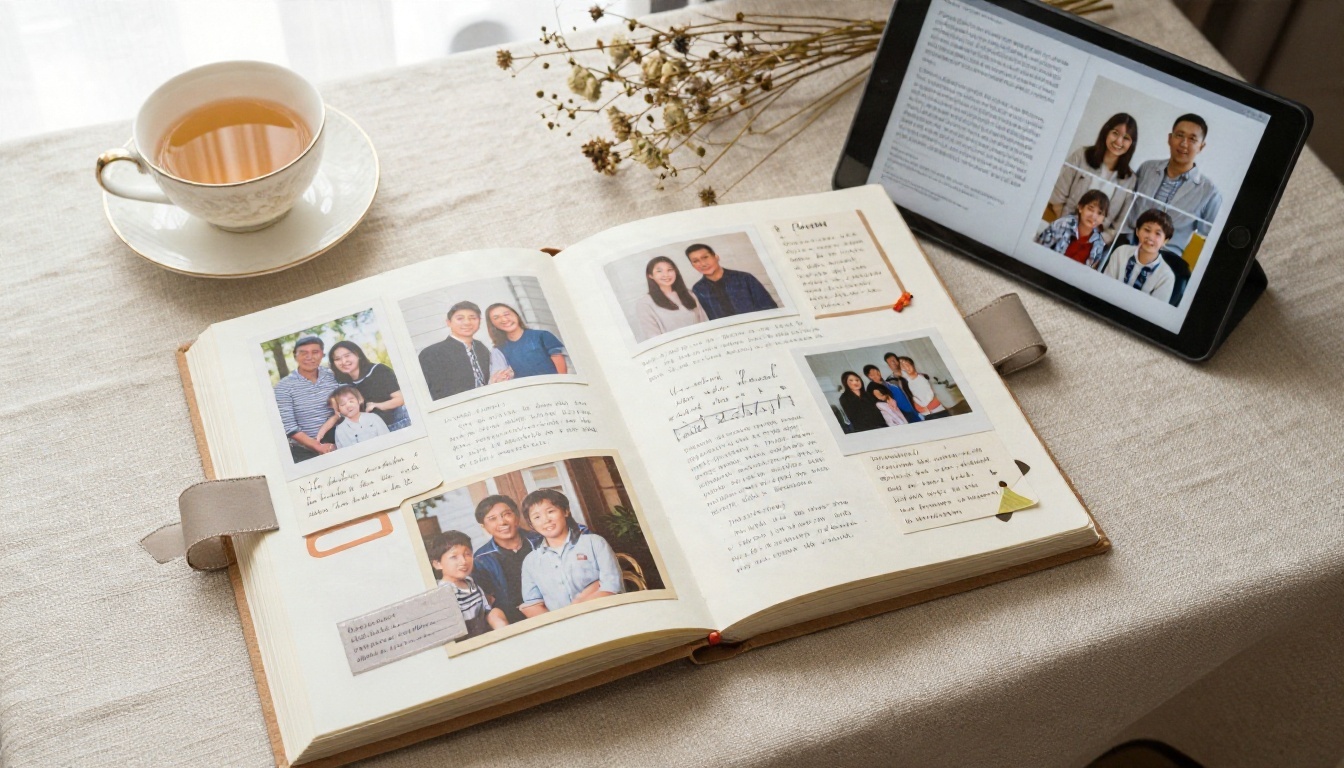
I flipbook mostrano le pagine affiancate. Progetta le pagine di sinistra e di destra come una coppia: lascia che un nastro o una striscia di carta continui oltre la piega centrale, ed evita di mettere volti proprio al centro della piega.
💡 Controllo rapido: guarda le pagine in formato miniatura. Se il layout sembra ancora equilibrato da piccolo, reggerà su qualsiasi dispositivo.
Condividi le tue pagine
Un album vale solo quanto le persone che possono sfogliarlo. Parti da una singola doppia pagina che ti piace, costruisci il resto dell’album con la stessa ricetta di carta e adesivi, poi riunisci tutto in un flipbook.
Pronto a trasformare le tue pagine in un vero libro? Inizia gratis su Flipbooks AI, sfoglia tutti gli strumenti per flipbook per trovare quello più adatto al tuo album, oppure confronta i piani tariffari quando vuoi statistiche, flipbook illimitati e protezione con password per i ricordi privati di famiglia.



