Ein Schuhkarton voller Urlaubsfotos, ein Telefon voller Screenshots und ein paar Eintrittskarten: Das ist das Rohmaterial jedes guten Scrapbooks, und du brauchst weder Kleber, Schere noch einen freien Tisch, um daraus etwas Aufbewahrenswertes zu machen. Eine digitale Scrapbook-Seite bietet dir unbegrenztes Rückgängigmachen, endlos Papier und Sticker, die nie ausgehen. Der Haken: Digitale Seiten wirken schnell flach und überladen, wenn du die Gewohnheiten vernachlässigst, die Papierseiten warm wirken lassen. Dieser Artikel zeigt dir, wie du Seiten gestaltest, die handgemacht aussehen, welche Papiere und Sticker sich lohnen, welche kostenlosen Online-Ersteller deine Zeit wert sind und wie du die fertigen Seiten mit Flipbooks AI in ein blätterbares Buch verwandelst.
Was eine Seite funktionieren lässt
Bevor du einen Sticker anfasst, entscheide, worum es auf der Seite geht. Seiten, die gut aussehen, haben eine klare Geschichte: eine Reise, einen Geburtstag, einen Nachmittag. Unruhige Seiten wollen meist fünf Geschichten gleichzeitig erzählen.
Wähle einen Blickfang
Wähle dein stärkstes Foto und mach es zum größten Element der Seite. Alles andere unterstützt es. Ein einfacher Test: Kneife die Augen leicht zusammen. Wenn dein Blick nicht innerhalb einer Sekunde an einer Stelle hängen bleibt, braucht das Layout ein größeres Hauptfoto oder weniger konkurrierende Elemente.
Nutze die Drittelregel
Teile die Seite in ein Raster aus drei mal drei Feldern. Platziere das Hauptfoto so, dass seine Mitte nahe an einem der vier Schnittpunkte liegt und nicht exakt in der Mitte. Kleinere Fotos, ein Titelschild und eine Gruppe aus Stickern können dann die andere Seite ausgleichen. Das ist dieselbe Logik, die Fotografen nutzen, und sie funktioniert auf einer 12 mal 12 Zoll großen Fläche genauso gut wie auf einem Kamerasensor.
Begrenze deine Farbpalette
Nimm zwei oder drei Farben aus dem Hauptfoto und bleib innerhalb dieser Töne. Ein Strandfoto mit türkisfarbenem Wasser und sandigen Tönen kann sich auf Petrol, Creme und einen warmen Akzent wie Terrakotta stützen. Die meisten Online-Ersteller haben genau für diese Aufgabe ein Pipetten-Werkzeug.
💡 Profi-Tipp: Lege für jedes Album ein "Seitenrezept" an: dieselben zwei Hintergrundpapiere, eine Titelschrift und eine Akzentfarbe. Ein stimmiges Rezept lässt ein Album mit 40 Seiten geplant statt improvisiert wirken.
| Layout-Element | Empfohlene Anzahl | Warum es hilft |
|---|
| Hauptfoto | 1 pro Seite | Gibt dem Auge einen Ort zum Verweilen |
| Unterstützende Fotos | 2 bis 4 | Ergänzt Details, ohne zu drängen |
| Papierschichten | 2 bis 3 | Schafft Tiefe unter den Fotos |
| Sticker oder Stanzteile | 3 bis 6 | Gibt Persönlichkeit, keinen Lärm |
| Journaling-Block | 1 kurzer Block | Hält die Geschichte in Worten fest |
| Schriftarten | höchstens 2 | Hält die Seite lesbar |
Digitales Papier auswählen
Das Papier bestimmt die Stimmung der ganzen Doppelseite. In einem echten Scrapbook spürst du Gewicht und Maserung mit den Fingern. Auf dem Bildschirm musst du sie sehen, deshalb zählt die Struktur umso mehr.
Struktur schlägt einfache Farbe
Eine Volltonfläche wirkt wie ein Folienhintergrund. Ein Scan von echtem Karton, Kraftpapier oder Aquarellpapier wirkt wie eine Oberfläche, die du anfassen könntest. Achte auf Papierpakete mit sichtbaren Fasern, leichten Farbunterschieden und weichen Kanten. Wenn ein Paket völlig gleichmäßig aussieht, wirkt es sofort digital.
Muster und Vollton kombinieren
Nutze ein gemustertes Papier als Basis und ein einfarbiges oder leicht strukturiertes Papier als Passepartout unter den Fotos. Muster funktionieren am besten, wenn sie ruhig sind: kleine Blumen, dünne Streifen, feine Raster oder dezente Punkte. Auffällige Muster konkurrieren mit den Fotos. Wenn du ein lautes Muster liebst, verwende es nur in einem schmalen Streifen an einem Rand.
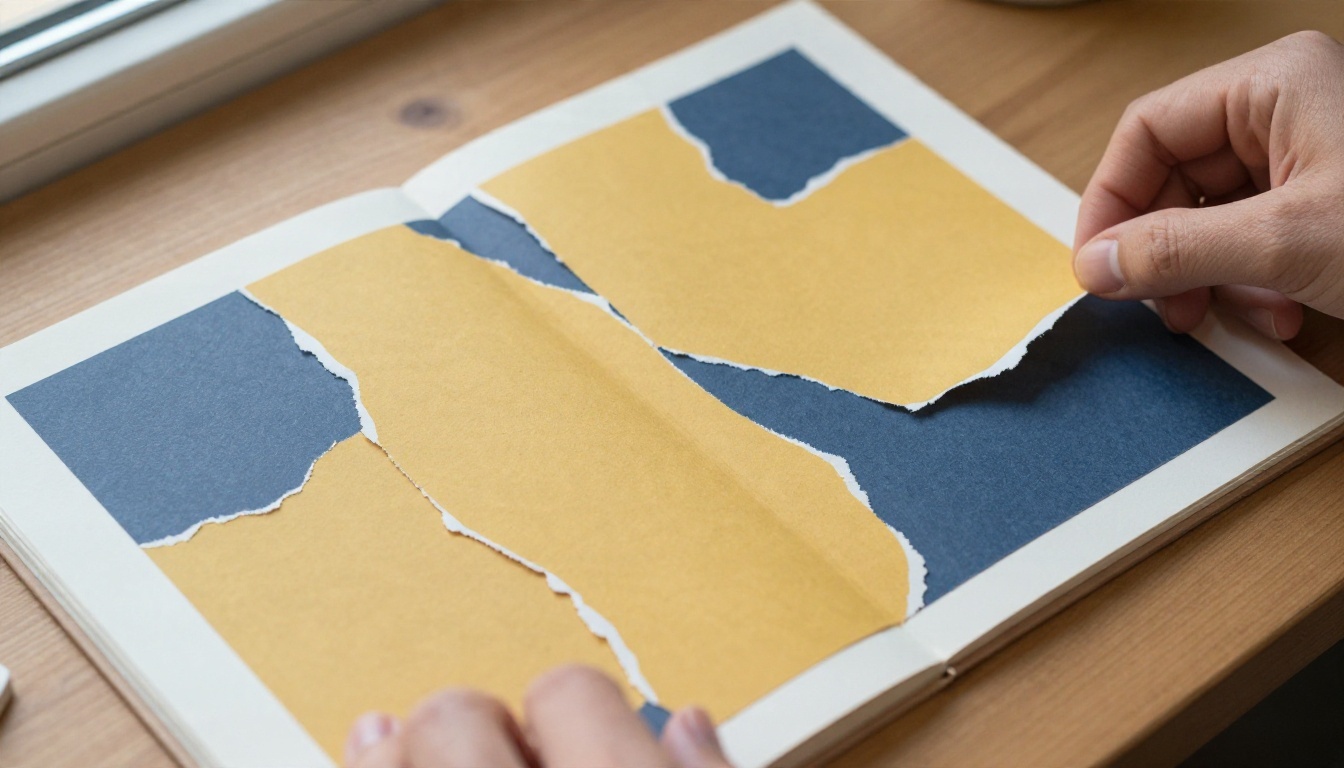
Reißen, falten, wellen
Echtes Papier ist selten perfekt. Gerissene Kanten, eine leicht angehobene Ecke oder eine feine Falzlinie zeigen jedem, der hinschaut, dass diese Seite von Hand gemacht wurde. Viele Ersteller erlauben dir, eine Maske mit gerissener Kante auf jede Papierschicht anzuwenden. Nutze sie auf ein oder zwei Schichten, niemals auf allen.
| Papiertyp | Am besten für | Stimmung | Worauf du achten solltest |
|---|
| Kraftpapier und Recyclingpapier | Reisen, Draußen, Hobbys | Erdig, warm | Kann bei dunklen Fotos stumpf wirken |
| Aquarell-Verlauf | Hochzeiten, Babyalben | Weich, luftig | Helle Schrift wird schwer lesbar |
| Vintage-Liniennotizbuch oder Karte | Erbe und Tradition, Roadtrips | Nostalgisch | Unruhige Hintergründe verdecken das Journaling |
| Einfarbiger Karton | Alltagsseiten | Klar, modern | Flach, solange nicht geschichtet |
| Leinen und Stoff | Familie, Feiertage | Gemütlich, fühlbar | Starke Struktur hinter kleiner Schrift |
| Karo- und Punktraster | Planer, Schulerinnerungen | Verspielt, ordentlich | Kann ohne Farbe steril wirken |
Sticker, die nicht aufgeklebt wirken
Ein Sticker ohne Schatten auf einer Seite wirkt wie Clipart. Ein Sticker mit dem richtigen Schatten, der passenden Größe und Platzierung wirkt, als wäre er auf das Papier gedrückt worden.
Füge einen weichen Schatten hinzu
Das ist das wichtigste Upgrade überhaupt. Wende einen kleinen Schlagschatten mit niedriger Deckkraft an, etwa 20 bis 30 Prozent, mit einer Unschärfe von 4 bis 8 Pixeln und einem Versatz von 2 bis 3 Pixeln nach unten rechts. Behalte die Lichtrichtung für jedes Element der Seite bei. Wenn die Schatten nicht zusammenpassen, wirkt die Seite falsch, auch wenn niemand sagen kann, warum.
Skaliere mit Bedacht
Sticker sollten in ihrer Größe zu den Fotos passen. Eine Muschel, die auf dem Foto größer ist als ein Mensch, zerstört die Illusion. Mische einen großen Sticker, zwei mittlere und ein paar kleine. Ungerade Zahlen wirken natürlicher als Paare.
Gruppiere sie in Clustern
Platziere Sticker in engen Gruppen, die eine Fotoecke und das Papier darunter überlappen. Dieser "Brücken"-Effekt verbindet die Schichten miteinander. Ein einzelner Sticker, der im weißen Raum schwebt, wirkt meist verloren.
Passe die Epoche an
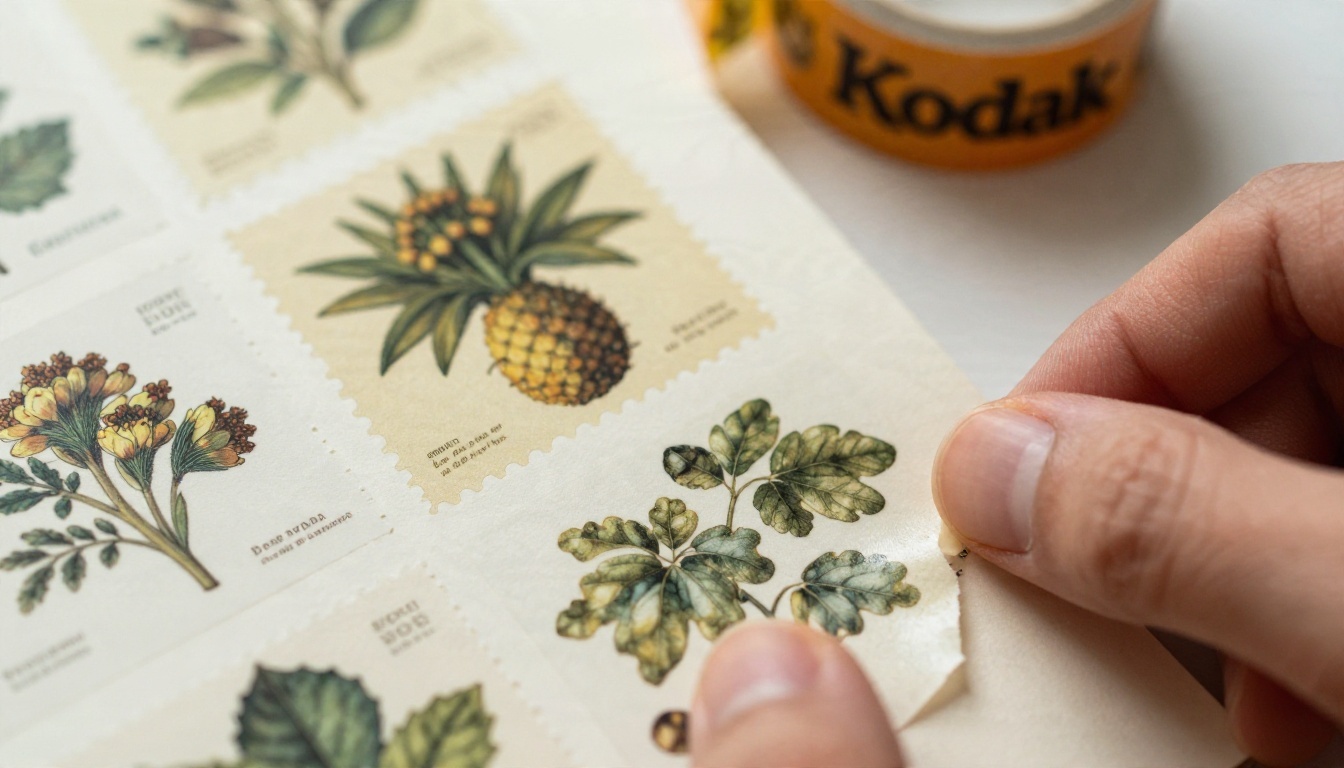
Wenn deine Seite Vintage-Papier mit Linien verwendet, wähle botanische Drucke, Briefmarken und Ticketformen. Wenn sie leuchtenden Karton nutzt, nimm flache, fröhliche Stanzteile. Zu viele verschiedene Sticker-Stile sind der schnellste Weg zu einer überladenen Doppelseite.
| Sticker-Stil | Passt zu | Typische Verwendung |
|---|
| Vintage-Briefmarken und Etiketten | Kraft-, Linien- und Kartenpapier | Reise- und Heimatseiten |
| Botanisch und floral | Aquarell, Leinen | Hochzeiten, Gärten, Babybücher |
| Washi-Tape-Streifen | Fast jedes Papier | Fotos an Ort und Stelle halten |
| Buchstaben- und Wortsticker | Einfarbiger Karton | Titel und Überschriften |
| Fotoecken und Anhänger | Neutrale Hintergründe | Rahmen und Journaling |
| Saisonale Stanzteile | Leuchtende Volltöne | Feiertage und Geburtstage |
⚠️ Warnung: Vermeide Sticker mit einem sichtbaren weißen Rand, es sei denn, der Rand gehört zum Stil. Ein übriggebliebener weißer Heiligenschein ist das deutlichste Zeichen für eine schlecht geschnittene PNG.
Optionen kostenloser Online-Ersteller
Du musst keine Desktop-Software kaufen, um anzufangen. Mehrere browserbasierte Tools erlauben dir, Seiten kostenlos zu gestalten, und die Unterschiede werden wichtig, sobald du exportierst.
Was du zuerst prüfen solltest
Bevor du Stunden in ein Projekt investierst, geh diese Liste durch:
- Leinwandgröße: Kannst du eine Seite mit 12 mal 12 Zoll oder 8,5 mal 11 Zoll bei 300 DPI für den Druck festlegen?
- Exportformate: PNG und PDF sind am nützlichsten. Ein PDF lässt dich die Seiten später zusammenführen.
- Wasserzeichen: Manche kostenlose Tarife drucken ein Logo auf die Exporte. Teste eine Seite, bevor du ein ganzes Album gestaltest.
- Ressourcenbibliothek: Achte auf strukturiertes Papier, transparente PNG-Sticker und ordentliche Schriftarten.
- Upload-Limits: Fotolastige Alben können schnell an Speichergrenzen stoßen.
- Ebenen und Masken: Du musst Elemente verschieben, drehen und maskieren können, ohne sie auf eine Ebene zu reduzieren.
Vergleich kostenloser Ersteller
| Tool-Typ | Kosten | Stärke | Einschränkung |
|---|
| Browser-Designeditoren | Kostenloser Tarif | Riesige Vorlagen- und Stickerbibliothek | Premium-Ressourcen gesperrt, teils Wasserzeichen |
| Fotocollagen-Ersteller | Kostenlos | Schnelle Rasterlayouts | Begrenzte Ebenen- und Papierkontrolle |
| Open-Source-Bildbearbeitung | Kostenlos | Volle Ebenenkontrolle, kein Wasserzeichen | Steilere Lernkurve für Einsteiger |
| Mobile Scrapbook-Apps | Kostenlos mit Werbung | Einfacher Import von Telefonfotos | Kleiner Bildschirm, Exporte in geringerer Auflösung |
| Präsentationssoftware | Oft kostenlos | Vertraut, einfache Ausrichtung | Schwache Werkzeuge für Struktur und Schatten |
Ein praktischer Weg: Gestalte die Seiten in dem Editor, der dir liegt, exportiere jede als hochwertiges Bild oder PDF und füge alles dann zu einem einzigen Flipbook zusammen. So bist du nie an ein Tool gebunden, und dein fertiges Album ist ein einziger Link, den du teilen kannst.
So erstellst du ein Scrapbook-Flipbook mit Flipbooks AI
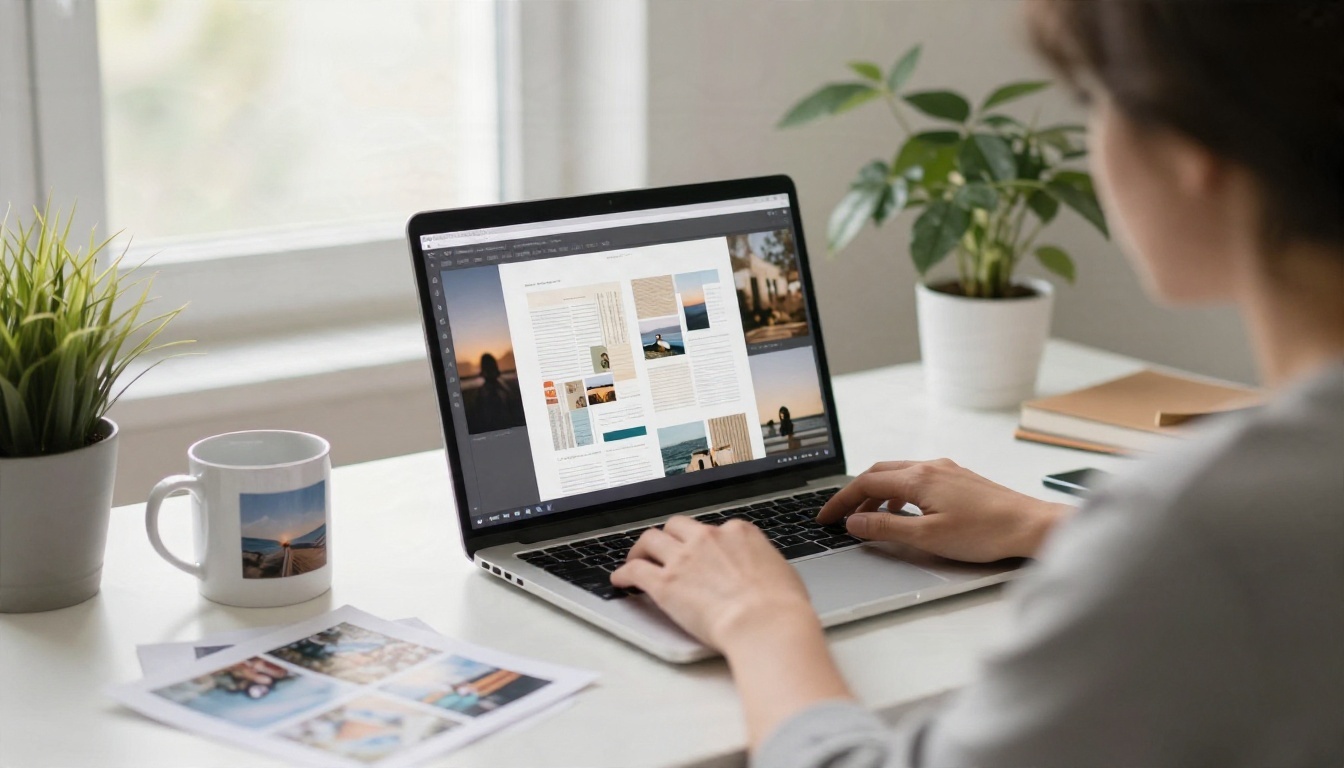
Einzelne Seiten sind schön. Ein gebundenes Album, durch das du blättern kannst, ist besser. So verwandelst du exportierte Seiten in ein Flipbook, das sich wie ein echtes Buch anfühlt. Der PDF-zu-Flipbook-Konverter übernimmt die schwere Arbeit, und mit Digitales Portfolio erstellen bist du bei kreativen Sammlungen gut aufgehoben.
Schritt 1: Exportiere deine Seiten als ein PDF
Setze alle Seiten auf dieselben Abmessungen. Exportiere sie als ein einziges PDF mit mehreren Seiten oder führe einzelne PDFs in der Reihenfolge zusammen, in der sie erscheinen sollen. Nutze 150 DPI für Alben, die nur am Bildschirm laufen, und 300 DPI, wenn du auch drucken willst.
Schritt 2: Erstelle dein Konto
Geh zu Flipbooks AI und erstelle ein Konto. Du kannst die Plattform ausprobieren, bevor du einen Tarif wählst, und die Preisseite zeigt genau, was jeder Tarif enthält.
Schritt 3: Hochladen und umwandeln
Ziehe dein PDF in den Upload-Bereich. Die Plattform wandelt jede Seite in eine Flipbook-Doppelseite mit realistischem Seitenumschlag um. Bei einem typischen Album mit 20 bis 40 Seiten dauert das meist weniger als eine Minute.
Schritt 4: Passe das Erscheinungsbild an
Stelle die Hintergrundfarbe so ein, dass sie zur Palette deines Albums passt. Füge dein eigenes Branding oder einen einfachen Titel hinzu, wähle die Seiteneffekte, die dir gefallen, und bette, falls du möchtest, Audio ein, etwa einen Song von der Reise oder eine Sprachnotiz für die Seite der Großeltern. Auch Videoclips kannst du einbetten, das erweckt eine statische Seite zum Leben.
Schritt 5: Teile es, wie du willst
Du hast mehrere Möglichkeiten:
- Direkter Link: Verschicke ihn per Textnachricht oder E-Mail.
- Einbettungscode: Bette das Album mit dem Tool Flipbook auf Website einbetten in einen Blog oder eine Familienwebsite ein.
- Passwortschutz: Behalte ein privates Album, etwa mit Babyfotos, nur für eingeladene Personen.
- Offline-Download: Speichere eine Kopie für die Reise oder für Verwandte mit schwacher Internetverbindung.
Schritt 6: Pro-Optionen
Im Professional-Tarif erhältst du Analysen, die zeigen, wie viele Menschen dein Album geöffnet haben, sowie Kontaktformulare. Das ist wichtig, wenn du Scrapbook-Sets oder digitale Papierpakete verkaufst und eine Mailingliste aufbauen willst. Flipbooks fügt nie ein Wasserzeichen hinzu, und ab dem Standard-Tarif sind unbegrenzt viele Flipbooks möglich.
✅ Bewährte Methode: Benenne deine PDF-Seiten der Reihe nach (page01, page02 und so weiter), bevor du sie zusammenführst. So vermeidest du das klassische Durcheinander, bei dem eine Geburtstagsdoppelseite mitten in einer Strandreise landet.
| Flipbook-Funktion | Persönliches Album | Digitale Kits verkaufen |
|---|
| Umblättereffekt | Ein Extra | Eine starke Vorschau, die verkauft |
| Passwortschutz | Sehr nützlich | Optional für Musterseiten |
| Eingebettetes Audio | Ideal für Erinnerungen | Hilfreich für Demos |
| Analysen | Nicht nötig | Zeigt, welche Seiten Klicks anziehen |
| Kontaktgewinnung | Nicht nötig | Baut deine Käuferliste auf |
| Offline-Download | Praktisch für Verwandte | Nützlich für Kundenvorschauen |
Seitenideen nach Anlass
Du weißt nicht, wo du anfangen sollst? Diese Layouts passen zu fast jeder Fotosammlung.
Reiseseiten
Verwende Kraftpapier oder Kartenpapier, einen Sticker mit Ticketabriss und ein Hauptfoto der Sehenswürdigkeit. Füge einen kleinen Journaling-Block mit dem Datum und einem Satz über den schönsten Moment hinzu. Eine Serifenschrift für den Titel verleiht einen redaktionellen Look.
Baby- und Familienalben
Wähle weiches Aquarellpapier und gedeckte Blumensticker. Halte das Journaling kurz: Gewicht, erstes Wort, das lustige Ereignis. Ein passwortgeschütztes Flipbook lässt die Großeltern jede neue Seite sehen, ohne sie öffentlich zu teilen.
Hochzeits- und Jubiläumsdoppelseiten
Setze auf Leinenstruktur, feine Goldlinien und eine einzige Schreibschrift. Gib dem Porträtfoto viel Luft. Für ein größeres Andenken verwandelt das Tool Hochzeitsalbum-Flipbook die Seiten in ein elegantes digitales Buch.
Alltags- und Hobbyseiten
Karopapier, leuchtender Karton und verspieltes Klebeband passen zu Rezepten, Gartennotizen und Schulprojekten. Wenn du ein Album mit Schwerpunkt auf Rezepten möchtest, ist das Tool Rezeptbuch-Flipbook die naheliegende Wahl.
| Anlass | Papier | Sticker-Stil | Schriftstil |
|---|
| Reise | Kraft, Vintage-Karte | Briefmarken, Tickets | Serife oder Schreibmaschine |
| Baby | Aquarell, weiche Volltöne | Blumen, Sterne | Abgerundete Serifenlose |
| Hochzeit | Leinen, elfenbeinfarbener Karton | Folienlinien, Blätter | Schreibschrift und Serife im Duo |
| Geburtstag | Leuchtende Volltöne, Punkte | Ballons, Konfetti-Stanzteile | Fette Serifenlose |
| Hobby und Rezepte | Raster, Kraft | Anhänger, Washi-Tape | Handschrift |
Fehler, die Seiten flach wirken lassen
Auch sorgfältige Gestalter tappen in dieselben Fallen. Prüfe deine Seite anhand dieser Liste, bevor du exportierst.
Zu viele Elemente
Wenn du den Zweck eines Elements nicht benennen kannst, lösche es. Weißer Raum ist keine verschwendete Fläche. Er gibt den Fotos Raum zum Atmen.
Uneinheitliche Schatten
Gemischte Lichtrichtungen sind der schnellste Weg, die Illusion zu zerstören. Wähle eine Richtung und wende sie auf alles an.
Winzige, schwer lesbare Schrift
Journaling liegt oft in heller Farbe über strukturiertem Papier. Verwende ein einfarbiges Etikett oder einen hellen Papierstreifen unter dem Text, damit er auch auf einem Telefonbildschirm lesbar bleibt.
Exporte mit niedriger Auflösung
Eine Seite, die im Editor scharf aussieht, kann im Flipbook verschwommen wirken, wenn du in kleiner Größe exportiert hast. Exportiere mit mindestens 150 DPI und für den Druck mit 300 DPI.
Die Doppelseite ignorieren
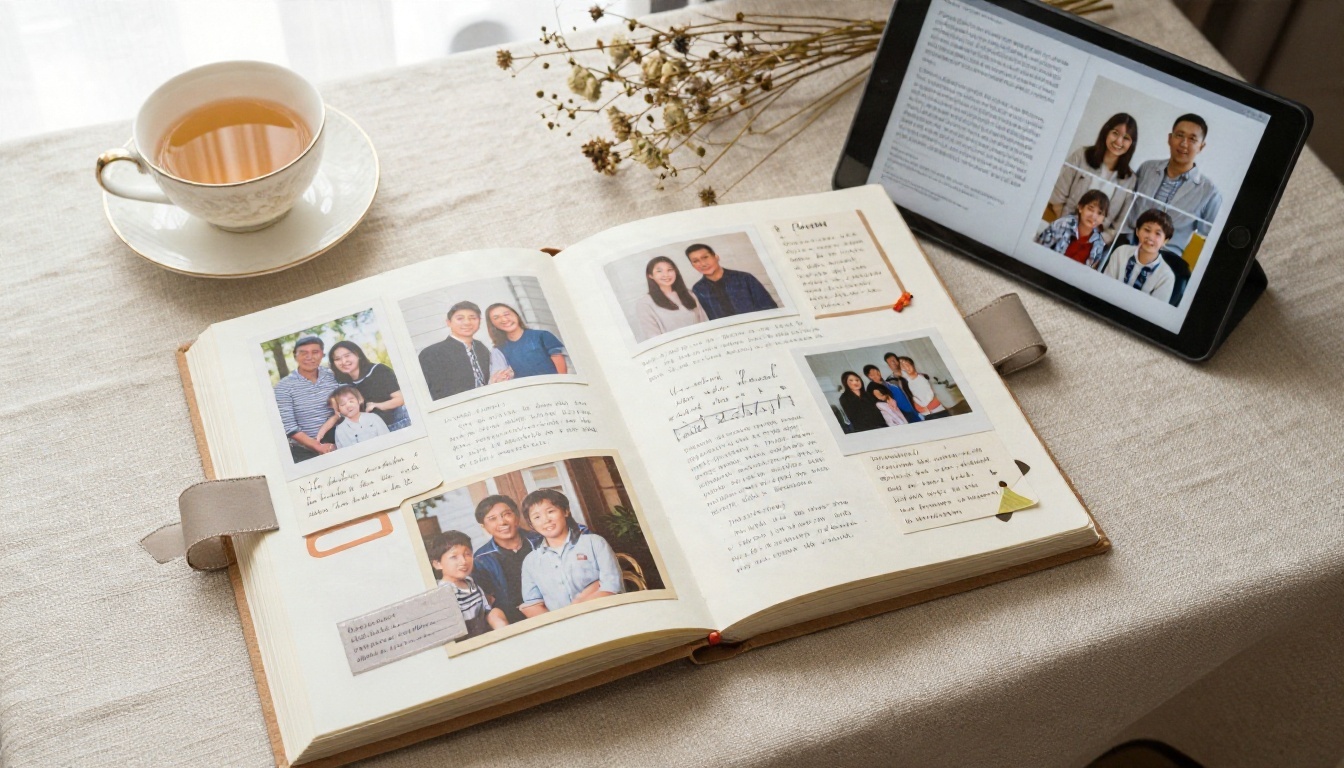
Flipbooks zeigen Seiten nebeneinander. Gestalte linke und rechte Seite als Paar: Lass ein Band oder einen Papierstreifen über den Falz laufen und setze keine Gesichter direkt in die Bundmitte.
💡 Schneller Check: Betrachte deine Seiten in Miniaturgröße. Wirkt das Layout dann noch ausgewogen, funktioniert es auf jedem Gerät.
Teile deine Seiten
Ein Scrapbook ist nur so gut wie die Menschen, die darin blättern. Beginne mit einer Doppelseite, die dir gefällt, baue den Rest des Albums mit demselben Papier- und Sticker-Rezept und bringe alles dann als Flipbook zusammen.
Bereit, deine Seiten in ein echtes Buch zu verwandeln? Jetzt kostenlos loslegen bei Flipbooks AI, durchstöbere alle Flipbook-Tools, um das passende für dein Album zu finden, oder vergleiche die Tarife, wenn du Analysen, unbegrenzt viele Flipbooks und Passwortschutz für private Familienerinnerungen brauchst.



