Vos plus belles photos dorment probablement dans la pellicule de votre téléphone, un dossier dans le cloud ou un tiroir plein de tirages que personne n’ouvre. Un album photo flipbook en ligne gratuit règle ce problème en un après-midi : vous importez vos images sous forme de PDF, et elles deviennent un album à feuilleter, avec un mouvement de page proche du papier, qui s’ouvre dans n’importe quel navigateur. Avec Flipbooks AI, vous créez un album, l’envoyez à votre famille grâce à un seul lien et pouvez même l’intégrer à votre propre site. Cet article explique comment cela fonctionne, à quoi ressemble un bon album et quelle option de partage convient à chaque situation.
Ce qu’est vraiment un album flipbook
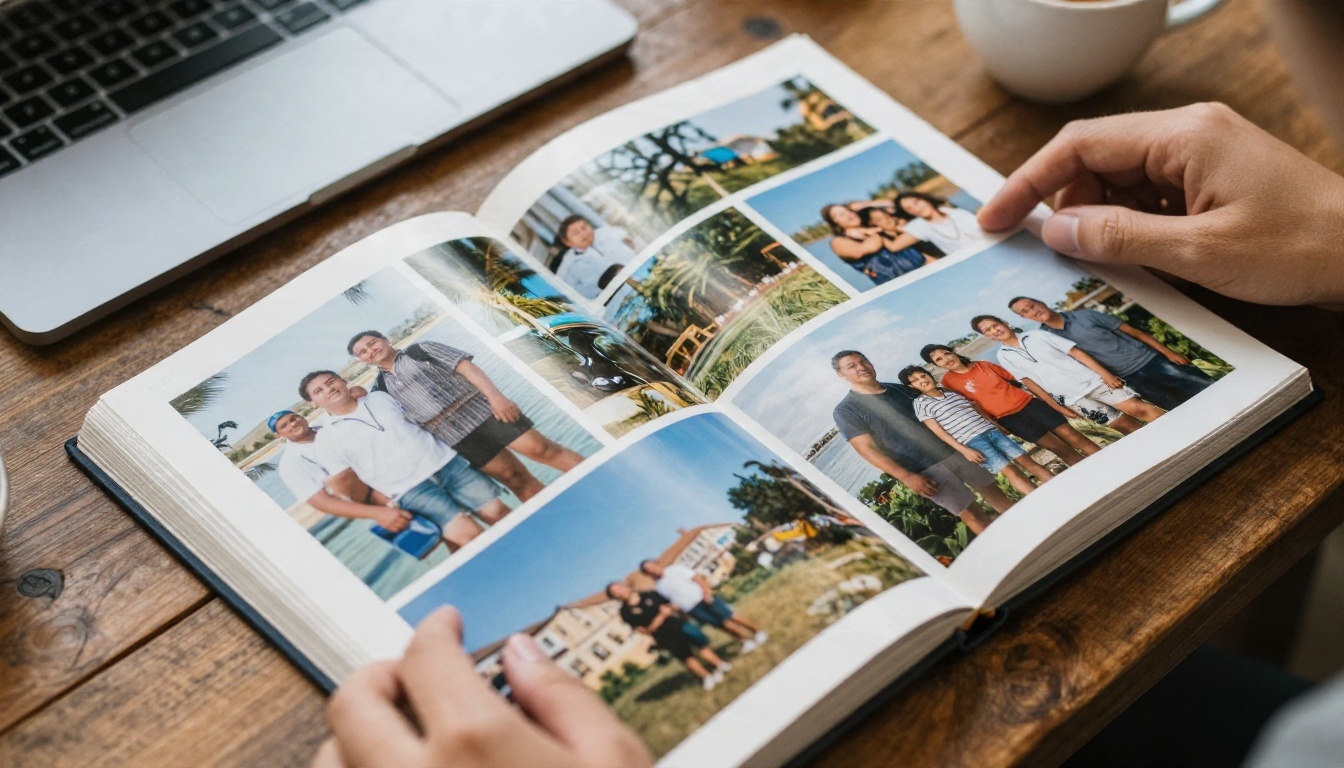
Un album flipbook est un album photo qui se comporte comme un album imprimé. Les pages se courbent, la reliure se trouve au centre, et le lecteur clique ou balaie l’écran pour tourner chaque double page. La différence : rien n’a besoin d’être imprimé, expédié ou rangé dans un placard.
La sensation du papier, la portée du numérique
La plupart des gens ne veulent pas d’un diaporama. Un diaporama défile tout seul et ne laisse aucun contrôle au spectateur. Un album flipbook lui permet de s’attarder sur la photo qu’il aime et de passer celles qui ne lui plaisent pas. Cette petite différence fait qu’un album flipbook donne l’impression d’être un objet plutôt qu’un fichier.
Voici comment se comparent les principales façons de conserver ses photos :
| Option | Ressemble à un album | Facile à partager | Fonctionne sur téléphone | Coût de production |
|---|
| Livre photo imprimé | Oui | Non, un seul exemplaire | Sans objet | Impression plus expédition |
| Dossier dans le cloud | Non | Oui | Oui | Généralement gratuit |
| Vidéo diaporama | En partie | Oui | Oui | Temps de montage |
| PDF simple | En partie | Oui | Zoom peu pratique | Gratuit |
| Album flipbook en ligne | Oui | Oui | Oui | Gratuit pour commencer |
Qui les utilise
Toute personne qui a plus de photos que de patience : les parents qui racontent la première année de bébé, les couples qui envoient la galerie de leur mariage à des proches à l’étranger, les voyageurs qui veulent plus qu’un fil d’actualité défilant, et les photographes qui ont besoin d’un portfolio soigné.

💡 Conseil de pro : Les grands-parents sont le meilleur public d’essai. Si votre album s’ouvre d’un simple geste sur une tablette et que les pages se tournent sans mode d’emploi, il fonctionnera pour tout le monde.
Le processus comporte quatre étapes, et la première se déroule avant même d’ouvrir un site. Si vous voulez la version rapide, le Convertisseur PDF vers flipbook effectue la conversion en quelques secondes.
Étape 1 : préparer votre PDF de photos
Votre album commence par un PDF. Vous pouvez le créer avec presque tous les outils que vous possédez déjà :
- Google Docs ou Word : une photo par page, ou deux à quatre avec des légendes
- Canva ou Adobe Express : choisissez un modèle de livre photo, puis exportez-le en PDF
- L’application photo de votre téléphone : beaucoup permettent d’imprimer une sélection au format PDF
- Logiciels de mise en page : exportez des doubles pages pour une mise en forme soignée
Utilisez des pages en paysage pour les albums de voyage, et en portrait pour les portraits et les albums de bébé. Gardez le même format de page, car des formats mélangés créent des espaces bizarres lorsque les pages se tournent.
Étape 2 : importer et convertir
- Rendez-vous sur Flipbooks AI et créez un compte.
- Cliquez sur le bouton d’import et choisissez votre PDF.
- Patientez quelques secondes pendant que le convertisseur transforme chaque page en page à feuilleter.
- Prévisualisez le résultat. Vérifiez que la première page fonctionne comme une vraie page de couverture.
Étape 3 : styliser l’album
La personnalisation fait passer un simple import à quelque chose qui vous ressemble :
- Couleur de fond : beige chaud pour les mariages, anthracite profond pour les portfolios, blanc doux pour les albums de bébé
- Effets de page : choisissez la courbure et l’ombre qui conviennent à l’ambiance
- Image de marque : ajoutez votre logo ou votre nom si l’album est destiné à une entreprise ou à un client
- Son : un bruit discret de tourne-page donne à l’album une présence physique
Étape 4 : ajouter du son et de la vidéo
Vous pouvez intégrer de l’audio et de la vidéo dans les pages. Imaginez un album de mariage où un court extrait de la première danse se lance lorsque le spectateur atteint cette double page, ou un album de voyage avec le bruit de l’océan sur les pages de la plage.
⚠️ Attention : Gardez les extraits courts. Les fichiers multimédias volumineux ralentissent la page sur les connexions mobiles, et personne n’attend une minute de chargement pour un album photo.
Exemples d’albums photo à imiter
Les bons albums ont un trait commun : ils ont un point de vue. Voici cinq formats qui fonctionnent, avec les détails qui font leur réussite.
| Type d’album | Longueur habituelle | Mise en page idéale | Mode de partage idéal |
|---|
| Mariage | 30 à 60 pages | Photos à fond perdu, peu de légendes | Lien protégé par mot de passe |
| Première année de bébé | 12 à 24 pages | Un mois par double page | Lien privé pour la famille |
| Voyage | 20 à 40 pages | Paysage, légendes courtes | Lien public ou intégration sur un blog |
| Remise de diplômes ou album de promotion | 20 à 50 pages | Pages en grille et portraits | Lien dans une conversation de groupe |
| Portfolio de photographe | 15 à 30 pages | Minimaliste, sans encombrement | Intégration sur un site web |
Album de mariage
Un album de mariage a besoin d’espace pour respirer. Commencez par la cérémonie, puis enchaînez avec les portraits, la fête et les petits moments spontanés. Placez la meilleure photo sur la première double page, car c’est celle que les gens voient quand le lien s’ouvre. L’outil Flipbook d’album de mariage est conçu précisément pour ce format.
Scénario réel : Un couple s’est marié à l’étranger et soixante proches n’ont pas pu venir. Plutôt que d’envoyer un lourd fichier zip, il partage dans le groupe de discussion familial un lien vers un album flipbook protégé par mot de passe. Chacun l’ouvre sur son téléphone, et le couple voit combien de personnes l’ont consulté.
Albums de bébé, de famille et de remise de diplômes
Pour un album de bébé, une double page par mois fonctionne à merveille. Placez une grande photo à gauche, quelques petites à droite, et une courte légende avec la date et le poids. Les parents mettent souvent le PDF à jour chaque mois et le réimportent, afin que les proches retrouvent toujours la dernière version au même lien.
Les albums de remise de diplômes suivent la même logique. Utilisez une page portrait pour le diplômé, des photos de groupe pour les amis, et une page pour la cérémonie. Les écoles et les clubs peuvent aller plus loin avec le Créateur de flipbooks d'annuaire scolaire.
Album de voyage
Un album de voyage fonctionne mieux lorsque chaque page présente une image forte et une courte légende. Nommez le lieu, ajoutez la date et écrivez une phrase sincère à son sujet. Évitez les descriptions de plusieurs paragraphes, car elles ralentissent les pages.
✅ Bonne pratique : Regroupez les photos par lieu, et non par date. Les gens se souviennent de « la semaine à Lisbonne », pas de « le trois juin ».
Portfolio de photographe
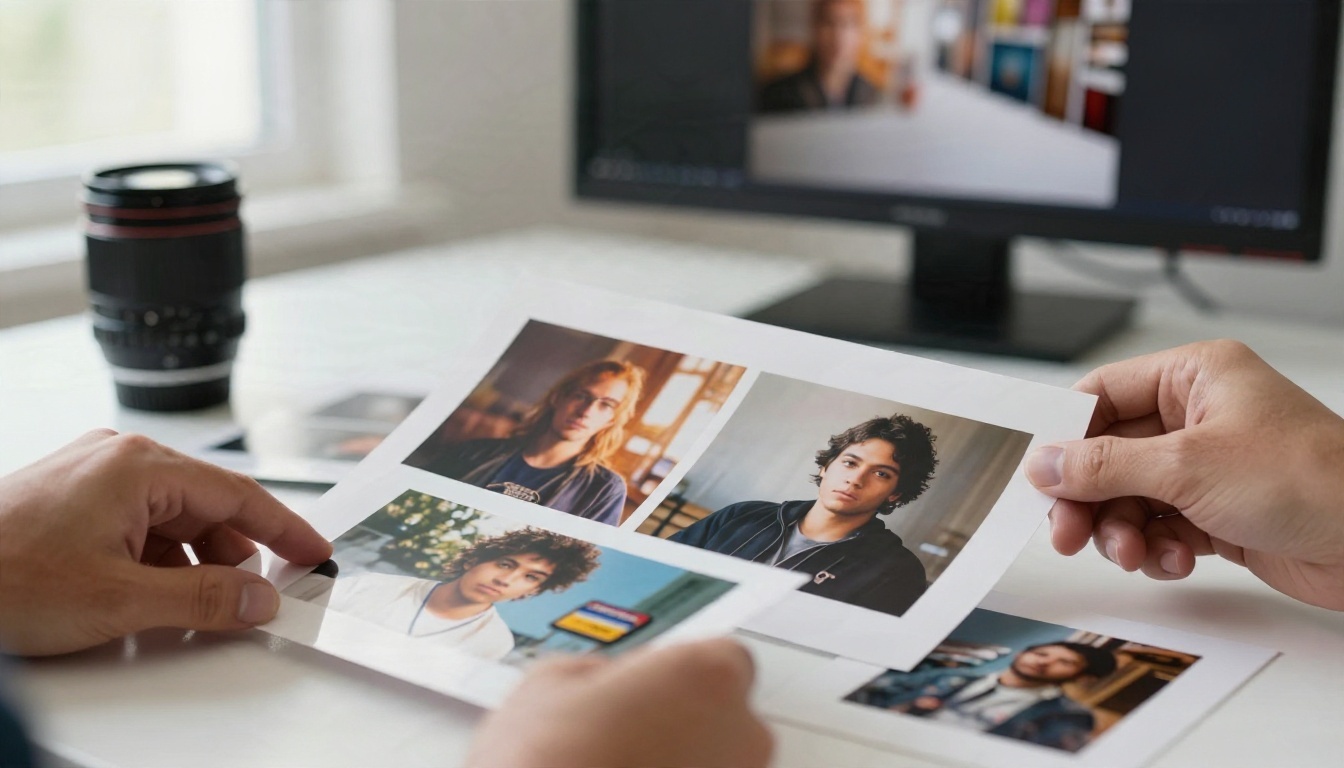
Les photographes utilisent les albums flipbook comme un portfolio qui paraît pensé. Utilisez un fond neutre, limitez chaque page à une image ou à un duo net, et terminez par vos coordonnées. Les outils Portfolio photo et Créateur de portfolio numérique conviennent parfaitement ici.
Ce que comprend l’offre « gratuite »
L’offre gratuite est un bon point de départ, et beaucoup de personnes n’ont jamais besoin de plus. Il reste utile de savoir où se situent les limites. Le tableau ci-dessous montre comment les offres courantes diffèrent sur les fonctionnalités qui comptent pour les albums. Pour les limites exactes et les tarifs actuels, consultez la page des tarifs.
| Fonctionnalité | Offre gratuite | Offre Standard | Offre Professional |
|---|
| Album à feuilleter | ✅ | ✅ | ✅ |
| Lien partageable | ✅ | ✅ | ✅ |
| Sans filigrane | ✅ | ✅ | ✅ |
| Flipbooks illimités | Limité | ✅ | ✅ |
| Protection par mot de passe | Voir l’offre | ✅ | ✅ |
| Intégration sur votre site | ✅ | ✅ | ✅ |
| Téléchargements hors ligne | Voir l’offre | ✅ | ✅ |
| Statistiques et capture de prospects | Non | Non | ✅ |
💡 Règle rapide : Si vous créez un ou deux albums personnels, commencez gratuitement. Si vous êtes photographe ou si vous publiez souvent pour une entreprise, comparez les offres avant de vous engager.
Options de partage qui fonctionnent
Une fois l’album prêt, vous avez plusieurs moyens de le faire découvrir. Le bon choix dépend de la personne qui doit le voir et du niveau de confidentialité souhaité.
Lien direct
L’option la plus simple. Copiez le lien, collez-le dans un message, un e-mail ou une publication sur les réseaux sociaux. Toute personne disposant du lien peut ouvrir l’album et tourner les pages. Cela fonctionne sur téléphone, tablette et ordinateur de bureau, sans application à télécharger.
Protection par mot de passe
Utilisez cette option pour les mariages, les albums de bébé et tout contenu personnel. Partagez le lien dans un message et le mot de passe dans un autre. Le spectateur voit un court écran de mot de passe, puis l’album s’ouvre. N’utilisez pas un mot de passe que vous réutilisez ailleurs, car il circulera dans les conversations et les e-mails.
Téléchargements hors ligne
Certains proches vivent là où internet est lent. Un téléchargement hors ligne leur permet de garder une copie sur leur appareil et de l’ouvrir plus tard, sans connexion. C’est une option attentionnée pour les longs albums aux photos lourdes.
Voici une comparaison rapide des modes de partage :
| Mode | Confidentialité | Temps de mise en place | Idéal pour |
|---|
| Lien public | Faible | Quelques secondes | Albums de voyage, publications sur les réseaux |
| Lien avec mot de passe | Élevée | Une minute | Mariages, albums de famille |
| Intégration sur site | Selon la page | Cinq minutes | Portfolios, blogs |
| Téléchargement hors ligne | Élevée | Quelques secondes | Proches âgés, connexions faibles |
Intégrer votre album sur un site web
Un album intégré s’affiche dans votre page, si bien que les visiteurs ne quittent jamais votre site. C’est utile pour les photographes, les prestataires de mariage, les blogueurs et les clubs locaux. Le tutoriel Intégrer un flipbook sur un site web détaille la procédure exacte.
Copier le code d’intégration
- Ouvrez votre album terminé dans votre tableau de bord.
- Cliquez sur l’option de partage ou d’intégration.
- Copiez le code d’intégration, un court extrait qui commence par
<iframe.
- Collez-le dans le bloc HTML de votre page, ou dans un widget HTML personnalisé sur WordPress, Wix, Squarespace ou Webflow.
- Publiez la page et testez-la sur votre téléphone.
Régler la bonne taille
Utilisez une largeur de 100 % pour que l’album se réduise sans heurt sur les petits écrans, et donnez-lui une hauteur qui convient à une double page en paysage sur ordinateur. Testez-le sur au moins un téléphone. Si l’album paraît à l’étroit, ajoutez de l’espace vertical ou passez à un affichage une page pour les écrans étroits.
⚠️ Attention : N’intégrez pas un album volumineux au-dessus de la ligne de flottaison d’une page qui contient aussi une vidéo d’en-tête. Deux éléments lourds se disputeront la bande passante, et les deux se chargeront lentement.
Les erreurs qui gâchent les albums
La plupart des albums décevants échouent pour une poignée de raisons identiques. La bonne nouvelle : toutes sont faciles à corriger avant le partage.
| Erreur | Ce qui se passe | Solution |
|---|
| Photos en basse résolution | Les pages paraissent floues ou pixélisées | Exportez les images en pleine taille |
| Formats de page mélangés | Espaces et recadrages bizarres | Utilisez un seul format de page partout |
| Trop de photos par page | Le spectateur ne voit plus rien | Visez une à quatre photos par page |
| Aucune page d’ouverture | L’album paraît inachevé | Ajoutez une page de titre avec une photo forte |
| Fichiers multimédias trop lourds | Chargement lent sur téléphone | Compressez la vidéo et l’audio |
| Lien public pour des photos privées | Des inconnus peuvent voir votre famille | Activez un mot de passe |
Quelques autres habitudes aident :
- Testez l’album sur votre téléphone avant de le partager, car la plupart des spectateurs feront de même.
- Placez l’image la plus forte en premier. La première page décide si les gens continuent de tourner les pages.
- Gardez des légendes courtes. Une ligne vaut mieux qu’un paragraphe.
- Conservez le PDF source. Vous pouvez mettre l’album à jour à tout moment et le réimporter.
Créez votre premier album dès aujourd’hui
Vous avez déjà les photos. Choisissez trente de vos meilleures, placez-les dans un PDF et importez-le. En quelques minutes, vous obtiendrez un album à feuilleter qui paraît réel, s’ouvre partout et se partage avec un seul lien.
Prêt à créer le vôtre ? Créez un compte gratuit sur Flipbooks AI et importez votre premier album. Si vous avez besoin de plus que l’essentiel, comme des albums illimités, des statistiques ou la capture de prospects, comparez les offres et choisissez celle qui vous convient. Pour d’autres formats, des livres de recettes aux lookbooks, parcourez tous les outils flipbook.



