Deine besten Fotos liegen wahrscheinlich in einem Kamera-Ordner, einem Cloud-Ordner oder einer Schublade voller Abzüge, die niemand mehr öffnet. Ein Flip Album online kostenlos ändert das an einem Nachmittag: Du lädst deine Bilder als PDF hoch, und sie werden zu einem Album mit Umblättereffekt im Stil echten Papiers, das in jedem Browser läuft. Mit Flipbooks AI kannst du eins erstellen, mit einem einzigen Link an deine Familie schicken und sogar auf deiner eigenen Website einbetten. Dieser Artikel zeigt, wie es funktioniert, wie gute Alben aussehen und welche Freigabeoption zu welcher Situation passt.
Was ein Flip Album wirklich ist
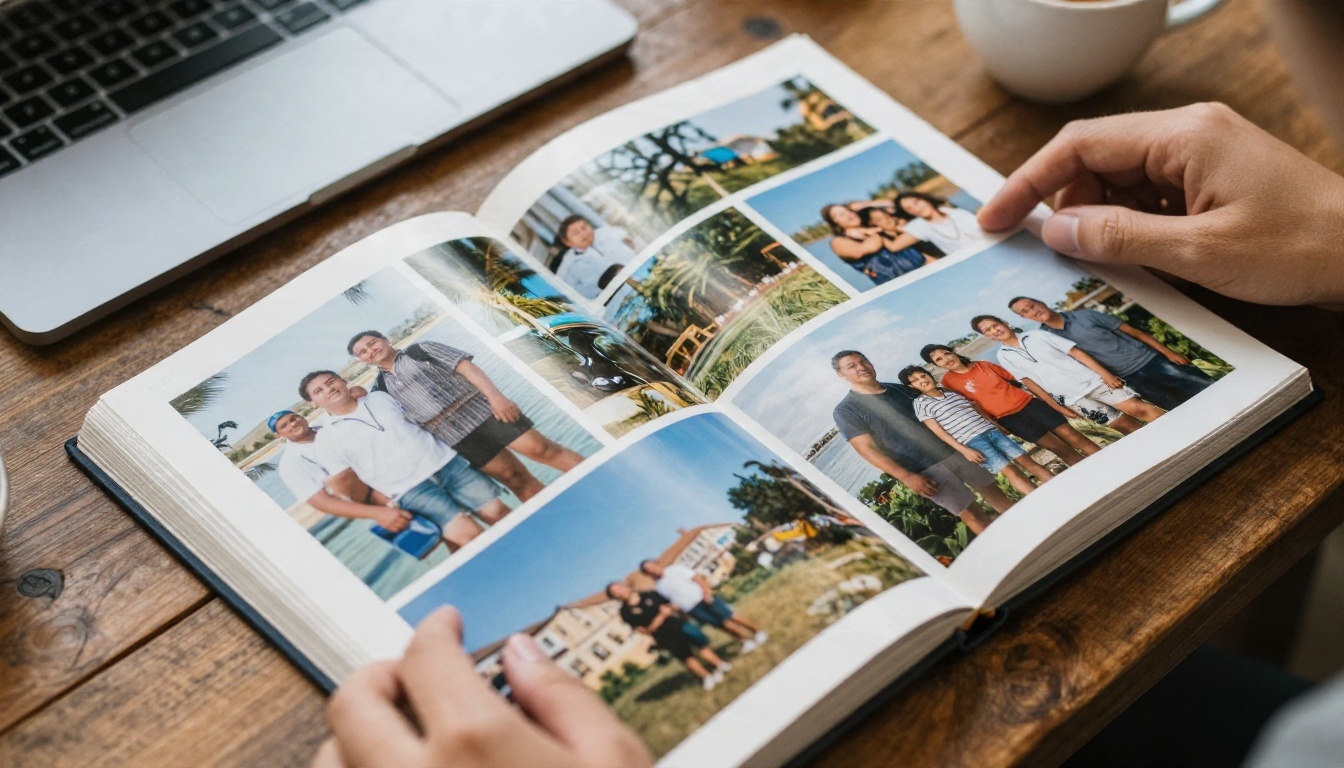
Ein Flip Album ist ein Fotoalbum, das sich wie die gedruckte Variante verhält. Seiten wölben sich, der Buchrücken sitzt in der Mitte, und wer es betrachtet, klickt oder wischt, um jede Doppelseite umzublättern. Der Unterschied: Nichts muss gedruckt, verschickt oder im Schrank gelagert werden.
Papiergefühl, digitale Reichweite
Die meisten Menschen wollen keine Diashow. Eine Diashow läuft von selbst und gibt den Leserinnen und Lesern keine Kontrolle. Ein Flip Album lässt Leute länger bei dem Bild verweilen, das ihnen gefällt, und die anderen überspringen. Dieser kleine Unterschied sorgt dafür, dass ein Flip Album sich wie ein Objekt anfühlt statt wie eine Datei.
So schneiden die wichtigsten Wege, Fotos aufzubewahren, im Vergleich ab:
| Option | Sieht aus wie ein Album | Einfach zu teilen | Funktioniert auf Telefonen | Kosten in der Herstellung |
|---|
| Gedrucktes Fotobuch | Ja | Nein, nur ein Exemplar | Nicht zutreffend | Druck plus Versand |
| Cloud-Ordner | Nein | Ja | Ja | Meist kostenlos |
| Diashow-Video | Teilweise | Ja | Ja | Zeit für die Bearbeitung |
| Einfaches PDF | Teilweise | Ja | Zoomen ist umständlich | Kostenlos |
| Online-Flip-Album | Ja | Ja | Ja | Zum Start kostenlos |
Wer sie nutzt
Alle, die mehr Fotos haben als Geduld. Eltern, die das erste Lebensjahr eines Babys festhalten, Paare, die eine Hochzeitsgalerie an Verwandte im Ausland schicken, Reisende, die mehr wollen als einen endlos scrollenden Feed, und Fotografen, die ein gepflegtes Portfolio brauchen.

💡 Profi-Tipp: Großeltern sind das beste Testpublikum. Wenn sich dein Album mit einem Tipp auf dem Tablet öffnet und die Seiten ohne Anleitung umblättern, funktioniert es für alle.
So erstellst du ein Flip Album online
Der Prozess hat vier Schritte, und der erste passiert, bevor du eine Website öffnest. Wenn du die Kurzfassung willst, erledigt der PDF-zu-Flipbook-Konverter die Umwandlung in Sekunden.
Schritt 1: Erstelle dein Foto-PDF
Dein Album beginnt als PDF. Du kannst es in fast jedem Tool erstellen, das du schon besitzt:
- Google Docs oder Word: ein Foto pro Seite oder zwei bis vier mit Bildunterschriften
- Canva oder Adobe Express: wähle eine Vorlage für Fotobücher und exportiere sie als PDF
- Die Foto-App deines Telefons: viele erlauben, eine Auswahl als PDF zu drucken
- Gestaltungssoftware: exportiere Doppelseiten für ein professionelles Layout
Nutze Querformat-Seiten für Reisealben und Hochformat-Seiten für Porträts und Babyalben. Behalte dieselbe Seitengröße bei, denn gemischte Größen erzeugen beim Umblättern seltsame Lücken.
Schritt 2: Hochladen und umwandeln
- Gehe zu Flipbooks AI und erstelle ein Konto.
- Klicke auf die Upload-Schaltfläche und wähle dein PDF aus.
- Warte ein paar Sekunden, während der Konverter jede Seite in eine umblätterbare Seite verwandelt.
- Sieh dir die Vorschau an. Prüfe, ob die erste Seite als echte Titelseite funktioniert.
Schritt 3: Gestalte das Album
Das Anpassen macht aus einem einfachen Upload etwas, das sich nach dir anfühlt:
- Hintergrundfarbe: warmes Beige für Hochzeiten, tiefes Anthrazit für Portfolios, sanftes Weiß für Babyalben
- Seiteneffekte: wähle die Wölbung und den Schatten, die zur Stimmung passen
- Branding: füge dein Logo oder deinen Namen hinzu, wenn das Album für ein Unternehmen oder einen Kunden gedacht ist
- Ton: ein leises Umblätter-Geräusch lässt das Album wie einen echten Gegenstand wirken
Schritt 4: Ton und Video hinzufügen
Du kannst Audio und Video in Seiten einbetten. Stell dir ein Hochzeitsalbum vor, in dem ein kurzer Clip vom ersten Tanz abspielt, sobald die Leserin oder der Leser diese Doppelseite erreicht, oder ein Reisealbum mit Meeresrauschen auf den Strandseiten.
⚠️ Warnung: Halte Clips kurz. Große Mediendateien verlangsamen die Seite bei mobilen Verbindungen, und niemand wartet eine Minute Pufferung für ein Fotoalbum.
Fotoalbum-Beispiele, die sich abzuschauen lohnen
Gute Alben haben eine Gemeinsamkeit: Sie haben einen klaren Standpunkt. Unten findest du fünf Formate, die funktionieren, mit den Details, die jedes davon gelingen lassen.
| Albumtyp | Übliche Länge | Bestes Layout | Beste Freigabemethode |
|---|
| Hochzeit | 30 bis 60 Seiten | Randabfallende Fotos, wenige Bildunterschriften | Link mit Passwort |
| Erstes Lebensjahr des Babys | 12 bis 24 Seiten | Ein Monat pro Doppelseite | Privater Link für die Familie |
| Reise | 20 bis 40 Seiten | Querformat, kurze Bildunterschriften | Öffentlicher Link oder Einbettung im Blog |
| Abschluss oder Jahrbuch | 20 bis 50 Seiten | Rasterseiten plus Porträts | Link in einer Gruppennachricht |
| Fotografen-Portfolio | 15 bis 30 Seiten | Minimalistisch, ohne Durcheinander | Auf der Website einbetten |
Hochzeitsalbum
Ein Hochzeitsalbum braucht Raum zum Atmen. Beginne mit der Zeremonie, dann geh weiter zu Porträts, der Feier und den kleinen, ungestellten Momenten. Setze das beste Foto auf die erste Doppelseite, denn genau die sehen die Leute, wenn sich der Link öffnet. Das Werkzeug Hochzeitsalbum-Flipbook ist genau für dieses Format gebaut.
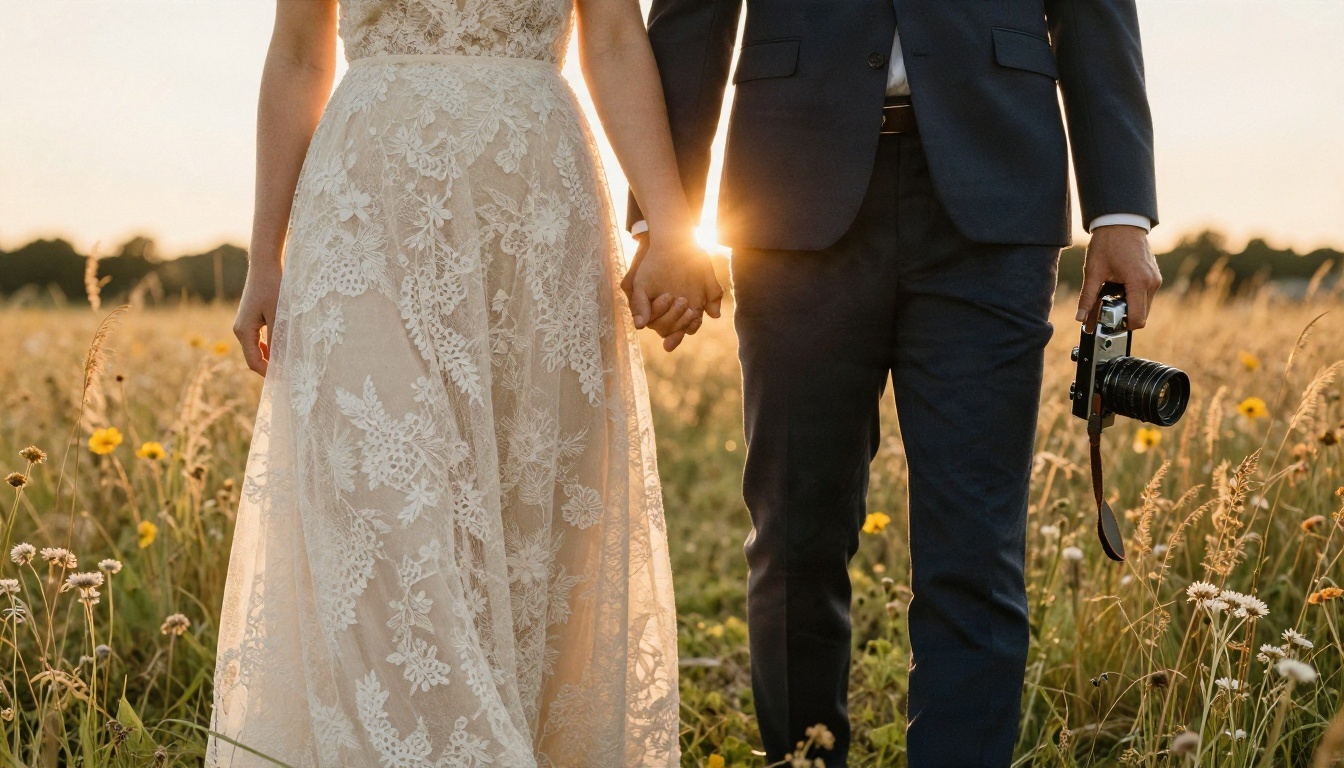
Praxisbeispiel: Ein Paar hat im Ausland geheiratet und sechzig Verwandte, die nicht kommen konnten. Statt eine schwere ZIP-Datei zu schicken, teilt es den Link zu einem passwortgeschützten Flip Album im Familienchat. Alle öffnen es auf ihrem Telefon, und das Paar sieht, wie viele Leute es angesehen haben.
Baby-, Familien- und Abschlussalben
Für ein Babyalbum funktioniert eine Doppelseite pro Monat wunderbar. Setze ein großes Foto links, ein paar kleine rechts und eine kurze Bildunterschrift mit Datum und Gewicht. Eltern aktualisieren das PDF oft jeden Monat und laden es erneut hoch, sodass die Verwandten unter demselben Link immer die neueste Version haben.
Abschlussalben folgen derselben Logik. Nutze eine Porträtseite für die Absolventin oder den Absolventen, Gruppenfotos für Freunde und eine Seite für die Feier. Schulen und Vereine können mit dem Jahrbuch-Flipbook-Ersteller noch weitergehen.
Reisealbum
Ein Reisealbum funktioniert am besten, wenn jede Seite ein einziges starkes Bild und eine kurze Bildunterschrift hat. Nenne den Ort, füge das Datum hinzu und schreib einen ehrlichen Satz dazu. Lass die absatzlangen Beschreibungen weg, denn sie bremsen das Umblättern.
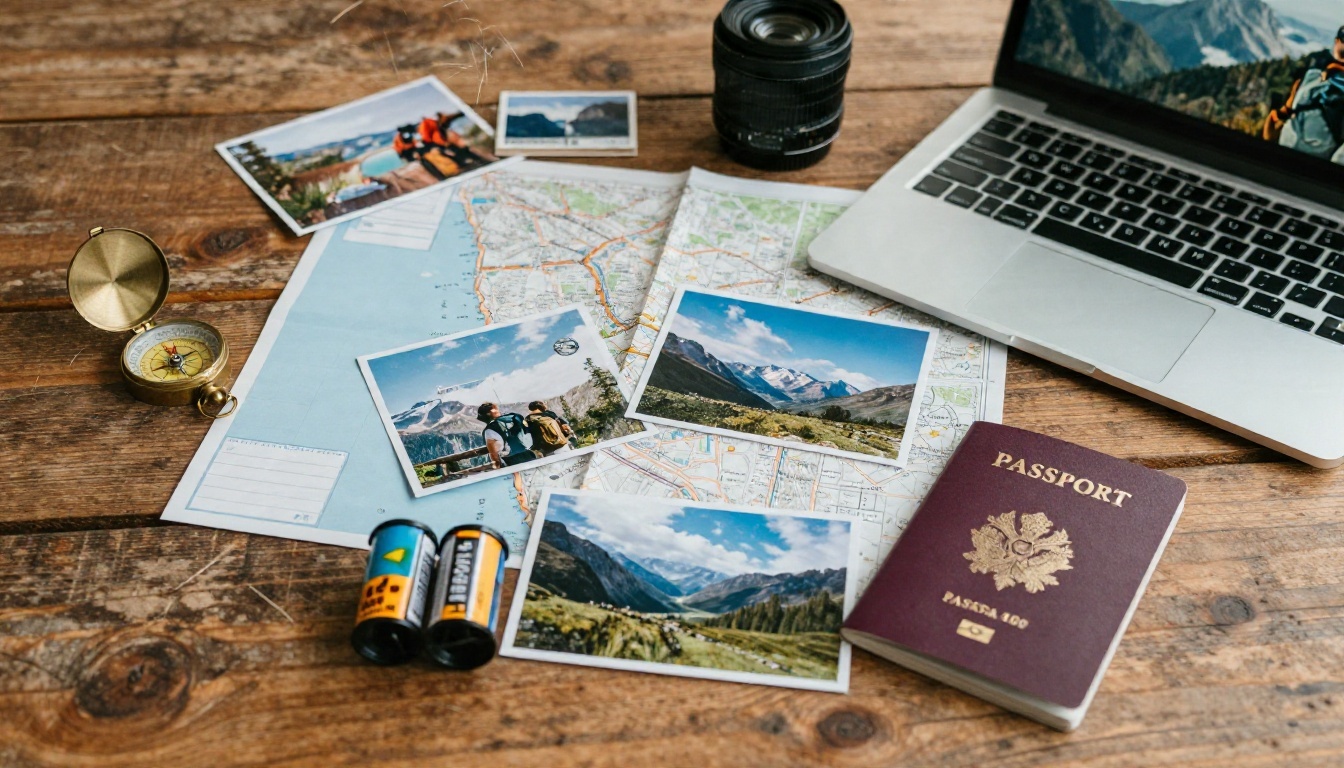
✅ Bewährte Praxis: Gruppiere Fotos nach Ort, nicht nach Datum. Menschen erinnern sich an „die Woche in Lissabon“, nicht an „den dritten Juni“.
Fotografen-Portfolio
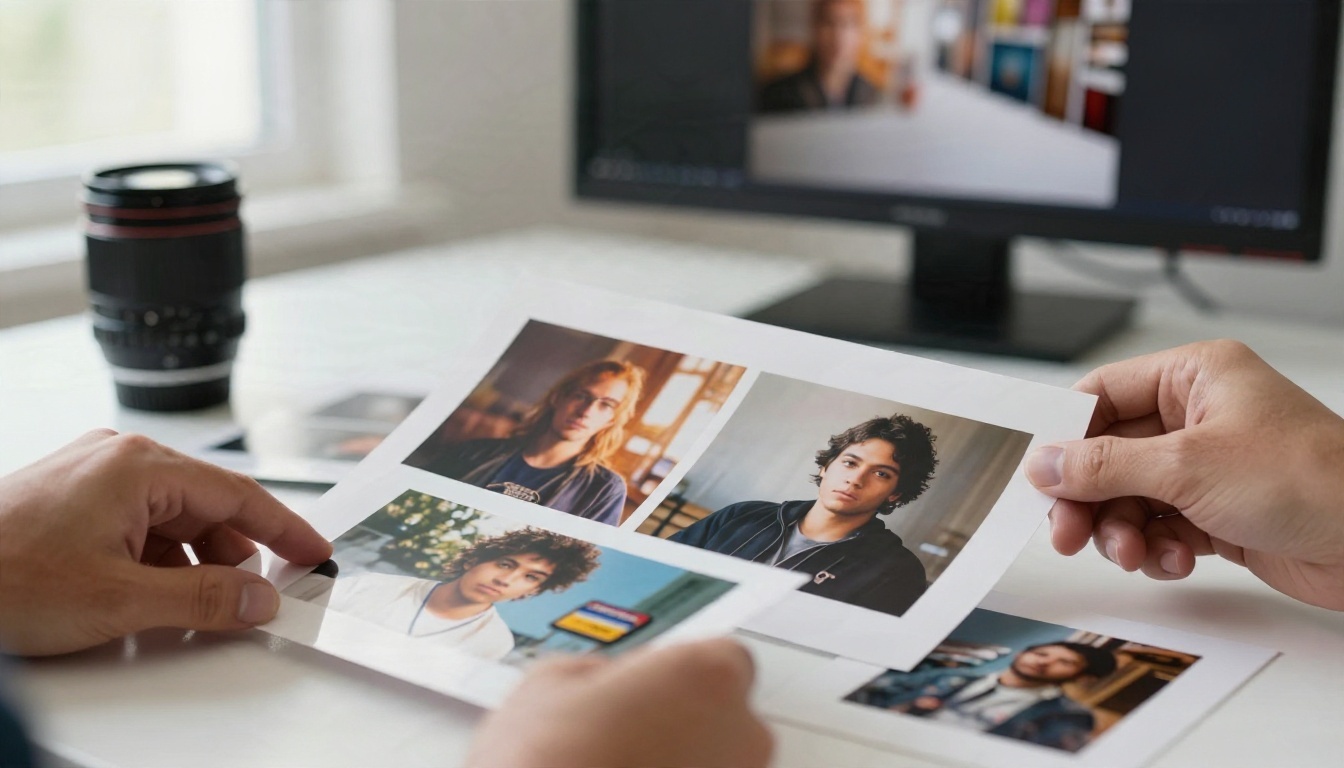
Fotografen nutzen Flip Alben als ein Portfolio, das gestaltet wirkt. Verwende einen schlichten Hintergrund, begrenze jede Seite auf ein Bild oder eine saubere Zweierkombination und schließe mit deinen Kontaktdaten ab. Die Werkzeuge Fotografie-Portfolio und Digitales Portfolio erstellen passen hier genau.
Was „kostenlos“ umfasst
Kostenlos ist ein guter Einstieg, und viele brauchen nie mehr. Trotzdem ist es hilfreich, die Grenzen zu kennen. Die Tabelle unten zeigt, wie sich die üblichen Tarife bei den Funktionen unterscheiden, die für Alben wichtig sind. Genaue Grenzen und aktuelle Preise findest du auf der Preisseite.
| Funktion | Kostenlos testen | Standard-Tarif | Professional-Tarif |
|---|
| Album mit Umblättereffekt | ✅ | ✅ | ✅ |
| Teilbarer Link | ✅ | ✅ | ✅ |
| Keine Wasserzeichen | ✅ | ✅ | ✅ |
| Unbegrenzte Flipbooks | Eingeschränkt | ✅ | ✅ |
| Passwortschutz | Tarif prüfen | ✅ | ✅ |
| Einbettung auf deiner Website | ✅ | ✅ | ✅ |
| Offline-Downloads | Tarif prüfen | ✅ | ✅ |
| Auswertung und Kontakterfassung | Nein | Nein | ✅ |
💡 Kurze Faustregel: Wenn du ein oder zwei persönliche Alben erstellst, fang kostenlos an. Wenn du Fotograf bist oder ein Unternehmen führst, das oft veröffentlicht, vergleiche die Tarife, bevor du dich festlegst.
Freigabeoptionen, die funktionieren
Sobald das Album gut aussieht, hast du mehrere Wege, es Menschen zu zeigen. Die richtige Wahl hängt davon ab, wer es sehen soll und wie privat es sein muss.

Direkter Link
Die einfachste Option. Kopiere den Link und füge ihn in eine Nachricht, eine E-Mail oder einen Social-Media-Beitrag ein. Jeder mit dem Link kann das Album öffnen und umblättern. Es funktioniert auf Telefonen, Tablets und Desktop-Computern, ohne dass eine App heruntergeladen werden muss.
Passwortschutz
Nutze das für Hochzeiten, Babyalben und alles Persönliche. Teile den Link in einer Nachricht und das Passwort in einer anderen. Wer das Album öffnet, sieht zuerst einen kurzen Passwort-Bildschirm, dann öffnet sich das Album. Verwende kein Passwort, das du anderswo wiederverwendest, denn es wandert durch Chats und E-Mails.
Offline-Downloads
Manche Verwandten wohnen dort, wo das Internet langsam ist. Ein Offline-Download lässt sie eine Kopie auf ihrem Gerät behalten und später ohne Verbindung öffnen. Das ist eine durchdachte Option für lange Alben mit schweren Fotos.
Hier ist ein kurzer Vergleich der Freigabemethoden:
| Methode | Privatsphäre | Einrichtungszeit | Ideal für |
|---|
| Öffentlicher Link | Gering | Sekunden | Reisealben, Social-Media-Beiträge |
| Link plus Passwort | Hoch | Eine Minute | Hochzeiten, Familienalben |
| Einbettung auf der Website | Hängt von der Seite ab | Fünf Minuten | Portfolios, Blogs |
| Offline-Download | Hoch | Sekunden | Ältere Verwandte, schwache Verbindungen |
Album auf einer Website einbetten
Ein eingebettetes Album sitzt innerhalb deiner Seite, sodass Besucher deine Website nie verlassen. Das ist nützlich für Fotografen, Hochzeitsdienstleister, Blogger und lokale Vereine. Das Werkzeug Flipbook auf Website einbetten führt Schritt für Schritt durch den genauen Ablauf.
Den Einbettungscode kopieren
- Öffne dein fertiges Album in deinem Dashboard.
- Klicke auf die Option zum Teilen oder Einbetten.
- Kopiere den Einbettungscode, einen kurzen Ausschnitt, der mit
<iframe beginnt.
- Füge ihn in den HTML-Block deiner Seite ein oder in ein benutzerdefiniertes HTML-Widget in WordPress, Wix, Squarespace oder Webflow.
- Veröffentliche die Seite und teste sie auf deinem Telefon.
Die richtige Größe einstellen
Verwende eine Breite von 100 Prozent, damit das Album sich auf kleinen Bildschirmen sauber verkleinert, und eine Höhe, die auf dem Desktop eine Doppelseite im Querformat aufnimmt. Teste es auf mindestens einem Telefon. Wirkt das Album eingeengt, gib ihm mehr vertikalen Platz oder wechsle für schmale Bildschirme zu einer Einzelseitenansicht.
⚠️ Warnung: Bette kein großes Album im sichtbaren Bereich einer Seite ein, die außerdem ein großes Hero-Video hat. Zwei schwere Elemente konkurrieren, und beide laden langsam.
Fehler, die Alben ruinieren
Die meisten enttäuschenden Alben scheitern aus denselben wenigen Gründen. Die gute Nachricht: Alle lassen sich leicht beheben, bevor du teilst.
| Fehler | Was passiert | Lösung |
|---|
| Fotos mit niedriger Auflösung | Seiten wirken weich oder pixelig | Bilder in voller Größe exportieren |
| Gemischte Seitengrößen | Seltsame Lücken und Ausschnitte | Durchgehend eine Seitengröße verwenden |
| Zu viele Fotos pro Seite | Wer das Album öffnet, erkennt nichts | Halte es bei ein bis vier pro Seite |
| Keine Eröffnungsseite | Album wirkt unfertig | Füge eine Titelseite mit einem starken Foto hinzu |
| Riesige Mediendateien | Langsames Laden auf Telefonen | Video und Audio komprimieren |
| Öffentlicher Link für private Fotos | Fremde könnten deine Familie sehen | Schalte ein Passwort ein |
Ein paar weitere Gewohnheiten helfen:
- Lies das Album auf deinem Telefon, bevor du es teilst, denn die meisten Leute, die es öffnen, tun dasselbe.
- Setze das stärkste Bild nach vorn. Die erste Seite entscheidet, ob Menschen weiterblättern.
- Halte Bildunterschriften kurz. Eine Zeile schlägt einen Absatz.
- Bewahre das Quell-PDF auf. Du kannst das Album jederzeit aktualisieren und neu hochladen.
Erstelle dein erstes Album noch heute
Die Fotos hast du schon. Wähle dreißig deiner besten aus, leg sie in ein PDF und lade es hoch. Innerhalb von Minuten hast du ein Album mit Umblättereffekt, das echt wirkt, überall geöffnet werden kann und mit einem einzigen Link geteilt werden kann.
Bereit, dein eigenes zu erstellen? Erstelle ein kostenloses Konto bei Flipbooks AI und lade dein erstes Album hoch. Wenn du mehr brauchst als die Grundlagen, etwa unbegrenzte Alben, Auswertungen oder Kontakterfassung, vergleiche die Tarife und wähle, was passt. Für weitere Formate, von Rezeptbüchern bis Lookbooks, stöbere in allen Flipbook-Werkzeugen.



