Vous avez passé des heures sur une brochure, un lookbook ou un catalogue dans Canva. La mise en page est propre, les couleurs fonctionnent, puis quelqu'un pose la question évidente : « Les pages peuvent-elles se tourner comme un vrai livre ? » Cela semble simple. En pratique, l'animation flip dans Canva est une de ces fonctionnalités que les gens supposent exister, avant de passer une soirée à la chercher. Cet article fait le point sur ce que Canva propose nativement, sur les options gratuites qui donnent un effet de feuilletage crédible, et sur le moment où il devient judicieux de transférer votre design vers un outil dédié comme Flipbooks AI.
Ce que Canva sait vraiment faire
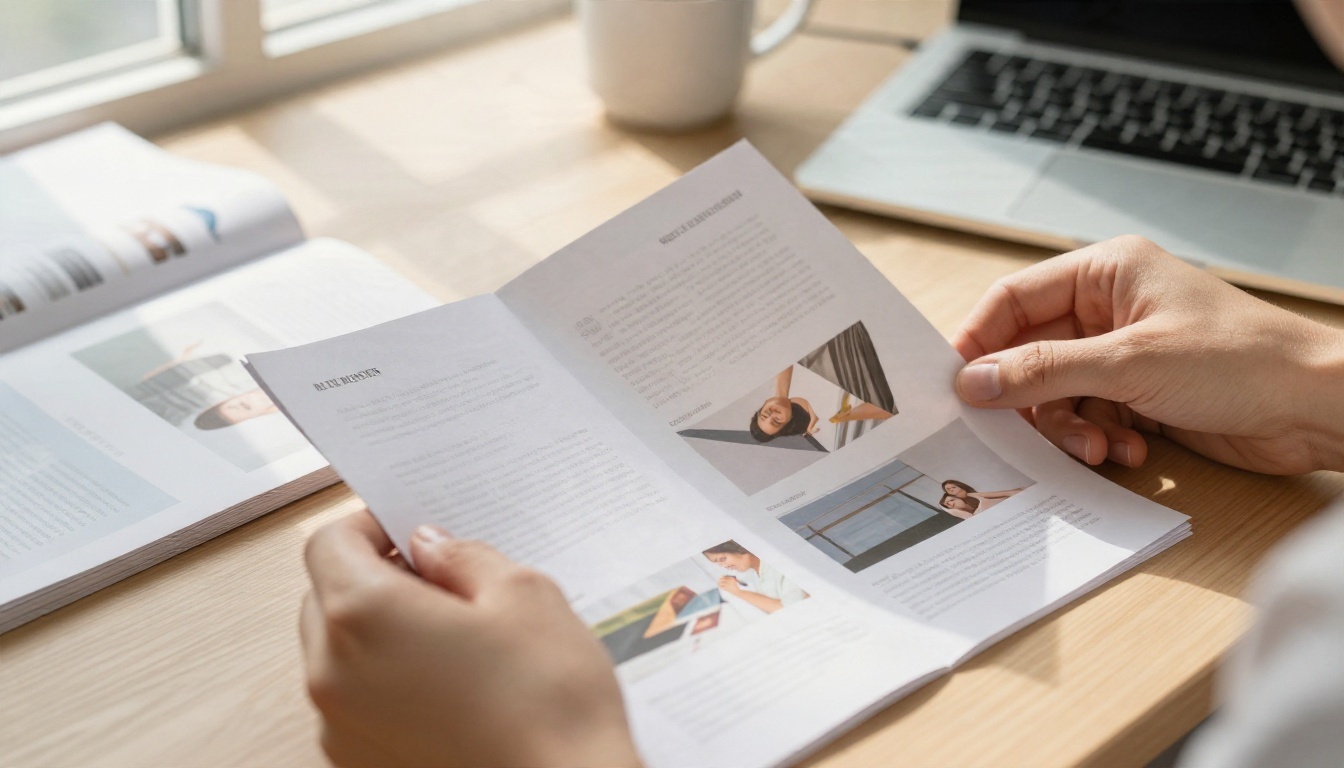
Commençons par un état des lieux honnête. Canva est un éditeur de design, pas un moteur de publication. Il excelle dans la mise en page, les modèles et les exports rapides. Il est moins adapté à la transformation d'un document de plusieurs pages en une expérience de lecture proche du livre.
Animations de page intégrées
Canva vous permet d'animer des éléments et des pages entières. Vous pouvez appliquer des effets d'entrée au texte et aux images, et définir des transitions de page pour les présentations. Ce sont des effets de mouvement, pas un tournage de page physique. Pensez aux fondus, glissements, remontées et balayages.
Voici ce que vous pouvez raisonnablement attendre dans l'éditeur :
- Animations d'éléments : le texte, les formes et les photos apparaissent au chargement d'une page.
- Animations de page : une page entière arrive avec un style prédéfini.
- Transitions du mode présentation : les diapositives changent avec un effet visuel lors de la présentation.
- Export vidéo : les designs animés peuvent être téléchargés en MP4 ou GIF.
💡 Canva met souvent à jour ses outils. Ouvrez le panneau Animer de votre compte pour voir la liste actuelle avant de prévoir un projet autour d'un effet précis.
Les limites de l'effet de feuilletage
Une vraie tourne de page a un coin qui se recourbe, une ombre qui suit le papier et un verso visible. Les animations prédéfinies de Canva ne simulent pas cette physique. Si vous voulez que les lecteurs saisissent un coin et voient la page se plier, il vous faut un second outil dans la chaîne.
C'est cet écart qui explique pourquoi tant de graphistes exportent un PDF depuis Canva et terminent le travail ailleurs.
Options gratuites pour imiter une tourne de page
Il existe des options qui ne coûtent rien. Certaines sont des astuces rapides, d'autres donnent des résultats étonnamment bons.

Utiliser une application de la place de marché
Canva dispose d'une section Applications où des outils tiers s'intègrent à l'éditeur. Recherchez « flipbook » ou « page flip » et vous trouverez généralement quelques options. La plupart suivent le même schéma : elles prennent votre design, le convertissent et vous donnent un lien hébergé.
Les offres gratuites comportent souvent des limites. Les limites habituelles incluent un filigrane, un plafond de pages ou un lien qui expire. Testez toujours d'abord avec un design jetable.
Exporter un PDF et le convertir
C'est la méthode la plus fiable. Les étapes sont courtes :
- Terminez votre design de plusieurs pages dans Canva.
- Cliquez sur Partager, puis sur Télécharger, et choisissez PDF Standard (ou PDF Print pour une haute résolution).
- Importez le PDF dans un convertisseur de flipbook.
- Copiez le lien ou le code d'intégration.
Le PDF conserve vos polices, vos images et votre mise en page intactes. Le convertisseur ajoute la courbure de page, le son et les options de partage. Si vous voulez voir comment cela fonctionne, essayez le Convertisseur PDF vers flipbook.
Enregistrer une maquette animée
Autre astuce gratuite : créez une maquette simple d'un livre ouvert dans Canva, animez les pages avec des transitions et exportez le tout en courte vidéo ou GIF. Cela rend bien sur les réseaux sociaux, mais c'est un extrait passif. Les lecteurs ne peuvent ni cliquer, ni zoomer, ni tourner les pages eux-mêmes.
⚠️ Un GIF montrant une tourne de page est une bande-annonce, pas un document. Ne l'utilisez pas à la place du contenu réel si les gens doivent le lire.
Comparaison des options Canva
Voici une vue côte à côte des principales voies pour obtenir un effet de feuilletage à partir d'un design Canva.
| Méthode | Coût | Vraie courbure de page | Interaction du lecteur | Idéal pour |
|---|
| Animations de page Canva | Incluses | Non | Aucune | Présentations, courts extraits |
| Maquette animée (GIF/MP4) | Gratuit | Fausse, pré-calculée | Aucune | Teasers sur les réseaux sociaux |
| Application flipbook de la place de marché | Offre gratuite, souvent limitée | Oui | De base | Tests ponctuels |
| Export PDF plus convertisseur | Gratuit à payant | Oui | Complète (zoom, recherche, liens) | Catalogues, brochures, rapports |
| Plateforme dédiée comme Flipbooks AI | Offres payantes | Oui | Complète plus statistiques | Usage professionnel, partage de marque |
La tendance est claire. Plus vous avez besoin que les lecteurs utilisent réellement le document, plus vous descendez dans le tableau.
Pourquoi les vrais flipbooks surpassent les animations
Une animation se regarde. Un flipbook se lit, se partage et se mesure. Cette différence compte davantage que l'effet visuel.
Les lecteurs vivent une vraie expérience
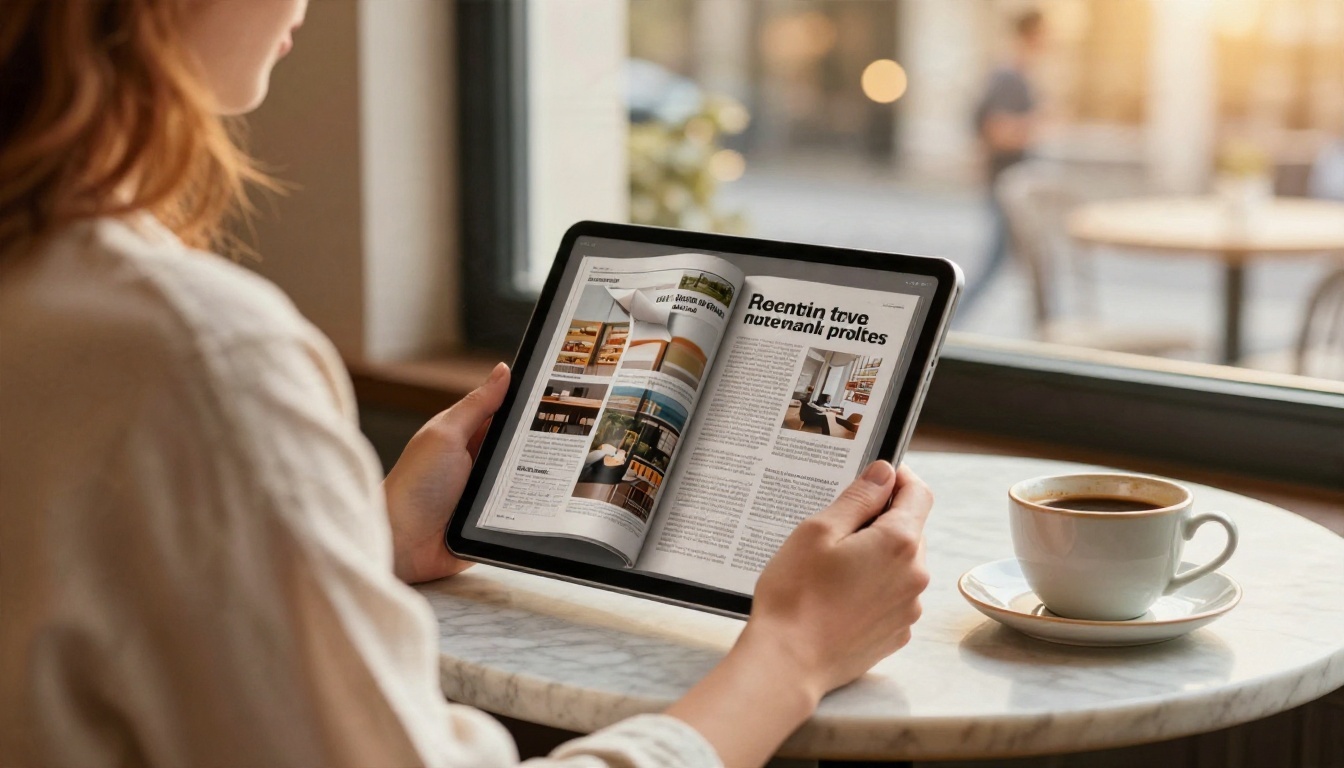
Un vrai flipbook se comporte comme une publication imprimée. On saisit un coin, on entend un léger bruit de papier, on zoome sur un petit texte et on clique sur les liens à l'intérieur des pages. Sur un téléphone, la mise en page s'adapte pour que personne n'ait à pincer et faire défiler un PDF minuscule.
Partage et suivi
Une pièce jointe PDF ne vous apprend rien une fois envoyée. Un flipbook hébergé peut vous offrir un lien court, un code d'intégration pour votre site, une protection par mot de passe pour les fichiers privés et, sur les offres supérieures, des statistiques de lecture indiquant combien de personnes l'ont ouvert et quelles pages elles ont lues. Voici comment les deux formats se comparent.
| Fonctionnalité | PDF ou lien Canva | Flipbook hébergé |
|---|
| Effet de courbure de page | Non | Oui |
| Intégration sur votre propre site | Limitée | Oui, avec code d'intégration |
| Protection par mot de passe | Selon la configuration | Oui |
| Option de téléchargement hors ligne | PDF uniquement | Oui |
| Vidéo et audio intégrées | Limitées dans le PDF | Oui |
| Statistiques de lecture | De base ou aucune | Oui (offre Professional) |
| Formulaires de contact pour prospects | Non | Oui (offre Professional) |
C'est la façon la plus rapide de donner à un design Canva un vrai effet de feuilletage. Le processus prend quelques minutes, et aucun filigrane n'est ajouté à votre flipbook final.

Importer votre PDF Canva
- Rendez-vous sur Flipbooks AI et créez un compte.
- Dans Canva, téléchargez votre design au format PDF Standard.
- Importez le PDF dans le tableau de bord. La conversion démarre automatiquement et chaque page devient une double page à feuilleter.
- Vérifiez l'aperçu. Si une page semble décalée, corrigez-la dans Canva, réexportez-la et importez-la à nouveau.
💡 Concevez dès le départ dans un format de page cohérent. Des formats mixtes dans un même projet Canva peuvent produire des doubles pages inégales après la conversion.
Personnaliser l'apparence
Une fois le fichier converti, vous pouvez façonner son rendu :
- Image de marque : ajoutez votre logo, choisissez une couleur de fond et reprenez votre palette de marque.
- Effets de page : réglez le style de feuilletage, la vitesse et le son.
- Multimédia : insérez des vidéos ou de l'audio pour qu'une page puisse lire un extrait.
- Liens : rendez les boutons et les images de produits cliquables.
Partagez à votre façon
Vous avez plusieurs choix, que vous pouvez combiner :
- Lien direct : collez-le dans un e-mail ou un message.
- Code d'intégration : placez le flipbook sur votre site. L'outil Intégrer un flipbook sur un site web vous montre comment faire.
- Protection par mot de passe : limitez l'accès aux clients ou aux membres de l'équipe.
- Téléchargement hors ligne : permettez aux lecteurs d'enregistrer une copie.
Activer les statistiques et la capture de prospects
Si vous devez savoir qui lit votre document, l'offre Professional ajoute des statistiques et des formulaires de génération de prospects. Comparez les options sur la page des tarifs. L'offre Standard et les offres supérieures donnent aussi accès à des flipbooks illimités, pour publier chaque nouveau projet Canva sans les compter.
Cas d'usage concrets
Les effets de feuilletage ne sont pas que de la décoration. Dans bien des cas, ils changent la façon dont un document est reçu.

Catalogues et lookbooks
Le propriétaire d'une boutique conçoit une collection de saison dans Canva, l'exporte et la publie sous forme de flipbook. Les clients parcourent le catalogue sur leur téléphone, touchent une robe et arrivent sur une page produit. Le Créateur de lookbook interactif et le Générateur de catalogue produit conviennent très bien à ce scénario.
Menus et brochures
Un restaurant peut mettre à jour sa carte dans Canva chaque semaine, réimporter le PDF et garder le même code QR sur chaque table. Les agents immobiliers peuvent transformer leurs brochures de biens en pages partageables avec le Créateur de brochures immobilières. Pour les restaurants, le Créateur de flipbook de carte de restaurant s'occupe de la mise en forme.
Portfolios et rapports
Les freelances envoient souvent un PDF lourd qui reste coincé dans une boîte de réception. Un lien de flipbook s'ouvre instantanément. Les équipes peuvent aussi publier leurs rapports trimestriels avec le Créateur de flipbooks de rapport, et les créatifs peuvent construire un portfolio numérique qui ressemble davantage à un vrai livre.

| Cas d'usage | Point de départ dans Canva | Avantage du flipbook |
|---|
| Catalogue produit | Modèle de catalogue | Produits cliquables, mises à jour faciles |
| Carte de restaurant | Modèle de menu | Un seul lien, aucune réimpression |
| Portfolio | Présentation ou document | Lecture fluide, lien à votre marque |
| Rapport annuel | Modèle de rapport | Protection par mot de passe, statistiques |
| Magazine ou newsletter | Modèle de magazine | Lecture mobile, intégration sur le site |
Erreurs à éviter
La plupart des projets de feuilletage échouent de manières prévisibles. En voici trois qui reviennent sans cesse.

Exports en basse résolution
Un PDF flou donne un flipbook flou. Utilisez le réglage de PDF de meilleure qualité pour les designs riches en images, et gardez des photos à une résolution raisonnable avant de les insérer dans Canva.
Texte trop petit sur mobile
Un texte qui paraît correct sur l'écran d'un ordinateur de bureau peut être illisible sur un téléphone. Gardez un corps de texte de taille confortable et testez le flipbook sur votre propre téléphone avant de le partager largement.
S'appuyer uniquement sur l'animation
Une animation spectaculaire ne remplace pas la structure. Si vos pages manquent de titres clairs, d'espacement et d'un ordre logique, une courbure de page ne les sauvera pas. Corrigez d'abord la mise en page, puis ajoutez le feuilletage.
✅ Avant de publier, vérifiez trois choses : la netteté des images, l'exactitude des liens et l'aspect des deux premières pages en double page.
Choisir votre prochaine étape
Si vous n'avez besoin que d'un court extrait animé pour les réseaux sociaux, les animations intégrées de Canva et une maquette feront le travail gratuitement. Si vous voulez que les lecteurs tournent, zooment, cliquent et partagent un vrai document, exportez votre design en PDF et transformez-le en flipbook.

Prêt à essayer ? Commencez gratuitement sur Flipbooks AI et convertissez votre premier PDF Canva dès aujourd'hui. Parcourez tous les outils flipbook pour trouver le format qui convient à votre projet, ou comparez les offres et tarifs pour choisir ce qui vous convient.



