Hai passato ore su un depliant, un lookbook o un catalogo in Canva. L'impaginazione è pulita, i colori funzionano, e poi qualcuno fa la domanda ovvia: "Le pagine possono girare come un libro vero?" Sembra semplice. In pratica, l'animazione flip in Canva è una di quelle funzioni che la gente dà per scontate e poi passa una serata a cercare. Questo articolo fa chiarezza su ciò che Canva fa nativamente, quali opzioni gratuite danno un effetto sfoglio di pagina credibile e quando ha senso portare il tuo design in uno strumento dedicato come Flipbooks AI.
Cosa sa fare davvero Canva
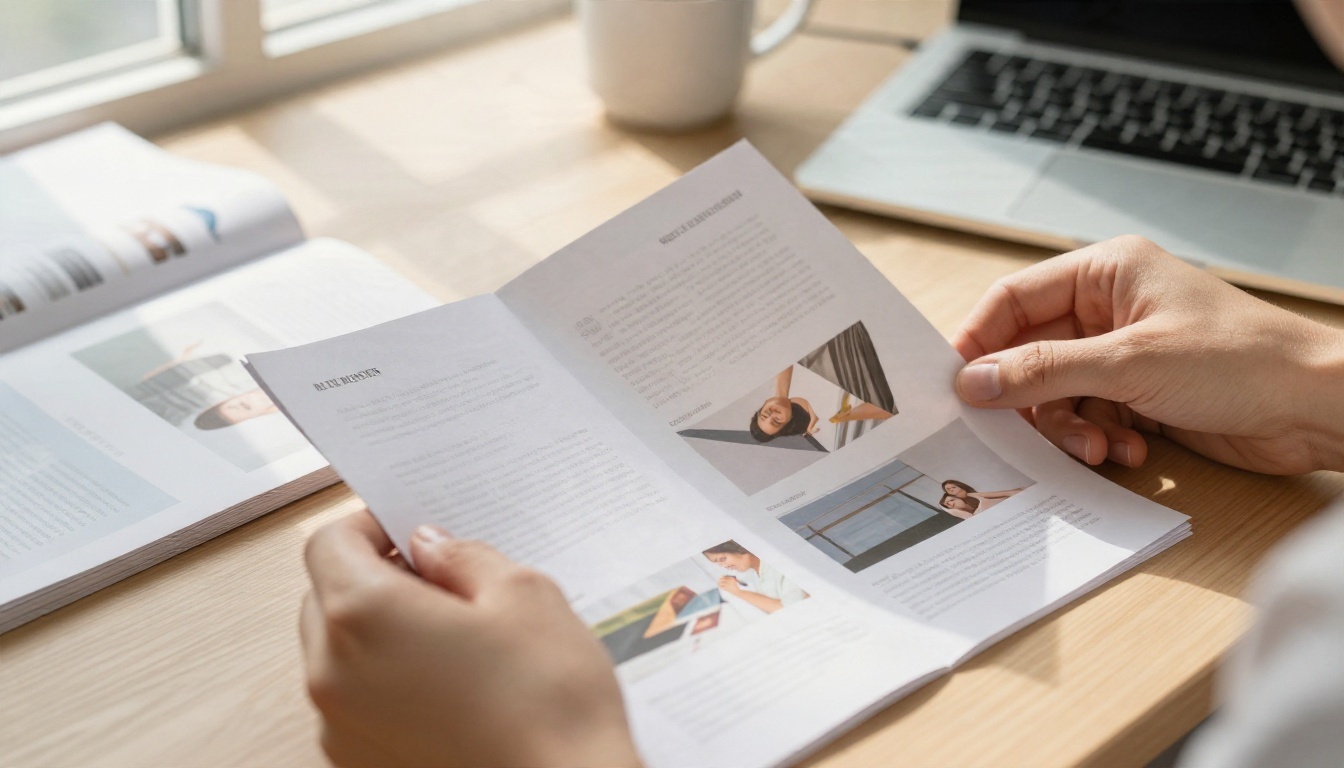
Partiamo da un quadro onesto. Canva è un editor di grafica, non un motore di pubblicazione. È eccellente per l'impaginazione, i modelli e le esportazioni rapide. È meno orientato a trasformare un documento di più pagine in un'esperienza di lettura simile a un libro.
Animazioni di pagina integrate
Canva ti permette di animare elementi e intere pagine. Puoi applicare effetti di ingresso a testi e immagini, e puoi impostare transizioni di pagina per le presentazioni. Si tratta di effetti di movimento, non di uno sfoglio fisico. Pensa a dissolvenze, scorrimenti, sollevamenti e tendine.
Ecco cosa ragionevolmente puoi aspettarti dall'editor:
- Animazioni degli elementi: testi, forme e foto compaiono quando la pagina si carica.
- Animazioni di pagina: un'intera pagina entra con uno stile predefinito.
- Transizioni in modalità presentazione: le diapositive cambiano con un effetto visivo quando presenti.
- Esportazione video: i design animati possono essere scaricati come MP4 o GIF.
💡 Canva aggiorna spesso i suoi strumenti. Apri il pannello Anima nel tuo account per vedere l'elenco attuale prima di pianificare un progetto attorno a un effetto specifico.
Dove l'effetto flip non basta
Uno sfoglio reale ha un angolo che si arriccia, un'ombra che segue la carta e un retro della pagina visibile. Le animazioni predefinite di Canva non simulano quella fisica. Se vuoi che i lettori trascinino un angolo e vedano la pagina piegarsi, ti serve un secondo strumento nel flusso di lavoro.
È questo divario a spingere tanti designer a esportare un PDF da Canva e a finire il lavoro altrove.
Modi gratuiti per simulare uno sfoglio di pagina
Hai opzioni che non costano nulla. Alcune sono trucchi rapidi, altre danno risultati sorprendentemente buoni.

Usare un'app del marketplace
Canva ha una sezione App dove gli strumenti di terze parti si integrano nell'editor. Cerca "flipbook" o "sfoglio di pagina" e di solito ne trovi qualcuno. La maggior parte segue lo stesso schema: prendono il tuo design, lo convertono e ti danno un link ospitato.
I piani gratuiti tendono ad avere dei limiti. Di solito si tratta di una filigrana, un tetto al numero di pagine o un link che scade. Prova sempre prima con un design usa e getta.
Esportare un PDF e convertirlo
È il percorso più affidabile. I passaggi sono brevi:
- Completa il tuo design di più pagine in Canva.
- Clicca su Condividi, poi su Scarica, e scegli PDF Standard (o PDF per la stampa per un'alta risoluzione).
- Carica il PDF in un convertitore da flipbook.
- Copia il link o il codice di incorporamento.
Il PDF mantiene intatti font, immagini e impaginazione. Il convertitore aggiunge la curvatura della pagina, il suono e le opzioni di condivisione. Se vuoi vedere come funziona, prova il Convertitore da PDF a flipbook.
Registrare un mockup animato
Un altro trucco gratuito: crea in Canva un semplice mockup di un libro aperto, anima le pagine con transizioni ed esportalo come breve video o GIF. Sta bene sui social, ma è una clip passiva. I lettori non possono cliccare, ingrandire o girare le pagine da soli.
⚠️ Una GIF di uno sfoglio è un'anteprima, non un documento. Non usarla al posto del contenuto reale se le persone devono leggerlo.
Opzioni di Canva a confronto
Ecco una visione affiancata dei percorsi principali per ottenere un effetto flip da un design Canva.
| Metodo | Costo | Curvatura reale della pagina | Interazione del lettore | Ideale per |
|---|
| Animazioni di pagina di Canva | Incluse | No | Nessuna | Presentazioni, clip brevi |
| Mockup animato (GIF/MP4) | Gratuito | Simulata, pre-renderizzata | Nessuna | Anteprime sui social |
| App flipbook del marketplace | Piano gratuito, spesso limitato | Sì | Di base | Test occasionali |
| Esportazione PDF più convertitore | Da gratuito a pagamento | Sì | Completa (zoom, ricerca, link) | Cataloghi, depliant, report |
| Piattaforma dedicata come Flipbooks AI | Piani a pagamento | Sì | Completa più statistiche | Uso aziendale, condivisione con il proprio marchio |
Lo schema è chiaro. Più hai bisogno che i lettori usino davvero il documento, più scendi verso il fondo della tabella.
Perché i flipbook veri battono le animazioni
Un'animazione è qualcosa che guardi. Un flipbook è qualcosa che leggi, condividi e misuri. Questa differenza conta più dell'effetto visivo.
I lettori vivono un'esperienza reale
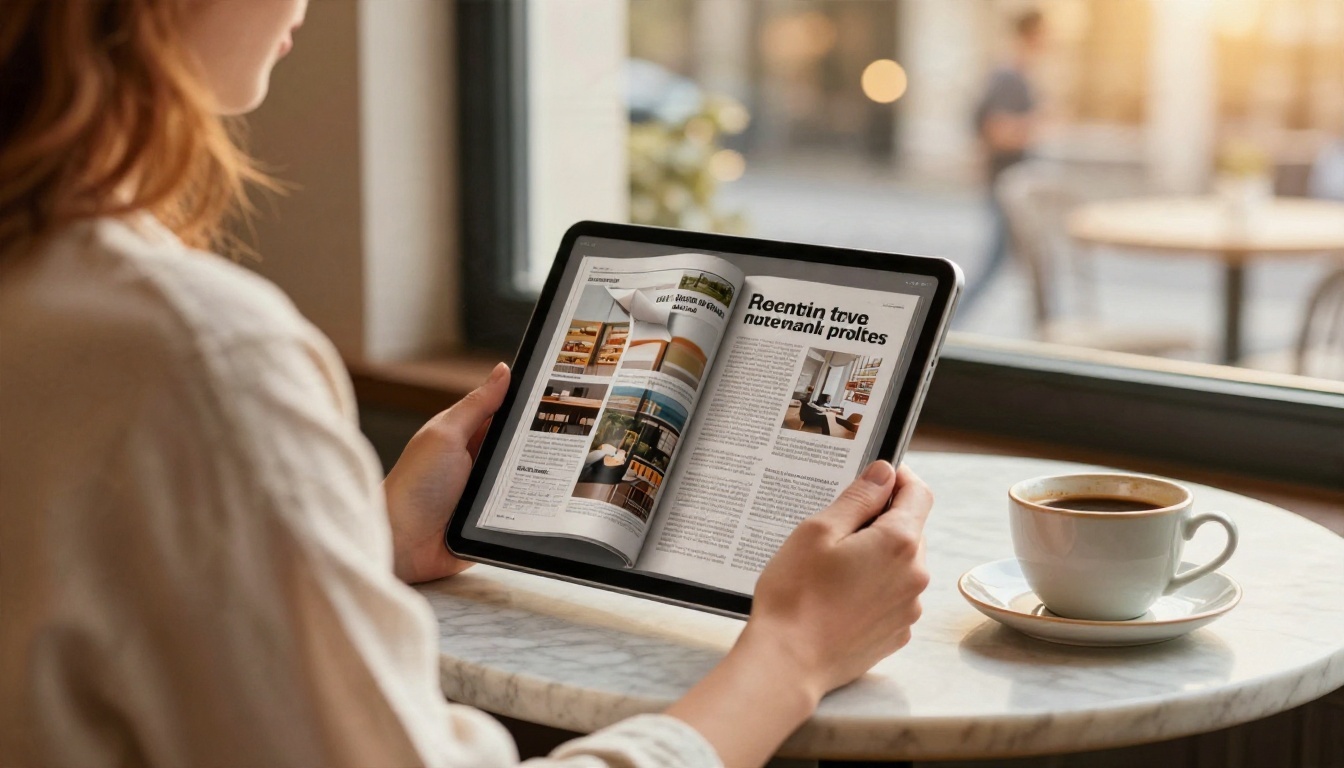
Un vero flipbook si comporta come una pubblicazione stampata. Le persone trascinano un angolo, sentono un suono leggero di carta, ingrandiscono il testo piccolo e cliccano i link dentro le pagine. Sul telefono, l'impaginazione si adatta, così nessuno deve pizzicare e scorrere un PDF minuscolo.
Condivisione e monitoraggio
Un allegato PDF non ti dice nulla dopo che hai premuto invio. Un flipbook ospitato ti può dare un link breve, un codice di incorporamento per il tuo sito, la protezione con password per i file privati e, nei piani superiori, statistiche che mostrano quante persone lo hanno aperto e quali pagine hanno letto. Ecco come si confrontano i due formati.
| Funzione | PDF o link di Canva | Flipbook ospitato |
|---|
| Effetto curvatura della pagina | No | Sì |
| Incorporamento sul tuo sito | Limitato | Sì, con codice di incorporamento |
| Protezione con password | Varia in base alla configurazione | Sì |
| Opzione di download offline | Solo PDF | Sì |
| Video e audio incorporati | Limitati nel PDF | Sì |
| Statistiche di lettura | Di base o assenti | Sì (piano Professional) |
| Moduli di contatto | No | Sì (piano Professional) |
Come creare un flipbook con Flipbooks AI
Questo è il modo più rapido per dare a un design Canva un vero effetto sfoglio di pagina. Il flusso di lavoro richiede pochi minuti e nel flipbook finito non viene aggiunta alcuna filigrana.
Caricare il tuo PDF di Canva
- Vai su Flipbooks AI e crea un account.
- In Canva, scarica il tuo design come file PDF Standard.
- Carica il PDF nella dashboard. La conversione parte in automatico e ogni pagina diventa una doppia pagina sfogliabile.
- Controlla l'anteprima. Se una pagina non va bene, correggila in Canva, esporta di nuovo e ricarica.
💡 Progetta fin dall'inizio con un formato di pagina coerente. Formati misti nello stesso progetto Canva possono produrre doppie pagine irregolari dopo la conversione.
Personalizzare l'aspetto
Una volta convertito il file, puoi dare forma al modo in cui appare:
- Brand: aggiungi il tuo logo, scegli un colore di sfondo e abbina la tavolozza del tuo marchio.
- Effetti di pagina: regola lo stile dello sfoglio, la velocità e il suono.
- Multimedia: inserisci video o audio perché una pagina possa riprodurre una clip.
- Link: rendi cliccabili pulsanti e immagini di prodotto.
Condividilo come preferisci
Hai diverse scelte e puoi combinarle:
- Link diretto: incollalo in un'email o in un messaggio.
- Codice di incorporamento: inserisci il flipbook sul tuo sito. Lo strumento Incorpora flipbook su sito web ti mostra come fare.
- Protezione con password: limita l'accesso ai clienti o ai membri del team.
- Download offline: lascia che i lettori salvino una copia.
Attiva statistiche e raccolta contatti
Se ti serve sapere chi legge il tuo documento, il piano Professional aggiunge statistiche e moduli per la generazione di contatti. Confronta le opzioni nella pagina dei prezzi. Anche il piano Standard e quelli superiori ti offrono flipbook illimitati, così puoi pubblicare ogni nuovo progetto Canva senza doverli contare.
Casi d'uso reali
Gli effetti sfoglio di pagina non sono solo decorazione. In molti casi cambiano il modo in cui un documento viene accolto.

Cataloghi e lookbook
Una titolare di boutique progetta una collezione stagionale in Canva, la esporta e la pubblica come flipbook. I clienti sfogliano dal telefono, toccano un vestito e arrivano a una pagina prodotto. Il Creatore di lookbook interattivi e il Generatore di cataloghi prodotti si adattano bene a questo scenario.
Menù e depliant
Un ristorante può aggiornare ogni settimana la carta in Canva, ricaricare il PDF e tenere lo stesso codice QR su ogni tavolo. Gli agenti immobiliari possono trasformare i depliant degli immobili in pagine condivisibili con il Creatore di brochure immobiliari. Per i ristoranti, il Creatore di flipbook per menù di ristoranti si occupa dell'impaginazione.
Portfolio e report
I freelance spesso inviano un PDF pesante che resta bloccato in una casella di posta. Un link a un flipbook si apre subito. I team possono anche pubblicare report trimestrali con il Creatore di flipbook di report, e chi lavora nel campo creativo può costruire un portfolio digitale che sembra più un libro vero.

| Caso d'uso | Punto di partenza in Canva | Vantaggio del flipbook |
|---|
| Catalogo prodotti | Modello di catalogo | Prodotti cliccabili, aggiornamenti facili |
| Menù del ristorante | Modello di menù | Un link, niente ristampe |
| Portfolio | Presentazione o documento | Visualizzazione fluida, link con il proprio marchio |
| Report annuale | Modello di report | Protezione con password, statistiche |
| Rivista o newsletter | Modello di rivista | Lettura da telefono, incorporamento sul sito |
Errori da evitare
La maggior parte dei progetti di flip va storta in modi prevedibili. Ecco tre errori che tornano sempre.

Esportazioni a bassa risoluzione
Un PDF sfocato diventa un flipbook sfocato. Usa l'impostazione PDF della qualità più alta per i design ricchi di immagini e mantieni le foto a una risoluzione sensata prima di caricarle in Canva.
Testo piccolo sul telefono
Un testo che sta bene sulla tela di un computer desktop può essere illeggibile su un telefono. Tieni il testo principale a una dimensione comoda e prova il flipbook sul tuo telefono prima di condividerlo ampiamente.
Affidarsi solo all'animazione
Un movimento elaborato non sostituisce la struttura. Se le tue pagine non hanno titoli chiari, spaziature e un ordine logico, la curvatura della pagina non le salverà. Sistema prima l'impaginazione, poi aggiungi lo sfoglio.
✅ Prima di pubblicare, controlla tre cose: nitidezza delle immagini, correttezza dei link e come appaiono le prime due pagine come doppia pagina.
Scegli il tuo prossimo passo
Se ti serve solo una breve clip animata per i social, le animazioni integrate di Canva e un mockup faranno il lavoro gratis. Se vuoi che i lettori sfoglino, ingrandiscano, cliccino e condividano un vero documento, esporta il design come PDF e trasformalo in un flipbook.

Pronto a provarci? Inizia gratis su Flipbooks AI e converti oggi stesso il tuo primo PDF di Canva. Sfoglia tutti gli strumenti per flipbook per trovare il formato adatto al tuo progetto, oppure confronta i piani tariffari per scegliere quello che fa per te.



