Du hast Stunden an einer Broschüre, einem Lookbook oder einem Katalog in Canva gearbeitet. Das Layout ist sauber, die Farben passen, und dann stellt jemand die naheliegende Frage: „Können sich die Seiten wie in einem echten Buch umblättern lassen?“ Das klingt einfach. In der Praxis ist Flip-Animation in Canva eine dieser Funktionen, von denen Leute annehmen, dass es sie gibt, und dann einen Abend lang danach suchen. Dieser Artikel klärt, was Canva von Haus aus kann, welche kostenlosen Optionen einen glaubwürdigen Umblättereffekt liefern und wann es sich lohnt, dein Design in ein spezialisiertes Tool wie Flipbooks AI zu überführen.
Was Canva tatsächlich kann
Fangen wir mit dem ehrlichen Bild an. Canva ist ein Design-Editor, keine Publishing-Plattform. Es ist hervorragend für Layouts, Vorlagen und schnelle Exporte. Weniger geeignet ist es, ein mehrseitiges Dokument in ein buchähnliches Leseerlebnis zu verwandeln.
Eingebaute Seitenanimationen
Canva lässt dich Elemente und ganze Seiten animieren. Du kannst Einblendeffekte auf Text und Bilder anwenden und Seitenübergänge für Präsentationen festlegen. Das sind Bewegungseffekte, kein physisches Umblättern. Gedacht ist an Einblenden, Schieben, Hochfahren und Wischen.
Das kannst du im Editor vernünftigerweise erwarten:
- Elementanimationen: Text, Formen und Fotos gleiten ein, wenn eine Seite lädt.
- Seitenanimationen: Eine ganze Seite erscheint mit einem voreingestellten Stil.
- Übergänge im Präsentationsmodus: Folien wechseln beim Präsentieren mit einem visuellen Effekt.
- Videoexport: Animierte Designs lassen sich als MP4 oder GIF herunterladen.
💡 Canva aktualisiert sein Toolset häufig. Öffne das Panel Animieren in deinem eigenen Konto, um die aktuelle Liste zu sehen, bevor du ein Projekt um einen bestimmten Effekt planst.
Wo der Flip-Effekt zu kurz kommt
Ein echtes Umblättern hat eine sich biegende Ecke, einen Schatten, der dem Papier folgt, und eine sichtbare Rückseite der Seite. Die voreingestellten Animationen von Canva bilden diese Physik nicht nach. Wenn Leser eine Ecke ziehen und zusehen sollen, wie sich die Seite biegt, brauchst du ein zweites Tool in der Kette.
Genau diese Lücke ist der Grund, warum so viele Designer ein PDF aus Canva exportieren und den Rest woanders erledigen.
Kostenlose Wege, einen Seitenumblätter-Effekt vorzutäuschen
Es gibt Optionen, die nichts kosten. Manche sind schnelle Notlösungen, andere liefern überraschend gute Ergebnisse.
Eine App aus dem Marktplatz nutzen
Canva hat einen Bereich für Apps, in dem Drittanbieter-Tools in den Editor eingebunden werden. Suche nach „Flipbook“ oder „Page Flip“, und du findest meist ein paar Treffer. Die meisten folgen demselben Muster: Sie nehmen dein Design, wandeln es um und geben dir einen gehosteten Link.
Kostenlose Tarife bringen oft Einschränkungen mit. Typische Abstriche sind ein Wasserzeichen, eine Begrenzung der Seitenzahl oder ein Link, der abläuft. Teste immer zuerst mit einem Wegwerf-Design.
PDF exportieren und umwandeln
Das ist der verlässlichste Weg. Die Schritte sind kurz:
- Schließe dein mehrseitiges Design in Canva ab.
- Klicke auf Teilen, dann auf Herunterladen, und wähle PDF Standard (oder PDF Print für hohe Auflösung).
- Lade das PDF in einen Flipbook-Konverter hoch.
- Kopiere den Link oder den Einbettungscode.
Das PDF behält deine Schriften, Bilder und das Layout bei. Der Konverter ergänzt das Umbiegen der Seite, den Umblätter-Sound und die Freigabeoptionen. Wenn du sehen willst, wie das funktioniert, probiere den PDF-zu-Flipbook-Konverter aus.
Eine animierte Mockup-Aufnahme erstellen
Noch ein kostenloser Trick: Baue in Canva ein einfaches Mockup eines aufgeschlagenen Buches, animiere die Seiten mit Übergängen und exportiere das Ergebnis als kurzes Video oder GIF. Auf Social Media sieht das gut aus, aber es ist ein passiver Clip. Leser können nicht klicken, zoomen oder selbst umblättern.
⚠️ Ein GIF mit einem Seitenumblättern ist ein Teaser, kein Dokument. Verwende es nicht als Ersatz für den eigentlichen Inhalt, wenn Menschen ihn lesen müssen.
Canva-Optionen im Vergleich
Hier ist ein direkter Vergleich der wichtigsten Wege, um aus einem Canva-Design einen Flip-Effekt zu erhalten.
| Methode | Kosten | Echtes Seitenbiegen | Interaktion für Leser | Ideal für |
|---|
| Seitenanimationen in Canva | Inklusive | Nein | Keine | Präsentationen, kurze Clips |
| Animiertes Mockup (GIF/MP4) | Kostenlos | Vorgetäuscht, vorgerendert | Keine | Social-Teaser |
| App aus dem Marktplatz für Flipbooks | Kostenloser Tarif, oft eingeschränkt | Ja | Einfach | Einmalige Tests |
| PDF-Export plus Konverter | Kostenlos bis kostenpflichtig | Ja | Vollständig (Zoom, Suche, Links) | Kataloge, Broschüren, Berichte |
| Spezialisierte Plattform wie Flipbooks AI | Kostenpflichtige Tarife | Ja | Vollständig plus Statistiken | Geschäftliche Nutzung, gebrandete Freigabe |
Das Muster ist klar. Je stärker du willst, dass Leser das Dokument tatsächlich nutzen, desto weiter rutschst du in der Tabelle nach unten.
Warum echte Flipbooks Animationen schlagen
Eine Animation schaust du an. Ein Flipbook liest du, teilst es und misst es. Dieser Unterschied zählt mehr als der visuelle Effekt.
Leser erleben etwas Echtes
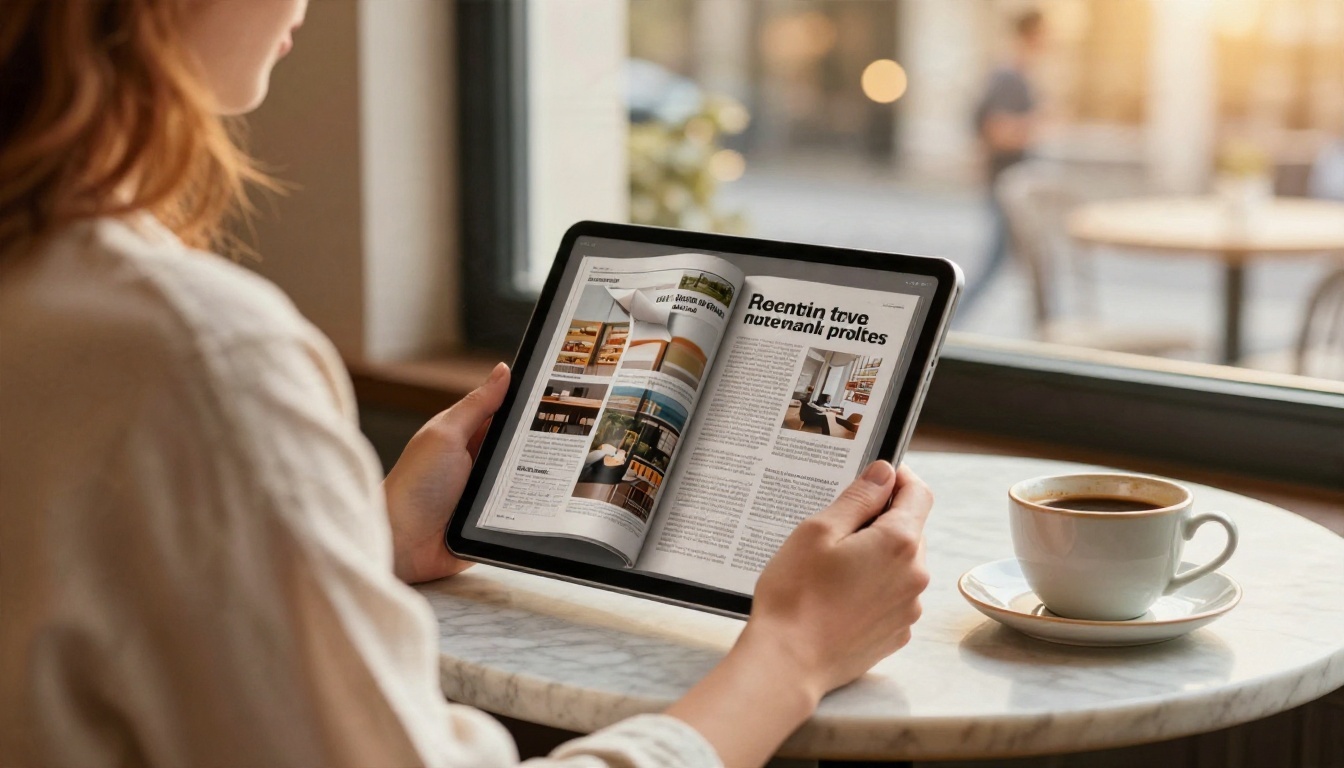
Ein echtes Flipbook verhält sich wie eine gedruckte Veröffentlichung. Menschen ziehen an einer Ecke, hören ein leises Papiergeräusch, zoomen den kleinen Text heran und klicken Links innerhalb der Seiten an. Auf dem Telefon passt sich das Layout an, sodass niemand ein winziges PDF mit den Fingern vergrößern und durchscrollen muss.
Teilen und nachverfolgen
Ein PDF-Anhang verrät dir nichts, nachdem du auf Senden geklickt hast. Ein gehostetes Flipbook kann dir einen kurzen Link geben, eine Einbettung für deine Website, einen Passwortschutz für private Dateien und, in höheren Tarifen, Statistiken darüber, wie viele Personen es geöffnet haben und welche Seiten sie gelesen haben. So schneiden die beiden Formate im Vergleich ab.
| Funktion | Canva-PDF oder Link | Gehostetes Flipbook |
|---|
| Effekt für das Seitenbiegen | Nein | Ja |
| Einbettung auf deiner eigenen Website | Eingeschränkt | Ja, mit Einbettungscode |
| Passwortschutz | Je nach Einstellungen | Ja |
| Option zum Offline-Herunterladen | Nur PDF | Ja |
| Eingebettetes Video und Audio | Eingeschränkt im PDF | Ja |
| Lesestatistiken | Einfach oder keine | Ja (Professional-Tarif) |
| Formulare zur Kontaktgewinnung | Nein | Ja (Professional-Tarif) |
So erstellst du ein Flipbook mit Flipbooks AI
Das ist der schnellste Weg, einem Canva-Design einen echten Seitenumblätter-Effekt zu geben. Der Ablauf dauert wenige Minuten, und dem fertigen Flipbook wird kein Wasserzeichen hinzugefügt.
Dein Canva-PDF hochladen
- Gehe zu Flipbooks AI und erstelle ein Konto.
- Lade dein Design in Canva als PDF Standard-Datei herunter.
- Lade das PDF im Dashboard hoch. Die Umwandlung startet automatisch, und jede Seite wird zu einer umblätterbaren Doppelseite.
- Prüfe die Vorschau. Wenn eine Seite falsch aussieht, korrigiere sie in Canva, exportiere erneut und lade die Datei wieder hoch.
💡 Gestalte von Anfang an in einer einheitlichen Seitengröße. Gemischte Größen in einem Canva-Projekt können nach der Umwandlung zu ungleichmäßigen Doppelseiten führen.
Die Optik anpassen
Sobald die Datei umgewandelt ist, kannst du gestalten, wie sie wirkt:
- Branding: Füge dein Logo hinzu, wähle eine Hintergrundfarbe und passe sie an deine Markenpalette an.
- Umblätter-Effekte: Passe den Stil, die Geschwindigkeit und den Sound an.
- Multimedia: Füge Videos oder Audio ein, damit eine Seite einen Clip abspielen kann.
- Links: Mache Schaltflächen und Produktbilder anklickbar.
Teile es auf deine Weise
Du hast mehrere Möglichkeiten und kannst sie kombinieren:
- Direkter Link: Füge ihn in eine E-Mail oder Nachricht ein.
- Einbettungscode: Bette das Flipbook auf deiner Website ein. Das Tool Flipbook auf einer Website einbetten zeigt dir, wie es geht.
- Passwortschutz: Beschränke den Zugang auf Kunden oder Teammitglieder.
- Offline-Download: Lass Leser eine Kopie speichern.
Analysen und Kontaktgewinnung aktivieren
Wenn du wissen willst, wer dein Dokument liest, bietet der Professional-Tarif Statistiken und Formulare zur Lead-Generierung. Vergleiche die Optionen auf der Preisseite. Der Standard-Tarif und höhere Tarife bieten dir außerdem unbegrenzt viele Flipbooks, sodass du jedes neue Canva-Projekt veröffentlichen kannst, ohne zu zählen.
Praxisbeispiele
Seitenumblätter-Effekte sind nicht nur Dekoration. In vielen Fällen verändern sie, wie ein Dokument aufgenommen wird.

Kataloge und Lookbooks
Eine Boutique-Inhaberin gestaltet eine Saisonkollektion in Canva, exportiert sie und veröffentlicht sie als Flipbook. Kundinnen und Kunden blättern auf ihren Telefonen, tippen auf ein Kleid und landen auf einer Produktseite. Interaktiver Lookbook-Designer und Produktkatalog-Generator passen gut zu diesem Szenario.
Karten und Broschüren
Ein Restaurant kann jede Woche eine Karte in Canva aktualisieren, das PDF erneut hochladen und auf jedem Tisch denselben QR-Code belassen. Immobilienmakler können Objektbroschüren mit dem Immobilienbroschüren-Ersteller in teilbare Seiten verwandeln. Für Restaurants übernimmt der Restaurantkarten-Flipbook-Ersteller die Formatierung.
Portfolios und Berichte
Freelancer verschicken oft ein schweres PDF, das im Posteingang hängen bleibt. Ein Flipbook-Link öffnet sich sofort. Teams können Quartalsberichte mit dem Report-Flipbook-Ersteller veröffentlichen, und Kreative können ein Digitales Portfolio erstellen, das sich mehr wie ein echtes Buch anfühlt.

| Anwendungsfall | Ausgangspunkt in Canva | Vorteil des Flipbooks |
|---|
| Produktkatalog | Katalogvorlage | Anklickbare Produkte, einfache Aktualisierung |
| Restaurantkarte | Kartenvorlage | Ein Link, kein Neudruck |
| Portfolio | Präsentation oder Dokument | Flüssiges Betrachten, gebrandeter Link |
| Jahresbericht | Berichtsvorlage | Passwortschutz, Statistiken |
| Magazin oder Newsletter | Magazinvorlage | Lesen auf dem Handy, Einbettung auf der Website |
Fehler, die du vermeiden solltest
Die meisten Flip-Projekte scheitern auf vorhersehbare Weise. Hier sind drei, die immer wieder auftauchen.
Exporte mit niedriger Auflösung
Ein verschwommenes PDF wird zu einem verschwommenen Flipbook. Verwende die höchste Qualitätsstufe für PDFs bei bildlastigen Designs und halte Fotos in einer sinnvollen Auflösung, bevor du sie in Canva hochlädst.
Winziger Text auf dem Telefon
Text, der auf einer Desktop-Arbeitsfläche gut aussieht, kann auf dem Telefon unlesbar sein. Halte Fließtext in einer komfortablen Größe und teste das Flipbook auf deinem eigenen Telefon, bevor du es breit teilst.
Sich allein auf Animation verlassen
Auffällige Bewegung ersetzt keine Struktur. Wenn deinen Seiten klare Überschriften, Abstände und eine logische Reihenfolge fehlen, rettet kein Seitenbiegen sie. Korrigiere zuerst das Layout und füge dann den Umblätter-Effekt hinzu.
✅ Prüfe vor der Veröffentlichung drei Dinge: die Schärfe der Bilder, die Richtigkeit der Links und wie die ersten beiden Seiten als Doppelseite wirken.
Wähle deinen nächsten Schritt
Wenn du nur einen kurzen animierten Clip für Social Media brauchst, reichen die eingebauten Animationen von Canva und ein Mockup kostenlos aus. Wenn Leser umblättern, zoomen, klicken und ein echtes Dokument teilen sollen, exportiere dein Design als PDF und mache daraus ein Flipbook.

Bereit zum Ausprobieren? Kostenlos loslegen bei Flipbooks AI und wandle noch heute dein erstes Canva-PDF um. Entdecke alle Flipbook-Tools, um das Format zu finden, das zu deinem Projekt passt, oder vergleiche die Preispläne, um die passende Option zu wählen.



