Votre téléphone contient des milliers de photos, et la plupart ne seront jamais regardées à nouveau. Un flipbook photo règle ce problème. Vous choisissez un ensemble de clichés, vous les rangez dans l’ordre, et vous obtenez quelque chose que vous pouvez réellement feuilleter, qu’il s’agisse d’un petit carnet imprimé ou d’un album numérique à feuilleter que vous envoyez avec un seul lien. Cet article montre comment créer un flipbook photo sur un iPhone, sur un téléphone Android ou en ligne dans un navigateur, et comment un outil comme Flipbooks AI s’intègre dans ce processus.
Ce qu’est vraiment un flipbook photo
Le terme désigne deux choses différentes, et l’application dont vous avez besoin dépend de celle que vous visez.
Le carnet classique à feuilleter au pouce
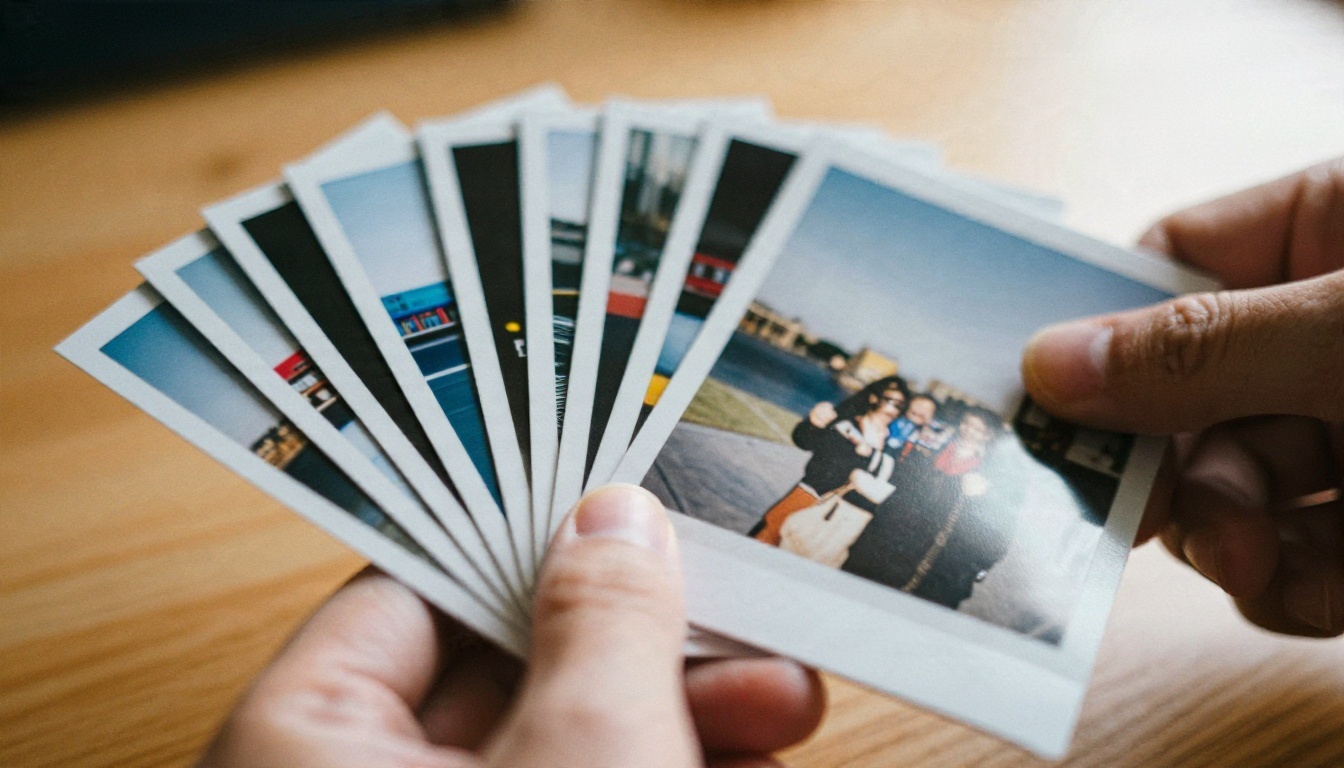
C’est la version traditionnelle. Vous imprimez une pile de photos (souvent une rafale d’images presque identiques), vous reliez un bord, et vous faites défiler les pages avec le pouce pour que les images semblent bouger. Un chien qui attrape une balle, les premiers pas d’un tout-petit, un ami qui plonge depuis un ponton. C’est une petite animation que vous tenez dans la main.
L’album numérique à feuilleter
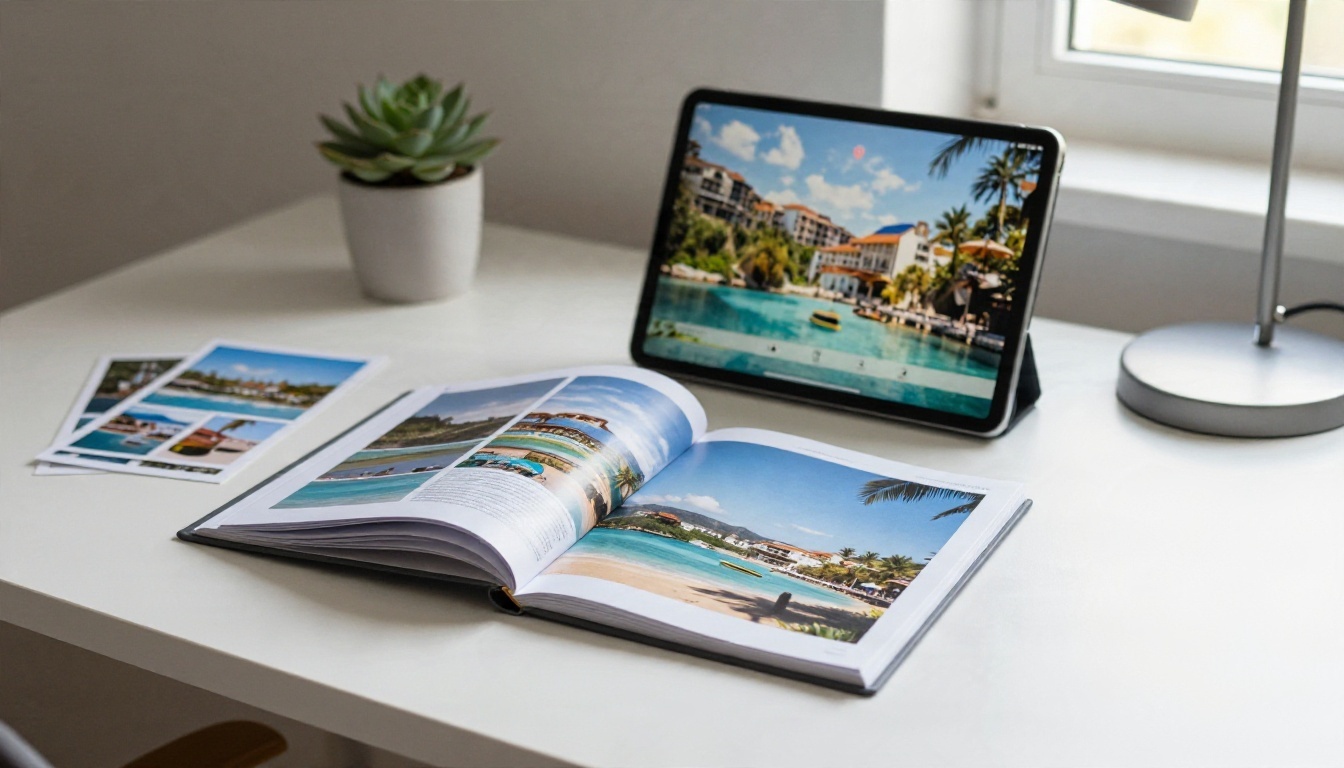
Le second sens désigne un flipbook numérique : des photos disposées sur des pages qui se courbent et se tournent à l’écran, comme un vrai album. Il fonctionne sur les téléphones, les tablettes et les ordinateurs portables, et vous le partagez par un lien ou une intégration. Pas d’imprimante, pas d’agrafeuse, pas de frais d’envoi.
| Fonctionnalité | Carnet imprimé à feuilleter au pouce | Album numérique à feuilleter |
|---|
| Idéal pour | Courtes séquences de mouvement | Albums, événements, portfolios |
| Nombre de photos | De 20 à 60 images presque identiques | De 10 à des centaines de photos différentes |
| Nécessite une imprimante | Oui | Non |
| Facile à partager | Le remettre en main propre ou l’envoyer par la poste | Envoyer un lien, un code QR ou une intégration |
| Peut inclure légendes, musique, vidéo | Non | Oui |
| Coût par exemplaire | Papier et encre | Gratuit à dupliquer |
💡 Règle simple : si vos photos forment une séquence rapide d’un seul instant, imprimez un carnet à feuilleter au pouce. Si ce sont des moments différents que vous voulez faire parcourir, créez un album numérique.
Créer un flipbook photo sur iPhone
Un iPhone vous fournit tout ce qu’il faut pour préparer les photos. La seule étape manquante consiste à les transformer en flipbook, et c’est là qu’intervient un convertisseur en ligne.
Commencer dans l’app Photos
Ouvrez Photos, appuyez sur Sélectionner, puis touchez les images dans l’ordre souhaité. Sélectionner dans l’ordre compte, car cet ordre est souvent conservé lors de l’impression ou de l’export.
Quelques conseils pour un meilleur résultat :
- Utilisez les photos de Rafale pour les carnets à feuilleter au pouce. Maintenez le bouton de l’obturateur et glissez vers la gauche pour prendre une série rapide.
- Choisissez des recadrages en portrait ou carrés et restez cohérent. Des orientations mélangées donnent un rendu désordonné sur une page.
- Évitez les filtres lors de la première étape. Vous pourrez toujours les modifier plus tard.
- Supprimez les doublons et les images floues avant l’export.
Utiliser Raccourcis pour créer un PDF rapidement
Un flipbook photo nécessite un seul fichier, et sur iPhone ce fichier est un PDF. La solution la plus rapide passe par l’app Raccourcis intégrée. Créez un raccourci qui prend les photos sélectionnées et exécute l’action Créer un PDF, puis enregistrez le résultat dans Fichiers. Une deuxième méthode ne demande aucune configuration : choisissez les photos, appuyez sur Partager, puis sur Imprimer, et pincez l’aperçu vers l’extérieur pour ouvrir un PDF que vous pouvez enregistrer.

Une fois le PDF enregistré, importez-le dans un créateur de flipbooks depuis Safari. C’est tout le processus, et il prend environ cinq minutes pour un ensemble de 20 photos.
Créer un flipbook photo sur Android
Android propose une plus grande variété selon les marques, mais la logique reste la même : choisir les photos, créer un PDF, puis le convertir en flipbook.
Google Photos et les applications Galerie
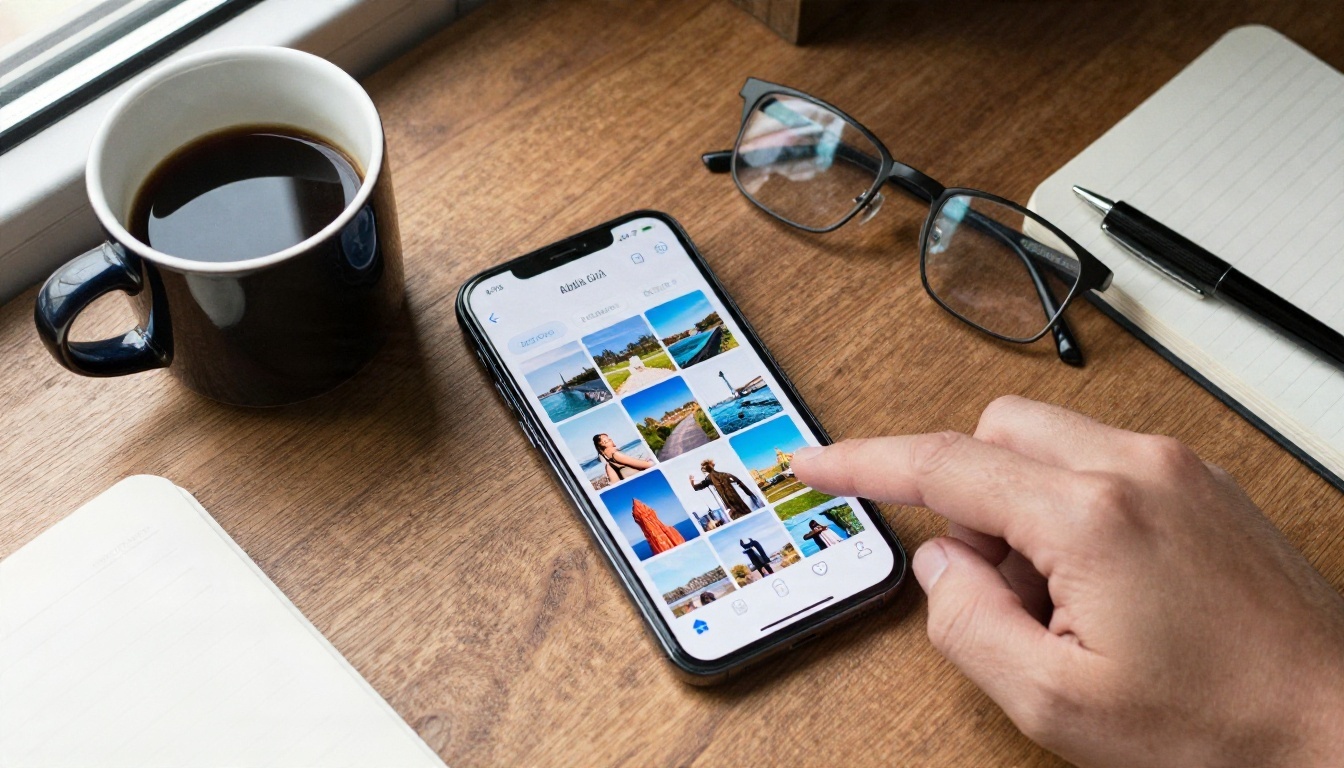
Ouvrez Google Photos ou l’application Galerie de votre fabricant de téléphone (Galerie Samsung, par exemple), puis appuyez longuement sur la première photo pour commencer la sélection. Créez un album pour que les images restent ensemble et dans l’ordre. Les albums permettent aussi de garder vos sources de flipbook séparées du reste de votre galerie.
Enregistrer les pages en PDF
Sur la plupart des téléphones Android, sélectionnez les photos, appuyez sur Partager, choisissez Imprimer, puis changez la destination en Enregistrer au format PDF. Si votre téléphone ne propose pas cette option, une application gratuite de numérisation ou de PDF peut regrouper les images en un seul document. Vérifiez que les pages apparaissent dans le bon ordre avant de passer à l’étape suivante.
⚠️ Surveillez la taille du fichier. Un PDF composé de 40 photos en pleine résolution peut facilement dépasser 100 Mo. La plupart des outils en ligne acceptent les gros fichiers, mais l’import sera plus rapide en Wi-Fi.
En ligne ou application : que choisir ?
Vous n’êtes pas obligé de choisir une seule solution. Beaucoup de personnes préparent leurs photos sur le téléphone, puis finalisent le flipbook dans un navigateur, car le navigateur offre plus d’espace et plus de contrôle.
Quand le format en ligne est plus avantageux
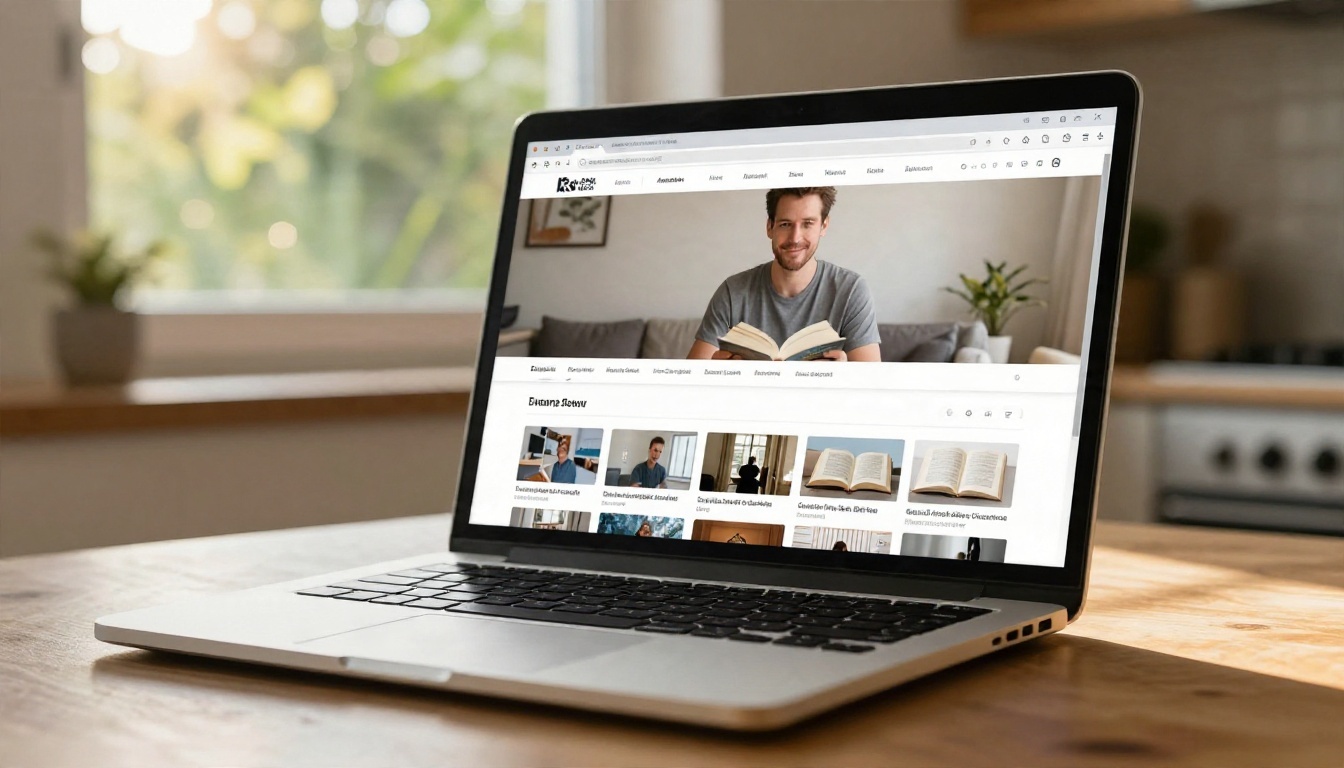
Un créateur de flipbooks en ligne est le meilleur choix lorsque la présentation compte. Vous obtenez des effets de feuilletage, un arrière-plan personnalisé, un lien de partage et parfois une protection par mot de passe, sans rien installer. Il fonctionne de la même façon sur iPhone, Android, Mac et Windows, si bien que vous n’avez pas à vous soucier du téléphone que vous possédez.
Quand une application dédiée suffit
Une application de livre photo à usage unique convient si vous voulez seulement un exemplaire imprimé envoyé chez vous. Vous payez toutefois par livre, et vous ne pouvez généralement pas envoyer une version numérique gratuite à des proches qui vivent loin.
| Option | Temps de préparation | Fonctionne sur iPhone et Android | Partageable par lien | Peut être imprimé | Coût habituel |
|---|
| Application de livre photo imprimé | 20 à 40 min | Oui | Rarement | Oui, expédié | Par livre |
| Application de diaporama ou de vidéo | 10 à 20 min | Oui | Oui (fichier vidéo) | Non | Souvent gratuite avec publicités |
| Créateur de flipbooks en ligne | 5 à 15 min | Oui, dans un navigateur | Oui | Oui (téléchargement du PDF) | Offre gratuite ou abonnement |
| Logiciel de création sur ordinateur | 1 heure ou plus | Surtout non | Export uniquement | Oui | Souvent payant |
La voie du flipbook en ligne offre le meilleur équilibre entre rapidité et qualité de présentation pour la plupart des gens, c’est pourquoi la section suivante l’utilise pour un guide complet.
Flipbooks AI transforme un PDF en flipbook à feuilleter, de sorte que les étapes sur téléphone (des photos au PDF) alimentent directement l’outil. Voici le processus du début à la fin.
Étape par étape
- Ouvrez le site. Rendez-vous sur Flipbooks AI dans Safari ou Chrome, ou créez un compte si c’est votre première visite.
- Importez votre PDF. Choisissez le fichier que vous avez enregistré depuis votre téléphone. Le Convertisseur PDF vers flipbook transforme chaque page en page à feuilleter en quelques secondes.
- Vérifiez l’ordre des pages. Faites défiler l’aperçu. Si une photo est au mauvais endroit, corrigez le PDF et importez-le à nouveau.
- Personnalisez l’apparence. Choisissez une couleur d’arrière-plan, ajustez l’effet de feuilletage et ajoutez votre identité visuelle ou une simple page de titre.
- Ajoutez des éléments. Intégrez un court extrait vidéo ou une piste audio d’ambiance, comme le bruit de la plage pendant vos vacances.
- Définissez la confidentialité. Laissez-le public, ou ajoutez un mot de passe pour que seule la famille puisse l’ouvrir.
- Publiez. Copiez le lien direct, ou récupérez un code d’intégration pour placer l’album sur un site personnel grâce à l’outil Intégrer un flipbook sur un site.
- Partagez-le. Envoyez le lien par message, par e-mail ou sous forme de code QR. Le flipbook est adaptatif, il s’affiche donc correctement sur n’importe quel téléphone.
✅ Bonne pratique : donnez à votre PDF un nom clair avant de l’importer, par exemple « Voyage à Lisbonne 2026 ». Cela facilite la gestion de votre tableau de bord lorsque vous aurez plusieurs flipbooks.
Les fonctionnalités pro à connaître
Vous pouvez faire l’essentiel avec n’importe quelle offre, mais quelques options comptent si vous partagez au-delà de votre famille :
- Aucun filigrane, jamais, pour que vos photos restent nettes.
- Flipbooks illimités avec l’offre Standard et au-delà.
- Téléchargements hors ligne, pour que vos invités puissent garder une copie.
- Statistiques et génération de prospects avec l’offre Professional, utiles aux photographes qui veulent savoir qui a consulté leur portfolio.
Consultez les offres et tarifs pour voir quelle formule correspond à vos besoins, ou parcourez tous les outils flipbook pour découvrir des formats prêts à l’emploi.
| Fonctionnalité | Usage personnel de base | Photographe ou petite entreprise |
|---|
| Album à feuilleter à partir d’un PDF | ✅ | ✅ |
| Protection par mot de passe | ✅ | ✅ |
| Identité visuelle personnalisée | Facultative | Recommandée |
| Intégration sur un site web | Facultative | ✅ |
| Statistiques | Inutiles | ✅ Offre Professional |
| Génération de prospects | Inutile | ✅ Offre Professional |
Idées de flipbooks photo qui fonctionnent
Un bon flipbook commence par un objectif clair. Voici les formats que les gens utilisent le plus.
Mariages et anniversaires
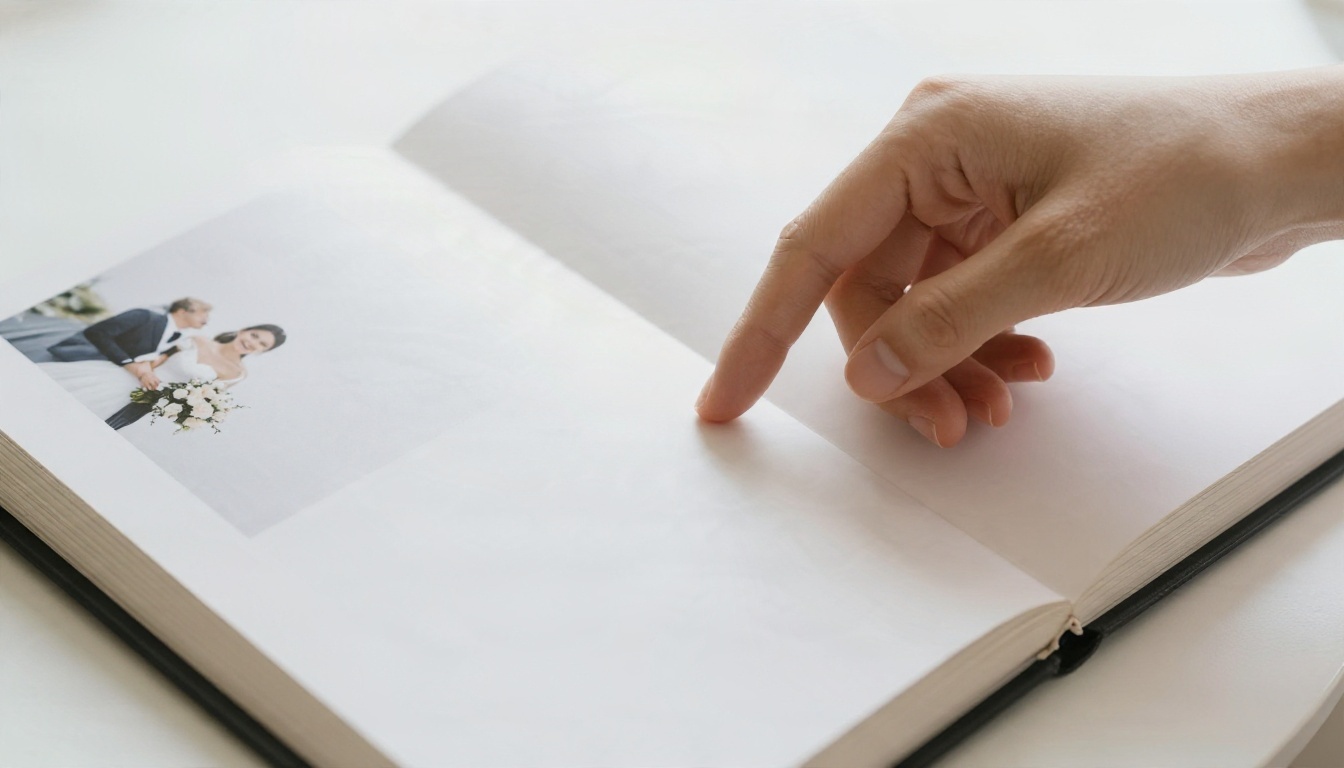
L’album de mariage est un classique. Choisissez de 30 à 50 de vos plus belles photos, gardez l’histoire dans l’ordre (les préparatifs, la cérémonie, le dîner, la danse) et ajoutez une courte légende sur quelques pages. Pour un format prêt à l’emploi, essayez l’outil Flipbook d’album de mariage.
Souvenirs de voyage
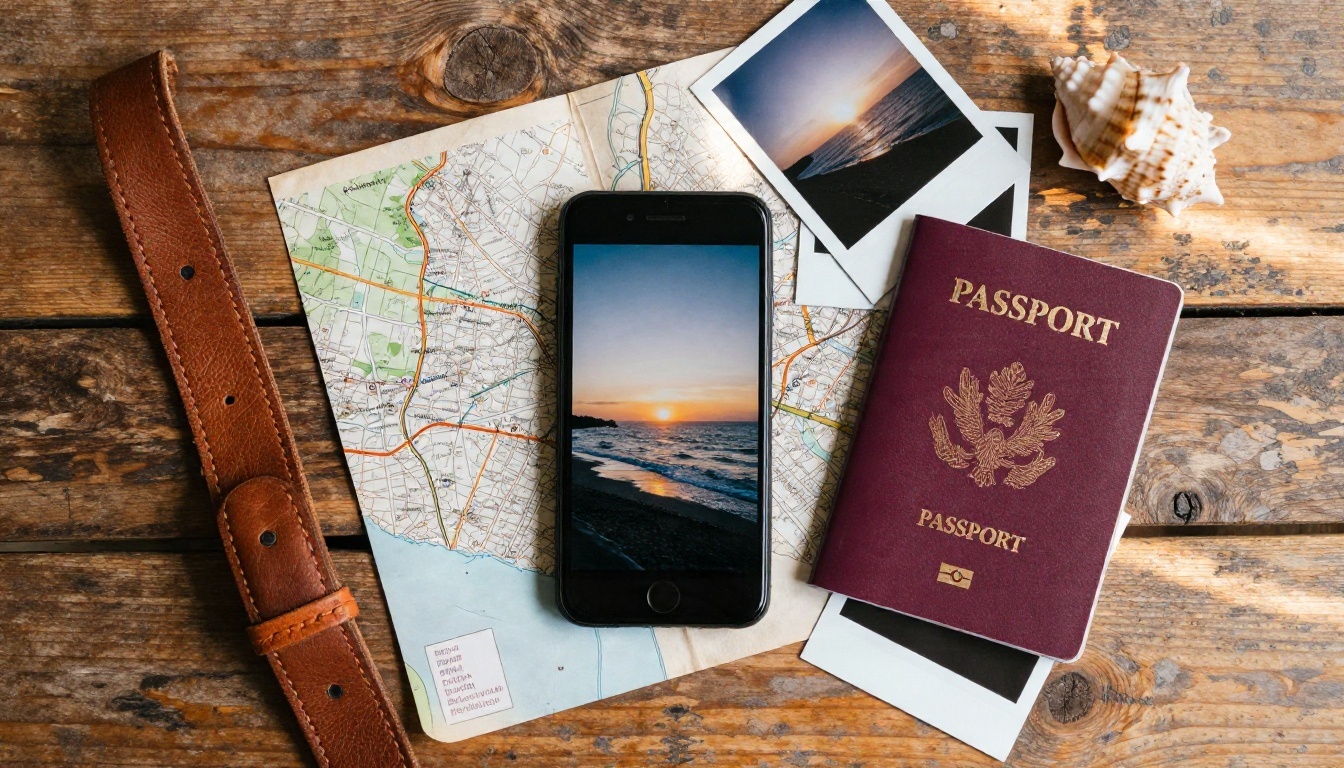
Les voyages donnent les meilleurs flipbooks, car chaque page raconte une petite histoire : une rue, un repas, un panorama. Ajoutez une page carte au début. L’outil Flipbook de guide de voyage convient bien à cet usage, même si le « guide » n’est que votre propre journal de vacances.
Enfants, animaux et projets familiaux
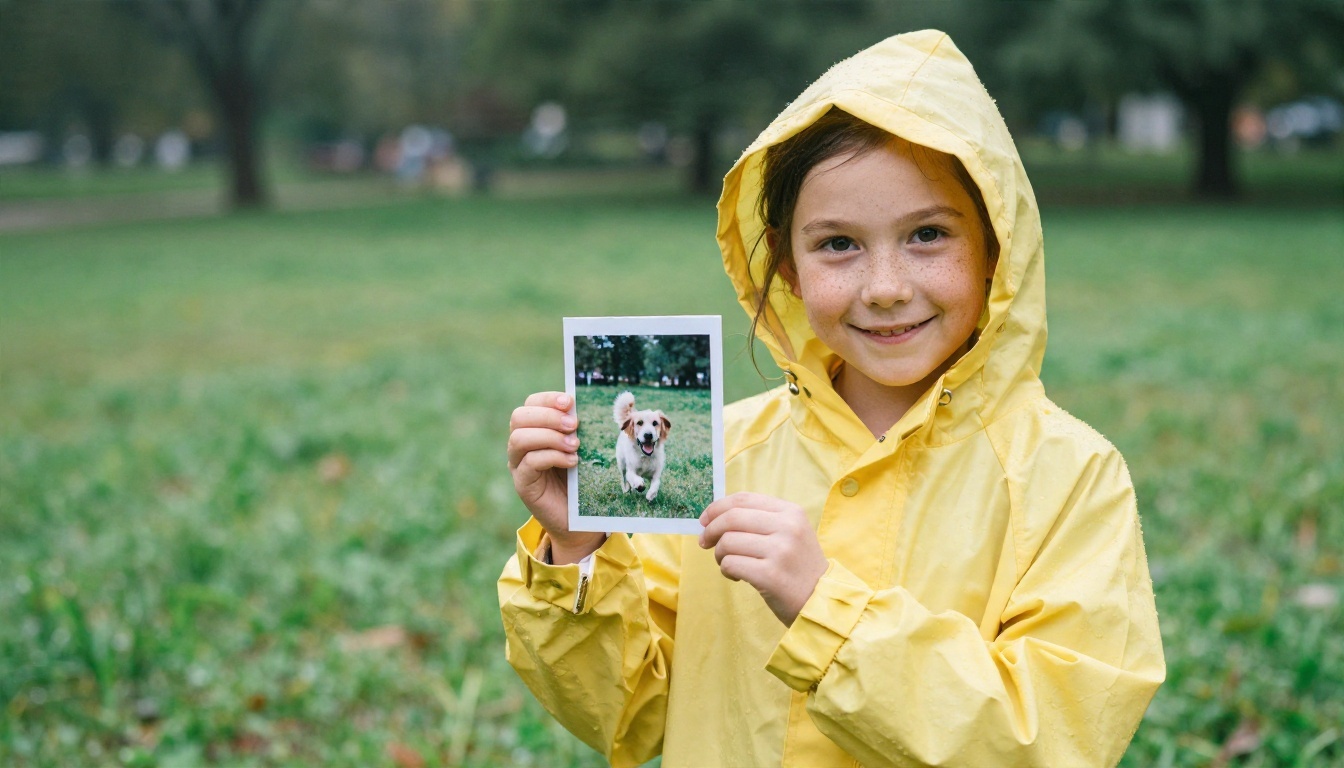
Les enfants adorent la version à feuilleter au pouce. Prenez une rafale de votre chien en pleine course, imprimez les images, agrafez un bord et laissez-les l’animer eux-mêmes. Pour garder une trace plus longue d’une année scolaire ou de la première année de vie, un album numérique avec une page par mois est difficile à battre.
Portfolios pour créateurs
Si vous photographiez pour des clients, un flipbook peut servir de portfolio. Utilisez le portfolio photo ou le Créateur de portfolio numérique pour présenter vos meilleures réalisations dans un format épuré et aux couleurs de votre marque.
| Cas d’usage | Photos nécessaires | Format idéal | Éléments supplémentaires conseillés |
|---|
| Album de mariage | 30 à 60 | Numérique, impression facultative | Légendes, musique |
| Vacances | 20 à 40 | Numérique | Page carte, courte vidéo |
| Première année de bébé | 12 à 24 | Numérique plus exemplaire imprimé | Une page par mois |
| Animation d’animal | 20 à 40 images en rafale | Carnet imprimé à feuilleter au pouce | Agrafe ou pince |
| Portfolio | 15 à 30 | Numérique, mot de passe facultatif | Identité visuelle, statistiques |
Partagez-le avec vos amis et votre famille
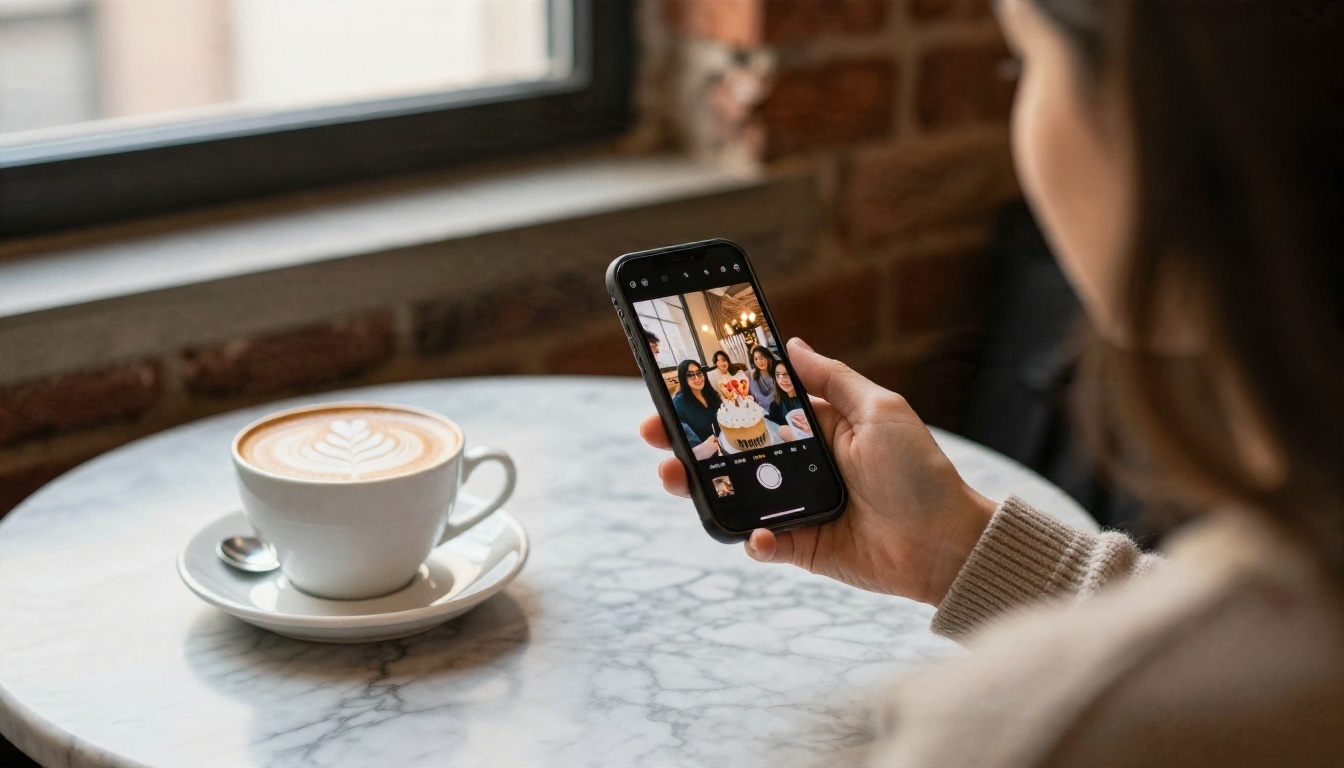
Un flipbook ne compte que si les gens l’ouvrent. Un lien dans une conversation de groupe est le moyen le plus simple. Un code QR imprimé sur une carte est une belle attention pour les événements, et un code d’intégration vous permet de placer l’album sur un blog ou un site web.
Réfléchissez à la personne qui le verra :
- La famille proche : un lien direct suffit.
- Les invités d’un événement : un code QR sur une carte posée sur la table.
- Les clients : un lien protégé par mot de passe avec votre identité visuelle.
- Les grands-parents qui n’utilisent pas d’applications : un exemplaire imprimé du PDF, plus le lien pour quand ils seront prêts.
💡 Astuce pro : ouvrez votre flipbook sur un autre téléphone avant de l’envoyer. Une vérification de deux minutes permet de repérer la plupart des problèmes de mise en page.
Les erreurs qui gâchent le résultat
La plupart des flipbooks décevants échouent pour les mêmes quelques raisons. Évitez-les et votre album aura un rendu professionnel.
Photos à faible résolution
Les captures d’écran, les images de messagerie très compressées et les petites vignettes paraissent floues sur un grand écran. Choisissez toujours l’original dans votre galerie, et non la copie reçue via une application de messagerie.
Trop de photos
Cinquante couchers de soleil similaires lassent tout le monde. Sélectionnez les trois ou quatre plus fortes et laissez chacune respirer sur sa propre page. Un flipbook plus resserré est presque toujours préférable.
Négliger l’ordre et le rythme
Regroupez les photos par moment, et non uniquement par date de fichier. Commencez par une belle ouverture, terminez par une conclusion chaleureuse et placez les images plus calmes entre les deux.
Oublier la confidentialité
Les photos d’enfants et d’événements privés méritent un mot de passe. Cela ne demande qu’un réglage, et cela garde votre album familial hors des résultats de recherche.
| Erreur | À quoi elle ressemble | Correction rapide |
|---|
| Images à faible résolution | Pages floues, pixelisées | Utilisez les originaux de votre galerie |
| Orientations mélangées | Photos réduites avec de grands espaces blancs | Recadrez dans un seul format avant l’export |
| Mauvais ordre des pages | L’histoire part dans tous les sens | Réorganisez l’album, puis recréez le PDF |
| Fichier trop lourd | Import lent | Compressez légèrement ou importez en Wi-Fi |
| Aucun mot de passe | Photos privées visibles par toute personne disposant du lien | Activez la protection par mot de passe |
Créez le vôtre dès aujourd’hui
Vous avez déjà la partie la plus difficile : les photos. Choisissez un ensemble, enregistrez-le en PDF sur votre iPhone ou votre téléphone Android, puis transformez ce PDF en flipbook en quelques clics. Prêt à essayer ? Créez votre compte sur Flipbooks AI et réalisez votre premier flipbook photo dès ce soir.
Vous voulez plus d’options ? Parcourez tous les outils et modèles de flipbook pour les albums, portfolios, lookbooks et plus encore, puis comparez les offres et tarifs pour choisir celle qui vous convient. Quand vous serez prêt à publier sans filigrane et avec un contrôle total, choisissez votre offre et partagez vos souvenirs avec tous ceux qui comptent pour vous.



