Dein Telefon speichert Tausende Fotos, und die meisten davon werden nie wieder angeschaut. Ein Foto-Flipbook ändert das. Du wählst eine Reihe von Bildern aus, ordnest sie und erhältst etwas, in dem du wirklich blättern kannst, sei es ein taschengroßes gedrucktes Heftchen oder ein digitales Album mit Umblätter-Effekt, das du mit einem einzigen Link verschickst. Dieser Artikel zeigt, wie du ein Foto-Flipbook auf einem iPhone, auf einem Android-Telefon oder online im Browser erstellst, und wie ein Tool wie Flipbooks AI in diesen Ablauf passt.
Was ein Foto-Flipbook wirklich ist
Den Begriff verwenden Menschen auf zwei unterschiedliche Arten, und welche App du brauchst, hängt davon ab, welche Bedeutung du meinst.
Das klassische Daumenkino-Heftchen
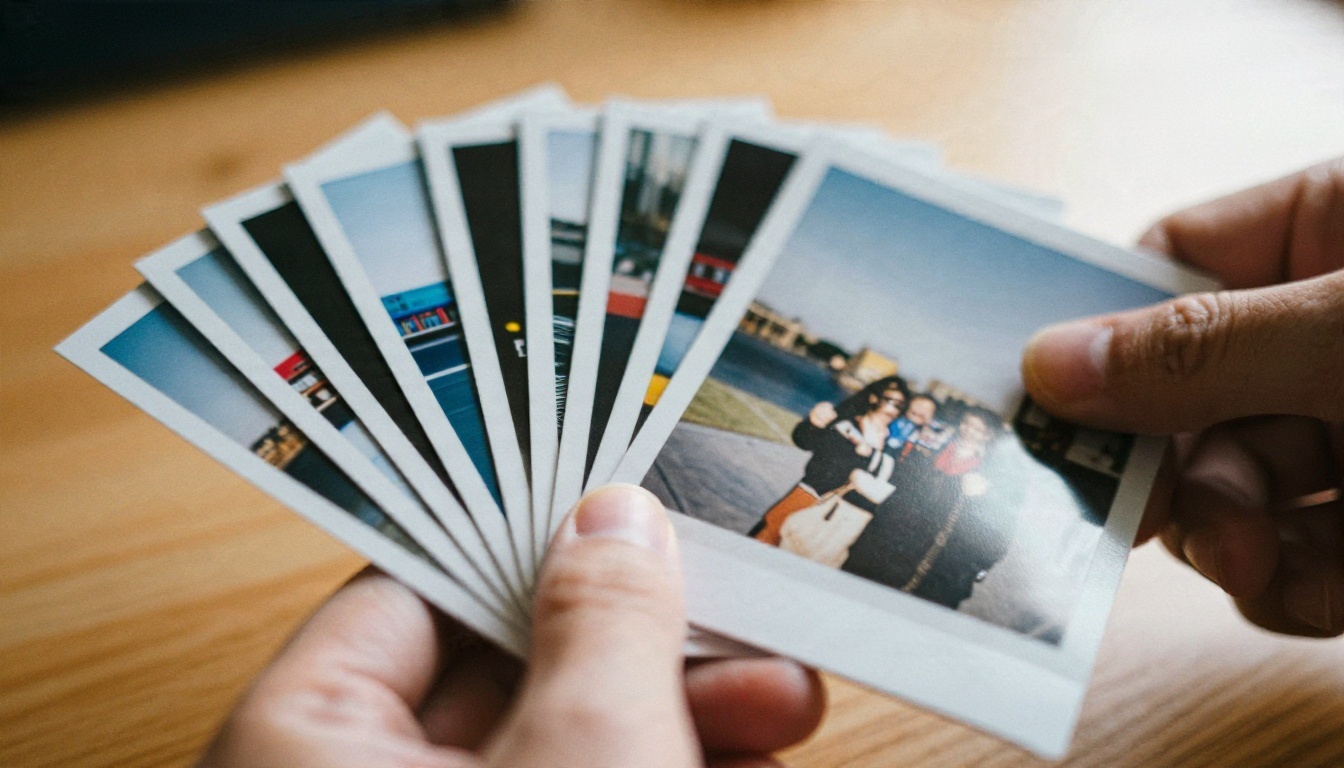
Das ist die altmodische Variante. Du druckst einen Stapel Fotos aus (oft eine Serienaufnahme mit fast identischen Bildern), bindest eine Kante und blätterst die Seiten mit dem Daumen durch, sodass die Bilder zu Bewegung verschwimmen. Ein Hund, der einen Ball fängt, die ersten Schritte eines Kleinkinds, ein Freund, der von einem Steg springt. Es ist eine winzige Animation, die du in der Hand hältst.
Das digitale Album mit Umblättereffekt
Die zweite Bedeutung ist ein digitales Flipbook: Fotos, die auf Seiten angeordnet sind, die sich auf dem Bildschirm biegen und umblättern, genau wie ein echtes Album. Es funktioniert auf Telefonen, Tablets und Laptops, und du teilst es als Link oder als Einbettung. Kein Drucker, kein Tacker, kein Porto.
| Funktion | Gedrucktes Daumenkino-Heftchen | Digitales Album mit Umblätter-Effekt |
|---|
| Am besten geeignet für | Kurze Bewegungsabfolgen | Alben, Events, Portfolios |
| Anzahl der Fotos | 20 bis 60 fast identische Bilder | 10 bis Hunderte verschiedene Fotos |
| Benötigt einen Drucker | Ja | Nein |
| Einfach zu teilen | Übergeben oder per Post verschicken | Link, QR-Code oder Einbettung senden |
| Kann Bildunterschriften, Musik, Video enthalten | Nein | Ja |
| Kosten pro Exemplar | Papier und Tinte | Kostenlos zu vervielfältigen |
💡 Faustregel: Wenn deine Fotos eine schnelle Abfolge eines einzigen Moments sind, drucke ein Daumenkino-Heftchen. Wenn es verschiedene Momente sind, durch die die Leute stöbern sollen, erstelle ein digitales Album.
Ein Foto-Flipbook auf dem iPhone erstellen
Ein iPhone liefert alles, was du zum Vorbereiten der Fotos brauchst. Es fehlt nur der Schritt, sie in ein Flipbook zu verwandeln, und dafür kommt ein Online-Konverter ins Spiel.
Mit der Fotos-App anfangen
Öffne Fotos, tippe auf Auswählen und tippe die Bilder in der Reihenfolge an, in der du sie haben willst. Die Reihenfolge beim Antippen ist wichtig, denn sie bleibt oft beim Drucken oder Exportieren erhalten.
Ein paar Tipps für ein besseres Ergebnis:
- Verwende Serienaufnahmen für Daumenkino-Heftchen. Halte den Auslöser gedrückt und wische nach links, um eine schnelle Reihe aufzunehmen.
- Wähle Hochformat- oder quadratische Ausschnitte und bleib dabei. Gemischte Ausrichtungen wirken auf einer Seite unordentlich.
- Verzichte beim ersten Durchgang auf Filter. Du kannst später immer noch bearbeiten.
- Entferne Duplikate und unscharfe Bilder, bevor du exportierst.
Mit Kurzbefehlen schnell eine PDF erstellen
Ein Foto-Flipbook braucht eine einzige Datei, und auf dem iPhone ist diese Datei eine PDF. Der schnellste Weg führt über die eingebaute App Kurzbefehle. Erstelle einen Kurzbefehl, der ausgewählte Fotos übernimmt und die Aktion PDF erstellen ausführt, und speichere das Ergebnis dann in Dateien. Ein zweiter Weg braucht keine Einrichtung: Wähle Fotos aus, tippe auf Teilen, dann auf Drucken, und zieh die Vorschau mit zwei Fingern auseinander, um eine PDF zu öffnen, die du speichern kannst.

Sobald die PDF gespeichert ist, lädst du sie in Safari in einen Flipbook-Ersteller hoch. Das ist der ganze Ablauf, und er dauert bei 20 Fotos etwa fünf Minuten.
Ein Foto-Flipbook auf Android erstellen
Android bietet über die Marken hinweg mehr Vielfalt, aber die Logik ist dieselbe: Fotos auswählen, eine PDF erstellen und sie in ein Flipbook umwandeln.
Google Photos und Galerie-Apps
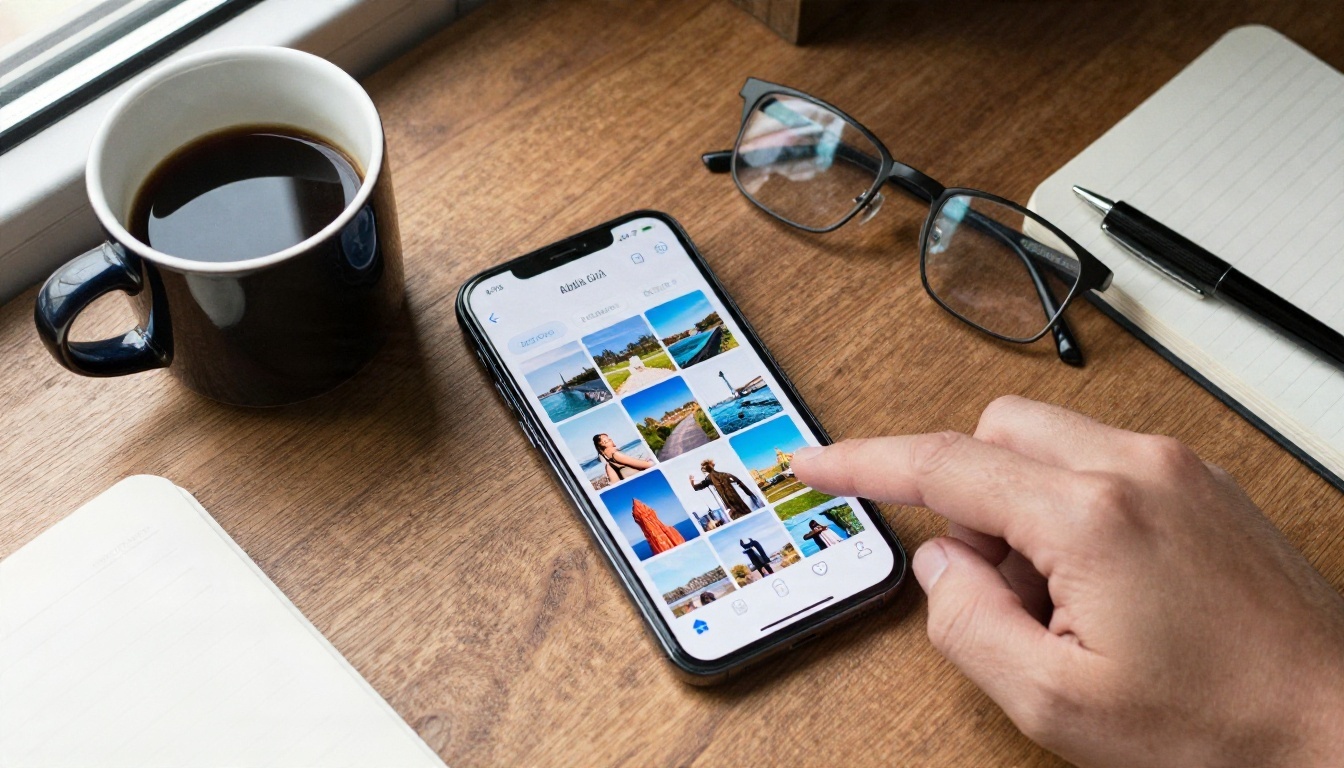
Öffne Google Photos oder die Galerie-App deines Telefonherstellers (zum Beispiel die Samsung-Galerie) und halte das erste Foto gedrückt, um die Auswahl zu starten. Erstelle ein Album, damit die Bilder zusammenbleiben und in der richtigen Reihenfolge bleiben. Alben sind außerdem praktisch, um die Quelle für dein Flipbook vom restlichen Bestand deiner Kamerarolle getrennt zu halten.
Die Seiten als PDF speichern
Auf den meisten Android-Telefonen wählst du die Fotos aus, tippst auf Teilen, wählst Drucken und stellst das Ziel auf Als PDF speichern um. Bietet dein Telefon diesen Weg nicht, kann eine kostenlose Scanner- oder PDF-App die Bilder zu einem Dokument zusammenfügen. Prüfe, ob die Seiten in der richtigen Reihenfolge erscheinen, bevor du weitermachst.
⚠️ Achte auf die Dateigröße. Eine PDF aus 40 Fotos in voller Auflösung kann leicht 100 MB überschreiten. Die meisten Online-Tools nehmen große Dateien an, aber der Upload geht im WLAN schneller.
Online oder App: Was am besten funktioniert
Du musst dich nicht für nur eine Variante entscheiden. Viele Menschen bereiten die Fotos auf dem Telefon vor und fertigen das Flipbook im Browser, weil der Browser mehr Platz und mehr Kontrolle bietet.
Wann online besser ist als eine Telefon-App
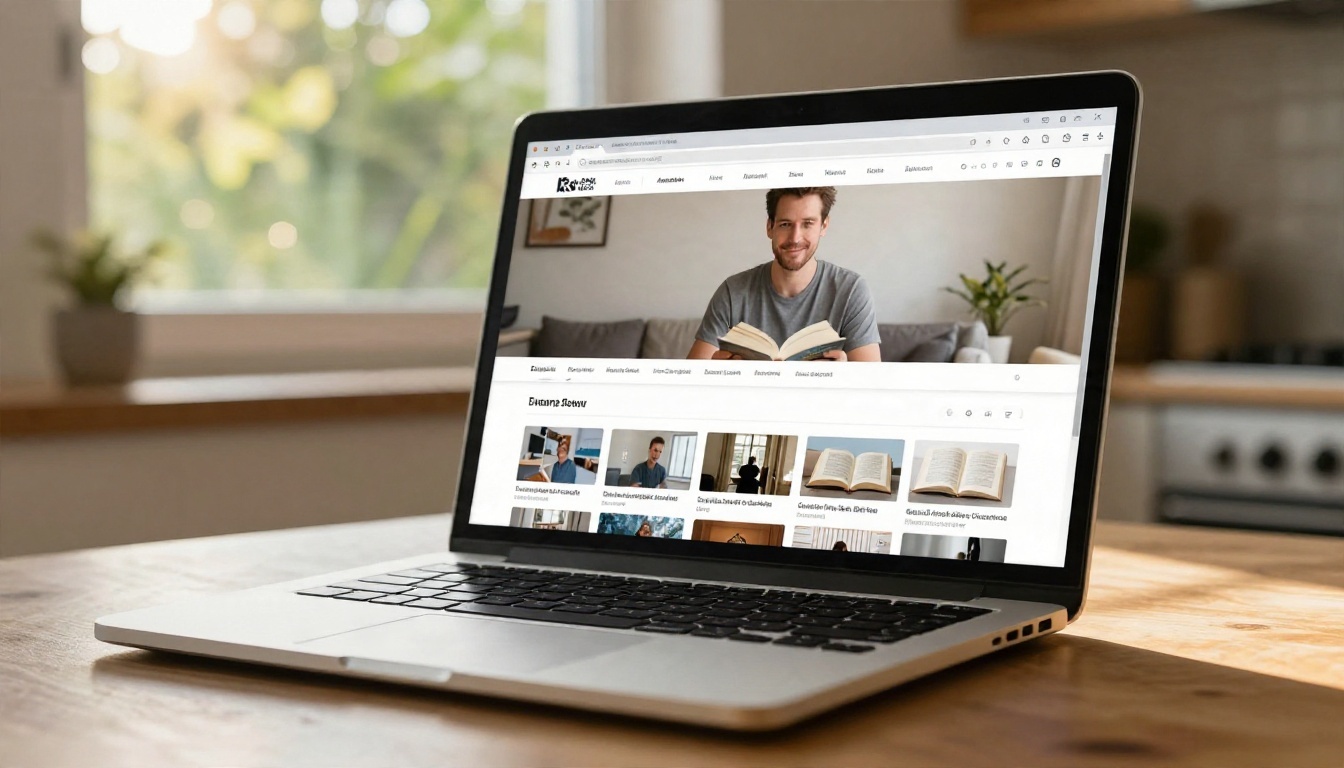
Ein Online-Flipbook-Ersteller gewinnt, wenn dir die Präsentation wichtig ist. Du erhältst Umblätter-Effekte, einen eigenen Hintergrund, einen teilbaren Link und manchmal einen Passwortschutz, und du musst nichts installieren. Es funktioniert außerdem auf dem iPhone, auf Android, Mac und Windows gleich, sodass du dir keine Gedanken machen musst, welches Telefon du besitzt.
Wann eine eigene App reicht
Eine App nur für Fotobücher ist in Ordnung, wenn du nur schnell ein gedrucktes Exemplar an deine Haustür geliefert bekommen willst. Du zahlst aber pro Buch, und eine kostenlose digitale Version kannst du Verwandten, die weit weg wohnen, meist nicht schicken.
| Option | Einrichtungszeit | Funktioniert auf iPhone und Android | Per Link teilbar | Druckbar | Übliche Kosten |
|---|
| Fotobuch-App zum Drucken | 20 bis 40 Min. | Ja | Selten | Ja, mit Versand | Pro Buch |
| Diashow- oder Video-App | 10 bis 20 Min. | Ja | Ja (Videodatei) | Nein | Oft kostenlos mit Werbung |
| Online-Flipbook-Ersteller | 5 bis 15 Min. | Ja, im Browser | Ja | Ja (PDF herunterladen) | Kostenloser Tarif oder Abo |
| Desktop-Designsoftware | 1 Stunde oder mehr | Meist nein | Nur Export | Ja | Oft kostenpflichtig |
Der Weg über ein Online-Flipbook bietet für die meisten Menschen das beste Verhältnis aus Tempo und Qualität, deshalb nutzt der nächste Abschnitt ihn für eine vollständige Anleitung.
So erstellst du ein Foto-Flipbook mit Flipbooks AI
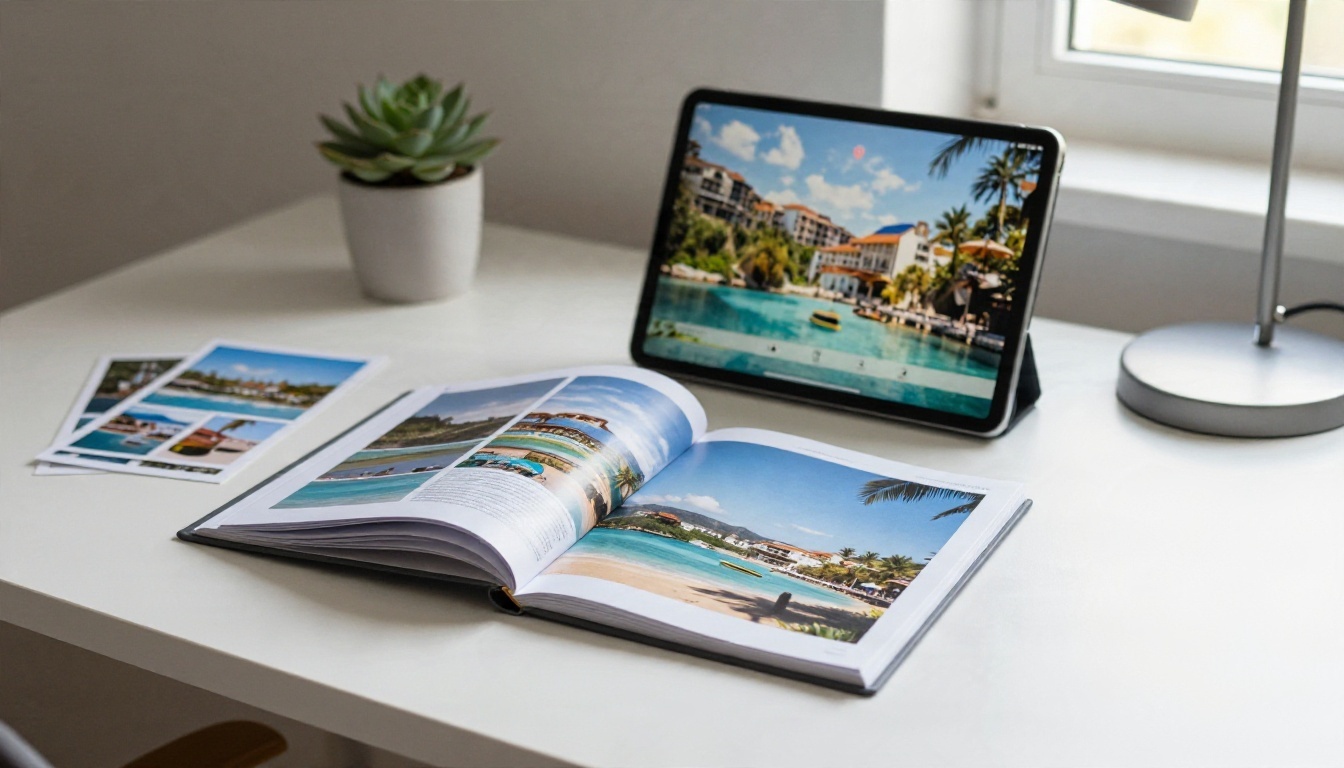
Flipbooks AI wandelt eine PDF in ein Flipbook mit Umblätter-Effekt um, sodass die Telefonschritte oben (Fotos zu PDF) direkt darin münden. Hier ist der Ablauf von Anfang bis Ende.
Schritt für Schritt
- Öffne die Seite. Gehe in Safari oder Chrome zu Flipbooks AI, oder erstelle ein Konto, wenn du zum ersten Mal hier bist.
- Lade deine PDF hoch. Wähle die Datei aus, die du auf deinem Telefon gespeichert hast. Der PDF-zu-Flipbook-Konverter verwandelt jede Seite in Sekunden in eine umblätterbare Seite.
- Prüfe die Seitenreihenfolge. Scrolle durch die Vorschau. Steht ein Foto an der falschen Stelle, korrigiere die PDF und lade sie erneut hoch.
- Passe das Aussehen an. Wähle eine Hintergrundfarbe, passe den Umblätter-Effekt an und füge dein eigenes Branding oder eine schlichte Titelseite hinzu.
- Füge Extras hinzu. Bette einen kurzen Videoclip oder eine Hintergrund-Audiospur ein, etwa das Geräusch des Strandes aus deinem Urlaub.
- Lege die Privatsphäre fest. Lass es öffentlich, oder füge ein Passwort hinzu, damit nur die Familie es öffnen kann.
- Veröffentliche. Kopiere den direkten Link oder hole dir einen Einbettungscode, um das Album mit dem Tool Flipbook auf Website einbetten auf einer persönlichen Seite zu platzieren.
- Teile es. Schick den Link per Nachricht, E-Mail oder QR-Code. Das Flipbook passt sich jedem Bildschirm an und öffnet sich auf jedem Telefon sauber.
✅ Bewährte Methode: Gib deiner PDF vor dem Hochladen einen klaren Namen, etwa "Lissabon-Reise 2026". Das macht dein Dashboard viel übersichtlicher, sobald du mehrere Flipbooks hast.
Pro-Funktionen, die du kennen solltest
Die Grundlagen gibt es in jedem Tarif, aber ein paar Extras sind wichtig, wenn du über die Familie hinaus teilst:
- Keine Wasserzeichen, nie, damit deine Fotos sauber bleiben.
- Unbegrenzt viele Flipbooks ab dem Standard-Tarif und höher.
- Offline-Downloads, damit Gäste eine Kopie behalten können.
- Statistiken und Kontaktgewinnung im Professional-Tarif, nützlich für Fotografen, die sehen wollen, wer ihr Portfolio geöffnet hat.
Schau dir die Tarife an, um zu sehen, welcher zu deinen Bedürfnissen passt, oder stöbere in allen Flipbook-Tools nach fertigen Formaten.
| Funktion | Einfache private Nutzung | Fotograf oder kleines Unternehmen |
|---|
| Album mit Umblättereffekt aus PDF | ✅ | ✅ |
| Passwortschutz | ✅ | ✅ |
| Individuelles Branding | Optional | Empfohlen |
| Auf einer Website einbetten | Optional | ✅ |
| Statistiken | Nicht nötig | ✅ Professional-Tarif |
| Kontaktgewinnung | Nicht nötig | ✅ Professional-Tarif |
Ideen für Foto-Flipbooks, die funktionieren
Ein gutes Flipbook beginnt mit einem klaren Zweck. Hier sind die Formate, die Menschen am häufigsten nutzen.
Hochzeiten und Jahrestage
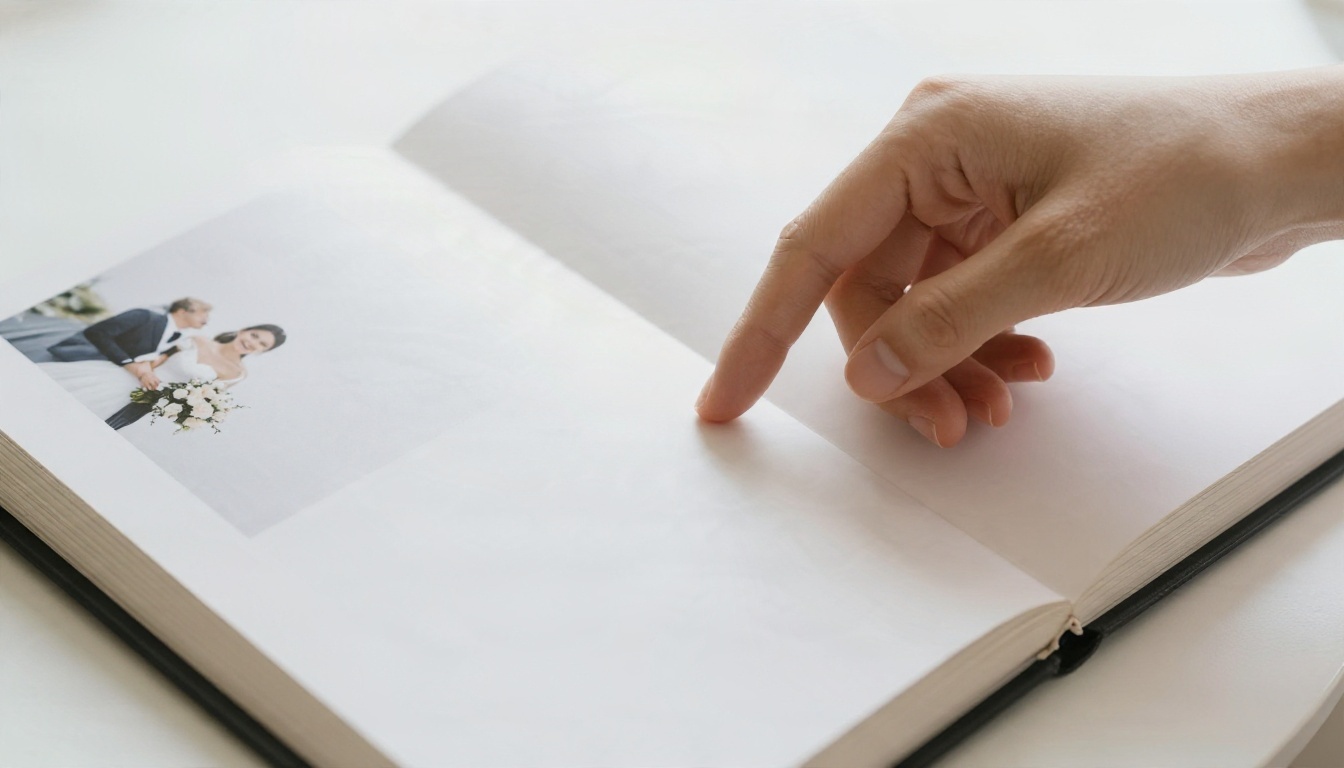
Ein Hochzeitsalbum ist der Klassiker. Wähle 30 bis 50 der besten Aufnahmen, halte die Geschichte in der richtigen Reihenfolge (Vorbereitung, Zeremonie, Abendessen, Tanz) und füge auf einigen Seiten eine kurze Bildunterschrift hinzu. Für ein fertiges Format probiere das Tool Hochzeitsalbum-Flipbook aus.
Reiseerinnerungen
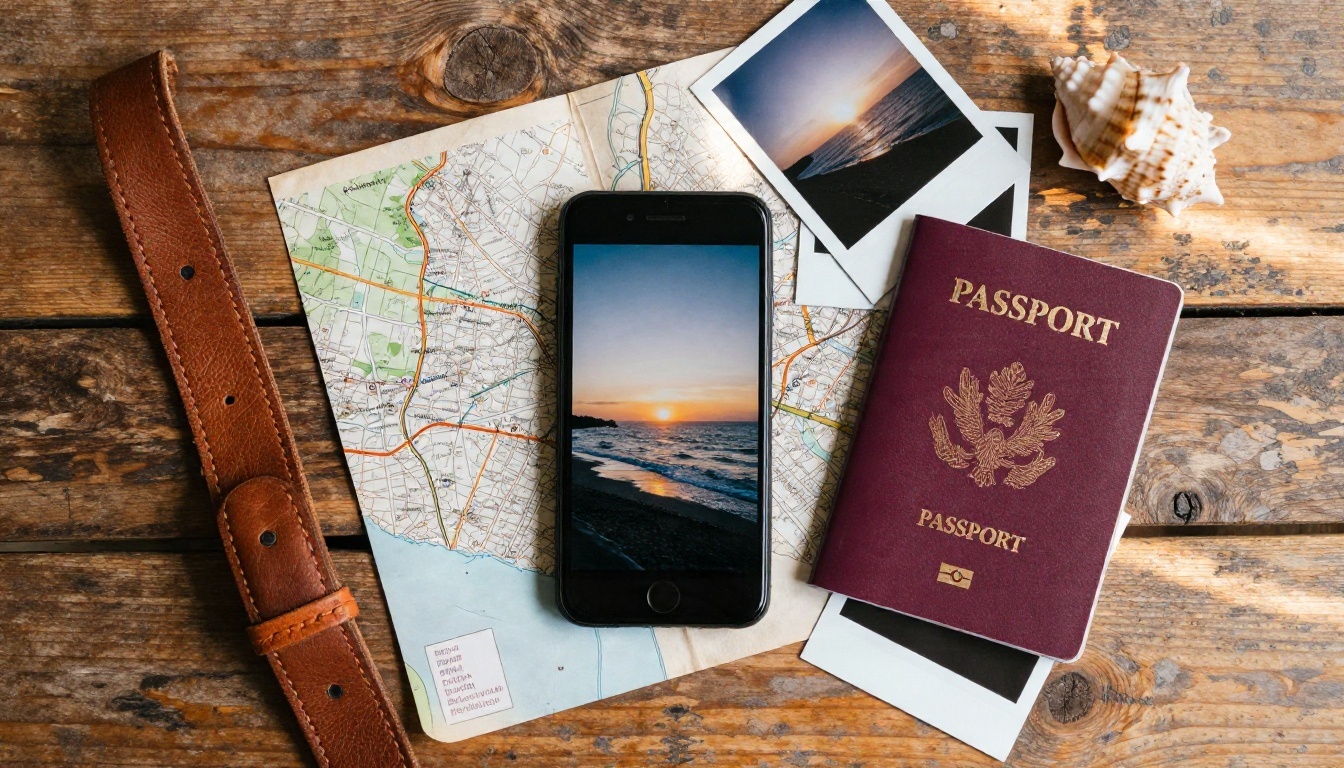
Reisen ergeben die besten Flipbooks, weil jede Seite eine kleine Geschichte erzählt: eine Straße, ein Essen, eine Aussicht. Füge am Anfang eine Kartenseite hinzu. Das Tool Reiseführer-Flipbook eignet sich dafür gut, auch wenn der "Reiseführer" nur dein eigenes Urlaubstagebuch ist.
Kinder, Haustiere und Familienprojekte
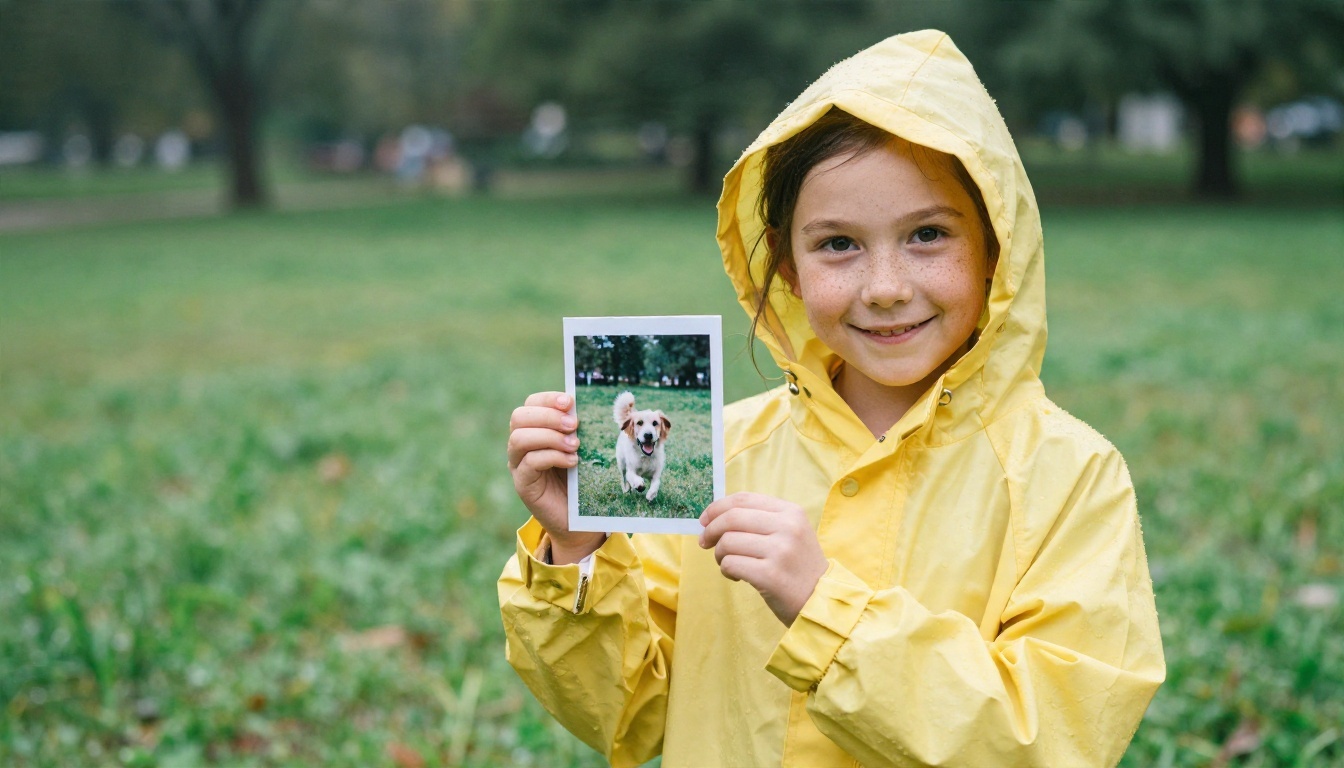
Kinder lieben die Daumenkino-Variante. Mach eine Serienaufnahme des rennenden Hundes, drucke die Bilder aus, hefte eine Kante und lass sie es selbst animieren. Für eine längere Chronik eines Schuljahres oder des ersten Lebensjahres ist ein digitales Album mit einer Seite pro Monat kaum zu schlagen.
Portfolios für Kreative
Wenn du Fotos für Kunden machst, dient ein Flipbook zugleich als Portfolio. Nutze Fotografie-Portfolio oder Digitales Portfolio erstellen, um deine besten Arbeiten in einem sauberen, gebrandeten Format zu präsentieren.
| Anwendungsfall | Benötigte Fotos | Bestes Format | Empfohlene Extras |
|---|
| Hochzeitsalbum | 30 bis 60 | Digital, optional gedruckt | Bildunterschriften, Musik |
| Urlaub | 20 bis 40 | Digital | Kartenseite, kurzes Video |
| Das erste Lebensjahr des Babys | 12 bis 24 | Digital plus gedruckte Kopie | Eine Seite pro Monat |
| Haustier-Animation | 20 bis 40 Serienbilder | Gedrucktes Daumenkino | Heftklammer oder Büroklammer |
| Portfolio | 15 bis 30 | Digital, Passwort optional | Branding, Statistiken |
Mit Freunden und Familie teilen
Ein Flipbook zählt nur, wenn Menschen es öffnen. Ein Link in einem Gruppenchat ist der einfachste Weg. Ein QR-Code auf einer Karte ist ein nettes Extra für Events, und ein Einbettungscode lässt dich das Album in einen Blog oder auf eine Website setzen.
Überlege, wer es sehen wird:
- Enge Familie: Ein direkter Link reicht.
- Gäste bei einem Event: Ein QR-Code auf einer Tischkarte.
- Kunden: Ein passwortgeschützter Link mit deinem Branding.
- Großeltern ohne Apps: Eine gedruckte Kopie der PDF, dazu der Link für den Moment, in dem sie bereit sind.
💡 Profi-Tipp: Öffne dein Flipbook auf einem anderen Telefon, bevor du es verschickst. Eine zweiminütige Prüfung fängt die meisten Layoutprobleme ab.
Fehler, die das Ergebnis ruinieren
Die meisten enttäuschenden Flipbooks scheitern aus denselben wenigen Gründen. Vermeide sie, dann wirkt dein Album professionell.
Fotos mit niedriger Auflösung
Screenshots, stark komprimierte Chat-Bilder und winzige Vorschaubilder wirken auf einem großen Bildschirm weich. Wähle immer das Original aus deiner Kamerarolle, nicht die Kopie, die dir jemand über eine Messaging-App geschickt hat.
Zu viele Fotos
Fünfzig ähnliche Sonnenuntergänge langweilen alle. Wähle die drei oder vier stärksten aus und gib jedem Bild auf seiner eigenen Seite Raum. Ein knapperes Flipbook ist fast immer besser.
Reihenfolge und Tempo ignorieren
Sortiere Fotos nach Moment, nicht allein nach Dateidatum. Beginne mit einem starken Auftakt, ende mit einem warmen Abschluss und setze ruhigere Aufnahmen dazwischen.
Die Privatsphäre vergessen
Fotos von Kindern und privaten Veranstaltungen verdienen ein Passwort. Es braucht eine einzige Einstellung, und es hält dein Familienalbum aus den Suchergebnissen heraus.
| Fehler | Wie er aussieht | Schnelle Lösung |
|---|
| Bilder mit niedriger Auflösung | Unscharfe, pixelige Seiten | Originale aus deiner Kamerarolle verwenden |
| Gemischte Ausrichtungen | Verkleinerte Fotos mit großen weißen Rändern | Vor dem Export auf ein Format zuschneiden |
| Falsche Seitenreihenfolge | Die Geschichte springt hin und her | Im Album neu sortieren, dann die PDF neu erstellen |
| Übergroße Datei | Langsamer Upload | Leicht komprimieren oder im WLAN hochladen |
| Kein Passwort | Private Fotos für jeden mit dem Link sichtbar | Passwortschutz einschalten |
Erstelle deins noch heute
Den schwierigen Teil hast du schon: die Fotos. Wähle eine Auswahl, speichere sie als PDF auf deinem iPhone oder Android-Telefon und verwandle diese PDF mit wenigen Klicks in ein Flipbook. Bereit, es auszuprobieren? Erstelle dein Konto bei Flipbooks AI und baue dein erstes Foto-Flipbook noch heute Abend.
Du willst mehr Optionen? Stöbere in allen Flipbook-Tools und Vorlagen für Alben, Portfolios, Lookbooks und mehr, und vergleiche dann die Preise, um das Passende zu finden. Wenn du bereit bist, ohne Wasserzeichen und mit voller Kontrolle zu veröffentlichen, wähle deinen Tarif und teile deine Erinnerungen mit allen, die dir wichtig sind.



