Envoyer le lien de votre flipbook sur WhatsApp devrait prendre cinq secondes. Vous copiez l’URL, la collez dans une discussion, appuyez sur envoyer et vous vous attendez à voir apparaître une carte d’aperçu propre et cliquable pour le destinataire. Au lieu de cela, vous obtenez un bloc de texte illisible, une miniature cassée ou un lien que l’autre personne ne peut tout simplement pas ouvrir. C’est l’un des problèmes de partage les plus frustrants dans l’édition numérique, et les solutions ne sont pas évidentes, mais elles existent. Flipbooks AI rend l’ensemble simple une fois que vous savez ce qui ne va pas du côté de WhatsApp.
Ce qui se passe réellement quand le partage échoue
La plupart des gens supposent que le problème vient de leur flipbook. En réalité, la panne se situe le plus souvent dans WhatsApp lui-même, ou dans la manière dont le lien est copié et envoyé.
Le lien s’affiche en texte brut
Lorsque WhatsApp ne parvient pas à lire les métadonnées Open Graph d’une URL, il renonce à créer une carte d’aperçu et affiche le lien en texte brut. Pas de miniature. Pas de titre. Pas de description. Juste une longue suite de caractères peu lisible, que vos destinataires ne reconnaîtront peut-être même pas comme cliquable.
Aucune miniature d’aperçu n’apparaît
Certains liens s’affichent comme cliquables, mais sans l’image miniature que WhatsApp est censé récupérer sur la page. Cela signifie souvent que WhatsApp a bien récupéré la page, mais n’a pas réussi à lire la balise og:image, ou que l’image côté serveur a renvoyé une erreur de chargement.
Les destinataires disent ne pas pouvoir l’ouvrir
Il s’agit d’un problème distinct. Si les destinataires appuient sur le lien et rencontrent une erreur d’accès ou un écran blanc, le problème ne vient pas du partage, mais du contrôle d’accès. Votre flipbook est peut-être réglé en privé ou protégé par mot de passe, et WhatsApp ne transmet pas les sessions de connexion aux pages externes.
⚠️ Ne supposez jamais que les trois problèmes ont la même cause. Un lien qui s’affiche en texte brut et un lien qui ne s’ouvre pas sont deux bogues totalement différents, qui demandent des corrections différentes.

Pourquoi WhatsApp a du mal avec les liens de flipbooks
WhatsApp n’est pas un navigateur. Il dispose d’un robot interne qui explore une URL dès que vous la collez dans une discussion, lit les métadonnées qu’il y trouve et construit une carte d’aperçu à partir de celles-ci. Ce processus peut échouer pour de nombreuses raisons.
Comment WhatsApp lit les aperçus de liens
Lorsque vous collez une URL dans WhatsApp, l’application envoie une requête à cette URL en tant que WhatsApp Link Preview Bot. Il cherche les balises Open Graph dans l’en-tête HTML de la page : og:title, og:description et og:image. Si ces balises sont absentes, mal formées ou bloquées, l’aperçu échoue silencieusement.
La plupart des plateformes de flipbooks actuelles, dont Flipbooks AI, ajoutent automatiquement les métadonnées Open Graph appropriées à chaque flipbook publié. Mais un problème peut encore survenir entre la plateforme et le robot d’exploration de WhatsApp.
Les causes les plus fréquentes en un coup d’œil
| Cause | Ce que vous voyez | Fréquence |
|---|
| Envoi d’un fichier au lieu d’un lien | Aucun lien, seulement une pièce jointe PDF | Très fréquent |
| Flipbook réglé en privé ou protégé | Le lien ouvre une page d’erreur | Fréquent |
| WhatsApp a mis en cache un mauvais aperçu | L’ancien aperçu cassé ne se met pas à jour | Fréquent |
| URL incorrecte ou tronquée | Texte brut, non cliquable | Moins fréquent |
| Robot WhatsApp bloqué par le pare-feu du serveur | Pas d’aperçu, mais le lien fonctionne | Rare |
| Plateforme sans balises Open Graph | Texte brut, systématiquement | Très rare avec les plateformes actuelles |

Correction 1 : utilisez un lien de partage, pas un fichier
C’est l’erreur la plus fréquente, et elle se corrige en trente secondes.
Pourquoi les pièces jointes ne fonctionnent pas
Si vous téléchargez votre flipbook en PDF et le joignez directement à une discussion WhatsApp, le destinataire reçoit un fichier, pas un flipbook. Il n’y a ni effet de feuilletage, ni identité visuelle, ni contenu multimédia intégré, et surtout pas d’aperçu cliquable qui montre ce que vous avez créé. L’intérêt même d’un flipbook numérique est qu’il vit à une URL.
Comment obtenir la bonne URL
- Connectez-vous à votre tableau de bord Flipbooks AI.
- Cliquez sur le flipbook que vous souhaitez partager.
- Repérez le bouton Partager ou Publier, généralement en haut à droite de votre éditeur.
- Copiez le lien direct fourni ; il ressemble à peu près à
https://flipbooksai.com/f/your-flipbook-name.
- Collez cette URL directement dans WhatsApp, rien d’autre.
💡 N’utilisez pas l’URL de la barre d’adresse de votre navigateur pendant que vous modifiez votre flipbook. Cette URL correspond à votre session d’édition, pas à la version publiée. Utilisez toujours le lien de partage officiel du panneau Partager.

Correction 2 : forcez WhatsApp à actualiser son cache
WhatsApp met en cache les aperçus de liens de façon agressive. Une fois qu’il a exploré une URL et obtenu un mauvais résultat, il stocke ce résultat défectueux et le réutilise à chaque collage de ce même lien, parfois pendant des heures.
Le problème du cache expliqué
C’est pourquoi vous pouvez corriger les réglages de votre flipbook, coller à nouveau le lien et voir pourtant le même aperçu cassé. WhatsApp ne récupère pas de données fraîches. Il vous affiche l’échec mis en cache lors de la première exploration.
Étapes pour vider le cache et réessayer
Sur mobile (Android et iOS) :
- Videz le cache de WhatsApp dans les paramètres d’application de votre téléphone (Paramètres > Applications > WhatsApp > Stockage > Vider le cache).
- Redémarrez complètement WhatsApp.
- Collez le lien dans une nouvelle discussion, et non dans le fil où le mauvais aperçu est apparu.
- Attendez cinq à dix secondes avant d’envoyer, pour laisser à WhatsApp le temps de générer un aperçu frais.
Sur WhatsApp Web :
- Actualisez complètement l’onglet du navigateur avec
Ctrl+Shift+R sous Windows ou Cmd+Shift+R sur Mac.
- Ouvrez une autre conversation, puis revenez à celle que vous rédigez.
- Collez le lien et attendez que la carte d’aperçu apparaisse avant d’appuyer sur envoyer.
L’astuce du paramètre d’URL : Ajoutez une chaîne de requête sans conséquence à la fin de l’URL de votre flipbook, comme ?v=2, si votre plateforme le permet. WhatsApp la traite comme une toute nouvelle URL et force une nouvelle exploration.
⚠️ Si vous collez le lien puis appuyez immédiatement sur envoyer avant le chargement de l’aperçu, WhatsApp l’envoie souvent sans aperçu du tout. Attendez toujours que la carte d’aperçu apparaisse d’abord.
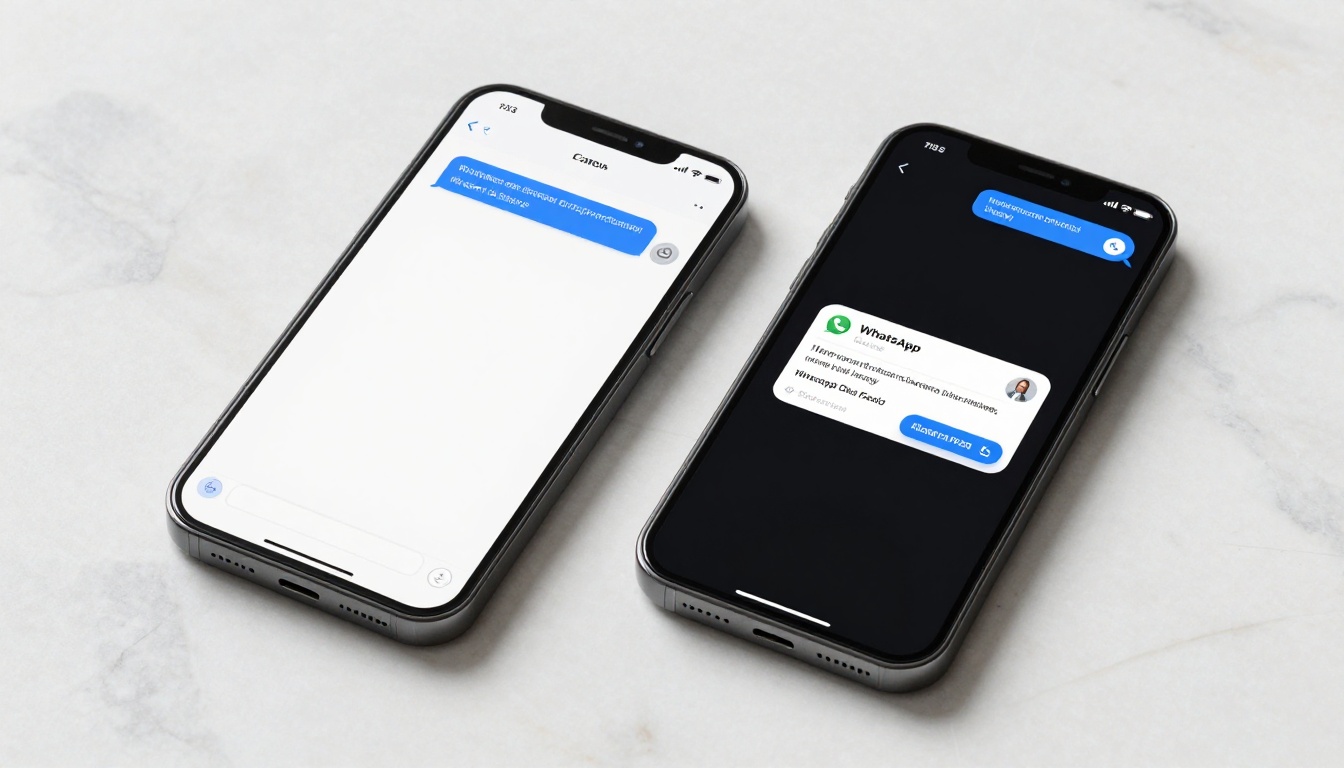
Correction 3 : vérifiez les paramètres de confidentialité de votre flipbook
Flipbooks AI vous donne un contrôle total sur les personnes qui peuvent accéder à votre flipbook. Cela devient un problème lorsque vous oubliez d’avoir restreint l’accès, puis essayez de le partager publiquement via WhatsApp.
Flipbooks publics et flipbooks protégés
Un flipbook public est accessible à toute personne disposant du lien. Aucune connexion n’est requise. C’est le réglage approprié pour un partage sur WhatsApp, car vos destinataires n’ont pas de compte sur votre plateforme de flipbooks.
Un flipbook protégé par mot de passe exige que le lecteur saisisse un mot de passe avant de voir le moindre contenu. Lorsque le robot d’aperçu de WhatsApp atteint cette page, il voit l’invite de mot de passe et non le flipbook lui-même, et génère un aperçu inutile, ou pas d’aperçu du tout.
Un flipbook privé peut être totalement inaccessible à toute personne extérieure à votre organisation ou à votre compte. Le robot de WhatsApp obtiendra une page d’erreur, et les destinataires qui cliqueront sur le lien ne verront rien d’utile.
Quand la protection par mot de passe empêche les aperçus
Si vous devez partager un flipbook protégé via WhatsApp, vous disposez de deux options pratiques :
- Envoyez le mot de passe dans un message séparé juste après le lien, pour que les destinataires sachent quoi saisir lorsqu’on le leur demandera.
- Créez un doublon public du flipbook pour le partage sur WhatsApp, et gardez la version protégée par mot de passe pour l’e-mail ou une diffusion privée uniquement.
✅ Bonne pratique : gardez vos flipbooks partagés publiquement réglés sur Public dans les paramètres de Flipbooks AI. Réservez la protection par mot de passe aux documents internes ou aux supports destinés à un client, envoyés par des canaux plus contrôlés, comme l’e-mail.
Une fois les corrections ci-dessus appliquées, voici le bon processus, de bout en bout, pour partager un flipbook sur WhatsApp, qui fonctionne à chaque fois.
Depuis votre tableau de bord Flipbooks AI
- Ouvrez Flipbooks AI et accédez à votre flipbook.
- Cliquez sur Partager pour ouvrir le panneau de partage.
- Vérifiez que la visibilité du flipbook est réglée sur Public.
- Cliquez sur Copier le lien pour obtenir l’URL directe.
- Si WhatsApp figure parmi les options de partage directes, cliquez dessus pour ouvrir WhatsApp avec le lien déjà saisi.
Sur WhatsApp mobile
- Ouvrez WhatsApp et accédez à la conversation ou au groupe où vous voulez partager.
- Appuyez sur le champ de saisie de texte.
- Appuyez longuement, puis sélectionnez Coller pour insérer l’URL du flipbook copiée.
- Attendez que la carte d’aperçu apparaisse (généralement de 2 à 5 secondes).
- Vérifiez que l’aperçu affiche la bonne miniature et le bon titre.
- Appuyez sur Envoyer.
Dans les discussions de groupe
Les discussions de groupe suivent les mêmes étapes, mais sachez que dans les grands groupes, les aperçus s’affichent parfois de façon inégale selon les appareils et les versions du système d’exploitation. Si un membre du groupe signale ne pas voir l’aperçu, demandez-lui d’appuyer longuement sur le lien pour l’ouvrir directement dans son navigateur, ce qui contourne entièrement l’exigence d’aperçu.
💡 Pour des usages professionnels, comme partager un catalogue de produits ou une carte de restaurant avec des clients, pensez à utiliser WhatsApp Business et à enregistrer le lien du flipbook comme réponse rapide. Le catalogue de produits et le Créateur de flipbook de carte de restaurant de Flipbooks AI sont conçus spécialement pour ce type de partage professionnel.

Erreurs courantes qui font échouer le partage
La plupart des échecs de partage sur WhatsApp viennent des mêmes erreurs. Voici le détail complet, avec la correction pour chacune :
| Erreur | Pourquoi ça échoue | Correction |
|---|
| Envoi du fichier PDF directement | Les destinataires reçoivent un fichier, pas un flipbook | Utilisez toujours l’URL de partage publiée |
| Copie de l’URL de l’éditeur ou d’un brouillon | Exige une connexion pour accéder | Utilisez le lien officiel du panneau Partager |
| Envoi sans attendre le chargement de l’aperçu | WhatsApp envoie sans métadonnées | Attendez d’abord que la carte d’aperçu apparaisse |
| Flipbook réglé en privé ou protégé par mot de passe | Le robot de WhatsApp ne peut pas lire le contenu | Réglez-le sur Public pour le partage sur WhatsApp |
| Renvoi dans la même discussion, mise en cache | Le cache obsolète affiche l’ancien aperçu cassé | Ouvrez une nouvelle discussion ou videz le cache de WhatsApp |
| Partage d’un lien de téléchargement direct | Télécharge un fichier au lieu d’ouvrir la visionneuse | Utilisez le lien de la visionneuse web, pas le lien de téléchargement |
| Saisie ou modification manuelle de l’URL | Casse la structure du lien | Copiez-collez toujours, ne tapez jamais les URL à la main |
WhatsApp n’est pas toujours le meilleur canal pour partager un flipbook. Selon votre audience, l’une de ces alternatives peut vous offrir des aperçus plus fiables et de meilleurs résultats.
| Plateforme | Qualité de l’aperçu | Idéal pour | Outil Flipbooks AI |
|---|
| E-mail | Excellente | Clients, abonnés | Tout flipbook avec un lien direct |
| LinkedIn | Excellente | B2B, portfolios | Présentation commerciale |
| Facebook | Bonne | Audiences grand public | Catalogue, carte, lookbook |
| Instagram | Pas d’aperçu de lien (lien en bio uniquement) | Marques visuelles | Créateur de flipbooks de lookbook |
| Intégration sur un site web | Parfaite, aucun partage nécessaire | Canaux maîtrisés | Intégrer un flipbook sur un site web |
| WhatsApp | Variable, fonctionne avec une bonne configuration | Partage rapide avec des contacts | Tous les flipbooks |
Pour une diffusion formelle, privilégiez toujours l’e-mail ou l’intégration directe. Si vous envoyez des documents à des clients ou à des prospects, un flipbook intégré à votre site web, réalisé avec le Convertisseur PDF vers flipbook, est bien plus professionnel qu’un message WhatsApp, et il supprime entièrement les problèmes de cache et d’accès.
✅ Flipbooks AI vous permet de générer un code d’intégration pour n’importe quel flipbook en quelques secondes. Collez-le dans votre site web : le flipbook y reste durablement, sans problème de partage, de cache ni de restriction d’accès. Consultez les offres disponibles pour connaître les fonctionnalités d’intégration de chaque offre.
Créer des flipbooks qui méritent d’être partagés
Avant de partager un flipbook, il faut en créer un qui mérite d’être envoyé. Flipbooks AI transforme n’importe quel PDF en une publication numérique soignée, à feuilleter, en quelques minutes, sans aucune expérience en design.
Votre première étape
Rendez-vous sur Flipbooks AI et créez un compte gratuit. L’import accepte tout fichier PDF et le convertit automatiquement en flipbook interactif, avec un effet de feuilletage réaliste.
Ce que vous pouvez faire avec votre flipbook
- Importez votre PDF et regardez-le se convertir en temps réel, avec une animation de feuilletage cinématographique.
- Appliquez votre identité visuelle : couleurs personnalisées, placement du logo et styles d’arrière-plan depuis votre tableau de bord.
- Intégrez des vidéos et des audios directement dans les pages pour un contenu plus riche et plus interactif.
- Réglez les options de partage : lien public, protection par mot de passe ou accès privé, configurés pour chaque flipbook.
- Téléchargez le flipbook hors ligne pour les situations où l’accès à internet n’est pas garanti pour votre audience.
- Suivez les statistiques de lecture sur l’offre Professional pour savoir qui a ouvert votre flipbook, quelles pages ont retenu l’attention et où les lecteurs ont cessé de lire.
Fonctionnalités qui améliorent le partage sur WhatsApp
| Fonctionnalité | Intérêt pour le partage sur WhatsApp | Offre |
|---|
| Lien public direct | URL propre que WhatsApp peut afficher correctement en aperçu | Toutes les offres |
| Sans filigrane | Lien de partage professionnel, qui préserve votre image de marque | Standard et supérieures |
| Domaine personnalisé | URL soignée et reconnaissable pour les destinataires | Professional |
| Statistiques de lecture | Vérifiez que les destinataires ont bien ouvert et lu le document | Professional |
| Protection par mot de passe | Partage contrôlé pour les clients privés | Toutes les offres |
| Téléchargement hors ligne | Accès de secours si le lien tombe en panne temporairement | Toutes les offres |
Que vous partagiez une carte de restaurant, une brochure immobilière, un portfolio numérique ou un e-book interactif, les mêmes règles de partage s’appliquent : utilisez la bonne URL publique, attendez que l’aperçu se charge et vérifiez que vos paramètres d’accès sont ouverts avant d’appuyer sur envoyer.
💡 Flipbooks AI prend en charge des flipbooks illimités à partir de l’offre Standard. Vous pouvez donc créer des versions publiques distinctes pour le partage sur WhatsApp et garder les versions internes protégées par mot de passe, sans frais supplémentaires.

Vous rencontrez toujours des problèmes ? Voici la marche à suivre
Les problèmes de partage de flipbooks sur WhatsApp viennent presque toujours de l’un de ces trois points : un mauvais format d’URL, le cache de WhatsApp, ou un mauvais réglage de confidentialité sur votre flipbook. Suivez les trois corrections ci-dessus dans l’ordre et vous résoudrez 95 % des cas, sans aucune connaissance technique.
Commencez par la correction 1 (la bonne URL depuis le panneau Partager). Si les aperçus restent cassés, passez à la correction 2 (videz le cache de WhatsApp et essayez une nouvelle discussion). Si les destinataires ne peuvent toujours pas ouvrir le lien, la correction 3 (vérifiez les paramètres de confidentialité) est votre réponse. Dans les rares cas où rien de tout cela ne fonctionne, passer à l’e-mail avec un lien direct restera toujours fiable.
Une fois votre partage opérationnel, parcourez la bibliothèque complète d’outils et modèles de Flipbooks AI. Des catalogues de produits aux manuels de formation en passant par les rapports annuels, chaque flipbook que vous créez obtient une URL propre et partageable, qui fonctionne sur WhatsApp et sur toutes les autres plateformes, sans les tracas décrits plus haut.
Prêt à créer votre prochain flipbook ? Commencez gratuitement et partagez-le en quelques minutes.



