Enviar o link do seu flipbook pelo WhatsApp parece algo que levaria cinco segundos. Você copia a URL, cola em uma conversa, toca em enviar e espera que apareça um cartão de prévia clicável para o destinatário. Em vez disso, surge um bloco de texto sem fim, uma miniatura quebrada ou um link que a outra pessoa simplesmente não consegue abrir. Este é um dos problemas de compartilhamento mais frustrantes da publicação digital, e as soluções não são óbvias, mas existem. O Flipbooks AI facilita tudo isso quando você entende o que está dando errado do lado do WhatsApp.
O que realmente acontece quando o compartilhamento falha
A maioria das pessoas presume que o problema está no flipbook. Na prática, a falha costuma estar dentro do próprio WhatsApp ou na forma como o link é copiado e enviado.
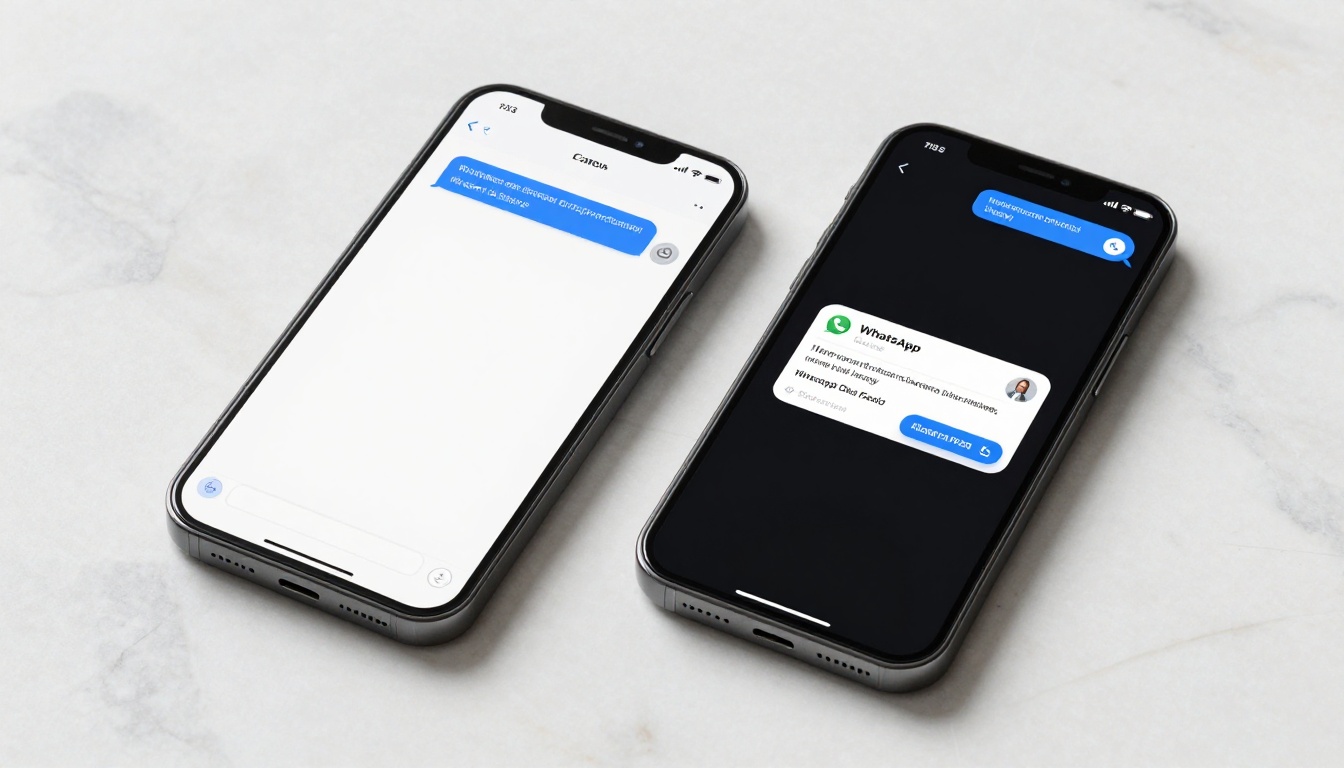
O link aparece como texto puro
Quando o WhatsApp não consegue ler os metadados Open Graph de uma URL, ele deixa de montar um cartão de prévia e exibe o link como texto simples. Sem miniatura. Sem título. Sem descrição. Apenas uma sequência longa e feia de caracteres que os destinatários podem nem reconhecer como clicável.
Nenhuma miniatura de prévia aparece
Alguns links aparecem como tocáveis, mas sem a imagem em miniatura que o WhatsApp deveria puxar da página. Isso costuma significar que o WhatsApp conseguiu buscar a página, mas não conseguiu ler a tag og:image, ou que a imagem do outro lado retornou um erro de carregamento.
Os destinatários dizem que não conseguem abrir
Este é um problema completamente à parte. Se os destinatários tocam no link e aparecem um erro de acesso ou uma tela em branco, o problema não é o compartilhamento, é o controle de acesso. Seu flipbook pode estar definido como privado ou protegido por senha, e o WhatsApp não repassa sessões de login para páginas externas.
⚠️ Nunca presuma que os três problemas têm a mesma causa. Um link que aparece como texto puro e um link que não abre são falhas completamente diferentes, com correções diferentes.
O WhatsApp não é um navegador. Ele tem um robô interno que rastreia a URL no instante em que você a cola em uma conversa, lê os metadados que encontrar e monta um cartão de prévia a partir deles. Esse processo pode falhar por muitos motivos.
Como o WhatsApp lê as prévias de links
Quando você cola uma URL no WhatsApp, o aplicativo envia uma requisição para essa URL, como o WhatsApp Link Preview Bot. Ele procura as tags Open Graph no cabeçalho HTML da página: og:title, og:description e og:image. Se essas tags estiverem ausentes, malformadas ou bloqueadas, a prévia falha sem aviso.
A maioria das plataformas de flipbook modernas, incluindo o Flipbooks AI, insere automaticamente metadados Open Graph adequados em cada flipbook publicado. Mesmo assim, algo ainda pode dar errado entre a plataforma e o rastreador do WhatsApp.
As causas mais comuns, num relance
| Causa | O que você vê | Frequência |
|---|
| Enviar um arquivo em vez de um link | Nenhum link, apenas um anexo em PDF | Muito comum |
| Flipbook definido como privado ou protegido | O link abre uma página de erro | Comum |
| O WhatsApp guardou em cache uma prévia ruim | A prévia quebrada antiga não atualiza | Comum |
| URL incorreta ou truncada | Texto puro, não tocável | Menos comum |
| Robô do WhatsApp bloqueado pelo firewall do servidor | Sem prévia, mas o link funciona | Raro |
| Plataforma sem metadados Open Graph | Sempre texto puro | Muito raro em plataformas modernas |
Correção 1: use um link compartilhável, não um arquivo
Este é o erro mais comum, e ele se resolve em trinta segundos.
Por que anexos de arquivo não funcionam
Se você baixar seu flipbook como PDF e anexá-lo diretamente a uma conversa do WhatsApp, o destinatário recebe um arquivo, não um flipbook. Não há efeito de virar página, nem identidade visual, nem mídia incorporada e, o mais importante, nenhuma prévia clicável que mostre o que você criou. A essência de um flipbook digital é que ele vive em uma URL.
Como obter a URL correta
- Entre no seu painel do Flipbooks AI.
- Clique no flipbook que você quer compartilhar.
- Encontre o botão Compartilhar ou Publicar, normalmente no canto superior direito do editor.
- Copie o link direto fornecido, que terá um formato parecido com
https://flipbooksai.com/f/your-flipbook-name.
- Cole essa URL diretamente no WhatsApp, e nada mais.
💡 Não use a URL da barra de endereços do navegador enquanto edita seu flipbook. Essa URL é a sua sessão de edição, não a versão publicada. Use sempre o link oficial do painel de compartilhamento.
Correção 2: force o WhatsApp a atualizar o cache
O WhatsApp guarda em cache as prévias de links de forma agressiva. Depois que ele rastreia uma URL e obtém um resultado ruim, armazena esse resultado quebrado e o reutiliza em cada colagem seguinte desse mesmo link, às vezes por horas.
O problema do cache, explicado
É por isso que você pode corrigir as configurações do flipbook, colar o link de novo e ainda ver a mesma prévia quebrada. O WhatsApp não está buscando dados novos. Ele está servindo a falha guardada da primeira leitura.
Passos para limpar e tentar de novo
No celular (Android e iOS):
- Limpe o cache do WhatsApp nas configurações de aplicativos do seu celular (Configurações > Apps > WhatsApp > Armazenamento > Limpar cache).
- Feche e abra o WhatsApp por completo.
- Cole o link em uma conversa nova, não na conversa em que apareceu a prévia ruim.
- Espere de cinco a dez segundos antes de enviar, para que o WhatsApp tenha tempo de gerar uma prévia nova.
No WhatsApp Web:
- Atualize a aba do navegador à força com
Ctrl+Shift+R no Windows ou Cmd+Shift+R no Mac.
- Abra outra conversa e depois volte para a que você está escrevendo.
- Cole o link e espere o cartão de prévia aparecer antes de apertar enviar.
O truque do parâmetro na URL: adicione uma query string inofensiva ao final da URL do seu flipbook, como ?v=2, se sua plataforma permitir. O WhatsApp a trata como uma URL totalmente nova e força um novo rastreamento.
⚠️ Se você colar o link e enviar imediatamente, antes de a prévia carregar, o WhatsApp costuma enviá-lo sem prévia nenhuma. Sempre espere o cartão de prévia aparecer primeiro.
Correção 3: verifique as configurações de privacidade do seu flipbook
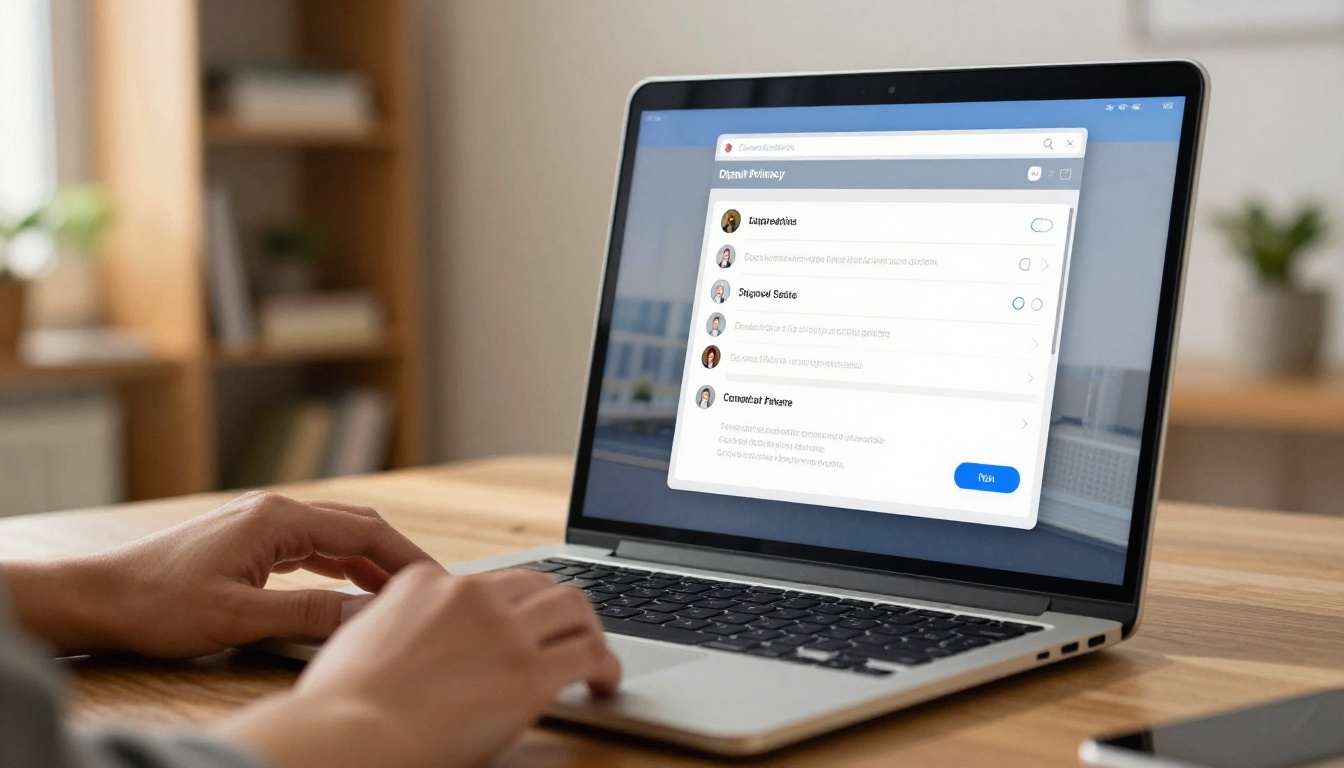
O Flipbooks AI dá a você controle total sobre quem pode acessar seu flipbook. Esse poder vira problema quando você esquece que restringiu o acesso e depois tenta compartilhar publicamente pelo WhatsApp.
Flipbooks públicos e protegidos
Um flipbook público pode ser acessado por qualquer pessoa que tenha o link. Não é preciso login. Essa é a configuração correta para compartilhar pelo WhatsApp, porque seus destinatários não terão uma conta na sua plataforma de flipbook.
Um flipbook protegido por senha exige que o leitor digite uma senha antes de ver qualquer conteúdo. Quando o robô de prévia do WhatsApp acessa essa página, ele vê a tela de senha, não o flipbook em si, e gera uma prévia inútil ou não gera prévia alguma.
Um flipbook privado pode ficar totalmente inacessível para quem não faz parte da sua organização ou conta. O robô do WhatsApp receberá uma página de erro, e os destinatários que clicarem no link não verão nada útil.
Quando a proteção por senha quebra as prévias
Se você precisar compartilhar um flipbook protegido pelo WhatsApp, tem duas opções práticas:
- Envie a senha em uma mensagem separada logo após o link, para que os destinatários saibam o que digitar quando for solicitado.
- Crie uma cópia pública do flipbook para compartilhar pelo WhatsApp, e mantenha a versão protegida por senha apenas para e-mail ou distribuição privada.
✅ Boa prática: mantenha os flipbooks compartilhados publicamente configurados como Públicos nas suas configurações do Flipbooks AI. Use a proteção por senha apenas para documentos internos ou materiais específicos de clientes, enviados por canais mais controlados, como e-mail direto.
Como compartilhar seu flipbook no WhatsApp (passo a passo)
Depois que as correções acima estiverem no lugar, este é o processo completo e correto para compartilhar um flipbook no WhatsApp, do início ao fim, e que funciona sempre.
A partir do seu painel do Flipbooks AI
- Abra o Flipbooks AI e acesse seu flipbook.
- Clique em Compartilhar para abrir o painel de compartilhamento.
- Confirme que a visibilidade do flipbook está definida como Público.
- Clique em Copiar link para obter a URL direta.
- Se o WhatsApp aparecer como opção direta de compartilhamento, clique nele para abrir o WhatsApp com o link já preenchido.
No WhatsApp do celular
- Abra o WhatsApp e vá até a conversa ou grupo em que quer compartilhar.
- Toque no campo de digitação de texto.
- Pressione e segure, depois escolha Colar para inserir a URL copiada do flipbook.
- Espere o cartão de prévia aparecer (geralmente de 2 a 5 segundos).
- Confira se a prévia mostra a miniatura e o título corretos.
- Toque em Enviar.
Em grupos
Os grupos seguem os mesmos passos, mas saiba que grupos grandes às vezes mostram prévias de forma irregular em diferentes dispositivos e versões do sistema operacional. Se um membro do grupo relatar que não está vendo a prévia, peça que ele toque e segure o link para abri-lo diretamente no navegador, o que contorna totalmente a exigência da prévia.
💡 Para usos comerciais, como compartilhar um catálogo de produtos ou o cardápio de um restaurante com clientes, considere usar o WhatsApp Business e salvar o link do flipbook como resposta rápida. As ferramentas Catálogo de produtos e Criador de flipbook de cardápio de restaurante do Flipbooks AI foram criadas especificamente para esse tipo de fluxo de compartilhamento profissional.

Erros comuns que atrapalham o compartilhamento
A maioria das falhas no compartilhamento pelo WhatsApp se resume aos mesmos poucos erros. Aqui está a lista completa, com a correção de cada um:
| Erro | Por que falha | Correção |
|---|
| Compartilhar o arquivo PDF diretamente | Os destinatários recebem um arquivo, não um flipbook | Use sempre a URL publicada de compartilhamento |
| Copiar a URL do editor ou de um rascunho | Exige login para acessar | Use o link oficial do painel de compartilhamento |
| Não esperar a prévia carregar antes de enviar | O WhatsApp envia sem metadados | Espere o cartão de prévia aparecer primeiro |
| Flipbook definido como privado ou protegido por senha | O robô do WhatsApp não consegue ler o conteúdo | Defina como Público para compartilhar pelo WhatsApp |
| Reenviar para a mesma conversa com cache | O cache desatualizado mostra a prévia quebrada antiga | Inicie uma conversa nova ou limpe o cache do WhatsApp |
| Compartilhar um link de download direto | Baixa um arquivo em vez de abrir o visualizador | Use o link do visualizador web, não o link de download |
| Digitar ou editar a URL manualmente | Quebra a estrutura do link | Copie e cole sempre, nunca digite URLs à mão |
O WhatsApp nem sempre é o melhor canal para compartilhar flipbooks. Dependendo do seu público, uma destas alternativas pode oferecer prévias mais confiáveis e resultados melhores.
| Plataforma | Qualidade da prévia | Ideal para | Ferramenta do Flipbooks AI |
|---|
| E-mail | Excelente | Clientes, assinantes | Qualquer flipbook com link direto |
| LinkedIn | Excelente | B2B, portfólios | Apresentação de vendas |
| Facebook | Boa | Públicos de consumo | Catálogo, cardápio, lookbook |
| Instagram | Sem prévia de links (use apenas o link da bio) | Marcas visuais | Criador de flipbook de lookbook |
| Incorporação em site | Perfeita, sem necessidade de compartilhar | Canais próprios | Incorporar flipbook no site |
| WhatsApp | Variável, funciona com a configuração correta | Compartilhamento rápido com contatos | Todos os flipbooks |
Para distribuição formal, prefira sempre o e-mail ou a incorporação direta. Se você está enviando para clientes ou prospects, um flipbook incorporado no seu site, criado com o Conversor de PDF para flipbook, é muito mais profissional do que uma mensagem no WhatsApp e elimina por completo os problemas de cache e de acesso.
✅ O Flipbooks AI permite gerar um código de incorporação para qualquer flipbook em segundos. Cole-o no seu site e o flipbook ficará ali permanentemente, sem problemas de compartilhamento, sem problemas de cache e sem restrições de acesso com que se preocupar. Veja os planos disponíveis para saber quais recursos de incorporação cada um inclui.
Crie flipbooks que valham a pena ser compartilhados
Antes de compartilhar um flipbook, você precisa criar um que valha a pena enviar. O Flipbooks AI transforma qualquer PDF em uma publicação digital bem acabada, com virada de página, em minutos, sem precisar de experiência em design.
Seu primeiro passo
Acesse o Flipbooks AI e crie uma conta gratuita. O processo de envio aceita qualquer arquivo PDF e o converte automaticamente em um flipbook interativo, com um efeito de virar página realista.
O que você pode fazer com seu flipbook
- Envie seu PDF e veja a conversão acontecer em tempo real, com uma animação cinematográfica de virar página.
- Aplique sua identidade visual: cores personalizadas, posicionamento do logotipo e estilos de fundo no seu painel.
- Incorpore vídeos e áudios diretamente nas páginas, para um conteúdo mais rico e interativo.
- Defina opções de compartilhamento: link público, proteção por senha ou acesso privado, configurados por flipbook.
- Baixe para uso offline em situações em que o acesso à internet não está garantido para o seu público.
- Acompanhe as estatísticas no plano Professional para ver quem abriu seu flipbook, quais páginas prenderam a atenção e onde os leitores pararam.
Recursos que melhoram o compartilhamento pelo WhatsApp
| Recurso | Benefício para o compartilhamento pelo WhatsApp | Plano |
|---|
| Link público direto | URL limpa que o WhatsApp consegue exibir corretamente como prévia | Todos os planos |
| Sem marca d’água | Link de compartilhamento com identidade própria e profissional | Standard e superiores |
| Domínio personalizado | URL elegante e reconhecível para os destinatários | Professional |
| Estatísticas | Confirme se os destinatários realmente abriram e leram | Professional |
| Proteção por senha | Compartilhamento controlado para clientes particulares | Todos os planos |
| Download offline | Acesso de reserva caso o link falhe temporariamente | Todos os planos |
Não importa se você compartilha um cardápio de restaurante, um folheto de imóvel, um portfólio digital ou um e-book interativo: as mesmas regras de compartilhamento se aplicam: use a URL pública correta, espere a prévia carregar e confirme que suas configurações de acesso estão abertas antes de apertar enviar.
💡 O Flipbooks AI oferece flipbooks ilimitados no plano Standard e superiores. Isso significa que você pode criar versões públicas separadas para compartilhar no WhatsApp e manter as versões internas protegidas por senha, sem custo extra.

Os problemas de compartilhamento de flipbooks no WhatsApp quase sempre se resumem a uma de três coisas: usar o formato de URL errado, lutar contra o cache de links do WhatsApp ou ter a configuração de privacidade errada no seu flipbook. Siga as três correções acima, na ordem, e você resolverá 95% dos casos sem nenhum conhecimento técnico.
Comece pela Correção 1 (URL correta do painel de compartilhamento). Se as prévias ainda estiverem quebradas, passe para a Correção 2 (limpe o cache do WhatsApp e tente em uma conversa nova). Se os destinatários ainda não conseguirem abrir o link, a Correção 3 (verifique as configurações de privacidade) é a resposta. Nos raros casos em que nada disso funcione, mudar para o e-mail com um link direto sempre será uma opção confiável.
Quando seu compartilhamento estiver funcionando direito, explore a biblioteca completa de ferramentas e modelos do Flipbooks AI. De catálogos de produtos a manuais de treinamento e relatórios anuais, cada flipbook que você criar ganha uma URL limpa e compartilhável, que funciona no WhatsApp e em todas as outras plataformas, sem as dores de cabeça descritas acima.
Pronto para criar seu próximo flipbook? Comece grátis e compartilhe em minutos.



