Inviare il link del tuo flipbook su WhatsApp dovrebbe richiedere cinque secondi. Copi l’URL, lo incolli in una chat, premi invia e ti aspetti che compaia per il destinatario una scheda di anteprima pulita e cliccabile. Invece ottieni un muro di testo, una miniatura rotta o un link che l’altra persona semplicemente non riesce ad aprire. È uno dei problemi di condivisione più frustranti nell’editoria digitale, e le soluzioni non sono ovvie, ma esistono. Flipbooks AI rende tutto semplice, una volta che sai cosa va storto dal lato di WhatsApp.
Cosa succede davvero quando la condivisione fallisce
La maggior parte delle persone pensa che il problema sia nel flipbook. In realtà, il guasto di solito si trova dentro WhatsApp stesso, oppure nel modo in cui il link viene copiato e inviato.
Il link appare come testo semplice
Quando WhatsApp non riesce a leggere i metadati Open Graph di un URL, smette di costruire la scheda di anteprima e mostra il link come testo grezzo. Niente miniatura. Niente titolo. Niente descrizione. Solo una lunga e brutta sequenza di caratteri che i destinatari potrebbero non riconoscere nemmeno come cliccabile.
Non compare nessuna miniatura di anteprima
Alcuni link risultano toccabili, ma senza l’immagine in miniatura che WhatsApp dovrebbe prendere dalla pagina. Di solito significa che WhatsApp è riuscito a scaricare la pagina ma non è riuscito a leggere il tag og:image, oppure che l’immagine collegata ha restituito un errore di caricamento.
I destinatari dicono di non riuscire ad aprirlo
Questo è un problema del tutto diverso. Se i destinatari toccano il link e ricevono un errore di accesso o una schermata vuota, il problema non è la condivisione, è il controllo degli accessi. Il tuo flipbook potrebbe essere impostato come privato o protetto da password, e WhatsApp non trasmette le sessioni di accesso alle pagine esterne.
⚠️ Non dare mai per scontato che tutti e tre i problemi abbiano la stessa causa. Un link che appare come testo semplice e un link che non si apre sono bug completamente diversi, con soluzioni diverse.

Perché WhatsApp fatica con i link dei flipbook
WhatsApp non è un browser. Ha un proprio bot interno che esplora un URL nel momento in cui lo incolli in una chat, legge i metadati che trova e costruisce da lì la scheda di anteprima. Questo processo può fallire per molte ragioni.
Come WhatsApp legge le anteprime dei link
Quando incolli un URL in WhatsApp, l’app invia una richiesta a quell’URL come WhatsApp Link Preview Bot. Cerca i tag Open Graph nell’intestazione HTML della pagina: og:title, og:description e og:image. Se questi tag mancano, sono malformati o bloccati, l’anteprima fallisce senza alcun avviso.
La maggior parte delle piattaforme moderne per flipbook, tra cui Flipbooks AI, inserisce automaticamente i metadati Open Graph corretti in ogni flipbook pubblicato. Ma qualcosa può comunque andare storto tra la piattaforma e il crawler di WhatsApp.
Le cause più comuni in sintesi
| Causa | Cosa vedi | Frequenza |
|---|
| Invio di un file invece di un link | Nessun link, solo un allegato PDF | Molto comune |
| Flipbook impostato come privato o protetto | Il link apre una pagina di errore | Comune |
| WhatsApp ha salvato in memoria un’anteprima errata | La vecchia anteprima rotta non si aggiorna | Comune |
| URL errato o troncato | Testo semplice, non cliccabile | Meno comune |
| Bot di WhatsApp bloccato dal firewall del server | Nessuna anteprima, il link funziona | Raro |
| Piattaforma senza tag Open Graph | Sempre testo semplice | Molto raro con le piattaforme moderne |

Soluzione 1: usa un link da condividere, non un file
Questo è l’errore più comune, ed è risolvibile in trenta secondi.
Perché gli allegati non funzionano
Se scarichi il flipbook come PDF e lo alleghi direttamente a una chat di WhatsApp, il destinatario riceve un file, non un flipbook. Non c’è l’effetto sfoglio, non c’è il tuo marchio, non ci sono contenuti multimediali incorporati e, cosa più importante, non c’è un’anteprima cliccabile che mostri ciò che hai creato. Lo scopo di un flipbook digitale è avere un proprio URL.
Come recuperare l’URL corretto
- Accedi alla tua dashboard di Flipbooks AI.
- Clicca sul flipbook che vuoi condividere.
- Trova il pulsante Condividi o Pubblica, di solito in alto a destra nell’editor.
- Copia il link diretto fornito, che avrà un aspetto simile a
https://flipbooksai.com/f/your-flipbook-name.
- Incolla quell’URL direttamente su WhatsApp, senza aggiungere altro.
💡 Non usare l’URL della barra degli indirizzi del browser mentre modifichi il flipbook. Quell’URL è la tua sessione di modifica, non la versione pubblicata. Usa sempre il link ufficiale dal pannello Condividi.

Soluzione 2: forza WhatsApp ad aggiornare la cache
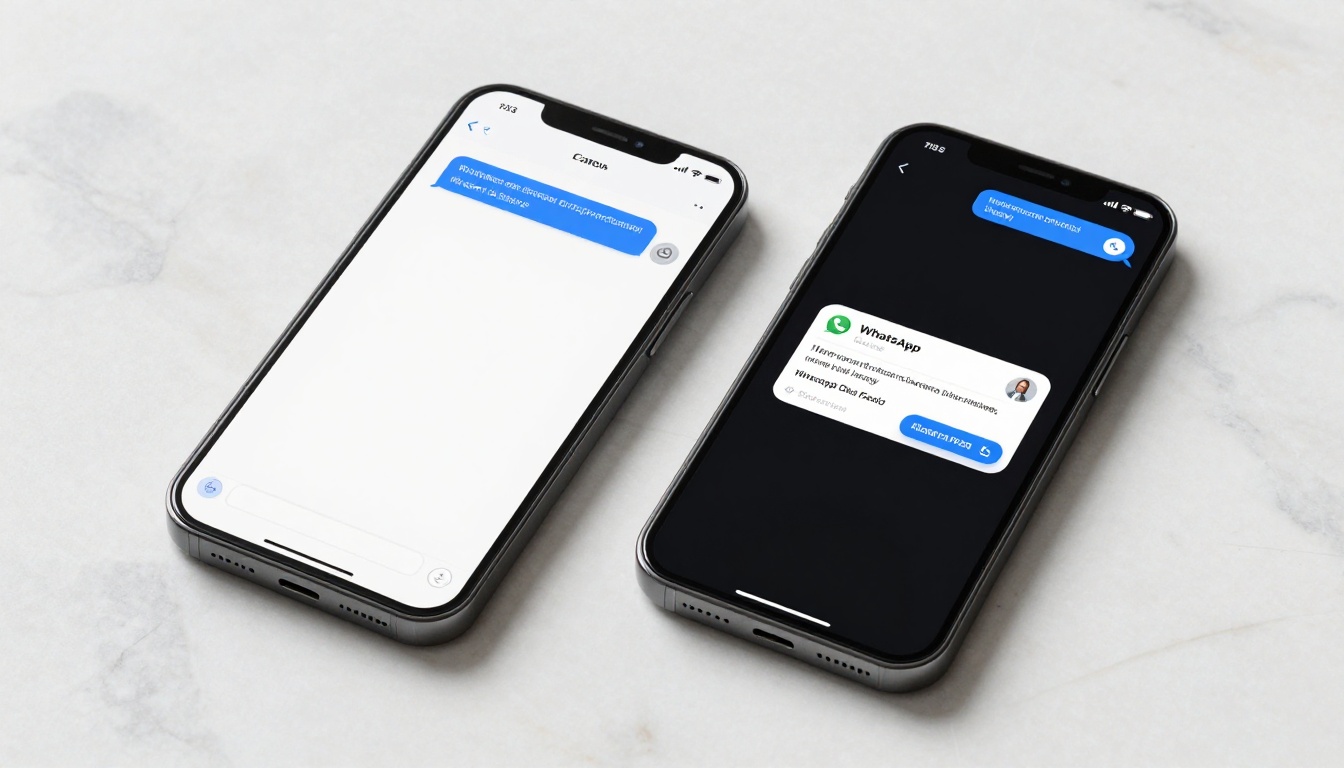
WhatsApp conserva in memoria le anteprime dei link in modo aggressivo. Una volta che esplora un URL e ottiene un risultato errato, salva quel risultato rotto e lo riutilizza ogni volta che incolli di nuovo lo stesso link, a volte per ore.
Il problema della cache spiegato
È il motivo per cui potresti correggere le impostazioni del flipbook, incollare di nuovo il link e vedere ancora la stessa anteprima errata. WhatsApp non sta recuperando dati nuovi. Ti sta mostrando l’errore salvato alla prima esplorazione.
Passaggi per svuotare la cache e riprovare
Su dispositivi mobili (Android e iOS):
- Svuota la cache di WhatsApp nelle impostazioni delle app del telefono (Impostazioni > App > WhatsApp > Archiviazione > Svuota cache).
- Riavvia completamente WhatsApp.
- Incolla il link in una nuova chat, non nella conversazione in cui è comparsa l’anteprima errata.
- Aspetta da cinque a dieci secondi prima di inviare, così WhatsApp ha il tempo di generare una nuova anteprima.
Su WhatsApp Web:
- Esegui un aggiornamento forzato della scheda del browser con
Ctrl+Shift+R su Windows o Cmd+Shift+R su Mac.
- Apri un’altra conversazione, poi torna a quella che stai scrivendo.
- Incolla il link e aspetta che compaia la scheda di anteprima prima di premere invia.
Il trucco del parametro URL: aggiungi una stringa di query innocua alla fine dell’URL del flipbook, come ?v=2, se la tua piattaforma lo consente. WhatsApp la tratta come un URL nuovo e forza una nuova esplorazione.
⚠️ Se incolli il link e premi subito invia prima che l’anteprima si carichi, WhatsApp spesso lo invia senza alcuna anteprima. Aspetta sempre che compaia prima la scheda di anteprima.
Soluzione 3: controlla le impostazioni di privacy del flipbook
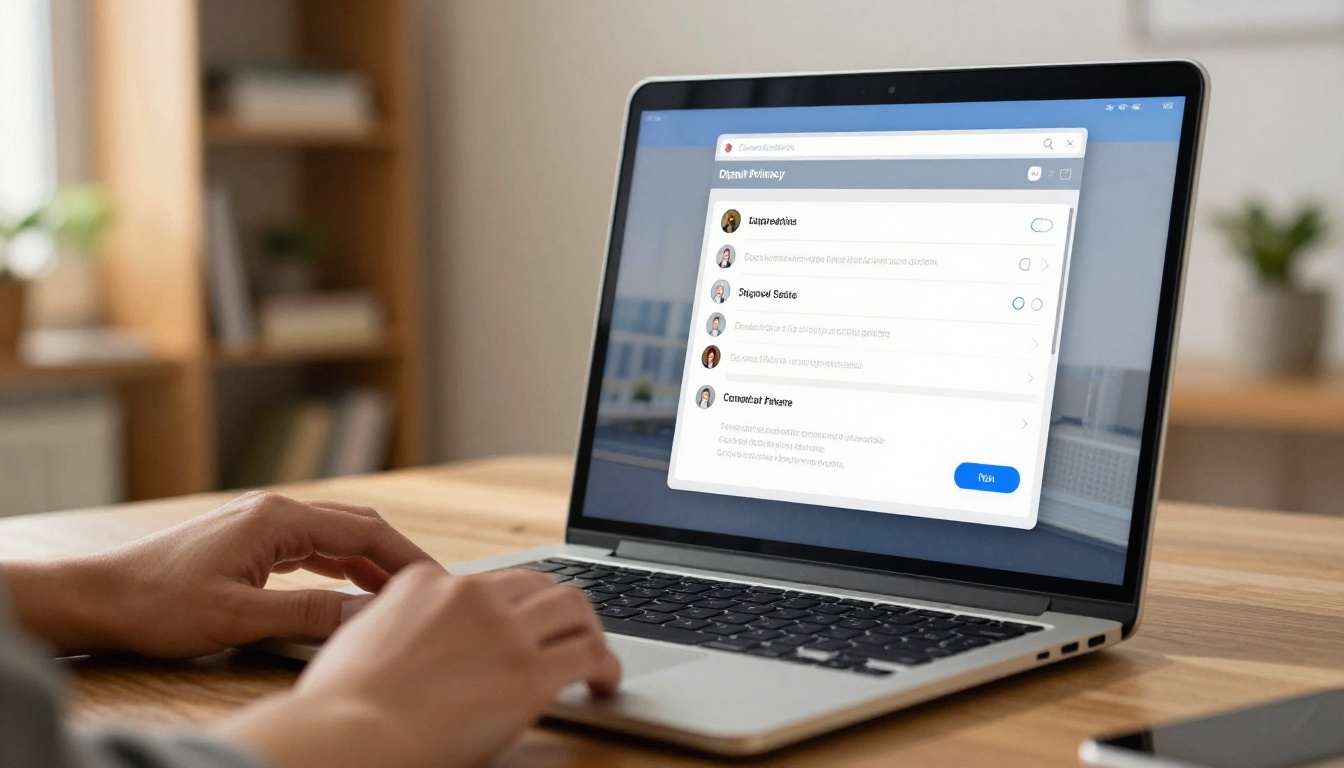
Flipbooks AI ti dà il pieno controllo su chi può accedere al tuo flipbook. Quel potere diventa un problema quando dimentichi di aver limitato l’accesso e poi provi a condividere pubblicamente su WhatsApp.
Flipbook pubblici e protetti a confronto
Un flipbook pubblico può essere aperto da chiunque abbia il link. Non serve alcun accesso. È l’impostazione corretta per condividere su WhatsApp, perché i destinatari non avranno un account sulla tua piattaforma per flipbook.
Un flipbook protetto da password richiede a chi lo guarda di inserire una password prima di vedere qualsiasi contenuto. Quando il bot di anteprima di WhatsApp visita questa pagina, vede la richiesta di password e non il flipbook, e genera un’anteprima inutile o non genera alcuna anteprima.
Un flipbook privato può essere completamente inaccessibile a chiunque sia al di fuori della tua organizzazione o del tuo account. Il bot di WhatsApp otterrà una pagina di errore e i destinatari che cliccano il link non vedranno nulla di utile.
Quando la protezione con password rompe le anteprime
Se devi condividere un flipbook protetto su WhatsApp, hai due opzioni pratiche:
- Invia la password in un messaggio separato subito dopo il link, così i destinatari sanno cosa inserire quando viene richiesta.
- Crea un duplicato pubblico del flipbook per la condivisione su WhatsApp, e tieni la versione protetta da password solo per l’email o la distribuzione privata.
✅ Buona pratica: mantieni i flipbook condivisi pubblicamente impostati su Pubblico nelle impostazioni di Flipbooks AI. Usa la protezione con password solo per documenti interni o materiali destinati a un cliente specifico, inviati tramite canali più controllati come l’email diretta.
Come condividere il tuo flipbook su WhatsApp (passo dopo passo)
Una volta applicate le soluzioni sopra, ecco il processo corretto, dall’inizio alla fine, per condividere un flipbook su WhatsApp e farlo funzionare ogni volta.
Dalla tua dashboard di Flipbooks AI
- Apri Flipbooks AI e vai al tuo flipbook.
- Clicca su Condividi per aprire il pannello di condivisione.
- Verifica che la visibilità del flipbook sia impostata su Pubblico.
- Clicca su Copia link per ottenere l’URL diretto.
- Se WhatsApp compare tra le opzioni di condivisione diretta, cliccalo per aprire WhatsApp con il link già inserito.
Su WhatsApp da dispositivo mobile
- Apri WhatsApp e vai alla conversazione o al gruppo in cui vuoi condividere.
- Tocca il campo di testo.
- Tieni premuto e seleziona Incolla per inserire l’URL copiato del flipbook.
- Aspetta che compaia la scheda di anteprima (di solito da 2 a 5 secondi).
- Verifica che l’anteprima mostri la miniatura e il titolo corretti.
- Tocca Invia.
Nelle chat di gruppo
Nelle chat di gruppo valgono gli stessi passaggi, ma tieni presente che i gruppi numerosi a volte mostrano anteprime in modo incoerente su dispositivi e versioni del sistema operativo diversi. Se un membro del gruppo segnala di non vedere l’anteprima, chiedigli di tenere premuto il link per aprirlo direttamente nel suo browser, così si aggira del tutto il requisito dell’anteprima.
💡 Per gli usi professionali, come condividere un catalogo prodotti o il menù di un ristorante con i clienti, valuta WhatsApp Business e salva il link del flipbook come risposta rapida. Gli strumenti Catalogo prodotti e Creatore di flipbook per menù di ristoranti di Flipbooks AI sono pensati proprio per questo tipo di condivisione professionale.

Gli errori più comuni che bloccano la condivisione
La maggior parte dei problemi di condivisione su WhatsApp dipende dagli stessi pochi errori. Ecco un quadro completo con la soluzione per ciascuno:
| Errore | Perché non funziona | Soluzione |
|---|
| Condividere direttamente il file PDF | I destinatari ricevono un file, non un flipbook | Usa sempre l’URL pubblicato per la condivisione |
| Copiare l’URL dell’editor o della bozza | Richiede l’accesso per essere aperto | Usa il link ufficiale del pannello Condividi |
| Non aspettare il caricamento dell’anteprima prima di inviare | WhatsApp invia senza metadati | Aspetta che compaia la scheda di anteprima |
| Flipbook impostato come privato o protetto da password | Il bot di WhatsApp non può leggere il contenuto | Imposta su Pubblico per la condivisione su WhatsApp |
| Reinviare alla stessa conversazione già in cache | La cache non aggiornata mostra la vecchia anteprima rotta | Apri una nuova chat o svuota la cache di WhatsApp |
| Condividere un link di download diretto | Scarica un file invece di aprire il visualizzatore | Usa il link del visualizzatore web, non quello di download |
| Digitare o modificare l’URL a mano | Rompe la struttura del link | Copia e incolla sempre, non scrivere mai gli URL a mano |

WhatsApp non è sempre il canale migliore per condividere un flipbook. A seconda del tuo pubblico, una di queste alternative potrebbe offrirti anteprime più affidabili e risultati migliori.
| Piattaforma | Qualità dell’anteprima | Ideale per | Strumento di Flipbooks AI |
|---|
| Email | Eccellente | Clienti, iscritti | Qualunque flipbook con un link diretto |
| LinkedIn | Eccellente | B2B, portfolio | Presentazione commerciale |
| Facebook | Buona | Pubblico consumer | Catalogo, menù, lookbook |
| Instagram | Nessuna anteprima dei link (usa solo il link in bio) | Marchi visivi | Creatore di flipbook di lookbook |
| Incorporamento nel sito | Perfetta, nessuna condivisione necessaria | Canali di proprietà | Incorpora flipbook sul sito |
| WhatsApp | Variabile, funziona con la configurazione corretta | Condivisione rapida con i contatti | Tutti i flipbook |
Per la distribuzione formale, preferisci sempre l’email o l’incorporamento diretto. Se stai inviando materiali a clienti o potenziali clienti, un flipbook incorporato nel tuo sito, creato con il Convertitore da PDF a flipbook, è molto più professionale di un messaggio WhatsApp ed elimina del tutto i problemi di cache e di accesso.
✅ Flipbooks AI ti permette di generare un codice di incorporamento per qualsiasi flipbook in pochi secondi. Incollalo nel tuo sito e il flipbook resta lì in modo permanente, senza problemi di condivisione, di cache o di accesso da gestire. Consulta i piani di prezzo disponibili per le funzioni di incorporamento di ciascun piano.
Prima di tutto, crea flipbook che valgano la pena di essere condivisi
Prima di poter condividere un flipbook, devi crearne uno che valga la pena inviare. Flipbooks AI trasforma qualsiasi PDF in una pubblicazione digitale curata, con effetto sfoglio, in pochi minuti e senza alcuna esperienza di design.
Il tuo primo passo
Visita Flipbooks AI e crea un account gratuito. Il caricamento accetta qualsiasi file PDF e lo converte automaticamente in un flipbook interattivo con un realistico effetto sfoglio.
Cosa puoi fare con il tuo flipbook
- Carica il tuo PDF e guarda la conversione in tempo reale con un’animazione di sfoglio cinematografica.
- Applica il tuo marchio: colori personalizzati, posizionamento del logo e stili di sfondo dalla tua dashboard.
- Incorpora video e audio direttamente nelle pagine, per contenuti più ricchi e interattivi.
- Imposta le opzioni di condivisione: link pubblico, protezione con password o accesso privato, configurati per ogni flipbook.
- Scarica offline per le situazioni in cui l’accesso a internet non è garantito per il tuo pubblico.
- Monitora le statistiche con il piano Professional per vedere chi ha aperto il flipbook, quali pagine hanno catturato l’attenzione e dove i lettori hanno smesso di leggere.
Funzioni che migliorano la condivisione su WhatsApp
| Funzione | Vantaggio per la condivisione su WhatsApp | Piano |
|---|
| Link pubblico diretto | URL pulito che WhatsApp può mostrare correttamente in anteprima | Tutti i piani |
| Nessuna filigrana | Link di condivisione professionale e in linea con il marchio | Standard e superiori |
| Dominio personalizzato | URL curato e riconoscibile per i destinatari | Professional |
| Analytics | Verifica che i destinatari abbiano davvero aperto e letto il flipbook | Professional |
| Protezione con password | Condivisione controllata per clienti privati | Tutti i piani |
| Download offline | Accesso di riserva se il link non funziona temporaneamente | Tutti i piani |
Che tu stia condividendo un menù di ristorante, un volantino immobiliare, un portfolio digitale o un e-book interattivo, valgono sempre le stesse regole di condivisione: usa l’URL pubblico corretto, aspetta che l’anteprima si carichi e verifica che le impostazioni di accesso siano aperte prima di premere invia.
💡 Flipbooks AI supporta flipbook illimitati a partire dal piano Standard. Puoi quindi creare versioni pubbliche separate per la condivisione su WhatsApp e tenere le versioni interne protette da password, senza costi aggiuntivi.

Hai ancora problemi? Ecco cosa fare
I problemi di condivisione dei flipbook su WhatsApp dipendono quasi sempre da una di tre cose: l’uso del formato URL sbagliato, la cache di WhatsApp o un’impostazione di privacy errata sul flipbook. Segui le tre soluzioni sopra in ordine e risolverai il 95% dei casi senza alcuna competenza tecnica.
Inizia dalla Soluzione 1 (URL corretto dal pannello Condividi). Se le anteprime sono ancora rotte, passa alla Soluzione 2 (svuota la cache di WhatsApp e prova una nuova chat). Se i destinatari non riescono ancora ad aprire il link, la Soluzione 3 (controlla le impostazioni di privacy) è la risposta. Nei rari casi in cui nessuna di queste soluzioni funzioni, passare all’email con un link diretto sarà sempre affidabile.
Una volta che la condivisione funziona correttamente, esplora l’intera libreria di strumenti e modelli di Flipbooks AI. Dai cataloghi prodotti ai manuali di formazione fino ai bilanci annuali, ogni flipbook che crei ottiene un URL pulito e condivisibile, che funziona su WhatsApp e su ogni altra piattaforma senza i grattacapi descritti sopra.
Pronto a creare il tuo prossimo flipbook? Inizia gratis e condividilo in pochi minuti.



