Vous avez écrit l'ebook. Les mots sont bons. Puis vous ouvrez le PDF sur un téléphone : les marges mangent le texte, les images paraissent floues et le fichier pèse 60 Mo. La mise en forme est ce qui fait fuir la plupart des lecteurs d'ebooks gratuits, et vous n'avez pas besoin d'un logiciel de bureau coûteux pour la corriger. Cet article montre comment mettre en forme un ebook en ligne gratuitement : quel format de page choisir, comment exporter un PDF qui se comporte bien, et comment le transformer en flipbook avec Flipbooks AI pour qu'il s'ouvre dans n'importe quel navigateur.
En bref : choisissez un format de page adapté à l'endroit où les gens vont lire, exportez à la bonne résolution, puis publiez le PDF sous forme de flipbook à feuilleter plutôt que sous forme de simple téléchargement. Les sections ci-dessous expliquent chaque décision avec des chiffres que vous pouvez reprendre.
La plupart des problèmes de mise en forme viennent d'une même hypothèse : que la page aura partout le même aspect. Ce n'est pas le cas. Un PDF a une mise en page fixe : ce que vous concevez est ce que reçoit chaque lecteur, qu'il tienne un téléphone de 6 pouces ou un écran de 27 pouces.
Le problème de la mise en page fixe
Un EPUB réorganise le texte pour s'adapter à l'écran. Un PDF, non. Si vous concevez une page en A4 et que quelqu'un la lit sur un téléphone, il doit zoomer et faire défiler à l'horizontale. C'est acceptable pour un dépliant, mais pénible pour un livre de 120 pages.
Ce que les lecteurs remarquent vraiment
Les lecteurs disent rarement « le crénage n'est pas bon ». Ils disent « j'ai arrêté de lire ». Les éléments qui déclenchent cette réaction sont prévisibles :
- Un texte trop petit pour être lu sans zoomer
- Des marges si serrées que le texte paraît à l'étroit
- Des images qui pixélisent quand on les agrandit
- Des téléchargements lents avec les données mobiles
- Des pages qui sautent ou se recadrent quand l'écran pivote
💡 Astuce pro : Ouvrez votre brouillon sur votre propre téléphone avant de modifier quoi que ce soit d'autre. Si vous plissez les yeux, vos lecteurs feront de même.
Choisir le bon format de page
Le format de page est la première décision, et la plus difficile à annuler. La changer tard réorganise chaque page, déplace chaque image et casse chaque tableau. Décidez-le avant de concevoir.
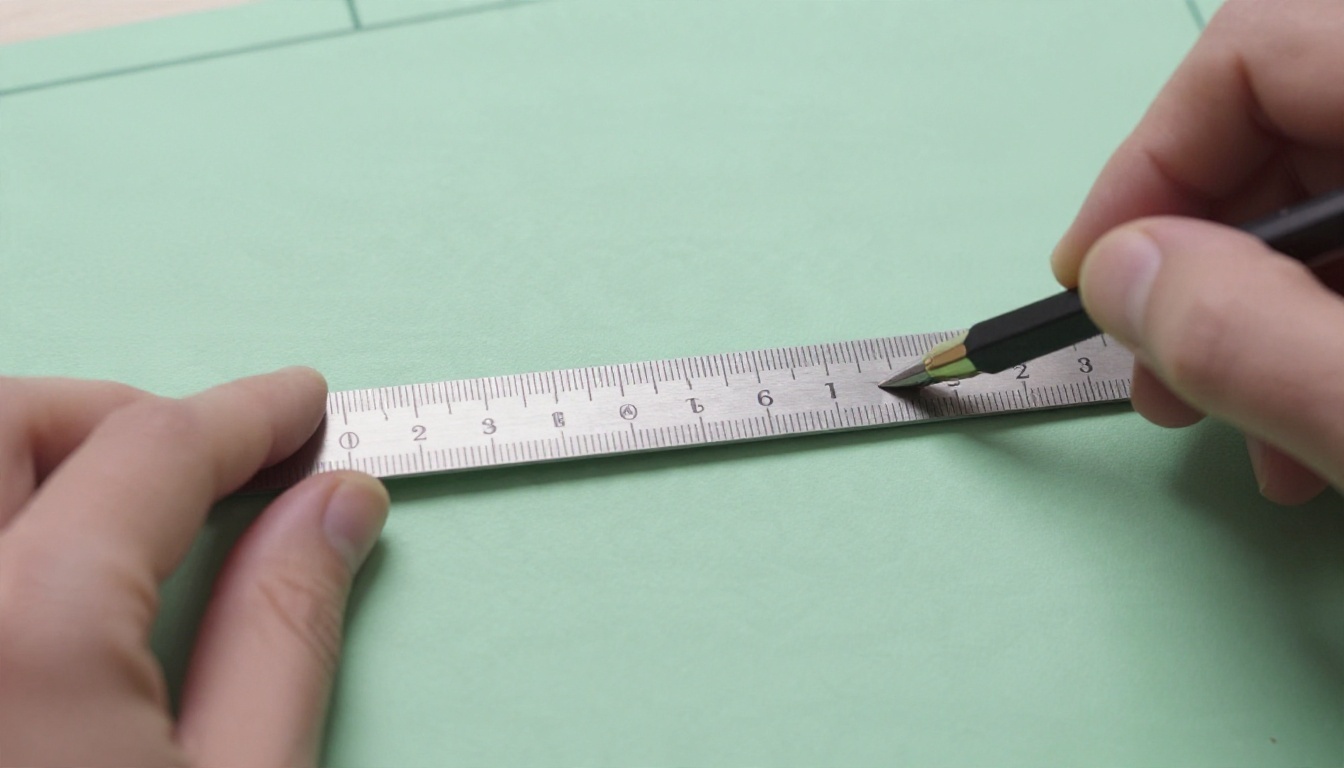
Comparaison des formats de coupe courants
| Format de page | Dimensions (pouces) | Idéal pour | Lisibilité sur téléphone |
|---|
| A5 | 5,83 x 8,27 | Romans, essais courts | Bonne |
| US Trade | 6 x 9 | Essais, mémoires | Bonne |
| Digest | 5,5 x 8,5 | Cahiers d'exercices, courts guides thématiques | Bonne |
| US Letter | 8,5 x 11 | Rapports, manuels, cahiers d'exercices | Correcte |
| A4 | 8,27 x 11,69 | Magazines, catalogues, livres blancs | Correcte |
| Carré | 8 x 8 | Livres photo, recueils de recettes | Bonne |
Pour les livres riches en texte, 6 x 9 pouces est le choix le plus sûr. C'est proche d'un vrai livre de poche, cela s'adapte bien à un téléphone et laisse de la place pour une typographie lisible en 11 à 12 points. Pour les publications riches en images, comme les lookbooks ou les catalogues, le A4 ou le carré donne de l'air aux photos.
Tailles d'écran ou tailles d'impression
Si votre ebook ne vivra jamais que sur écran, vous pouvez ignorer les conventions d'impression et concevoir pour la fenêtre d'affichage. Une page paysage en 16:9 fonctionne bien pour les ebooks de type diaporama. Une page portrait en 3:4 convient aux tablettes. Si vous prévoyez aussi une version imprimable, gardez un format d'impression standard pour que le fichier fonctionne dans les deux cas.
| Contexte de lecture | Orientation recommandée | Taille suggérée |
|---|
| Téléphone uniquement | Portrait | A5 ou 6 x 9 |
| Tablette et ordinateur de bureau | Portrait ou carré | 6 x 9 ou 8 x 8 |
| Style présentation | Paysage | 16:9 |
| Impression et écran | Portrait | A5, 6 x 9 ou US Letter |
Marges et fond perdu
Définissez les marges avant de placer le moindre paragraphe. Pour une page de 6 x 9, ces valeurs sont un point de départ fiable :
- Marge intérieure : 0,75 pouce (le bord proche de la reliure)
- Marge extérieure : 0,5 pouce
- Haut et bas : 0,6 à 0,75 pouce
- Fond perdu : 0,125 pouce, seulement si des images vont jusqu'au bord de la page et si vous prévoyez une impression
Les ebooks uniquement destinés à l'écran n'ont pas besoin de fond perdu, mais une marge d'au moins 0,4 pouce évite que le texte touche le bord lorsque la visionneuse de flipbook ajoute des ombres de feuilletage.
⚠️ Attention : Mélanger des formats de page dans un même PDF est le moyen le plus rapide de casser un flipbook. Gardez des dimensions identiques pour chaque page.
Une fois la mise en page fixée, l'export consiste surtout à choisir des valeurs raisonnables. La plupart des outils de conception gratuits cachent ces réglages dans une liste déroulante intitulée « Qualité ». Vérifiez donc ce que cette étiquette modifie réellement.
Les réglages d'export qui comptent
| Paramètre | Ebook pour écran | Prêt à imprimer |
|---|
| Résolution des images | 150 dpi | 300 dpi |
| Mode couleur | RVB | CMJN (demandez à votre imprimeur) |
| Polices | Intégrées | Intégrées |
| Compression | JPEG, qualité moyenne à élevée | Minimale |
| Mise en page | Pages simples, pas de doubles pages | Pages simples |
| Taille de fichier visée | Moins de 15 Mo | Dépend de l'imprimeur |
Le gain le plus important est d'intégrer les polices. Si une police n'est pas intégrée, l'appareil du lecteur en remplace une autre, et vos retours à la ligne soigneusement réglés s'effondrent.
Polices et résolution des images
N'utilisez pas plus de deux polices : une pour le corps du texte et une pour les titres. Pour le corps du texte à l'écran, 11 à 12 points avec une hauteur de ligne d'environ 1,4 fois la taille de la police se lisent confortablement. Pour les images, 150 dpi à leur taille d'affichage suffisent pour un écran. Passer à 300 dpi sur un ebook pour écran ne fait qu'alourdir le fichier sans gain visible.
Objectifs de taille de fichier
Un livre texte de 100 pages devrait peser moins de 5 Mo. Un livre riche en images peut atteindre 15 Mo avant que les lecteurs sur mobile ne commencent à trouver l'attente longue. Si votre export est trop lourd :
- Réduisez la résolution des photos à 150 dpi
- Convertissez en JPEG les captures d'écran PNG qui n'ont pas de transparence
- Supprimez les pages inutilisées, les calques cachés et les miniatures intégrées
- Utilisez un sous-ensemble de polices au lieu d'intégrer la famille complète
✅ Bonne pratique : Exportez deux fois, une fois en qualité écran et une fois en qualité impression. Publiez la version légère sous forme de flipbook et gardez la version lourde pour le téléchargement ou l'impression.
Un PDF seul n'est qu'un fichier. Un flipbook est une expérience de lecture : les pages se tournent, la mise en page s'adapte à la fenêtre et personne n'a besoin de télécharger quoi que ce soit. Le Convertisseur PDF vers flipbook gère la conversion dans votre navigateur, et le Générateur de flipbooks d'e-book est conçu pour les contenus de la longueur d'un livre.
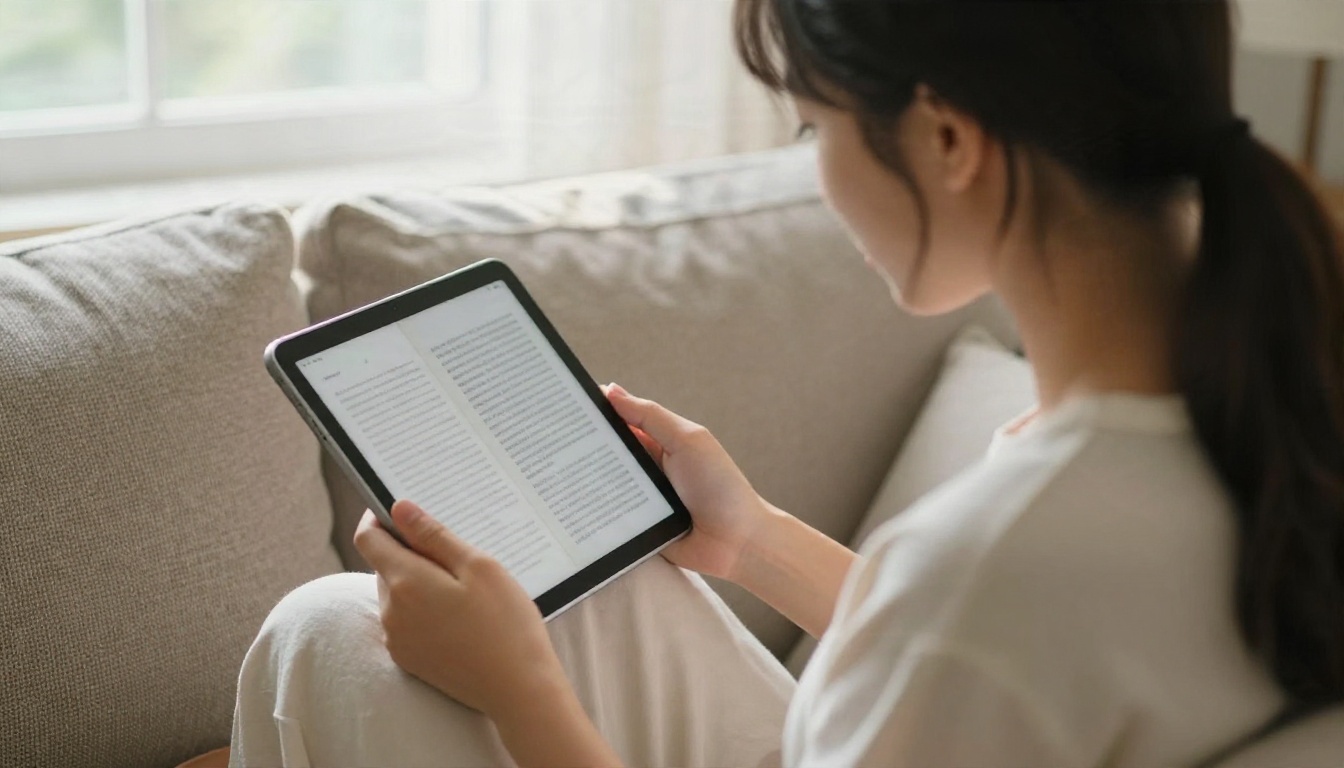
Importer le PDF
- Rendez-vous sur Flipbooks AI et créez un compte.
- Choisissez de créer un nouveau flipbook et faites glisser votre PDF exporté dans la zone d'import.
- Patientez pendant la conversion des pages. Un livre de 100 pages prend en général moins d'une minute.
- Vérifiez l'aperçu. Feuilletez la première, la page du milieu et la dernière pour vous assurer que rien n'est recadré.
Si une page semble incorrecte, corrigez-la dans votre fichier source et exportez à nouveau. Réimporter prend quelques secondes, et c'est plus rapide que de chercher une solution de contournement dans la visionneuse.
Personnaliser l'apparence
Ouvrez les réglages de conception et ajustez ce que les lecteurs verront autour de votre livre :
- Image de marque : ajoutez votre logo et choisissez une couleur de fond qui correspond à votre site ou à votre identité d'auteur
- Effets de page : activez ou désactivez l'animation de tourne de page, et choisissez un rendu de couverture souple ou rigide
- Multimédia : intégrez directement sur une page des vidéos et de l'audio, comme une présentation de l'auteur ou un extrait de podcast
- Mise en page mobile : la visionneuse s'adapte à tous les écrans, donc l'affichage d'une seule page apparaît automatiquement sur les petits écrans
Votre flipbook ne porte aucun filigrane, quelle que soit l'offre, et la mise en forme reste entièrement la vôtre.
Partager et protéger
Une fois la mise en page satisfaisante, choisissez comment les gens y accéderont :
- Lien direct : collez-le dans un e-mail, une bio de réseau social ou une newsletter
- Code d'intégration : placez le flipbook dans une page de destination. L'outil Intégrer un flipbook sur un site web montre exactement comment faire
- Protection par mot de passe : protégez un ebook payant, un rapport client ou un brouillon destiné à des relecteurs bêta
- Téléchargement hors ligne : laissez les lecteurs enregistrer une copie pour l'avion ou les connexions défaillantes
Les atouts de l'offre Professional
Si vous publiez pour constituer une audience ou vendre quelque chose, l'offre Professional ajoute deux fonctionnalités utiles :
- Statistiques : voyez combien de personnes ont ouvert le livre et jusqu'à quelles pages elles sont allées
- Génération de prospects : demandez une adresse e-mail avant qu'un lecteur ne dépasse une page choisie
Les flipbooks illimités sont disponibles à partir de l'offre Standard, donc une bibliothèque grandissante d'ebooks, de cahiers d'exercices et de contenus gratuits pour capter des prospects n'atteint aucune limite. Comparez les offres tarifaires pour voir laquelle correspond à votre volume.
💡 Astuce pro : Placez votre formulaire de contact après le premier chapitre, pas avant la première page. Les lecteurs qui ont déjà trouvé de la valeur sont bien plus enclins à saisir une adresse e-mail.
Flipbook, PDF ou EPUB
Quel format devez-vous publier ? Cela dépend de ce que le lecteur doit faire du livre.
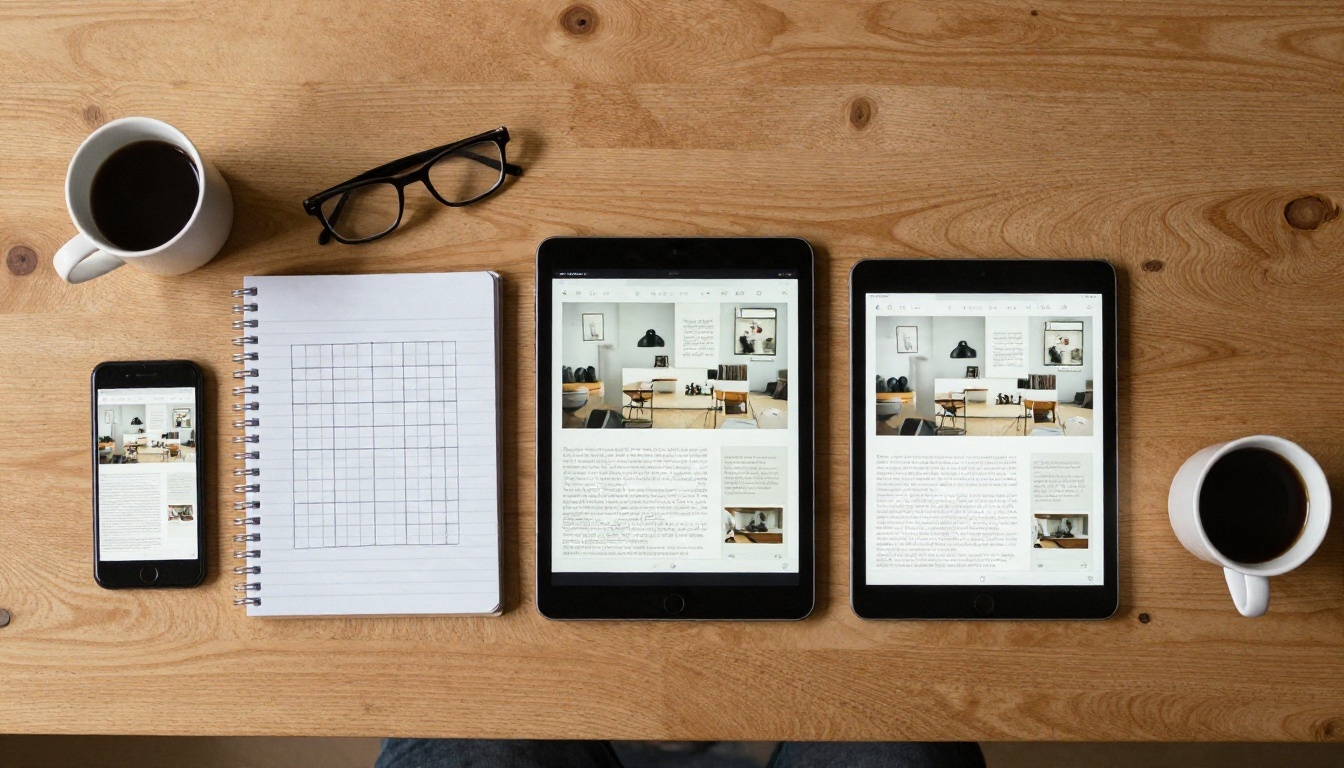
Comparaison côte à côte
| Fonctionnalité | PDF | EPUB | Flipbook |
|---|
| Mise en page fixe conservée | Oui | Limitée | Oui |
| Le texte s'adapte à l'écran | Non | Oui | Non, mais il se redimensionne |
| Nécessite un téléchargement | Oui | Oui | Non |
| S'ouvre dans un navigateur | Parfois | Non | Oui |
| Effet de feuilletage | Non | Basique | Oui |
| Vidéo et audio intégrées | Limitées | Limitées | Oui |
| Suivi des lecteurs | Non | Non | Oui (Professional) |
| Protection par mot de passe | Basique | Rare | Oui |
Quand chaque format l'emporte
- Le PDF l'emporte quand quelqu'un doit imprimer le fichier ou le joindre à un contrat
- L'EPUB l'emporte pour les longs romans, uniquement en texte, lus dans des applications de lecture dédiées
- Le flipbook l'emporte quand le design compte, quand vous voulez partager un lien plutôt qu'une pièce jointe et quand vous voulez savoir si quelqu'un l'a lu
La plupart des auteurs finissent par en utiliser deux : un PDF pour les téléchargements et un flipbook pour le partage. Ils proviennent du même fichier source, donc le travail supplémentaire est quasi nul.
Des exemples concrets qui fonctionnent
Les règles de mise en forme semblent abstraites tant qu'on ne les applique pas à un projet précis. Ces trois scénarios suivent le même processus avec des réglages différents.
Une auteure autoéditée
Une auteure de non-fiction termine un cahier d'exercices de 150 pages. Elle règle la page en 6 x 9, intègre les polices et exporte à 150 dpi pour obtenir un fichier de 9 Mo. Elle l'importe, ajoute un mot de passe pour son équipe de lancement et partage le lien dans un e-mail de précommande. Après le lancement, elle retire le mot de passe et intègre le flipbook sur sa page de vente.
Une petite entrepreneure
La propriétaire d'une boutique transforme un lookbook de 24 pages en ebook. Le A4 en portrait convient aux photos, donc elle garde le A4. Son export pèse 12 Mo. Elle le crée avec le Créateur de lookbook interactif et place le lien dans sa newsletter. Les pages produits renvoient depuis le flipbook, si bien que la navigation se transforme en achat.
Une formatrice
Une formatrice convertit un manuel interne de Word en PDF au format US Letter. Le fichier contient des tableaux et des captures d'écran, donc elle compresse les images à 150 dpi. Elle publie avec l'outil Flipbook de manuel de formation, le protège par un mot de passe et le met à jour chaque trimestre en important un nouveau PDF.
| Cas d'usage | Format de page | dpi d'export | Taille de fichier typique | Mode de partage |
|---|
| Cahier d'exercices | 6 x 9 | 150 | 5 à 10 Mo | Lien protégé par mot de passe, puis intégration publique |
| Lookbook | A4 | 150 | 10 à 15 Mo | Lien dans la newsletter |
| Manuel de formation | US Letter | 150 | 4 à 8 Mo | Lien protégé |
| Recueil de recettes | Carré | 150 | 8 à 14 Mo | Intégré sur le blog |
Pour plus d'idées, parcourez la liste complète des outils flipbook.
Les erreurs courantes à éviter
Même avec les bons réglages, quelques habitudes continuent de produire de mauvais ebooks.
Concevoir à la mauvaise taille
Si vous concevez sur un écran de 27 pouces à 100 % de zoom, tout paraît grand et net. Puis tout rétrécit sur un téléphone. Dézoomez jusqu'à ce que votre page ait à peu près la taille d'un écran de téléphone, et vérifiez si le corps du texte reste confortable.
Sauter la relecture finale
Relisez toujours le fichier exporté, pas la source. L'export peut modifier les retours à la ligne, perdre des polices et décaler des images. Vérifiez les liens de la table des matières, la première et la dernière page, ainsi que toute page contenant un tableau.
Négliger l'accessibilité
Ajoutez un texte alternatif aux images dans votre fichier source, utilisez de vrais titres au lieu de texte en gras et gardez un contraste de couleurs d'au moins 4,5 pour 1. Ces choix aident les lecteurs malvoyants et améliorent aussi la façon dont les moteurs de recherche lisent le document.
Trop compresser les images
L'inverse des fichiers trop lourds, ce sont les fichiers flous. Si le texte dans une image devient flou, augmentez la qualité JPEG ou exportez cette image en PNG. Quelques mégaoctets de plus coûtent moins cher qu'un livre qui paraît bon marché.
⚠️ Attention : Ne publiez jamais un flipbook avant de l'avoir ouvert sur un téléphone, une tablette et un ordinateur portable. Chaque écran révèle des problèmes différents.
Prêt à publier votre ebook ?
Vous avez maintenant les repères : choisissez un format de page cohérent, intégrez vos polices, exportez les copies pour écran à 150 dpi et gardez le fichier sous 15 Mo. Ensuite, le chemin le plus rapide vers les lecteurs est un lien qui s'ouvre instantanément.
Voici les prochaines étapes :
- Finalisez votre format de page et vos marges, puis exportez un PDF
- Commencez gratuitement sur Flipbooks AI et importez-le
- Personnalisez l'image de marque, ajoutez un mot de passe si nécessaire et copiez le code d'intégration
- Parcourez le répertoire d'outils pour trouver un modèle adapté à votre projet
- Comparez les offres tarifaires quand vous êtes prêt pour les statistiques, la capture de prospects et les flipbooks illimités
Un ebook bien mis en forme ne coûte rien de plus à produire. Il suffit de prendre quelques décisions, dans le bon ordre.



