Tú escribiste el ebook. Las palabras son buenas. Luego abres el PDF en un teléfono y los márgenes se comen el texto, las imágenes se ven borrosas y el archivo pesa 60 MB. El formato es donde la mayoría de los ebooks gratuitos pierden a sus lectores, y no necesitas software de escritorio caro para arreglarlo. Este artículo muestra cómo formatear un ebook en línea gratis: qué tamaño de página elegir, cómo exportar un PDF que funcione bien y cómo convertirlo en un flipbook con Flipbooks AI para que se abra en cualquier navegador.
La versión corta: elige un tamaño de página que coincida con dónde leerá la gente, exporta con la resolución correcta y luego publica el PDF como un flipbook con paso de página, en lugar de una simple descarga. Las secciones siguientes explican cada decisión con cifras que puedes copiar.
La mayoría de los problemas de formato vienen de una suposición: que la página se verá igual en todas partes. No es así. Un PDF tiene un diseño fijo, así que lo que diseñas es lo que recibe cada lector, tenga un teléfono de 6 pulgadas o un monitor de 27.
El problema del diseño fijo
Un EPUB reajusta el texto para que quepa en la pantalla. Un PDF no. Si diseñas una página en A4 y alguien la lee en un teléfono, tendrá que hacer zoom y desplazarse de lado. Eso está bien para un folleto y resulta penoso para un libro de 120 páginas.
Lo que los lectores notan de verdad
Los lectores casi nunca dicen "el interletraje está mal". Dicen "dejé de leer". Lo que provoca esa reacción es predecible:
- Texto tan pequeño que no se lee sin hacer zoom
- Márgenes tan estrechos que el texto se ve apretado
- Imágenes que se pixelan al ampliarse
- Descargas lentas con datos móviles
- Páginas que saltan o se recortan al girar la pantalla
💡 Consejo profesional: Abre tu borrador en tu propio teléfono antes de cambiar cualquier otra cosa. Si entrecierras los ojos, tus lectores también lo harán.
Elige el tamaño de página adecuado
El tamaño de página es la primera decisión y la más difícil de deshacer. Cambiarlo tarde reajusta cada página, mueve cada imagen y rompe cada tabla. Decídelo antes de diseñar.
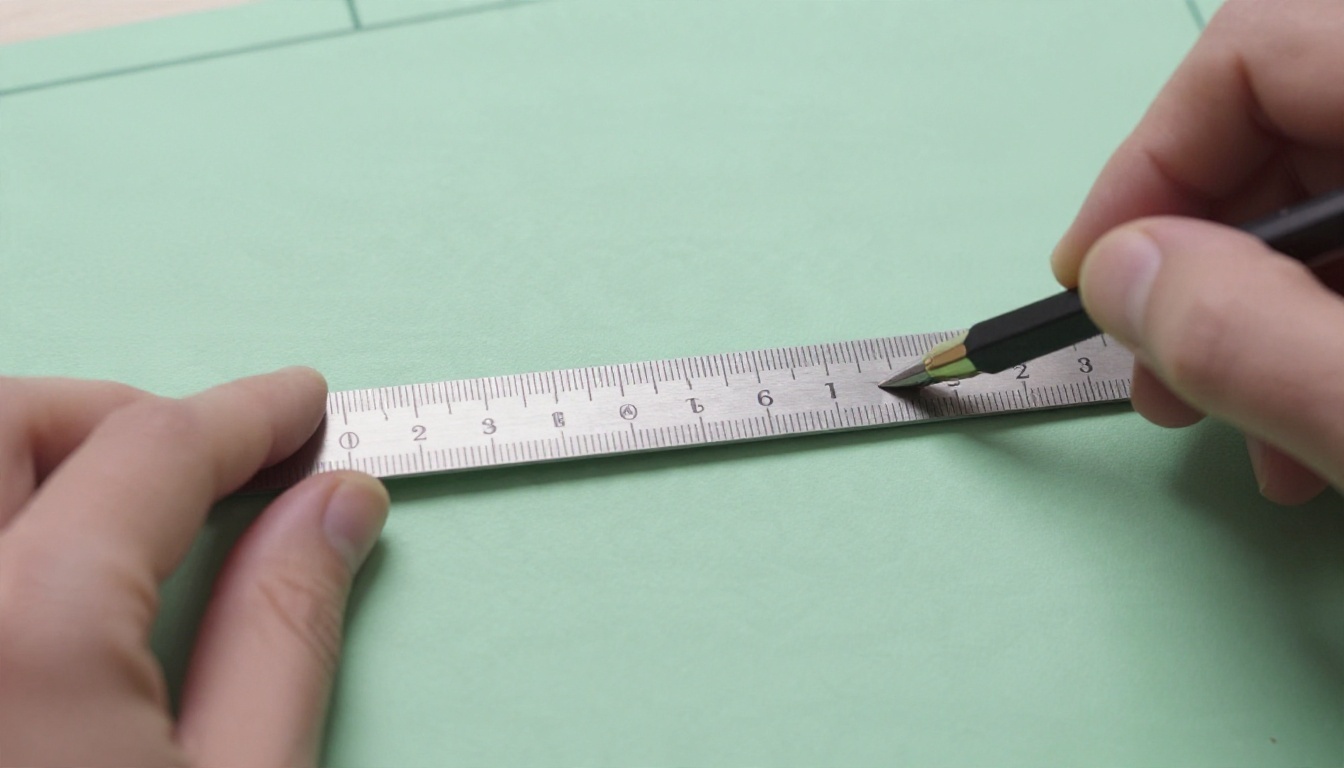
Comparación de tamaños de corte comunes
| Tamaño de página | Dimensiones (pulgadas) | Ideal para | Legibilidad en teléfono |
|---|
| A5 | 5.83 x 8.27 | Novelas, no ficción breve | Buena |
| US Trade | 6 x 9 | No ficción, memorias | Buena |
| Digest | 5.5 x 8.5 | Cuadernos de trabajo, guías breves sobre un tema | Buena |
| US Letter | 8.5 x 11 | Informes, manuales, cuadernos de trabajo | Regular |
| A4 | 8.27 x 11.69 | Revistas, catálogos, documentos técnicos | Regular |
| Cuadrado | 8 x 8 | Libros de fotos, colecciones de recetas | Buena |
Para libros con mucho texto, 6 x 9 pulgadas es la opción más segura. Se parece a un libro de bolsillo real, se adapta bien a un teléfono y deja espacio para una tipografía legible de 11 a 12 puntos. Para publicaciones con muchas imágenes, como lookbooks o catálogos, A4 o cuadrado dan a las fotos espacio para respirar.
Tamaños de pantalla frente a tamaños de impresión
Si tu ebook solo vivirá en pantallas, puedes ignorar las convenciones de impresión y diseñar para el visor. Una página horizontal de 16:9 funciona bien en ebooks estilo presentación. Una página vertical de 3:4 se adapta a las tabletas. Si también piensas ofrecer una versión imprimible, usa un tamaño de impresión estándar para que el archivo funcione en ambos casos.
| Contexto de lectura | Orientación recomendada | Tamaño sugerido |
|---|
| Solo teléfono | Vertical | A5 o 6 x 9 |
| Tableta y equipo de escritorio | Vertical o cuadrado | 6 x 9 u 8 x 8 |
| Estilo presentación | Horizontal | 16:9 |
| Impresión y pantalla | Vertical | A5, 6 x 9 o US Letter |
Márgenes y sangrado
Define los márgenes antes de colocar un solo párrafo. Para una página de 6 x 9, estos valores son un punto de partida confiable:
- Margen interior: 0.75 pulgadas (el borde cercano al lomo)
- Margen exterior: 0.5 pulgadas
- Superior e inferior: de 0.6 a 0.75 pulgadas
- Sangrado: 0.125 pulgadas solo si las imágenes llegan al borde de la página y piensas imprimir
Los ebooks solo para pantalla no necesitan sangrado, pero un margen de al menos 0.4 pulgadas evita que el texto toque el borde cuando el visor del flipbook añade sombras de doblez de página.
⚠️ Advertencia: Mezclar tamaños de página dentro de un mismo PDF es la forma más rápida de romper un flipbook. Mantén todas las páginas con las mismas dimensiones.
Configura bien la exportación a PDF
Una vez fijado el diseño, exportar consiste sobre todo en elegir números sensatos. La mayoría de las herramientas de diseño gratuitas esconden estos ajustes en un menú desplegable llamado "Calidad", así que revisa qué cambia realmente esa etiqueta.
Ajustes de exportación que importan
| Ajuste | Ebook para pantalla | Listo para imprimir |
|---|
| Resolución de imagen | 150 ppp | 300 ppp |
| Modo de color | RGB | CMYK (consulta a tu imprenta) |
| Tipografías | Incrustadas | Incrustadas |
| Compresión | JPEG, calidad media a alta | Mínima |
| Disposición de página | Páginas sencillas, no dobles | Páginas sencillas |
| Tamaño de archivo objetivo | Menos de 15 MB | Depende de la imprenta |
La mejora más importante es incrustar las tipografías. Si una tipografía no está incrustada, el dispositivo del lector pone otra en su lugar, y tus saltos de línea cuidadosos se desmoronan.
Tipografías y resolución de imagen
Usa no más de dos tipos de letra: una para el cuerpo del texto y otra para los encabezados. Para el texto en pantalla, de 11 a 12 puntos con un interlineado de unas 1.4 veces el tamaño de la letra se lee con comodidad. Para las imágenes, 150 ppp en su tamaño de visualización es suficiente para verse nítidas en pantalla. Subir a 300 ppp en un ebook de pantalla solo hace el archivo más pesado sin una mejora visible.
Metas de tamaño de archivo
Un libro de texto de 100 páginas debería quedar por debajo de 5 MB. Un libro rico en imágenes puede llegar a 15 MB antes de que los lectores móviles empiecen a notar la espera. Si tu exportación sale demasiado grande:
- Reduce las fotos a 150 ppp
- Convierte las capturas de pantalla PNG a JPEG cuando no tengan transparencia
- Elimina páginas no usadas, capas ocultas y miniaturas incrustadas
- Subconjunto de tipografías en lugar de incrustar la familia completa
✅ Buena práctica: Exporta dos veces, una en calidad de pantalla y otra en calidad de impresión. Publica la versión ligera como flipbook y guarda la pesada para descargar o imprimir.
Un PDF por sí solo es un archivo. Un flipbook es una experiencia de lectura: las páginas pasan, el diseño se adapta a la ventana y nadie tiene que descargar nada. El Conversor de PDF a flipbook hace la conversión en tu navegador, y el Creador de flipbooks de ebooks está pensado para contenido de longitud de libro.
Sube el PDF
- Ve a Flipbooks AI y crea una cuenta.
- Elige crear un flipbook nuevo y arrastra tu PDF exportado al cuadro de subida.
- Espera mientras se convierten las páginas. Un libro de 100 páginas suele tardar menos de un minuto.
- Revisa la vista previa. Hojea la primera, la del medio y la última página para confirmar que nada se recorta.
Si una página se ve mal, corrígela en tu archivo original y vuelve a exportar. Volver a subirlo toma segundos, y es más rápido que buscar una solución alternativa dentro del visor.
Personaliza el aspecto
Abre los ajustes de diseño y ajusta lo que verán los lectores alrededor de tu libro:
- Marca: añade tu logotipo y elige un color de fondo que coincida con tu sitio o con la marca de autor
- Efectos de página: activa o desactiva la animación de paso de página y elige si la tapa se ve blanda o dura
- Multimedia: incrusta videos y audios, como una presentación del autor o un fragmento de podcast, directamente en una página
- Diseño móvil: el visor es adaptable, así que la vista de página única aparece automáticamente en pantallas estrechas
Tu flipbook no lleva marca de agua en ningún plan, así que el diseño sigue siendo tuyo.
Compartir y proteger
Cuando el diseño se vea bien, elige cómo llegará a la gente:
- Enlace directo: pégalo en un correo, en la biografía de una red social o en un boletín
- Código para incrustar: coloca el flipbook dentro de una página de destino. La herramienta Incrustar flipbook en un sitio web muestra exactamente cómo
- Protección con contraseña: protege con contraseña un ebook de pago, un informe para clientes o un borrador para lectores beta
- Descarga sin conexión: deja que los lectores guarden una copia para los vuelos y las zonas sin buena conexión
Extras del plan Professional
Si publicas para construir una audiencia o para vender algo, el plan Professional añade dos funciones que vale la pena tener:
- Analíticas: ve cuántas personas abrieron el libro y hasta qué páginas llegaron
- Captación de contactos: pide una dirección de correo antes de que el lector pase de una página elegida
Los flipbooks ilimitados están disponibles desde el plan Standard en adelante, así que una biblioteca creciente de ebooks, cuadernos de trabajo y recursos gratuitos para captar contactos no choca con ningún límite. Compara los precios de los planes para ver qué nivel se ajusta a tu volumen.
💡 Consejo profesional: Pon tu formulario de contacto después del primer capítulo, no antes de la primera página. Los lectores que ya vieron valor están mucho más dispuestos a escribir una dirección de correo.
Flipbook frente a PDF frente a EPUB
¿Qué formato deberías publicar? Depende de lo que el lector necesite hacer con el libro.
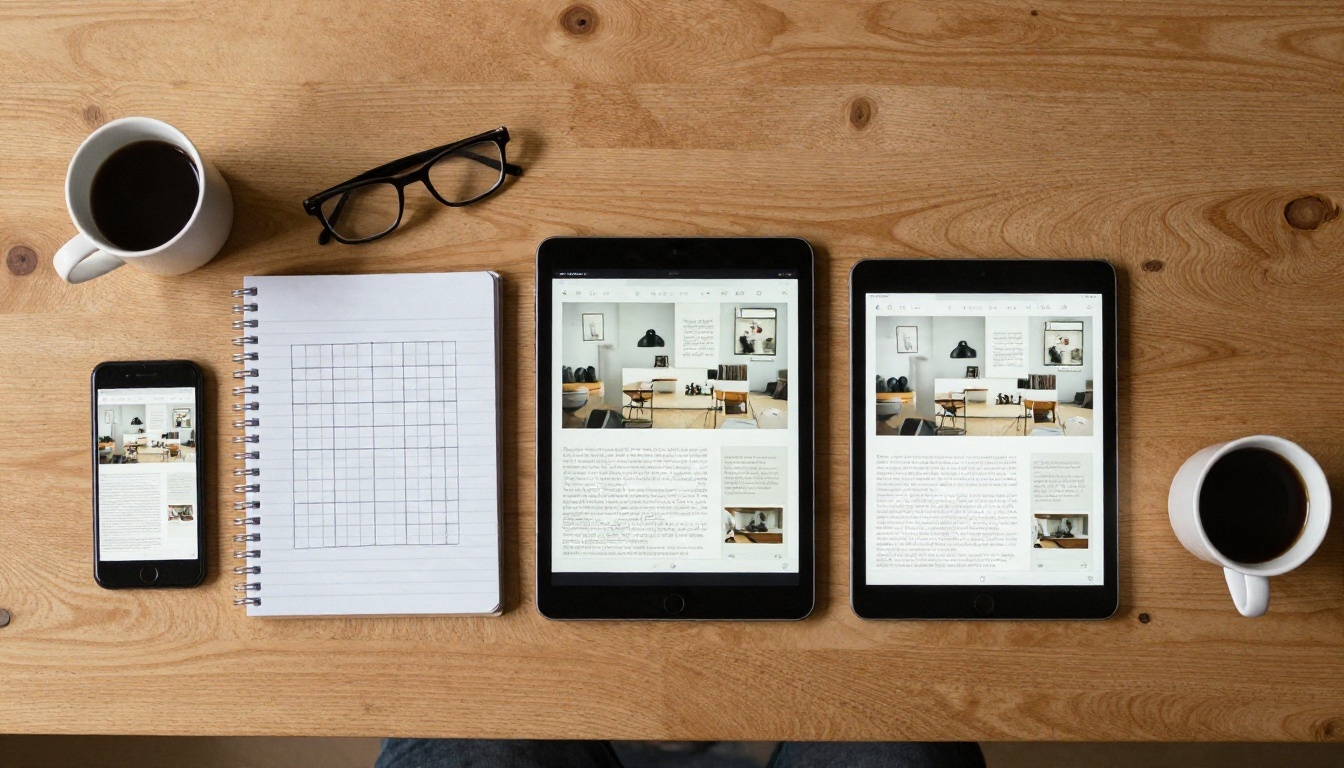
Lado a lado
| Función | PDF | EPUB | Flipbook |
|---|
| Diseño fijo conservado | Sí | Limitado | Sí |
| El texto se reajusta a la pantalla | No | Sí | No, pero se escala |
| Necesita descarga | Sí | Sí | No |
| Se abre en un navegador | A veces | No | Sí |
| Experiencia de paso de página | No | Básica | Sí |
| Video y audio incrustados | Limitado | Limitado | Sí |
| Seguimiento de lectores | No | No | Sí (Professional) |
| Protección con contraseña | Básica | Rara | Sí |
Cuándo gana cada uno
- PDF gana cuando alguien necesita imprimir el archivo o adjuntarlo a un contrato
- EPUB gana en novelas largas, solo de texto, que se leen en apps de lectura electrónica
- Flipbook gana cuando el diseño importa, cuando quieres compartir un enlace en lugar de un adjunto y cuando necesitas saber si alguien lo leyó
La mayoría de los autores acaba usando dos: un PDF para descargas y un flipbook para compartir. Ambos salen del mismo archivo original, así que el trabajo extra es casi nulo.
Ejemplos reales que funcionan
Las reglas de formato parecen abstractas hasta que las aplicas a un proyecto concreto. Estos tres escenarios usan el mismo flujo de trabajo con ajustes diferentes.
Una autora autopublicada
Una escritora de no ficción termina un cuaderno de trabajo de 150 páginas. Ajusta la página a 6 x 9, incrusta las tipografías y exporta a 150 ppp para obtener un archivo de 9 MB. Lo sube, añade una contraseña para su equipo de lanzamiento y comparte el enlace en un correo de preventa. Después del lanzamiento quita la contraseña e incrusta el flipbook en su página de ventas.
Una pequeña dueña de negocio
La dueña de una boutique convierte un lookbook de 24 páginas en un ebook. El formato A4 vertical se adapta a la fotografía, así que se queda con A4. Su exportación pesa 12 MB. Lo construye con el Diseñador de lookbooks interactivos y pega el enlace en su boletín. Las páginas de producto enlazan desde el flipbook, así que navegar se convierte en comprar.
Una maestra o formadora
Una formadora convierte un manual del personal de Word a PDF en US Letter. El archivo incluye tablas y capturas de pantalla, así que comprime las imágenes a 150 ppp. Publica con la herramienta Flipbook de manual de formación, lo protege con una contraseña y lo actualiza cada trimestre subiendo un PDF nuevo.
| Caso de uso | Tamaño de página | ppp de exportación | Tamaño de archivo típico | Método para compartir |
|---|
| Cuaderno de trabajo | 6 x 9 | 150 | De 5 a 10 MB | Enlace con contraseña, después incrustación pública |
| Lookbook | A4 | 150 | De 10 a 15 MB | Enlace en el boletín |
| Manual de formación | US Letter | 150 | De 4 a 8 MB | Enlace protegido |
| Colección de recetas | Cuadrado | 150 | De 8 a 14 MB | Incrustado en el blog |
Para más ideas, explora la lista completa de herramientas de flipbook.
Errores comunes que conviene evitar
Incluso con los ajustes correctos, unos cuantos hábitos siguen produciendo malos ebooks.
Diseñar en el tamaño equivocado
Si diseñas en un monitor de 27 pulgadas al 100 por ciento de zoom, todo se ve grande y claro. Luego se encoge en un teléfono. Reduce el zoom hasta que tu página mida más o menos lo que una pantalla de teléfono y comprueba si el texto del cuerpo sigue siendo cómodo.
Saltarse la revisión final
Lee siempre el archivo exportado, no el original. La exportación puede cambiar los saltos de línea, perder tipografías y desplazar imágenes. Revisa los enlaces del índice, la primera y la última página, y cualquier página con una tabla.
Ignorar la accesibilidad
Añade texto alternativo a las imágenes en tu archivo original, usa encabezados reales en lugar de texto en negrita y mantén un contraste de color de al menos 4.5 a 1. Estas decisiones ayudan a los lectores con baja visión y también mejoran cómo los buscadores leen el documento.
Comprimir demasiado las imágenes
Lo opuesto a los archivos inflados son los borrosos. Si el texto dentro de una imagen se vuelve difuso, sube la calidad del JPEG o exporta esa imagen como PNG. Unos megabytes extra cuestan menos que un libro que se ve barato.
⚠️ Advertencia: Nunca publiques un flipbook sin haberlo abierto antes en un teléfono, una tableta y una laptop. Cada pantalla revela problemas distintos.
¿Listo para publicar tu ebook?
Ya tienes las cifras: elige un tamaño de página coherente, incrusta tus tipografías, exporta copias para pantalla a 150 ppp y mantén el archivo por debajo de 15 MB. Después, el camino más rápido hacia los lectores es un enlace que se abre al instante.
Esto es lo que debes hacer a continuación:
- Define tu tamaño de página y tus márgenes, y exporta un PDF
- Empieza gratis en Flipbooks AI y sube el archivo
- Personaliza la marca, añade una contraseña si hace falta y copia el código para incrustar
- Explora el directorio de herramientas para encontrar una plantilla que se ajuste a tu proyecto
- Compara los precios de los planes cuando necesites analíticas, captación de contactos y flipbooks ilimitados
Un ebook bien formateado no cuesta nada extra producirlo. Solo necesita unas cuantas decisiones tomadas en el orden correcto.



