Un certificat prend environ dix minutes à préparer et dix secondes pour être retenu. Quelqu’un ouvre une enveloppe, voit son nom imprimé, et tout l’effort semble soudain valoir la peine. Le problème, c’est que la plupart des certificats gratuits sont soit filigranés, soit réglés pour le mauvais format de papier, soit impossibles à modifier sans abîmer la mise en page. Cet article règle ces trois problèmes. Vous découvrirez quels certificats gratuits à modifier et imprimer valent votre temps, quels formats évitent les bordures rognées, comment régler votre imprimante, et comment partager une copie numérique avec Flipbooks AI lorsque le papier n’est pas une option.
Pourquoi les certificats imprimables fonctionnent toujours
Les badges numériques sont partout, et pourtant les gens encadrent encore du papier. Un certificat imprimé reste accroché au mur, est photographié pendant la cérémonie et finit dans un album souvenir. Il a du poids, et c’est précisément pourquoi les enseignants, formateurs, coachs et organisateurs d’événements continuent de chercher des modèles qu’ils peuvent modifier et imprimer eux-mêmes.

La meilleure méthode aujourd’hui est hybride. Vous imprimez l’exemplaire physique pour le moment de la poignée de main, et vous gardez une version numérique que vous pouvez envoyer par e-mail, intégrer ou partager sous forme de lien. C’est cette seconde partie que la plupart des gens ne mènent pas à terme, et nous y reviendrons dans la section sur le partage.
💡 Conseil pro : Décidez de l’usage final avant de choisir un modèle. Un certificat destiné à être encadré a besoin d’une bordure plus épaisse et de marges plus larges qu’un certificat joint à un e-mail.
Ce que les gens recherchent
Les recherches associées indiquent ce que les lecteurs veulent vraiment : modèles de certificat imprimables, certificat de réussite modifiable, modèle gratuit de certificat de remerciement, certificat vierge A4, certificat US Letter en paysage, téléchargement de certificat PDF, créateur de certificats de récompense et partager un certificat en ligne. Chaque section ci-dessous répond à l’une de ces intentions.
Les types de modèles qui valent le téléchargement
Tous les certificats n’ont pas besoin de la même structure. Un badge de natation pour un enfant de sept ans et une attestation de formation à la sécurité pour une équipe d’entrepôt n’ont ni le même ton, ni les mêmes formulations, ni la même mise en page. Voici une comparaison rapide.
| Type de modèle | Idéal pour | Formulation type | Conseil de mise en page |
|---|
| Certificat de réussite | Écoles, sport, concours | « Décerné à ... pour un effort remarquable » | Nom en grand, courte ligne de motif |
| Certificat de remerciement | Bénévoles, personnel, donateurs | « En reconnaissance de votre soutien » | Ton chaleureux, place pour un mot personnel |
| Certificat de formation | Ateliers, cours en ligne | « A suivi avec succès la formation » | Indiquer la durée, la date, le formateur |
| Attestation de formation | Sécurité, conformité, intégration | « Formé à ... le [date] » | Ajouter un numéro de certificat |
| Prix de participation | Événements, salons, camps | « Pour avoir pris part à ... » | Bordure vive, texte simple |
| Bon cadeau | Commerces, salons, studios | « Valable pour une prestation d’une valeur de ... » | Date d’expiration et conditions d’utilisation |
Récompenses pour les écoles et les enfants
Les certificats de classe doivent être rapides à remplir et joyeux sans être surchargés. Utilisez une seule couleur de bordure, une seule police pour le titre, et une ligne propre pour la signature de l’enseignant. Les écoles qui publient aussi une newsletter peuvent ajouter les lauréats au même document avec le Créateur de lettre d'information scolaire, afin que les familles découvrent la reconnaissance deux fois.

Certificats d’entreprise et de formation
Les modèles d’entreprise misent sur la sobriété : une fine bordure bleu marine ou gris anthracite, un titre en police empattée, et un numéro d’identification unique pour que les RH puissent le vérifier plus tard. Si vous organisez des formations internes, associez le certificat à un flipbook de manuel de formation pour que l’apprenant ait le support et la preuve au même endroit. Les formateurs qui vendent des cours en ligne peuvent tout regrouper avec l’Éditeur de supports de cours interactifs.
Événements et reconnaissance des bénévoles
Les collectes de fonds, les hackathons et les opérations de nettoyage de quartier produisent beaucoup de certificats en même temps. Le truc, ici, est un modèle avec un seul champ modifiable pour le nom et un autre pour le rôle, tandis que tout le reste reste verrouillé. Cinquante certificats gardent ainsi l’allure d’un ensemble cohérent. Pour les programmes imprimés qui accompagnent l’événement, le Créateur de flipbooks de programmes d'événements reprend le même style visuel.
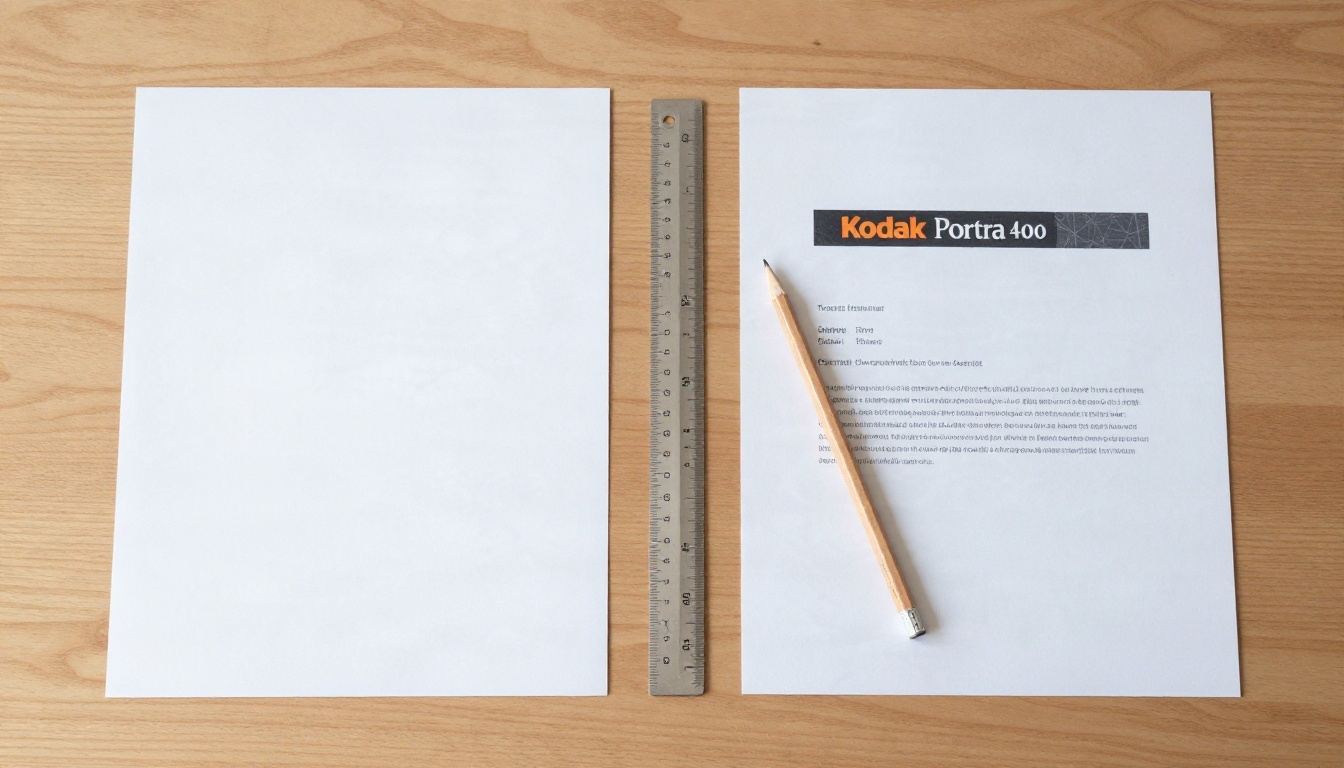
Le format est la première raison pour laquelle un bon modèle s’imprime mal. Un certificat conçu pour A4 et imprimé en Letter perd une bande sur les bords. La bordure est coupée d’un côté et paraît de travers, ce que tout le monde remarque en premier.
A4 ou US Letter
Le A4 est plus haut et légèrement plus étroit. Le Letter est plus court et légèrement plus large. L’orientation paysage est la norme pour les certificats, donc vous choisissez en réalité entre 297 x 210 mm et 11 x 8,5 in.
| Format | Millimètres | Pouces | Pixels à 300 DPI | Région courante |
|---|
| A4 | 210 x 297 | 8,27 x 11,69 | 2 480 x 3 508 | Europe, Asie, Amérique latine |
| US Letter | 216 x 279 | 8,5 x 11 | 2 550 x 3 300 | États-Unis, Canada, Mexique |
| A5 | 148 x 210 | 5,83 x 8,27 | 1 748 x 2 480 | Petites récompenses, cartes cadeaux |
| Half Letter | 140 x 216 | 5,5 x 8,5 | 1 650 x 2 550 | Récompenses compactes |
| US Legal | 216 x 356 | 8,5 x 14 | 2 550 x 4 200 | Rare, documents officiels |
⚠️ Attention : N’utilisez jamais « ajuster à la page » pour sauver un fichier au mauvais format. Cela réduit tout de façon inégale, et la ligne de signature devient trop petite pour signer.
Marges, fond perdu et orientation
Les imprimantes domestiques ne peuvent pas imprimer jusqu’au bord du papier. La plupart ont besoin d’environ 5 à 6 mm (0,2 in) de marge non imprimée. Pour un résultat sûr :
- Gardez tout le texte et les sceaux à au moins 12 mm (0,5 in) de chaque bord.
- Placez la bordure à l’intérieur de cette zone de sécurité si vous imprimez chez vous.
- Ajoutez un fond perdu de 3 mm (0,125 in) uniquement si un imprimeur va rogner la page.
- Choisissez le paysage, sauf si le modèle est clairement conçu en portrait.
- Exportez en PDF pour que les polices et l’espacement restent figés.
Grammage et finition du papier
Le papier change la sensation qu’un certificat procure en main. Les feuilles de bureau ordinaires conviennent pour une classe, mais une remise de diplôme ou un prix professionnel mérite un papier plus lourd.
| Papier | Grammage | Toucher | Usage idéal |
|---|
| Papier de bureau standard | 75 à 90 gsm | Fin, souple | Brouillons, récompenses de classe |
| Papier bond premium | 100 à 120 gsm | Net | Ateliers, prix internes |
| Carte mate | 200 à 250 gsm | Robuste | Certificats encadrés |
| Coton ou parchemin | 90 à 120 gsm | Texturé, chaleureux | Reconnaissance officielle |
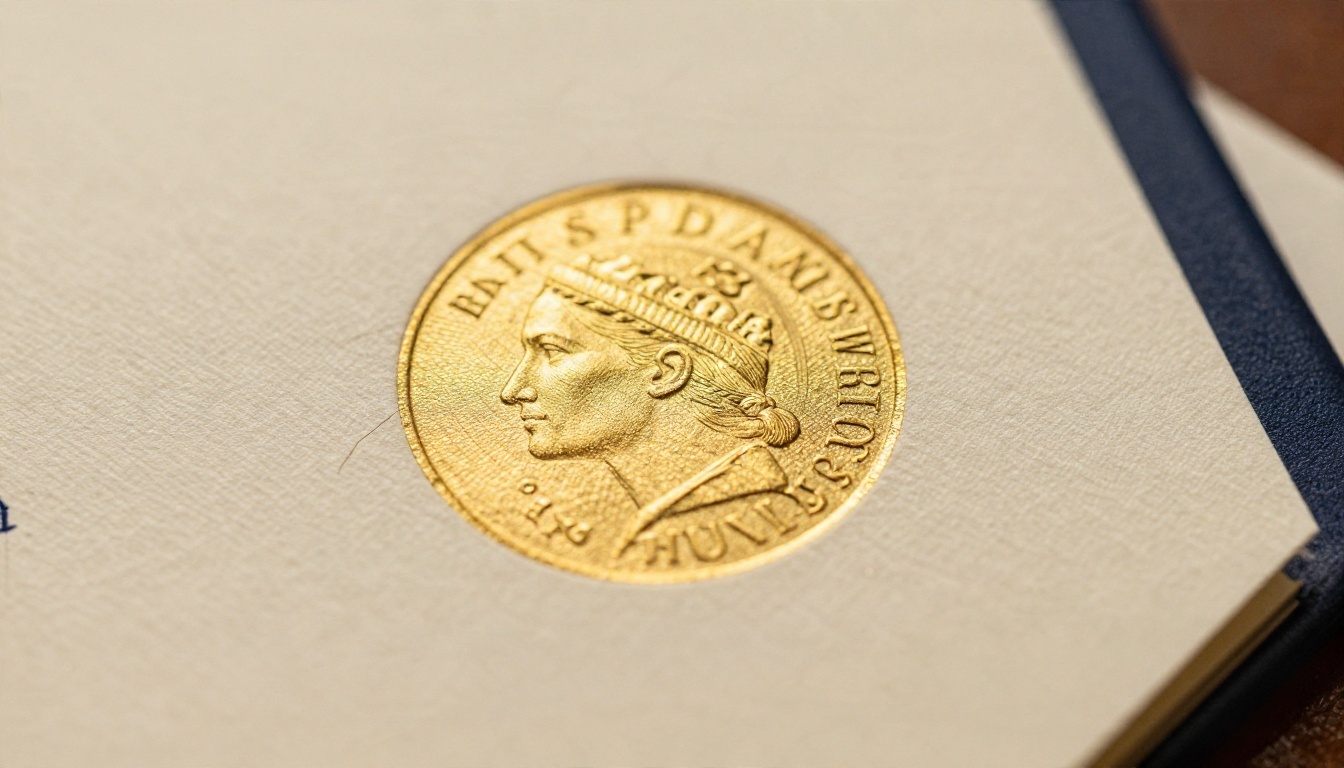
Un petit détail compte beaucoup. Des autocollants en feuille d’or ou un sceau embossé sur une feuille crème donnent à un certificat imprimé chez soi l’allure d’un travail d’imprimerie.
La modification doit prendre moins de temps que l’impression. Ouvrez le modèle dans l’outil que vous connaissez déjà, comme un traitement de texte, un éditeur de présentations ou une application de création gratuite. Remplacez le nom factice, ajustez la ligne du motif et vérifiez la date.

Des polices et des couleurs qui tiennent
Limitez-vous à deux polices : une police d’affichage pour le titre et une police sobre pour le corps du texte. Les titres empattés paraissent solennels, les titres manuscrits paraissent personnels, et les sans empattement paraissent modernes. Pour la couleur, choisissez un ton principal et un ton d’accent. Bleu marine avec or, vert forêt avec crème, ou bordeaux avec gris chaud s’impriment toujours bien, même sur des imprimantes à jet d’encre économiques.
- Évitez les fonds entièrement noirs, qui absorbent l’encre et déforment les papiers fins.
- Testez les couleurs claires à l’écran à 100 % de zoom, car les teintes pâles disparaissent souvent à l’impression.
- Intégrez ou convertissez en contours les polices avant d’exporter, sinon votre titre pourrait passer à une police par défaut sur un autre ordinateur.
Remplir les noms plus vite
Si vous avez plus de vingt destinataires, ne retapez pas chaque nom. Tenez un tableur avec une colonne pour le nom et une colonne pour la date, puis utilisez le publipostage de votre traitement de texte pour générer toutes les pages d’un coup. Vérifiez un exemple au milieu de la liste, car les noms longs sont là où les zones de texte débordent.

✅ Bonne pratique : Signez à la main. Même une signature imprimée paraît plate à côté d’une vraie encre, et cela ne prend que deux secondes par page.
Les réglages d’impression qui comptent
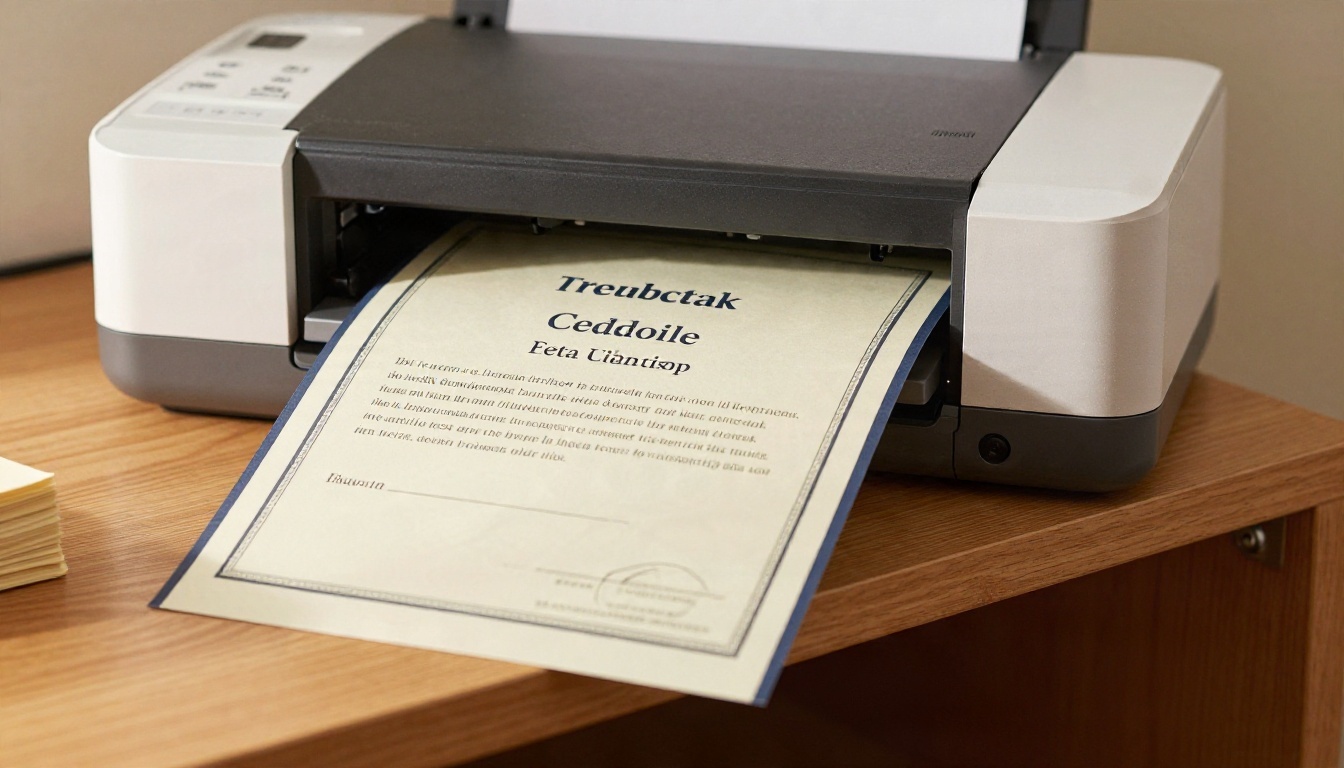
Les bons réglages font la différence entre une bordure nette et une bordure floue. Avant d’appuyer sur imprimer, parcourez cette liste.
- Ouvrez le PDF dans un vrai lecteur, pas dans un aperçu de navigateur.
- Réglez le format de papier pour qu’il corresponde au fichier (A4 ou Letter).
- Choisissez Taille réelle ou 100 %, jamais « Ajuster ».
- Sélectionnez le type de papier qui correspond à celui du bac.
- Choisissez une qualité Élevée ou Optimale pour la première impression.
- Imprimez un test sur papier ordinaire avant de charger le bon papier.
| Méthode | Coût par feuille | Qualité | Idéal quand |
|---|
| Jet d’encre domestique | Faible | Très bonne sur papier mat | 1 à 30 certificats |
| Laser domestique | Faible | Texte net, couleur plus plate | Modèles riches en texte |
| Imprimeur local | Moyen | Excellente, accepte le fond perdu | Cartes épaisses, grands lots |
| Service d’impression en ligne | Moyen à élevé | Constante, possibilité d’expédition | Équipes à distance, événements |
💡 Conseil pro : Laissez sécher les impressions à jet d’encre quelques minutes avant de les empiler. Les bordures épaisses peuvent baver lorsqu’elles touchent la feuille suivante.
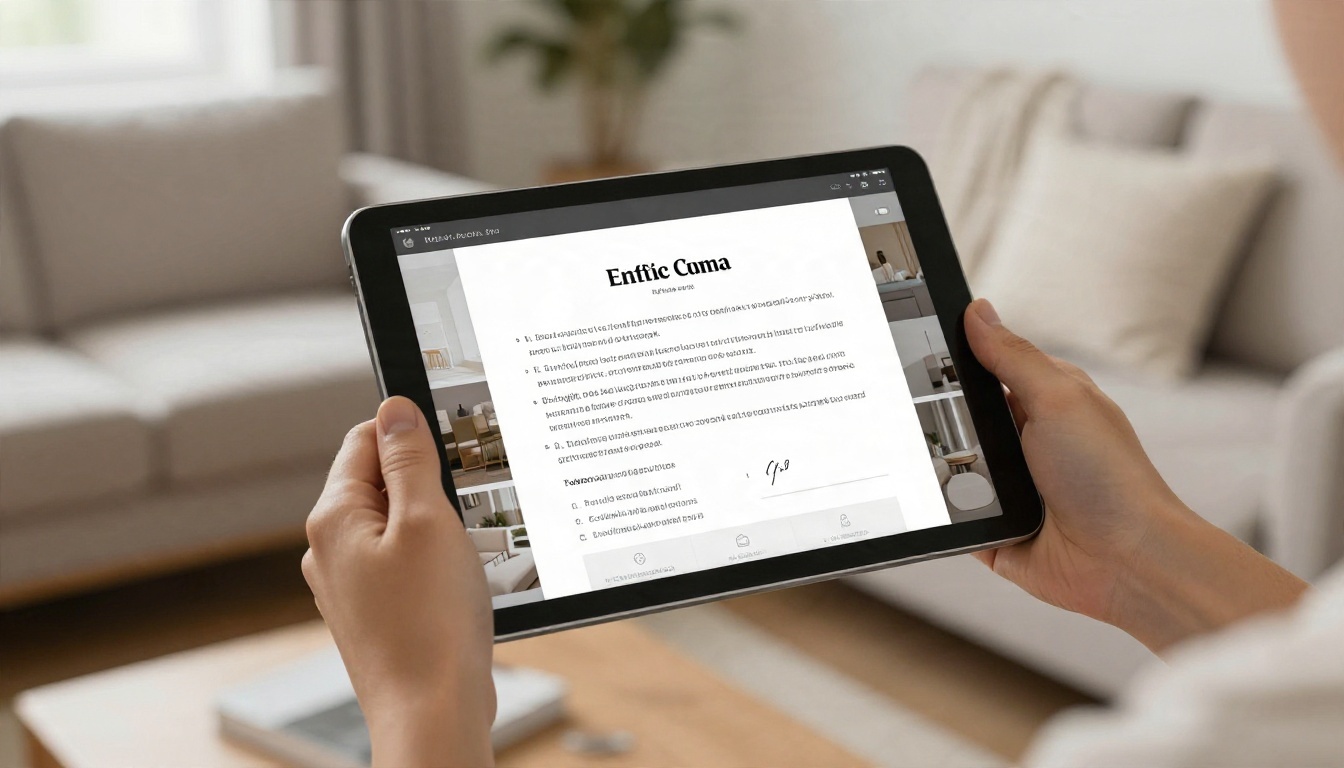
Le papier est agréable, mais il se transporte mal. Un bénévole parti s’installer ailleurs, un étudiant qui a suivi un cours en ligne ou un client dans un autre pays méritent quand même de recevoir le sien. Envoyer un PDF par e-mail fonctionne, mais il se perd facilement et se présente mal. Un flipbook vous offre un lien propre, adapté aux téléphones, et que vous pouvez contrôler.
Importer votre PDF
Exportez vos certificats finalisés en un seul PDF, soit un fichier unique avec tous les destinataires, soit une page par personne. Ensuite, créez un compte sur Flipbooks AI et importez le fichier. Le Convertisseur PDF vers flipbook transforme chaque page en flipbook à feuilleter en quelques instants, et aucun filigrane n’est ajouté au résultat.
- Connectez-vous et choisissez Créer un nouveau flipbook.
- Faites glisser votre PDF de certificats dans la zone d’import.
- Attendez la conversion, qui prend en général peu de temps, même pour les fichiers longs.
- Prévisualisez chaque page pour vérifier que les noms et les dates sont lisibles.
Personnaliser l’apparence
Une fois le flipbook ouvert, vous pouvez l’adapter à votre organisation :
- Ajoutez votre logo et une couleur de fond personnalisée.
- Choisissez un effet de feuilletage calme, qui ne distrait pas.
- Donnez un titre, par exemple « Certificats de l’atelier de printemps ».
- Joignez un court message audio de remerciement ou une vidéo du formateur.
C’est utile aussi pour les annuaires et les albums de classe. Si vous associez des certificats à des souvenirs, le Créateur de flipbooks d'annuaire scolaire est conçu pour cela.
Partager et protéger
Les options de partage sont là où un flipbook l’emporte sur un PDF isolé. Comparez-les côte à côte.
| Option de partage | Fonctionnement | Idéal pour | Niveau de confidentialité |
|---|
| Lien direct | Copier et coller une URL | E-mail, messagerie, publications sur les réseaux | Ouvert à toute personne disposant du lien |
| Code d’intégration | Coller un extrait sur une page | Sites de cours, portails scolaires | Correspond aux accès de votre site |
| Protection par mot de passe | Les visiteurs saisissent un mot de passe | Destinataires individuels, dossiers RH | Élevé |
| Téléchargement hors ligne | Enregistrer une copie PDF | Destinataires qui veulent un fichier | Contrôlé par vous |
Pour placer le flipbook sur votre propre page, suivez les étapes de l’outil Intégrer un flipbook sur un site web. Pour les récompenses confidentielles, ajoutez un mot de passe et envoyez-le dans un message séparé.
⚠️ Attention : Si un certificat comporte un nom complet et une date de naissance, partagez-le avec un mot de passe. Un lien public peut être transmis par n’importe qui.
Suivre les ouvertures et capter des prospects
Les organismes de formation veulent souvent savoir si les destinataires ont réellement consulté leur certificat. L’offre Professional comprend les statistiques et la génération de prospects, vous permettant de voir les vues et de recueillir une adresse e-mail avant qu’un visiteur n’ouvre un flipbook à accès restreint. Consultez les offres et tarifs pour voir laquelle convient. L’offre Standard permet déjà un nombre illimité de flipbooks, ce qui convient à toute personne qui produit des certificats chaque mois. Vous pouvez aussi parcourir tous les outils flipbook pour des formats associés, comme les brochures ou les rapports.
Exemples concrets
Voir le processus en contexte facilite sa reproduction.
- Une école de langues imprime les certificats pour la fête de fin de cours, puis envoie à chaque étudiant un lien vers un flipbook protégé par mot de passe afin qu’il puisse le montrer aux employeurs.
- Une coordinatrice de bénévoles fusionne 80 noms dans un seul modèle, imprime le lot sur carte crème, et publie l’album numérique sur le site d’un club à l’aide d’un code d’intégration.
- Un coach remet un prix de participation imprimé lors de la finale de saison, et partage avec les parents un flipbook de tous les certificats de l’équipe.
- Un organisateur d’atelier recueille des adresses e-mail via un formulaire de contact avant que le flipbook du certificat ne s’ouvre pour le participant.

Cinq erreurs à éviter
- Mauvais format de papier. Vérifiez A4 ou Letter avant de modifier le moindre mot.
- Marges trop petites. Une bordure qui touche le bord sera rognée sur une imprimante domestique.
- Fichiers basse résolution. Tout ce qui est en dessous de 300 DPI paraît flou à l’impression, surtout les sceaux et les logos.
- Trop de polices. Trois polices ou plus donnent au certificat l’allure d’un prospectus.
- Pas de sauvegarde numérique. Le papier se perd. Conservez un PDF et un lien partageable pour chaque lot.
✅ Bonne pratique : Nommez clairement vos fichiers, par exemple certificate-2026-spring-workshop.pdf, pour retrouver la bonne version dans un an.
Préparer votre prochain lot facilement
Choisissez un modèle, réglez le bon format, testez une impression, et envoyez la copie numérique par lien. Cette routine transforme le jour des certificats en une tâche de dix minutes au lieu d’une course contre la montre. Prêt à partager les vôtres ? Commencez gratuitement sur Flipbooks AI, parcourez la liste complète des outils et modèles, ou comparez les offres et tarifs pour choisir ce qui convient à votre groupe.



