Ein Zertifikat braucht etwa zehn Minuten in der Herstellung und zehn Sekunden, um in Erinnerung zu bleiben. Jemand öffnet einen Umschlag, sieht den eigenen Namen gedruckt, und der ganze Aufwand fühlt sich plötzlich lohnend an. Das Problem ist, dass die meisten kostenlosen Zertifikatsvorlagen entweder mit einem Wasserzeichen versehen sind, für das falsche Papierformat eingerichtet wurden oder sich nicht bearbeiten lassen, ohne das Layout zu zerstören. Dieser Artikel löst alle drei Probleme. Du erfährst, welche kostenlosen Zertifikate zum Bearbeiten und Drucken deine Zeit wert sind, welche Formate abgeschnittene Ränder vermeiden, wie du deinen Drucker einrichtest und wie du eine digitale Kopie über Flipbooks AI teilst, wenn Papier keine Option ist.
Warum druckbare Zertifikate immer noch funktionieren
Digitale Abzeichen gibt es überall, und trotzdem rahmen Menschen Papier ein. Ein gedrucktes Zertifikat hängt an der Wand, wird bei der Feier fotografiert und landet im Album. Es hat Gewicht, und genau deshalb fragen Lehrkräfte, Trainerinnen, Coaches und Veranstaltungsorganisatoren immer wieder nach Vorlagen, die sie selbst bearbeiten und ausdrucken können.

Der beste Ablauf heute ist hybrid. Du druckst die physische Kopie für den Moment des Händedrucks und behältst eine digitale Version, die du per E-Mail verschicken, einbetten oder als Link senden kannst. Genau da hören die meisten auf, und darauf kommen wir im Abschnitt zum Teilen zurück.
💡 Profi-Tipp: Lege die endgültige Verwendung fest, bevor du eine Vorlage auswählst. Ein Zertifikat, das gerahmt wird, braucht einen dickeren Rand und mehr Abstand als eines, das an eine E-Mail angehängt wird.
Wonach Menschen suchen
Verwandte Suchanfragen zeigen, was Leserinnen und Leser wirklich wollen: druckbare Zertifikatsvorlagen, bearbeitbares Leistungszertifikat, kostenlose Vorlage für Anerkennungszertifikat, leeres Zertifikat A4, US-Letter-Zertifikat quer, Zertifikat PDF herunterladen, Ersteller für Auszeichnungszertifikate und Zertifikat online teilen. Jeder Abschnitt unten beantwortet eine dieser Absichten.
Vorlagentypen, die sich lohnen
Nicht jedes Zertifikat braucht dieselbe Struktur. Ein Schwimmabzeichen für ein siebenjähriges Kind und ein Sicherheitsnachweis für ein Lagerteam haben unterschiedlichen Ton, unterschiedliche Formulierungen und ein unterschiedliches Layout. Hier ist ein kurzer Vergleich.
| Vorlagentyp | Am besten für | Typische Formulierung | Layout-Tipp |
|---|
| Leistungszertifikat | Schulen, Sport, Wettbewerbe | "Verliehen an ... für herausragenden Einsatz" | Großer Name, kurze Zeile mit dem Grund |
| Anerkennungszertifikat | Ehrenamtliche, Personal, Spender | "In Anerkennung deiner Unterstützung" | Warmer Ton, Platz für eine persönliche Notiz |
| Kurszertifikat | Workshops, Online-Kurse | "Hat den Kurs erfolgreich abgeschlossen" | Stunden, Datum und Dozentin oder Dozent angeben |
| Schulungsnachweis | Sicherheit, Compliance, Einarbeitung | "Geschult in ... am [Datum]" | Eine Zertifikatsnummer hinzufügen |
| Teilnahmeurkunde | Veranstaltungen, Messen, Lager | "Für die Teilnahme an ..." | Auffälliger Rand, schlichter Text |
| Geschenkgutschein | Läden, Salons, Studios | "Gültig für eine Leistung im Wert von ..." | Ablaufdatum und Einlösebedingungen |
Auszeichnungen für Schulen und Kinder
Klassenzertifikate sollten schnell ausgefüllt sein und fröhlich wirken, ohne überladen zu sein. Verwende eine Randfarbe, eine Schriftart für die Überschrift und eine saubere Linie für die Unterschrift der Lehrkraft. Schulen, die außerdem Newsletter veröffentlichen, können Zertifikatsgewinner mit dem Schulnewsletter-Ersteller in dasselbe Dokument aufnehmen, damit Familien die Anerkennung zweimal sehen.

Zertifikate für Unternehmen und Schulungen
Firmenvorlagen setzen auf Zurückhaltung: ein dünner marineblauer oder anthrazitfarbener Rand, ein Serifen-Titel und eine eindeutige ID-Nummer, damit die Personalabteilung es später prüfen kann. Wenn du interne Kurse anbietest, kombiniere das Zertifikat mit einem Flipbook für Schulungshandbücher, damit Lernende Material und Nachweis an einem Ort haben. Dozentinnen und Dozenten, die Lektionen online verkaufen, können alles mit dem Interaktiven Kursmaterial-Herausgeber bündeln.
Veranstaltungen und Anerkennung für Ehrenamtliche
Spendenaktionen, Hackathons und Aufräumaktionen in der Nachbarschaft erzeugen auf einmal viele Zertifikate. Der Trick ist eine Vorlage mit einem bearbeitbaren Feld für den Namen und einem für die Rolle, während alles andere gesperrt bleibt. So sehen fünfzig Zertifikate wie ein passendes Set aus. Für gedruckte Programme, die dazu gehören, passt der Event-Programm-Flipbook-Ersteller im gleichen visuellen Stil.
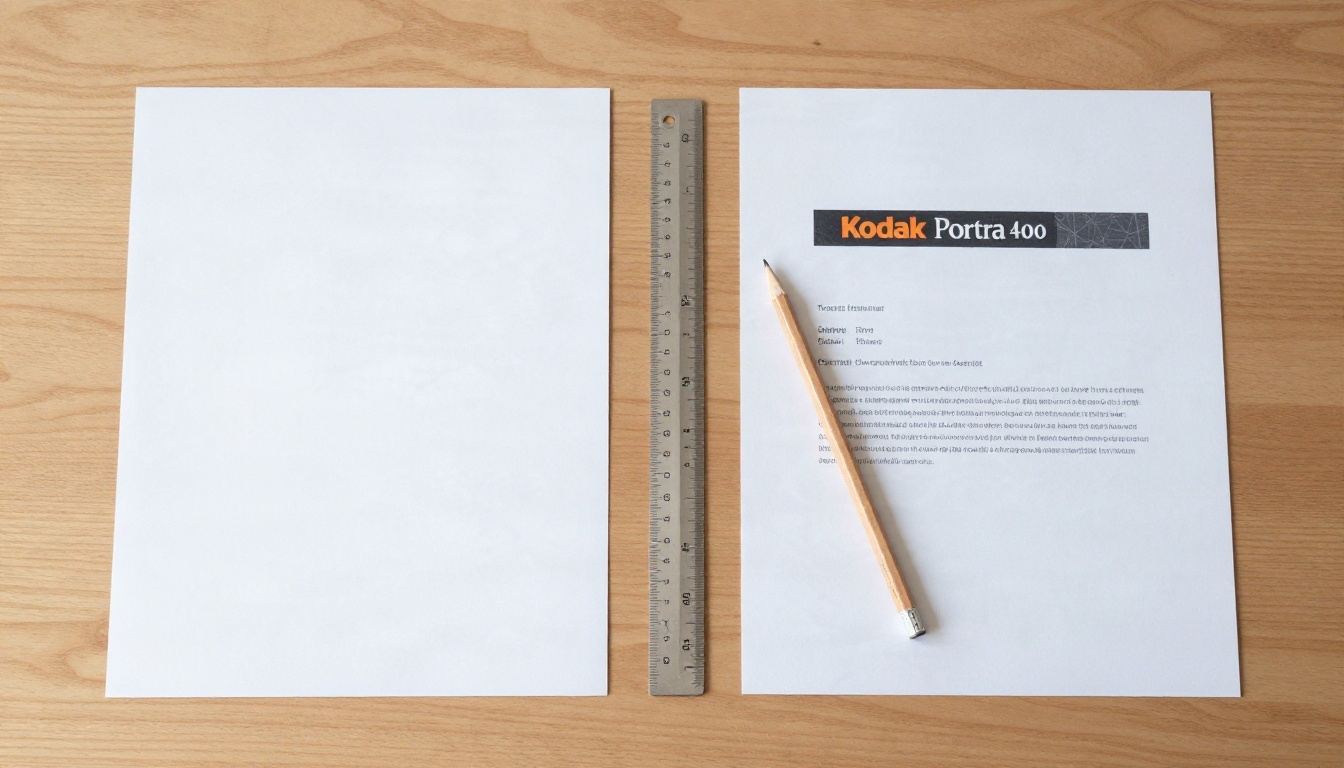
Das Format ist der häufigste Grund, warum eine gute Vorlage schlecht druckt. Ein für A4 gestaltetes Zertifikat, das auf Letter gedruckt wird, verliert einen Streifen am Rand. Der Rand wird auf einer Seite beschnitten und wirkt schief, und genau das fällt allen als Erstes auf.
A4 oder US Letter
A4 ist höher und etwas schmaler. Letter ist niedriger und etwas breiter. Für Zertifikate ist das Querformat der Standard, du wählst also im Grunde zwischen 297 x 210 mm und 11 x 8,5 Zoll.
| Format | Millimeter | Zoll | Pixel bei 300 DPI | Verbreitungsgebiet |
|---|
| A4 | 210 x 297 | 8,27 x 11,69 | 2.480 x 3.508 | Europa, Asien, Lateinamerika |
| US Letter | 216 x 279 | 8,5 x 11 | 2.550 x 3.300 | USA, Kanada, Mexiko |
| A5 | 148 x 210 | 5,83 x 8,27 | 1.748 x 2.480 | Kleine Auszeichnungen, Gutscheine |
| Half Letter | 140 x 216 | 5,5 x 8,5 | 1.650 x 2.550 | Kompakte Auszeichnungen |
| US Legal | 216 x 356 | 8,5 x 14 | 2.550 x 4.200 | Selten, formelle Dokumente |
⚠️ Warnung: Verwende niemals "An Seite anpassen", um eine nicht passende Datei zu retten. Dadurch wird alles ungleichmäßig verkleinert, und die Unterschriftslinie wird so klein, dass man kaum noch unterschreiben kann.
Ränder, Anschnitt und Ausrichtung
Heimdrucker können nicht bis an die Papierkante drucken. Die meisten brauchen etwa 5 bis 6 mm (0,2 Zoll) unbedruckten Rand. Für ein sicheres Ergebnis:
- Halte alle Texte und Siegel mindestens 12 mm (0,5 Zoll) von jedem Rand entfernt.
- Setze den Rahmen innerhalb dieses sicheren Bereichs, wenn du zu Hause druckst.
- Füge 3 mm (0,125 Zoll) Anschnitt nur hinzu, wenn eine Druckerei die Seite beschneidet.
- Wähle das Querformat, außer die Vorlage ist eindeutig als Hochformat gebaut.
- Exportiere als PDF, damit Schriften und Abstände fest bleiben.
Papiergewicht und Oberfläche
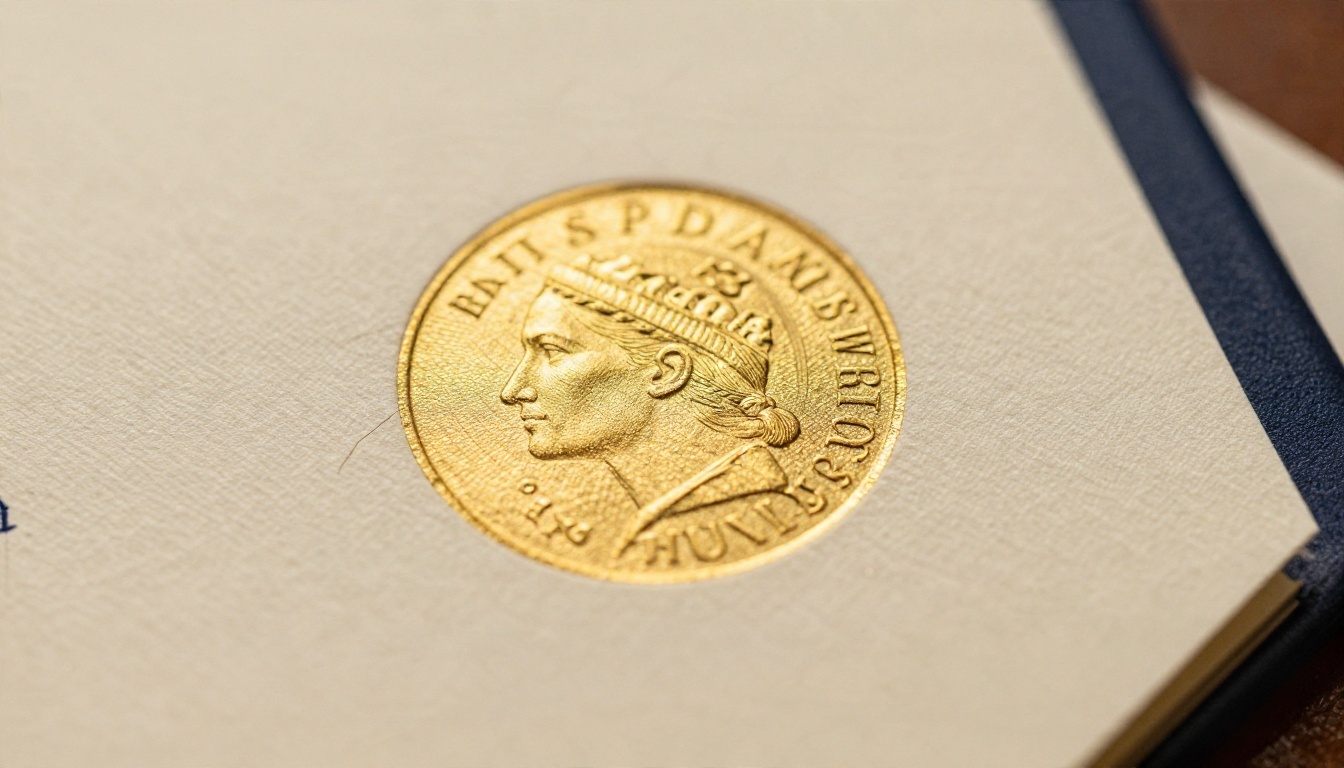
Papier verändert, wie ein Zertifikat sich anfühlt. Normale Büroblätter sehen für ein Klassenzimmer gut aus, aber eine Abschlussurkunde oder eine berufliche Auszeichnung verdient etwas Schwereres.
| Papier | Gewicht | Haptik | Beste Verwendung |
|---|
| Standard-Büropapier | 75 bis 90 g/m² | Dünn, biegsam | Entwürfe, Klassenbelohnungen |
| Premium-Bond | 100 bis 120 g/m² | Knackig | Workshops, interne Auszeichnungen |
| Matter Karton | 200 bis 250 g/m² | Stabil | Gerahmte Zertifikate |
| Baumwolle oder Pergament | 90 bis 120 g/m² | Strukturiert, warm | Feierliche Anerkennung |
Ein kleines Detail macht viel aus. Goldfolien-Sticker oder ein geprägtes Siegel auf einem cremefarbenen Blatt lassen ein zu Hause gedrucktes Zertifikat aussehen, als stamme es aus einer Druckerei.
Wie du vor dem Drucken bearbeitest
Das Bearbeiten sollte weniger Zeit kosten als das Drucken. Öffne die Vorlage in dem Programm, das du bereits kennst, etwa einer Textverarbeitung, einem Folienprogramm oder einer kostenlosen Design-App. Ersetze den Platzhalter-Namen, passe die Zeile mit dem Grund an und prüfe das Datum.

Schriften und Farben, die sich bewähren
Beschränke dich auf zwei Schriften: eine Schmuckschrift für den Titel und eine schlichte Schrift für den Fließtext. Serifen-Titel wirken formell, Schreibschrift persönlich und serifenlose Schrift modern. Bei den Farben wähle einen Hauptton und einen Akzent. Marineblau mit Gold, Waldgrün mit Creme oder Bordeaux mit warmem Grau drucken alle zuverlässig, selbst auf günstigen Tintenstrahldruckern.
- Vermeide reine schwarze Hintergründe, die viel Tinte aufsaugen und dünnes Papier wellen lassen.
- Teste helle Farben am Bildschirm bei 100 % Zoom, da blasse Töne im Druck oft verschwinden.
- Bette Schriften ein oder wandle sie in Pfade um, bevor du exportierst, sonst springt dein Titel auf einem anderen Computer auf eine Standardschrift um.
Namen schneller eintragen
Wenn du mehr als zwanzig Empfängerinnen und Empfänger hast, tippe nicht jeden Namen einzeln ab. Lege eine Tabelle mit einer Spalte für den Namen und einer für das Datum an und nutze dann die Seriendruck-Funktion deiner Textverarbeitung, um alle Seiten auf einmal zu erzeugen. Prüfe ein Beispiel aus der Mitte der Liste, denn lange Namen sind der Punkt, an dem Textfelder überlaufen.
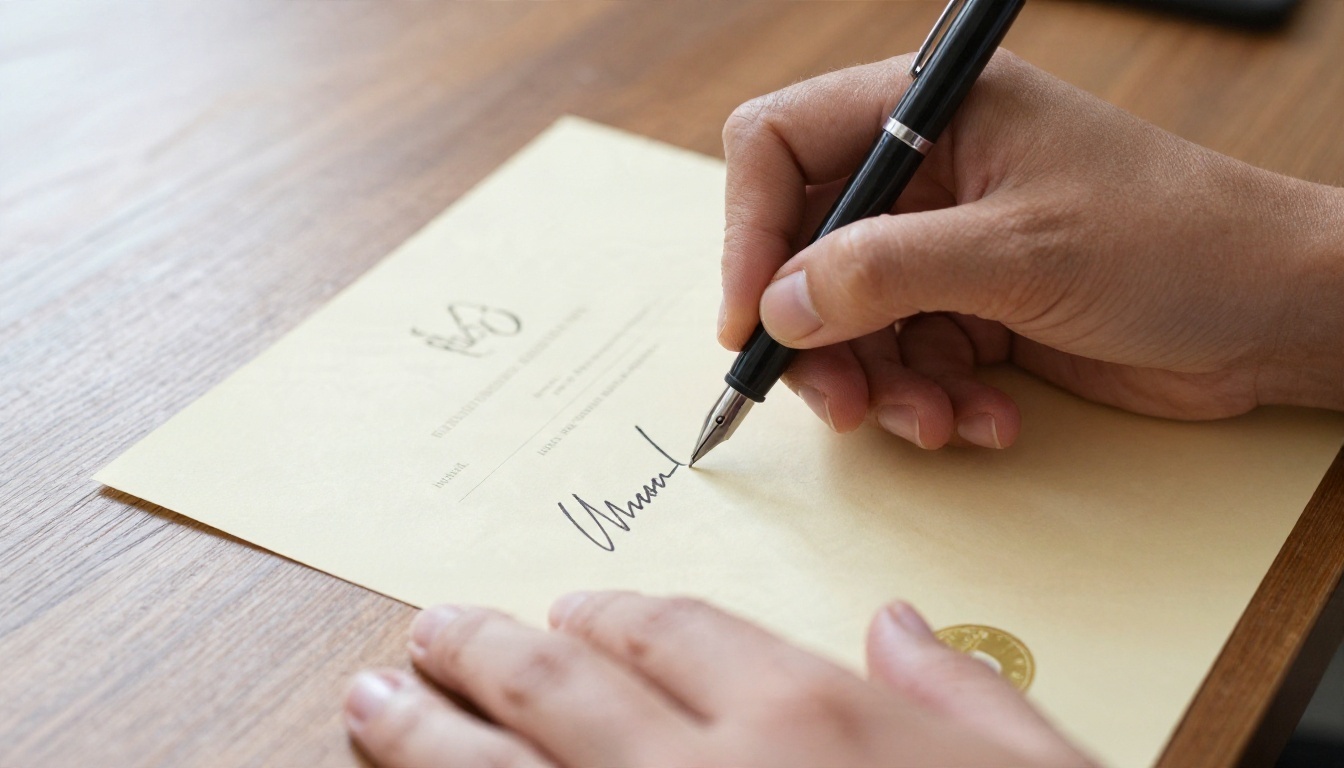
✅ Bewährte Methode: Unterschreibe von Hand. Auch eine gedruckte Unterschrift auf einem Zertifikat wirkt neben echter Tinte flach, und das Unterschreiben dauert zwei Sekunden pro Seite.
Druckeinstellungen, auf die es ankommt
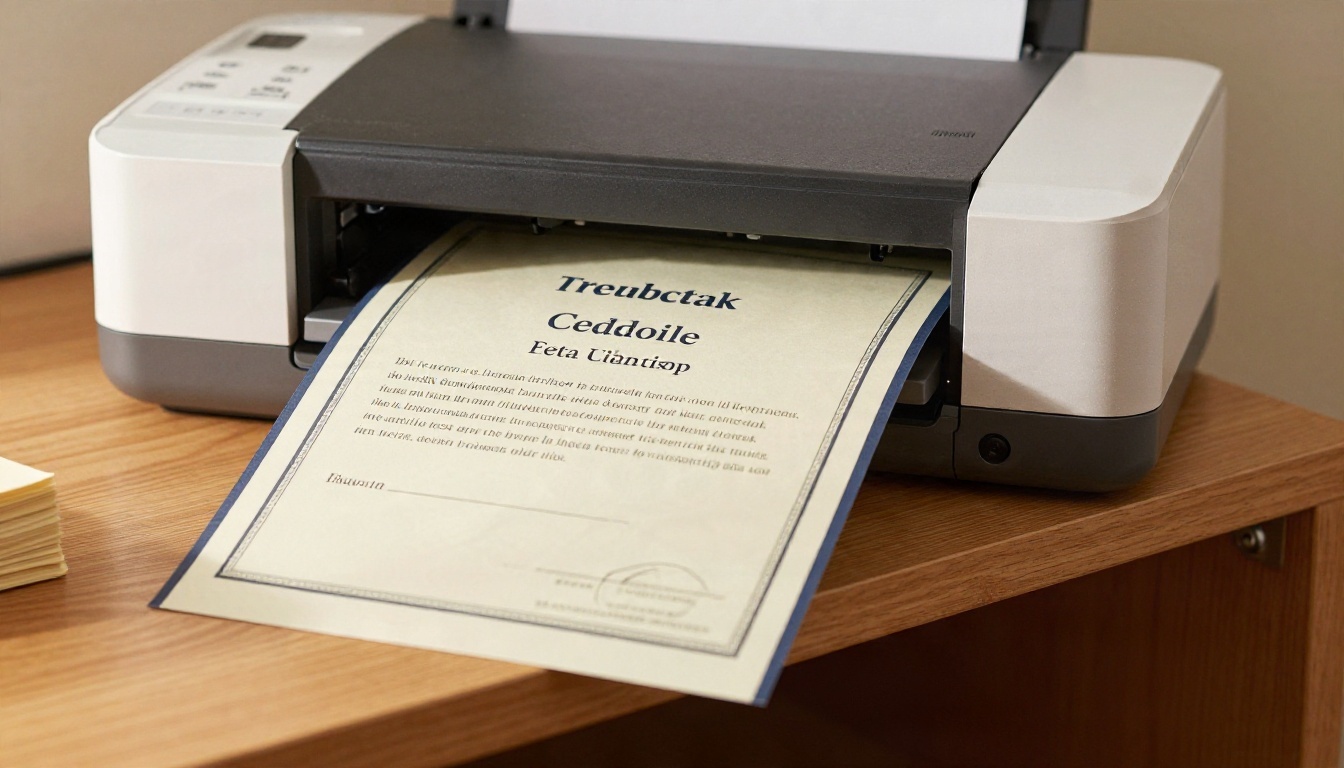
Die richtigen Einstellungen entscheiden darüber, ob der Rand scharf oder verschwommen wirkt. Gehe vor dem Drucken diese Liste durch.
- Öffne die PDF-Datei in einem richtigen PDF-Betrachter, nicht in einer Browser-Vorschau.
- Stelle das Papierformat so ein, dass es zur Datei passt (A4 oder Letter).
- Wähle Originalgröße oder 100 %, niemals "Anpassen".
- Wähle den Papiertyp, der dem Papier im Fach entspricht.
- Wähle für den ersten Druck Hoch oder Beste Qualität.
- Drucke einen Testausdruck auf normalem Papier, bevor du das gute Papier einlegst.
| Methode | Kosten pro Blatt | Qualität | Am besten, wenn |
|---|
| Heim-Tintenstrahldrucker | Niedrig | Sehr gut auf mattem Papier | 1 bis 30 Zertifikate |
| Heim-Laserdrucker | Niedrig | Scharfe Schrift, flachere Farbe | Textlastige Designs |
| Lokale Druckerei | Mittel | Ausgezeichnet, unterstützt Anschnitt | Karton, große Auflagen |
| Online-Druckservice | Mittel bis hoch | Gleichbleibend, kann versenden | Remote-Teams, Veranstaltungen |
💡 Profi-Tipp: Lass Tintenstrahldrucke ein paar Minuten trocknen, bevor du sie stapelst. Dicke Ränder können verschmieren, wenn sie auf das nächste Blatt gedrückt werden.
Zertifikate online als Flipbook teilen
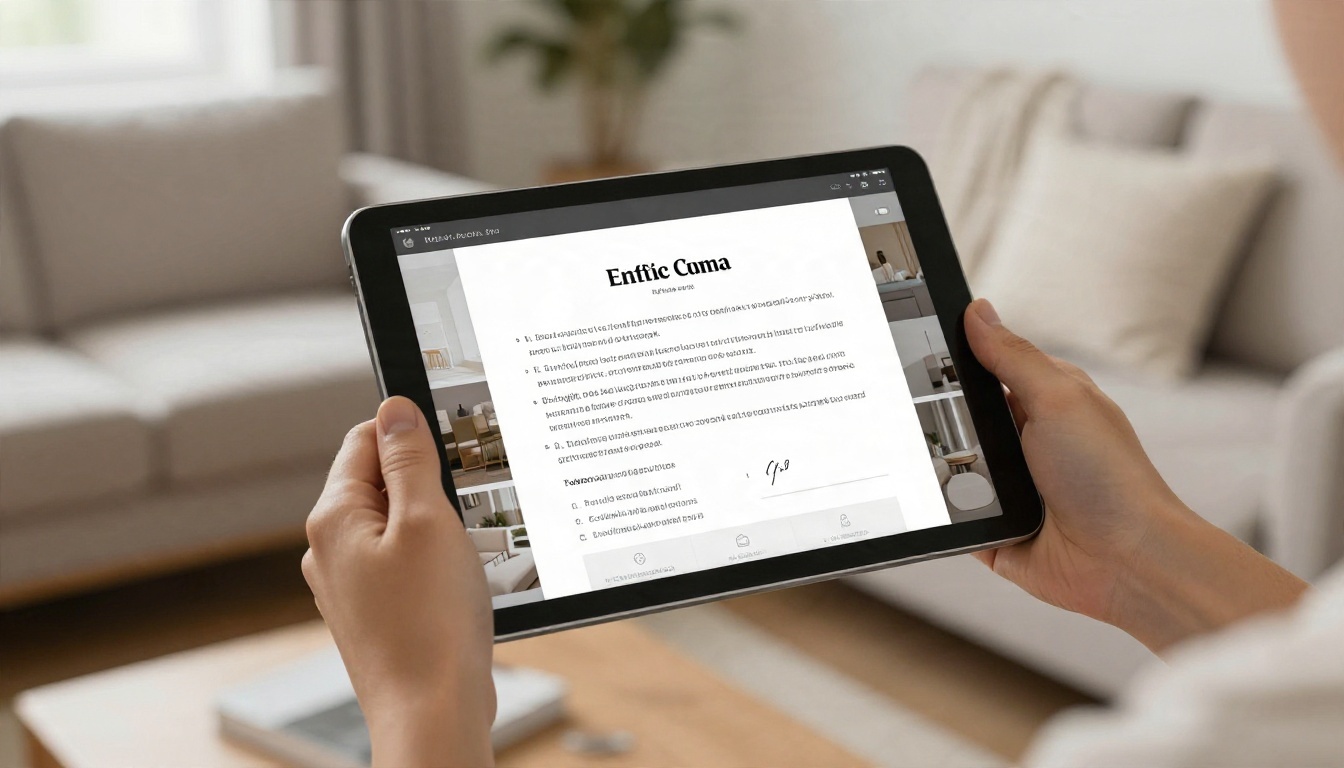
Papier ist schön, reist aber schlecht. Eine Freiwillige, die weggezogen ist, eine Studentin, die an einem Online-Kurs teilgenommen hat, oder eine Kundin im Ausland sollte ihr Zertifikat trotzdem bekommen. Ein PDF per E-Mail zu verschicken funktioniert, aber es geht leicht verloren und ist schwer zu präsentieren. Ein Flipbook bietet dir einen sauberen, mobilfreundlichen Link, den du steuern kannst.
Lade dein PDF hoch
Exportiere deine fertigen Zertifikate als ein PDF, entweder als eine Datei mit allen Empfängerinnen und Empfängern oder als eine Seite pro Person. Dann erstelle ein Konto bei Flipbooks AI und lade die Datei hoch. Der PDF-zu-Flipbook-Konverter wandelt jede Seite in wenigen Augenblicken in ein umblätterbares Flipbook um, und dem Ergebnis wird kein Wasserzeichen hinzugefügt.
- Melde dich an und wähle Neues Flipbook erstellen.
- Ziehe dein Zertifikat-PDF in den Upload-Bereich.
- Warte auf die Umwandlung, die auch bei langen Dateien meist nur kurz dauert.
- Sieh dir jede Seite in der Vorschau an, um zu prüfen, ob Namen und Daten lesbar sind.
Passe das Aussehen an
Sobald das Flipbook geöffnet ist, kannst du es an deine Organisation anpassen:
- Füge dein Logo und eine eigene Hintergrundfarbe hinzu.
- Wähle einen Umblättereffekt, der ruhig wirkt und nicht ablenkt.
- Lege einen Titel fest, etwa "Zertifikate des Frühjahrsworkshops".
- Hänge einen kurzen Dank als Audio oder eine Videobotschaft der Dozentin oder des Dozenten an.
Das hilft auch bei Jahrbüchern und Schulalben. Wenn du Zertifikate mit Erinnerungen bündelst, ist der Jahrbuch-Flipbook-Ersteller dafür gebaut.
Teilen und schützen
Bei den Freigabeoptionen zeigt ein Flipbook seine Stärke gegenüber einem losen PDF. Vergleiche sie direkt nebeneinander.
| Freigabeoption | So funktioniert sie | Am besten für | Datenschutzstufe |
|---|
| Direktlink | URL kopieren und einfügen | E-Mail, Chat, Social-Media-Beiträge | Offen für alle mit dem Link |
| Einbettungscode | Ein Snippet auf einer Seite einfügen | Kursseiten, Schulportale | Entspricht deinem Seitenzugriff |
| Passwortschutz | Besucher geben ein Passwort ein | Einzelne Empfänger, Personalakten | Hoch |
| Offline-Download | Eine PDF-Kopie speichern | Empfänger, die eine Datei möchten | Von dir kontrolliert |
Um das Flipbook auf deiner eigenen Seite zu platzieren, folge den Schritten im Werkzeug Flipbook auf Website einbetten. Bei privaten Auszeichnungen setze ein Passwort und sende es in einer separaten Nachricht.
⚠️ Warnung: Wenn ein Zertifikat einen vollen Namen und ein Geburtsdatum enthält, teile es mit einem Passwort. Ein öffentlicher Link kann von jedem weitergeleitet werden.
Aufrufe verfolgen und Kontakte gewinnen
Schulungsfirmen wollen oft wissen, ob Empfänger ihr Zertifikat tatsächlich angesehen haben. Der Professional-Tarif enthält Analysen und Lead-Generierung, sodass du Aufrufe siehst und eine E-Mail-Adresse einsammelst, bevor eine Besucherin oder ein Besucher ein Flipbook öffnet, das nur gegen Kontaktdaten zugänglich ist. Sieh dir die Preise an, um zu prüfen, welcher Tarif passt. Der Standard-Tarif unterstützt bereits unbegrenzt viele Flipbooks, was für alle passt, die jeden Monat Zertifikate erstellen. Du kannst außerdem jedes Flipbook-Werkzeug durchstöbern, etwa für Broschüren oder Berichte.
Praxisbeispiele
Den Ablauf im Zusammenhang zu sehen, macht es leichter, ihn nachzumachen.
- Eine Sprachschule druckt Zertifikate für die letzte Kursparty und schickt jeder Schülerin und jedem Schüler einen passwortgeschützten Flipbook-Link, damit sie ihn Arbeitgebern zeigen können.
- Eine Koordinatorin für Freiwillige führt 80 Namen in einer Vorlage zusammen, druckt die Serie auf cremefarbenem Karton und veröffentlicht das digitale Album mit einem Einbettungscode auf der Vereinswebsite.
- Ein Coach überreicht bei der Saisonabschlussfeier eine gedruckte Teilnahmeurkunde und teilt ein Flipbook mit allen Zertifikaten des Teams mit den Eltern.
- Eine Workshop-Organisatorin sammelt E-Mail-Adressen über ein Kontaktformular, bevor sich das Zertifikat-Flipbook für die Teilnehmerin oder den Teilnehmer öffnet.

Fünf Fehler, die du vermeiden solltest
- Falsches Papierformat. Prüfe A4 oder Letter, bevor du ein einziges Wort bearbeitest.
- Winzige Ränder. Ein Rand, der die Kante berührt, wird auf einem Heimdrucker abgeschnitten.
- Dateien mit niedriger Auflösung. Alles unter 300 DPI wirkt im Druck weich, besonders Siegel und Logos.
- Zu viele Schriften. Drei oder mehr Schriftarten lassen ein Zertifikat wie einen Flyer wirken.
- Keine digitale Sicherung. Papier geht verloren. Bewahre für jede Serie ein PDF und einen teilbaren Link auf.
✅ Bewährte Methode: Benenne deine Dateien klar, zum Beispiel certificate-2026-spring-workshop.pdf, damit du die richtige Version auch in einem Jahr findest.
Mach deine nächste Serie einfach
Wähle eine Vorlage, stelle das richtige Format ein, teste einen Ausdruck und verschicke die digitale Kopie über einen Link. Diese Routine macht aus dem Zertifikatstag eine Aufgabe von zehn Minuten statt eines Durcheinanders. Bereit, deine zu teilen? Kostenlos loslegen bei Flipbooks AI, die komplette Liste der Werkzeuge und Vorlagen durchstöbern oder die Preise vergleichen, um das Passende für deine Gruppe zu finden.



