Un certificado tarda unos diez minutos en hacerse y diez segundos en quedar en la memoria. Alguien abre un sobre, ve su nombre impreso y todo el esfuerzo parece de pronto valer la pena. El problema es que la mayoría de las descargas gratuitas de certificados están bloqueadas por una marca de agua, están preparadas para un tamaño de papel equivocado o no se pueden editar sin estropear el diseño. Este artículo resuelve los tres problemas. Verás qué certificados gratis para editar e imprimir merecen tu tiempo, qué tamaños evitan los bordes recortados, cómo preparar la impresora y cómo compartir una copia digital con Flipbooks AI cuando el papel no es una opción.
Por qué los certificados imprimibles siguen funcionando
Las insignias digitales están en todas partes, y aun así la gente sigue enmarcando papel. Un certificado impreso se cuelga en una pared, se fotografía en la ceremonia y termina en un álbum de recuerdos. Tiene peso, y por eso maestros, formadores, entrenadores y organizadores de eventos siguen pidiendo plantillas que puedan editar e imprimir ellos mismos.

Hoy el mejor flujo de trabajo es híbrido. Imprimes la copia física para el momento del apretón de manos y guardas una versión digital que puedes enviar por correo, incrustar o compartir como enlace. Esa segunda parte es donde la mayoría se queda a medias, y la veremos en la sección de compartir.
💡 Consejo: Decide el uso final antes de elegir una plantilla. Un certificado que se va a enmarcar necesita un borde más grueso y más margen que uno que se adjuntará a un correo.
Lo que busca la gente
Las búsquedas relacionadas muestran lo que los lectores quieren de verdad: plantillas de certificados imprimibles, certificado de logro editable, plantilla gratis de certificado de agradecimiento, certificado en blanco A4, certificado US Letter horizontal, descarga de certificado en PDF, creador de certificados de premios y compartir certificado en línea. Cada sección de abajo responde a una de esas intenciones.
Tipos de plantilla que vale la pena descargar
No todos los certificados necesitan la misma estructura. Una insignia de natación para un niño de siete años y un registro de capacitación en seguridad para un equipo de almacén tienen tonos, textos y diseños distintos. Aquí hay una comparación rápida.
| Tipo de plantilla | Ideal para | Texto habitual | Consejo de diseño |
|---|
| Certificado de logro | Escuelas, deportes, concursos | "Otorgado a ... por su esfuerzo sobresaliente" | Nombre grande, motivo corto |
| Certificado de agradecimiento | Voluntarios, personal, donantes | "En reconocimiento a tu apoyo" | Tono cálido, espacio para una nota personal |
| Certificado de curso | Talleres, clases en línea | "Ha terminado con éxito el curso" | Incluye horas, fecha, instructor |
| Registro de capacitación | Seguridad, cumplimiento, incorporación | "Capacitado en ... el [fecha]" | Añade un número de certificado |
| Premio de participación | Eventos, ferias, campamentos | "Por participar en ..." | Borde llamativo, texto simple |
| Certificado de regalo | Tiendas, salones, estudios | "Válido para un servicio por valor de ..." | Fecha de vencimiento y condiciones de canje |
Premios para escuelas y niños
Los certificados de aula deben ser rápidos de llenar y alegres sin saturarse. Usa un color de borde, una tipografía para el título y una línea limpia para la firma del maestro. Las escuelas que también publican boletines pueden incluir a los ganadores de los certificados en el mismo documento con el Creador de flipbooks de boletines escolares, para que las familias vean el reconocimiento dos veces.

Certificados para empresas y capacitación
Las plantillas corporativas apuestan por la sobriedad: un borde fino azul marino o gris carbón, un título con serifa y un número de identificación único para que Recursos Humanos pueda verificarlo después. Si impartes cursos internos, combina el certificado con un flipbook de manual de capacitación para que la persona tenga el material y la prueba en un solo lugar. Los instructores que venden lecciones en línea pueden empaquetarlo todo con el Publicador interactivo de material de curso.
Eventos y reconocimiento a voluntarios
Las recaudaciones, los hackatones y las jornadas de limpieza comunitaria generan muchos certificados a la vez. El truco aquí es una plantilla con un solo campo editable para el nombre y otro para el rol, mientras todo lo demás queda bloqueado. Así cincuenta certificados se ven como un juego que combina. Para los programas impresos que van junto a ellos, el Creador de flipbooks de programas de eventos mantiene el mismo estilo visual.
Tamaños que se imprimen sin sorpresas
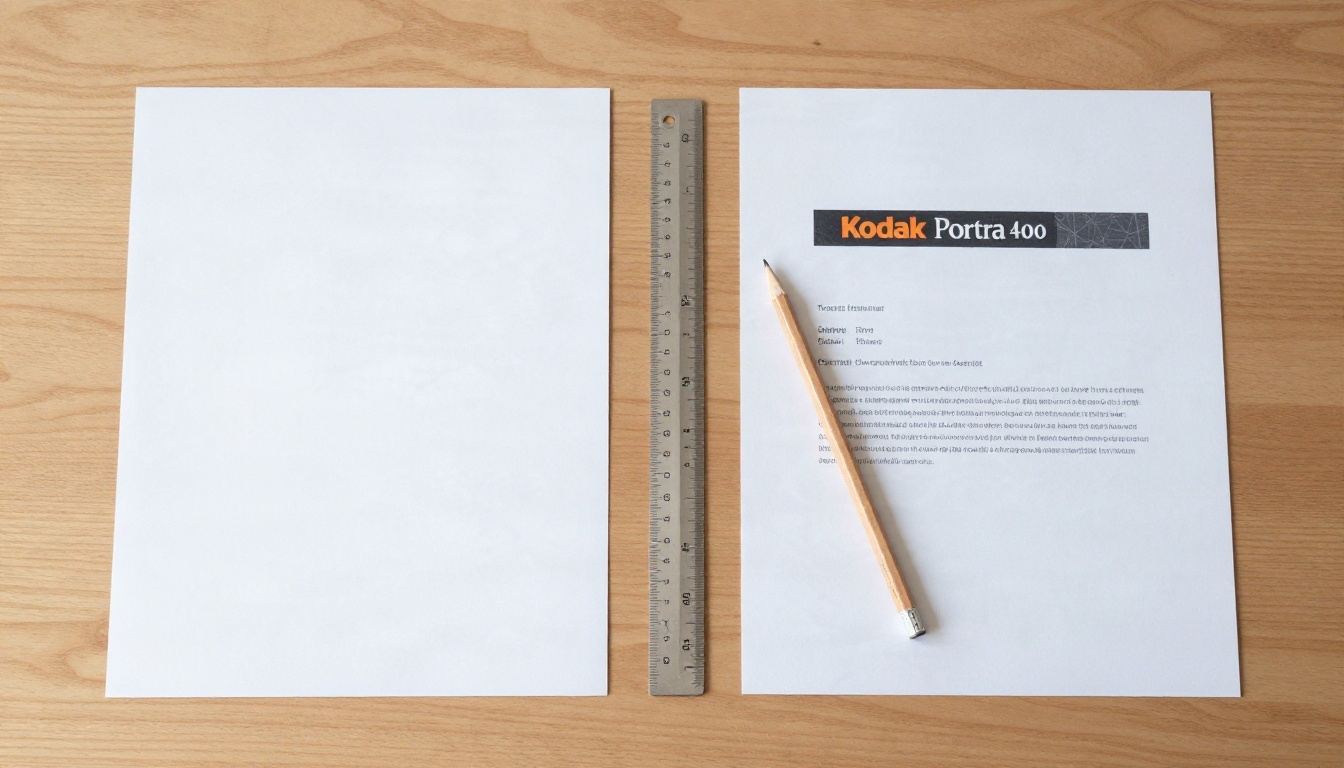
El tamaño es la primera razón por la que una buena plantilla se imprime mal. Un certificado diseñado para A4 e impreso en Letter pierde una franja en los bordes. El borde queda recortado de un lado y se ve torcido, que es lo primero que nota todo el mundo.
A4 frente a US Letter
A4 es más alto y un poco más estrecho. Letter es más bajo y un poco más ancho. La orientación horizontal es la predeterminada para los certificados, así que en realidad eliges entre 297 x 210 mm y 11 x 8,5 in.
| Formato | Milímetros | Pulgadas | Píxeles a 300 DPI | Región habitual |
|---|
| A4 | 210 x 297 | 8,27 x 11,69 | 2480 x 3508 | Europa, Asia, Latinoamérica |
| US Letter | 216 x 279 | 8,5 x 11 | 2550 x 3300 | Estados Unidos, Canadá, México |
| A5 | 148 x 210 | 5,83 x 8,27 | 1748 x 2480 | Premios pequeños, tarjetas de regalo |
| Half Letter | 140 x 216 | 5,5 x 8,5 | 1650 x 2550 | Premios compactos |
| US Legal | 216 x 356 | 8,5 x 14 | 2550 x 4200 | Poco común, registros formales |
⚠️ Advertencia: Nunca uses "ajustar a la página" para salvar un archivo con el tamaño equivocado. Reduce todo de forma desigual y la línea de firma queda tan pequeña que no se puede firmar.
Márgenes, sangrado y orientación
Las impresoras de casa no pueden imprimir hasta el borde del papel. La mayoría necesita unos 5 a 6 mm (0,2 in) de margen sin imprimir. Para un resultado seguro:
- Mantén todo el texto y los sellos a al menos 12 mm (0,5 in) de cada borde.
- Coloca el borde dentro de esa zona segura si imprimes en casa.
- Añade un sangrado de 3 mm (0,125 in) solo si una imprenta va a recortar la página.
- Elige horizontal, salvo que la plantilla esté claramente diseñada en vertical.
- Exporta a PDF para que las fuentes y el espaciado no cambien.
Gramaje y acabado del papel
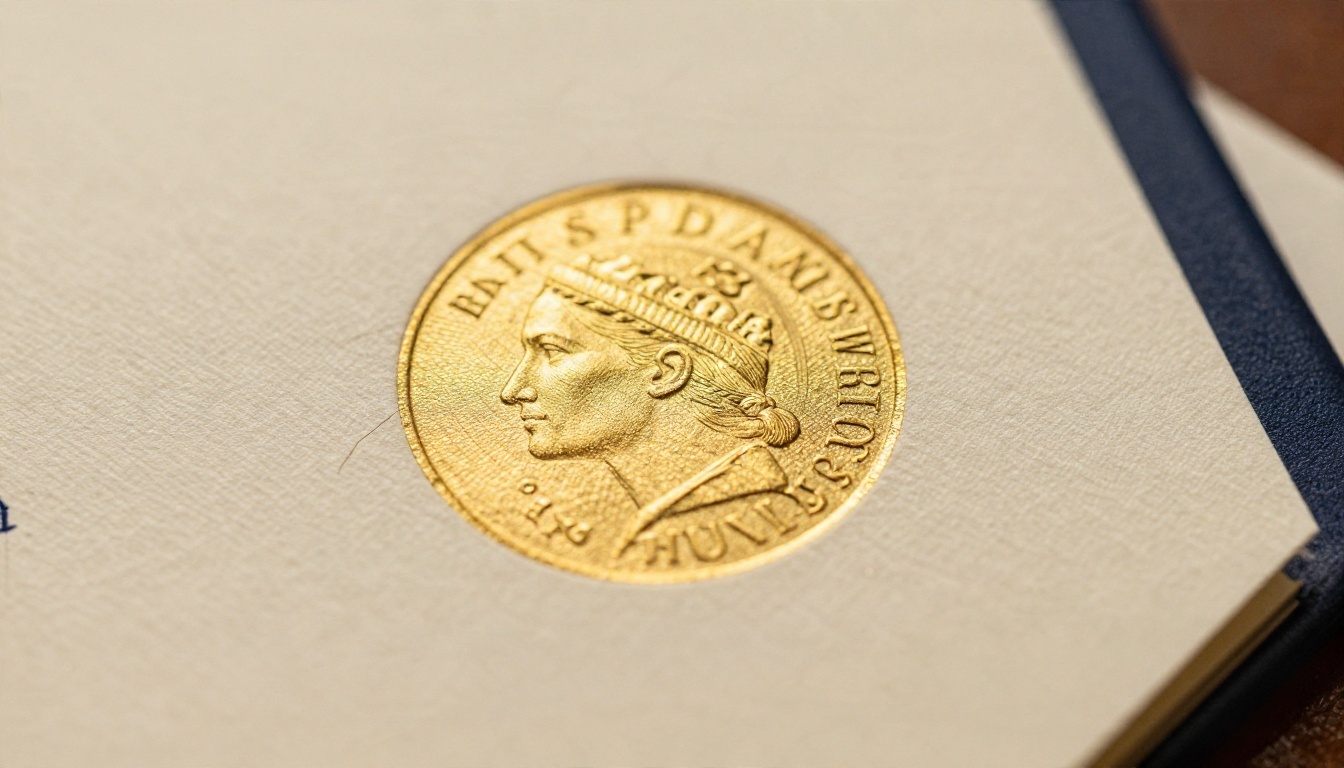
El papel cambia la sensación del certificado en la mano. Las hojas de oficina corrientes se ven bien en un aula, pero una graduación o un premio profesional merece algo más pesado.
| Papel | Gramaje | Sensación | Mejor uso |
|---|
| Papel de oficina estándar | 75 a 90 g/m² | Fino, flexible | Borradores, premios de clase |
| Papel bond premium | 100 a 120 g/m² | Firme | Talleres, premios internos |
| Cartulina mate | 200 a 250 g/m² | Resistente | Certificados enmarcados |
| Algodón o pergamino | 90 a 120 g/m² | Texturizado, cálido | Reconocimientos formales |
Un pequeño detalle marca una gran diferencia. Los adhesivos de lámina dorada o un sello en relieve sobre una hoja crema hacen que un certificado impreso en casa parezca salido de una imprenta.
Cómo editar antes de imprimir
Editar debería llevar menos tiempo que imprimir. Abre la plantilla en la herramienta que ya conoces, como un procesador de texto, un editor de diapositivas o una app de diseño gratuita. Reemplaza el nombre de ejemplo, ajusta el motivo y revisa la fecha.

Tipografías y colores que funcionan
Limítate a dos tipografías: una decorativa para el título y una limpia para el texto. Los títulos con serifa se ven formales, los títulos en script se ven personales y la sans serif se ve moderna. En cuanto al color, elige un tono principal y un acento. Azul marino con dorado, verde bosque con crema o borgoña con gris cálido se imprimen bien, incluso en impresoras de inyección económicas.
- Evita los fondos negros puros, que absorben mucha tinta y deforman el papel fino.
- Prueba los colores claros en pantalla al 100 % de zoom, porque los tonos pálidos suelen desaparecer al imprimir.
- Incrusta o convierte en trazados las fuentes antes de exportar, o tu título podría cambiar a una tipografía predeterminada en otro equipo.
Llenar los nombres más rápido
Si tienes más de veinte destinatarios, no escribas cada nombre a mano. Guarda una hoja de cálculo con una columna de nombres y otra de fechas, y usa la combinación de correspondencia de tu procesador de texto para generar todas las páginas de una vez. Revisa una muestra de la mitad de la lista, porque los nombres largos son los que desbordan los cuadros de texto.

✅ Buena práctica: Firma a mano. Incluso una firma impresa en un certificado se ve plana junto a la tinta real, y solo lleva dos segundos por página.
Ajustes de impresión que importan
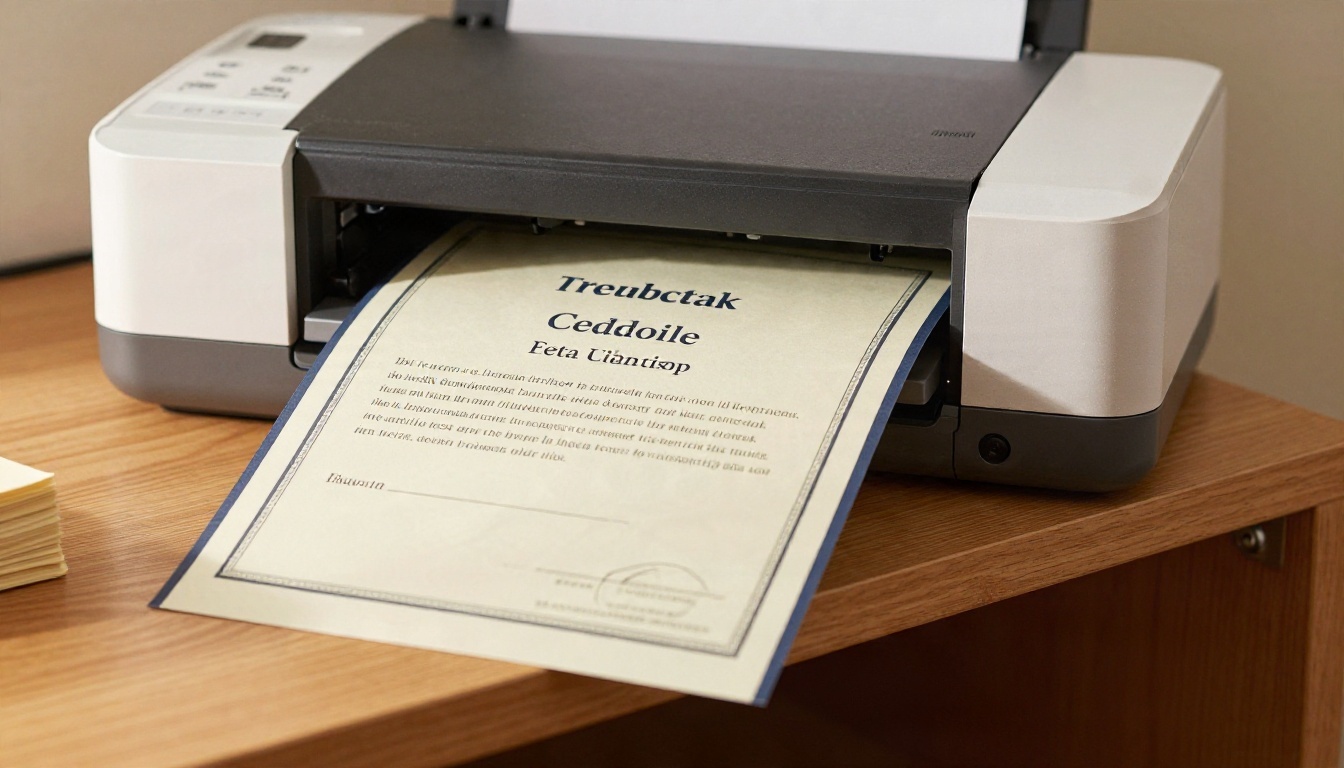
Una buena configuración marca la diferencia entre un borde nítido y uno borroso. Antes de pulsar imprimir, repasa esta lista.
- Abre el PDF en un lector adecuado, no en una vista previa del navegador.
- Ajusta el tamaño de papel para que coincida con el archivo (A4 o Letter).
- Elige Tamaño real o 100 %, nunca "Ajustar".
- Selecciona el tipo de papel que hay en la bandeja.
- Elige calidad Alta o Mejor para la primera impresión.
- Imprime una prueba en papel común antes de cargar el papel bueno.
| Método | Costo por hoja | Calidad | Mejor cuando |
|---|
| Inyección de tinta en casa | Bajo | Muy buena en papel mate | 1 a 30 certificados |
| Láser en casa | Bajo | Texto nítido, color más plano | Diseños con mucho texto |
| Imprenta local | Medio | Excelente, admite sangrado | Cartulina, lotes grandes |
| Servicio de impresión en línea | Medio a alto | Constante, con envío | Equipos remotos, eventos |
💡 Consejo: Deja secar las impresiones de inyección unos minutos antes de apilarlas. Los bordes gruesos pueden mancharse al presionarse contra la hoja siguiente.
Comparte certificados en línea como flipbook
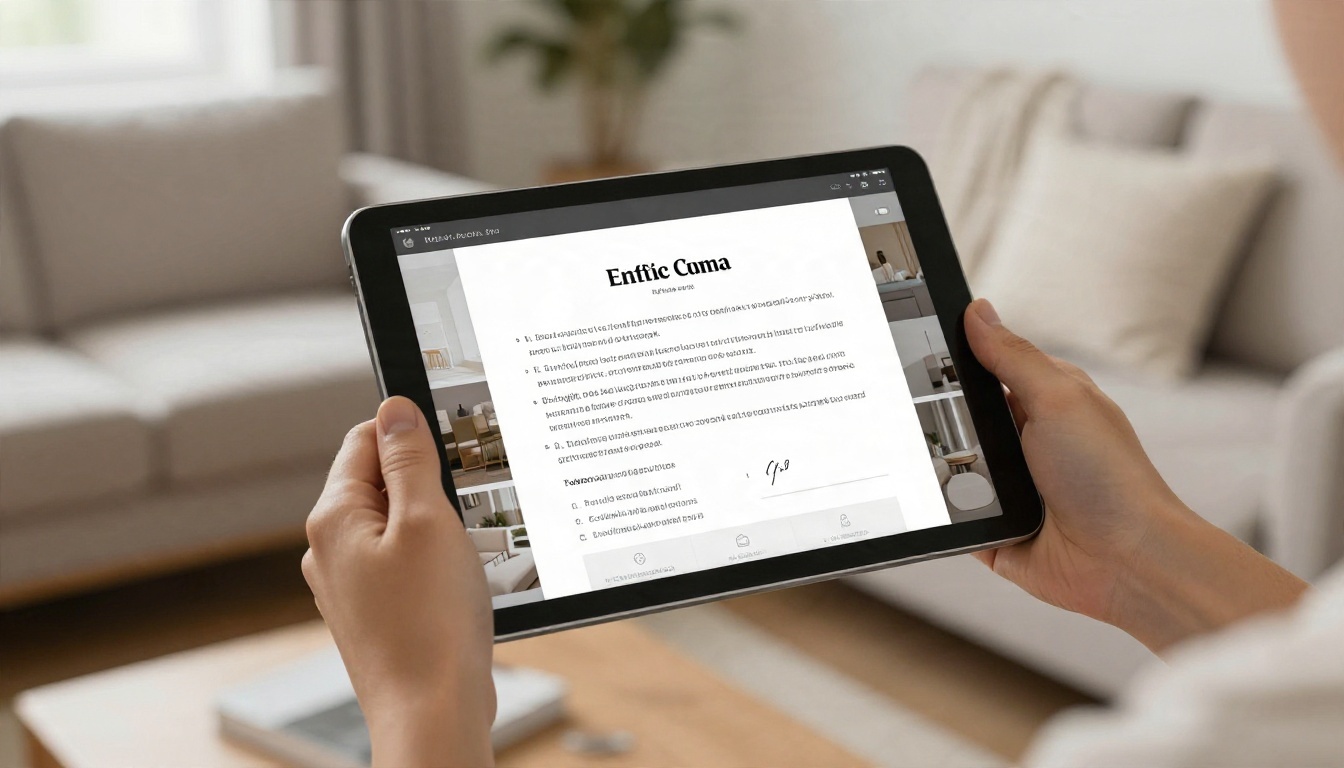
El papel es muy bonito, pero no viaja bien. Un voluntario que se mudó, una estudiante que hizo un curso en línea o un cliente de otro país también merecen recibir el suyo. Enviar un PDF suelto funciona, pero se pierde fácilmente y es difícil de presentar. Un flipbook te da un enlace limpio, adaptable a dispositivos móviles y que puedes controlar.
Sube tu PDF
Exporta tus certificados terminados como un solo PDF, ya sea un archivo con todos los destinatarios o una página por persona. Luego crea una cuenta en Flipbooks AI y sube el archivo. El Conversor de PDF a flipbook convierte cada página en un flipbook que se puede hojear en cuestión de momentos, y el resultado no lleva marca de agua.
- Inicia sesión y elige Crear nuevo flipbook.
- Arrastra tu PDF de certificados al cuadro de subida.
- Espera la conversión, que normalmente tarda poco aunque los archivos sean largos.
- Revisa cada página para confirmar que los nombres y las fechas se leen bien.
Personaliza el aspecto
Cuando se abra el flipbook, puedes adaptarlo a tu organización:
- Añade tu logotipo y un color de fondo personalizado.
- Elige un efecto de paso de página que resulte tranquilo y no distraiga.
- Pon un título como "Certificados del taller de primavera".
- Adjunta un breve audio de agradecimiento o un mensaje en video del instructor.
Esto también sirve para anuarios y álbumes escolares. Si quieres reunir certificados con recuerdos, el Creador de flipbooks de anuario está pensado para eso.
Compártelo y protégelo
En las opciones para compartir, un flipbook supera a un PDF suelto. Compáralas lado a lado.
| Opción para compartir | Cómo funciona | Ideal para | Nivel de privacidad |
|---|
| Enlace directo | Copia y pega una URL | Correo, chat, publicaciones en redes | Abierto para quien tenga el enlace |
| Código para incrustar | Pega un fragmento en una página | Sitios de cursos, portales escolares | Coincide con el acceso de tu sitio |
| Protección con contraseña | Los visitantes escriben una contraseña | Destinatarios individuales, registros de RR. HH. | Alto |
| Descarga sin conexión | Guarda una copia en PDF | Destinatarios que quieren un archivo | Lo controlas tú |
Para colocar el flipbook en tu propia página, sigue los pasos de la herramienta Incrustar flipbook en sitio web. En los premios privados, añade una contraseña y envíala en un mensaje aparte.
⚠️ Advertencia: Si un certificado incluye el nombre completo y la fecha de nacimiento, compártelo con contraseña. Cualquiera puede reenviar un enlace público.
Registra las aperturas y capta contactos
Las empresas de capacitación suelen querer pruebas de que los destinatarios realmente vieron su certificado. El plan Professional incluye analíticas y generación de contactos, así puedes ver las vistas y recopilar un correo antes de que un visitante abra un flipbook con registro. Revisa los planes de precios para ver qué nivel te conviene. El plan Standard ya admite flipbooks ilimitados, lo que resulta útil para quien produce certificados cada mes. También puedes explorar todas las herramientas de flipbook para formatos relacionados, como folletos o informes.
Ejemplos reales
Ver el flujo de trabajo en contexto facilita copiarlo.
- Una escuela de idiomas imprime los certificados para la fiesta de la última clase y luego envía a cada estudiante un enlace de flipbook con contraseña para que lo muestre a sus empleadores.
- Una coordinadora de voluntarios reúne 80 nombres en una sola plantilla, imprime el lote en cartulina crema y publica el álbum digital en el sitio web del club con un código para incrustar.
- Un entrenador entrega un premio de participación impreso al final de la temporada y comparte con los padres un flipbook con los certificados de todo el equipo.
- Un organizador de talleres recopila correos con un formulario de contacto antes de que el flipbook del certificado se desbloquee para el asistente.

Cinco errores que conviene evitar
- Tamaño de papel equivocado. Revisa A4 frente a Letter antes de editar una sola palabra.
- Márgenes muy pequeños. Un borde que toca el extremo se recortará en una impresora de casa.
- Archivos de baja resolución. Todo lo que esté por debajo de 300 DPI se ve borroso al imprimir, sobre todo los sellos y logotipos.
- Demasiadas tipografías. Tres o más tipos de letra hacen que un certificado parezca un volante.
- Sin copia digital. El papel se pierde. Guarda un PDF y un enlace para compartir de cada lote.
✅ Buena práctica: Pon nombres claros a tus archivos, por ejemplo certificate-2026-spring-workshop.pdf, para encontrar la versión correcta dentro de un año.
Haz que tu próximo lote sea fácil
Elige una plantilla, ajusta el tamaño correcto, prueba una impresión y envía la copia digital por un enlace. Esa rutina convierte el día de los certificados en una tarea de diez minutos en lugar de un caos. ¿Listo para compartir el tuyo? Empieza gratis en Flipbooks AI, explora la lista completa de herramientas y plantillas o compara los planes de precios para elegir lo que mejor le funcione a tu grupo.



