Vous avez un PDF. C’est peut-être un catalogue, un menu, un portfolio ou un rapport de dix pages que personne n’ouvre, parce que le lien de téléchargement ressemble à un devoir. Un flipbook gratuit en ligne règle ce problème en quelques minutes : importez le fichier, obtenez une visionneuse réaliste à effet de feuilletage, puis intégrez-la sur votre site ou envoyez-la sous forme d’un seul lien. Avec Flipbooks AI, tout le processus se déroule dans le navigateur, sans logiciel à installer et sans filigrane sur vos pages.
Cet article passe en revue les trois actions les plus recherchées : l’import de PDF, l’intégration sur un site web et les liens de partage. Il présente aussi les limites à vérifier avant publication, car « gratuit » ne veut pas dire la même chose d’une plateforme à l’autre.
Ce que signifie vraiment « gratuit » ici
Avant d’importer quoi que ce soit, décidez de ce dont vous avez réellement besoin. Un créateur de flipbooks gratuit échange généralement quelque chose contre la gratuité : un filigrane, une date d’expiration courte, un plafond de pages ou une option de partage verrouillée. Connaître cet échange dès le départ vous évite de refaire un flipbook plus tard.
Les trois usages d’un flipbook
La plupart des gens veulent l’un de ces résultats :
- Présenter un document avec soin. Un flipbook se lit comme un magazine imprimé, avec des pages qui se courbent et un zoom fluide, sur téléphone comme sur ordinateur de bureau.
- Le mettre sur un site. Un code d’intégration place la visionneuse dans votre propre page, sans que les visiteurs la quittent.
- L’envoyer à quelqu’un. Un lien court fonctionne dans un e-mail, sur WhatsApp, dans une bio de réseau social ou sur un QR code.
Si vous n’avez besoin que du premier usage, une offre gratuite suffit souvent. Si vous avez besoin de votre image de marque, de confidentialité ou de chiffres sur les personnes qui ont lu, vous entrez dans le domaine payant. La page des tarifs détaille ce que chaque offre ajoute.
Gratuit ou payant en un coup d’œil
| Fonctionnalité | Outil gratuit type | Approche de Flipbooks AI |
|---|
| Filigrane sur les pages | Souvent imposé | Aucun filigrane, jamais |
| Nombre de flipbooks | 1 à 3 | Illimité à partir de l’offre Standard |
| Protection par mot de passe | Rarement incluse | Disponible pour les contenus privés |
| Intégration sur votre site | Parfois bloquée | Prise en charge avec un code d’intégration |
| Statistiques et prospects | Non proposées | Offre Professional |
| Téléchargement hors ligne | Rare | Pris en charge |
| Mise en page mobile | Résultat variable | Adaptatif par défaut |
💡 Astuce pro : Ouvrez la page des tarifs de n’importe quel outil de flipbook et cherchez le mot « filigrane » avant d’importer. Cela prend dix secondes et vous dit si l’offre gratuite est utilisable pour un client.
Importer un PDF en quelques minutes
L’étape de l’import détermine l’essentiel de la qualité. Un PDF propre donne un flipbook net. Un PDF mal préparé donne des pages floues et un chargement lent.
Préparer le fichier d’abord
Consacrez deux minutes au PDF avant de l’importer :
- Exportez à la bonne taille. Visez un fichier lisible sur téléphone mais pas trop lourd. La plupart des outils de création proposent une option d’export « web » ou « taille minimale ».
- Gardez les pages dans l’ordre de lecture. Décidez si votre document doit s’ouvrir en pages simples ou en doubles pages, puis exportez en conséquence.
- Intégrez les polices et compressez les images. Les polices manquantes provoquent des espacements bizarres, et des photos non compressées ralentissent la visionneuse.
- Vérifiez les liens. Les URL cliquables dans le PDF sont utiles. Testez-les avant de convertir.
Étape par étape : créez votre flipbook
Voici le déroulement exact sur Flipbooks AI. Si vous voulez une page dédiée à cette seule tâche, utilisez le Convertisseur PDF vers flipbook.
- Ouvrez un compte. Rendez-vous sur Flipbooks AI et créez un compte avec votre adresse e-mail.
- Commencez un nouveau flipbook. Cliquez sur le bouton de création de votre tableau de bord.
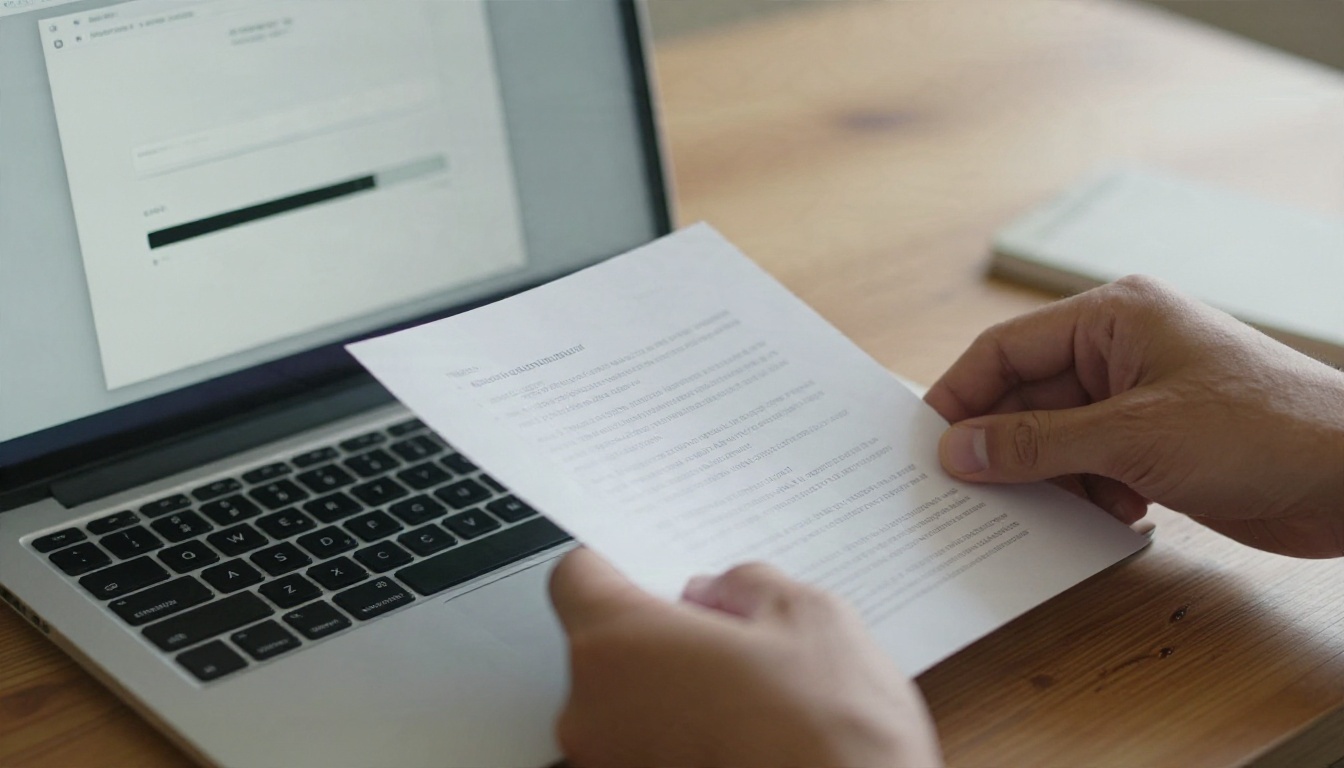
- Importez le PDF. Glissez le fichier dans la zone d’import ou choisissez-le sur votre ordinateur. Une barre de progression affiche la conversion.
- Attendez le traitement. Chaque page est transformée en calque d’image pour pouvoir se courber de façon réaliste. Les documents courts sont prêts en quelques secondes.
- Prévisualisez le résultat. Feuilletez chaque page sur ordinateur de bureau, puis vérifiez-la sur votre téléphone.
- Publiez. Enregistrez le flipbook pour recevoir un lien public et un code d’intégration.
Description de la capture d’écran : après l’étape 3, vous voyez une grille de miniatures de pages à gauche, l’aperçu en temps réel du flipbook au centre, et un panneau de réglages à droite avec des onglets pour le design, le partage et les téléchargements.
Donnez-lui votre style
Un flipbook par défaut fonctionne, mais un flipbook à votre image paraît plus réfléchi. Dans l’éditeur, vous pouvez ajuster :
- Couleurs et fond. Adaptez la visionneuse à votre palette de marque ou à la couleur de page de votre site.
- Logo. Ajoutez votre propre marque pour que le flipbook fasse partie de votre identité, et non d’un widget tiers.
- Effets de page. Choisissez la façon dont les pages tournent, y compris la vitesse et l’ombre sous la courbure.
- Multimédia. Ajoutez vidéo et audio aux pages, par exemple une démonstration de produit sur une double page de catalogue ou une note vocale sur une page de portfolio.
✅ Bonne pratique : Gardez un fond neutre. Un fond blanc, crème ou gris doux laisse les pages faire le travail, surtout pour les catalogues riches en photos.
Intégrer sur votre site
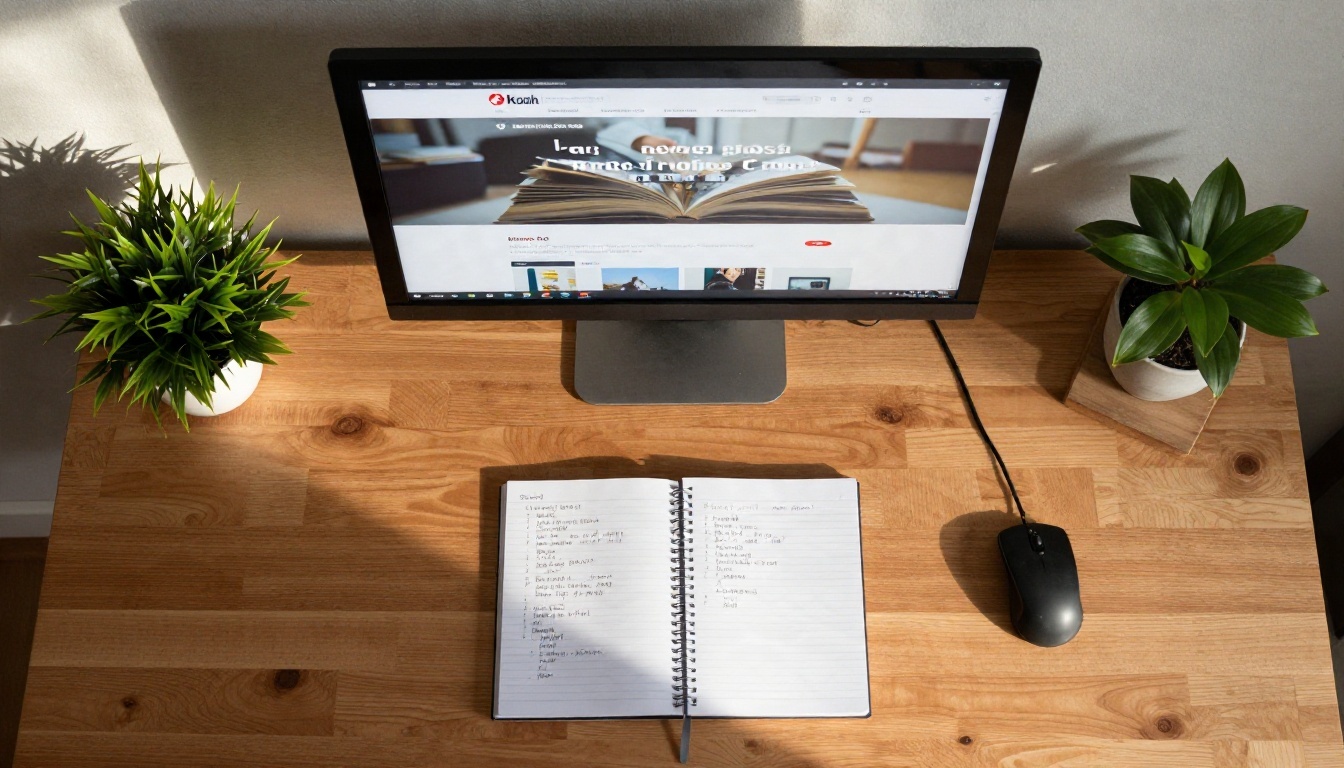
Un flipbook intégré garde les visiteurs sur votre page, ce qui est utile pour le référencement et pour les pages de vente. Le principe est simple : vous copiez un court extrait de code et le collez à l’endroit où vous voulez voir la visionneuse. Un guide détaillé se trouve sur la page Intégrer un flipbook sur un site web.
Copiez le code d’intégration
- Ouvrez votre flipbook publié.
- Cliquez sur Partager puis choisissez Intégrer.
- Copiez le code. C’est généralement un
iframe qui pointe vers votre flipbook.
- Collez-le dans le bloc HTML ou le widget de code de votre page.
- Enregistrez et actualisez la page pour vérifier qu’elle se charge.
Un extrait type ressemble, dans sa structure, à un iframe avec une URL source, une largeur de 100 % et une hauteur fixe, par exemple 600 pixels. Ajustez la hauteur à votre mise en page.
Adaptez-le à chaque écran
Un flipbook parfait sur un ordinateur portable peut paraître à l’étroit sur un téléphone. Suivez ces règles :
- Réglez la largeur sur 100 % pour qu’il remplisse la colonne.
- Utilisez une hauteur comprise entre 500 et 700 pixels pour les sections sur ordinateur de bureau.
- Prévoyez un bloc pleine largeur sur mobile, et non une colonne latérale étroite.
- Ajoutez une courte phrase au-dessus, pour que les visiteurs sachent ce qu’ils vont lire.
Remarques par plateforme
| Plateforme | Où coller le code | Piège courant |
|---|
| WordPress | Bloc HTML personnalisé | L’éditeur visuel supprime l’iframe |
| Wix | Intégrer un widget du site | La hauteur doit être ajustée à la main |
| Squarespace | Bloc de code | Nécessite une offre qui autorise le code |
| Shopify | Section Liquid personnalisée | Le thème peut limiter la largeur du script |
| Webflow | Élément Embed | Publiez le site pour prévisualiser |
| HTML simple | N’importe où dans le body | Aucun, cela fonctionne tout simplement |
⚠️ Attention : Certains constructeurs de sites bloquent les iframes dans leurs offres gratuites. Si l’intégration affiche une case vide, vérifiez le code ou les réglages d’intégration du constructeur avant d’accuser le flipbook.
Des liens de partage qui fonctionnent
Tous les flipbooks n’ont pas vocation à être sur un site. Souvent, il vous suffit d’un lien à glisser dans un e-mail, une conversation ou un QR code sur un flyer imprimé.

Lien public pour tous
Chaque flipbook publié reçoit sa propre URL. Toute personne qui la possède peut ouvrir la visionneuse dans un navigateur, sans téléchargement ni compte. C’est le bon choix pour :
- Des menus sur un QR code de table
- Un lien de portfolio dans une bio de réseau social
- Un catalogue produits dans une newsletter
- Un dossier de presse envoyé aux journalistes
Protection par mot de passe pour les fichiers privés
Quand le contenu n’est pas destiné au public, activez la protection par mot de passe. Les visiteurs ont besoin du mot de passe pour ouvrir le flipbook, même s’ils reçoivent le lien. Cela convient bien pour :
- Les manuels de formation internes
- Les propositions destinées aux clients et les grilles tarifaires
- Les mises à jour pour investisseurs et les rapports en brouillon
- Les supports de cours payants
💡 Envoyez le lien et le mot de passe dans deux messages séparés. Si le premier message est transféré par erreur, le contenu reste verrouillé.
Téléchargements hors ligne
Certains lecteurs préfèrent un fichier qu’ils peuvent garder. Une option de téléchargement permet à ceux qui consultent le document de l’enregistrer pour le lire hors ligne, ce qui sert aux équipes de terrain, aux participants de conférences et aux personnes à la connexion instable. Vous pouvez l’activer ou le désactiver pour chaque flipbook.
Quelle méthode de partage choisir ?
| Méthode | Idéale pour | Connexion requise | Suivi possible |
|---|
| Lien public | Marketing, menus, portfolios | Non | Oui, avec l’offre Professional |
| Lien protégé par mot de passe | Contenus privés ou payants | Mot de passe seulement | Oui, avec l’offre Professional |
| Code d’intégration | Pages de site et blogs | Non | Oui, avec l’offre Professional |
| QR code | Imprimés, emballages, événements | Non | Oui, avec l’offre Professional |
| Téléchargement hors ligne | Déplacements et terrain | Non | Non |
Limites du flipbook gratuit à vérifier
C’est la section que la plupart des articles omettent, et c’est celle qui cause des surprises plus tard. Chaque service de flipbook gratuit fixe des limites. Voici ce qu’il faut regarder.

Filigranes et image de marque
Beaucoup d’outils gratuits impriment leur propre logo sur les pages ou sur le cadre de la visionneuse. Cela peut gâcher une présentation client. Flipbooks AI n’ajoute jamais de filigrane : ce que vous importez est ce que voient les lecteurs. Une personnalisation de marque est disponible si vous voulez votre logo et vos couleurs dans la visionneuse.
Taille du fichier et nombre de pages
Chaque plateforme limite la taille du PDF, le nombre de pages, ou les deux. Les fichiers lourds se chargent aussi plus lentement pour les visiteurs. Gardez ces réflexes :
- Compressez les images avant l’export.
- Découpez les documents très longs en chapitres.
- Supprimez les pages vides et les visuels inutilisés.
Nombre de flipbooks
Les offres gratuites n’autorisent généralement qu’une poignée de flipbooks. Si vous gérez plusieurs marques ou publiez un catalogue chaque mois, vous atteindrez vite ce plafond. Les flipbooks illimités sont inclus à partir de l’offre Standard.
Statistiques et capture de prospects
Les offres gratuites vous disent rarement qui a ouvert votre flipbook. Si vous voulez des chiffres par page, des vues dans le temps ou un formulaire qui recueille une adresse e-mail avant que le lecteur n’ouvre le document, il vous faut l’offre Professional. Pour un catalogue commercial, cette différence vaut souvent le passage à une offre supérieure, car vous voyez quelles pages retiennent l’attention et lesquelles sont ignorées.
Liste de contrôle des limites
| Limite | Question à se poser | Pourquoi c’est important |
|---|
| Filigrane | Un logo est-il imposé sur les pages ? | Fait peu professionnel aux yeux des clients |
| Taille du fichier | Quelle est la taille maximale du PDF ? | Les gros catalogues peuvent être refusés |
| Nombre de pages | Existe-t-il un plafond de pages ? | Les longs rapports devront peut-être être découpés |
| Expiration | Les flipbooks sont-ils supprimés ? | Liens cassés dans les anciens e-mails |
| Intégration | L’intégration est-elle autorisée en gratuit ? | Bloque l’usage sur le site |
| Confidentialité | Une option de mot de passe est-elle incluse ? | Nécessaire pour le travail avec les clients |
| Statistiques | Puis-je voir les vues et les prospects ? | Mesure ce qui fonctionne |
⚠️ L’expiration est la limite la plus insidieuse. Un flipbook qui disparaît après 30 jours laisse des liens morts dans chaque e-mail et chaque publication sur les réseaux sociaux que vous avez envoyés. Vérifiez pendant combien de temps les fichiers restent en ligne.
Pour les chiffres actuels de chaque offre, consultez directement la page des tarifs, car les limites peuvent évoluer.
Exemples concrets selon le type d’activité
Voir le déroulement dans son contexte aide à décider par quoi commencer.
Exemple d’un restaurant
Un petit bistro met à jour sa carte à chaque saison. Plutôt que de réimprimer des cartes, le patron importe le nouveau PDF, le publie et fait pointer le même QR code de table vers le flipbook mis à jour. Les clients voient les plats du moment sur leur téléphone, et les autocollants QR imprimés ne changent jamais.
Exemple immobilier
Un agent crée une brochure par bien. Chaque flipbook est partagé via un lien dans l’e-mail envoyé à l’acheteur, et les statistiques indiquent quels biens ont été ouverts et pendant combien de temps. Cela indique à l’agent qui appeler en premier.
Exemple d’un indépendant
Un photographe intègre un flipbook de portfolio sur sa page d’accueil, puis envoie une version protégée par mot de passe, avec des travaux supplémentaires, à des clients potentiels. Un seul PDF, deux publics, aucun temps de conception en plus. Parcourez tous les outils de flipbook pour trouver un modèle adapté à votre domaine.
Erreurs courantes à éviter
La plupart des problèmes liés aux flipbooks gratuits sont faciles à éviter.
- Importer un PDF énorme. Compressez-le d’abord. Des pages lentes font fuir les lecteurs rapidement.
- Oublier le mobile. Testez sur un vrai téléphone avant de partager, car la plupart des gens ouvriront le lien là.
- Sauter la prévisualisation. Vérifiez l’ordre des pages, les liens et les médias sur chaque page.
- Utiliser un seul lien pour tout. Créez un flipbook distinct pour les versions privées et publiques.
- Ignorer l’expiration. Vérifiez que les liens restent actifs aussi longtemps que vous en avez besoin.
- Intégrer avec une hauteur trop petite. Un cadre court oblige les visiteurs à faire défiler le contenu à l’intérieur de la visionneuse.
- Ne rien suivre. Sans statistiques, vous ne savez pas quelle version fonctionne le mieux.
✅ Bonne pratique : Gardez un PDF source dans un dossier bien nommé. Quand vous mettez le contenu à jour, remplacez le fichier et continuez à partager le même lien si possible.
Publiez votre premier flipbook dès aujourd’hui
Un flipbook gratuit en ligne est simple quand on connaît les trois gestes : importer un PDF propre, l’intégrer ou le partager, puis vérifier les limites qui comptent pour vous. Filigranes, expiration, confidentialité et statistiques sont les points où les outils gratuits diffèrent le plus, commencez donc par là.
Prêt à publier ? Créez votre premier flipbook sur Flipbooks AI, collez le code d’intégration sur votre site et partagez le lien là où se trouve votre public. Si vous avez besoin d’une protection par mot de passe, de flipbooks illimités ou de capture de prospects, comparez les offres et choisissez celle qui vous convient. Et pour des points de départ prêts à l’emploi par secteur, parcourez la liste complète des outils et modèles.



