Du hast ein PDF. Vielleicht ist es ein Katalog, eine Karte, ein Portfolio oder ein zehnseitiger Bericht, den niemand öffnet, weil der Download-Link wie Hausaufgaben wirkt. Ein kostenloses Flipbook online löst das in wenigen Minuten: Du lädst die Datei hoch, erhältst einen realistischen Betrachter mit Umblättereffekt und bettest ihn entweder auf deiner Website ein oder schickst ihn als einzelnen Link. Mit Flipbooks AI läuft der ganze Ablauf im Browser, ohne Software zum Installieren und ohne Wasserzeichen quer über deine Seiten.
Dieser Artikel führt dich durch die drei Aktionen, nach denen Menschen am häufigsten suchen: PDF-Upload, Einbettung auf einer Website und Freigabelinks. Außerdem zeigt er die Grenzen, die du vor der Veröffentlichung prüfen solltest, denn „kostenlos“ bedeutet auf verschiedenen Plattformen Unterschiedliches.
Was „kostenlos“ hier wirklich bedeutet
Entscheide, bevor du etwas hochlädst, was du tatsächlich brauchst. Ein kostenloser Flipbook-Ersteller verlangt meist eine Gegenleistung dafür, dass er nichts kostet: ein Wasserzeichen, ein kurzes Ablaufdatum, eine Begrenzung der Seiten oder eine gesperrte Freigabeoption. Wenn du das Tauschgeschäft vorher kennst, sparst du dir später das Neuerstellen des Flipbooks.
Die drei Aufgaben, die ein Flipbook erfüllt
Die meisten Menschen wollen eines dieser Ergebnisse:
- Ein Dokument schön zeigen. Ein Flipbook wirkt wie ein gedrucktes Magazin, mit gebogenen Seiten und sanftem Zoom, auf Telefon und Desktop-Computer.
- Es auf eine Website stellen. Ein Einbettungscode platziert den Betrachter in deiner eigenen Seite, sodass Besucher nie weiterklicken müssen.
- Es jemandem schicken. Ein kurzer Link funktioniert in E-Mails, WhatsApp, Social-Media-Profilen und QR-Codes.
Wenn du nur die erste Aufgabe brauchst, reicht oft ein kostenloser Tarif. Brauchst du Branding, Datenschutz oder Zahlen dazu, wer es gelesen hat, bist du im kostenpflichtigen Bereich. Auf der Preisseite steht genau, was jeder Tarif bietet.
Kostenlos gegen kostenpflichtig auf einen Blick
| Funktion | Typisches kostenloses Tool | Ansatz von Flipbooks AI |
|---|
| Wasserzeichen auf den Seiten | Oft erzwungen | Niemals Wasserzeichen |
| Anzahl der Flipbooks | 1 bis 3 | Unbegrenzt ab dem Standard-Tarif |
| Passwortschutz | Selten enthalten | Für private Inhalte verfügbar |
| Einbettung auf deiner Website | Manchmal blockiert | Mit Einbettungscode unterstützt |
| Statistiken und Kontakte | Nicht angeboten | Professional-Tarif |
| Offline-Download | Selten | Unterstützt |
| Layout auf dem Smartphone | Mal gut, mal schlecht | Standardmäßig responsiv |
💡 Profi-Tipp: Öffne die Preisseite jedes Flipbook-Tools und suche vor dem Hochladen nach dem Wort „Wasserzeichen“. Das dauert zehn Sekunden und zeigt dir, ob der kostenlose Tarif für einen Kunden brauchbar ist.
PDF in wenigen Minuten hochladen
Beim Hochladen entscheidet sich der größte Teil der Qualität. Ein sauberes PDF ergibt ein scharfes Flipbook. Ein unordentliches ergibt verschwommene Seiten und langsames Laden.
Bereite die Datei zuerst vor
Nimm dir zwei Minuten für das PDF, bevor du es hochlädst:
- In der richtigen Größe exportieren. Ziel ist eine Datei, die auf dem Telefon lesbar ist, aber nicht riesig. Die meisten Gestaltungsprogramme haben eine Exportoption für „Web“ oder „kleinste Dateigröße“.
- Seiten in Lesereihenfolge halten. Entscheide, ob dein Dokument als Einzelseiten oder als Doppelseiten geöffnet werden soll, und exportiere entsprechend.
- Schriften einbetten und Bilder komprimieren. Fehlende Schriften verursachen seltsame Abstände, und unkomprimierte Fotos bremsen den Betrachter.
- Die Links prüfen. Anklickbare URLs im PDF sind gut. Teste sie, bevor du konvertierst.
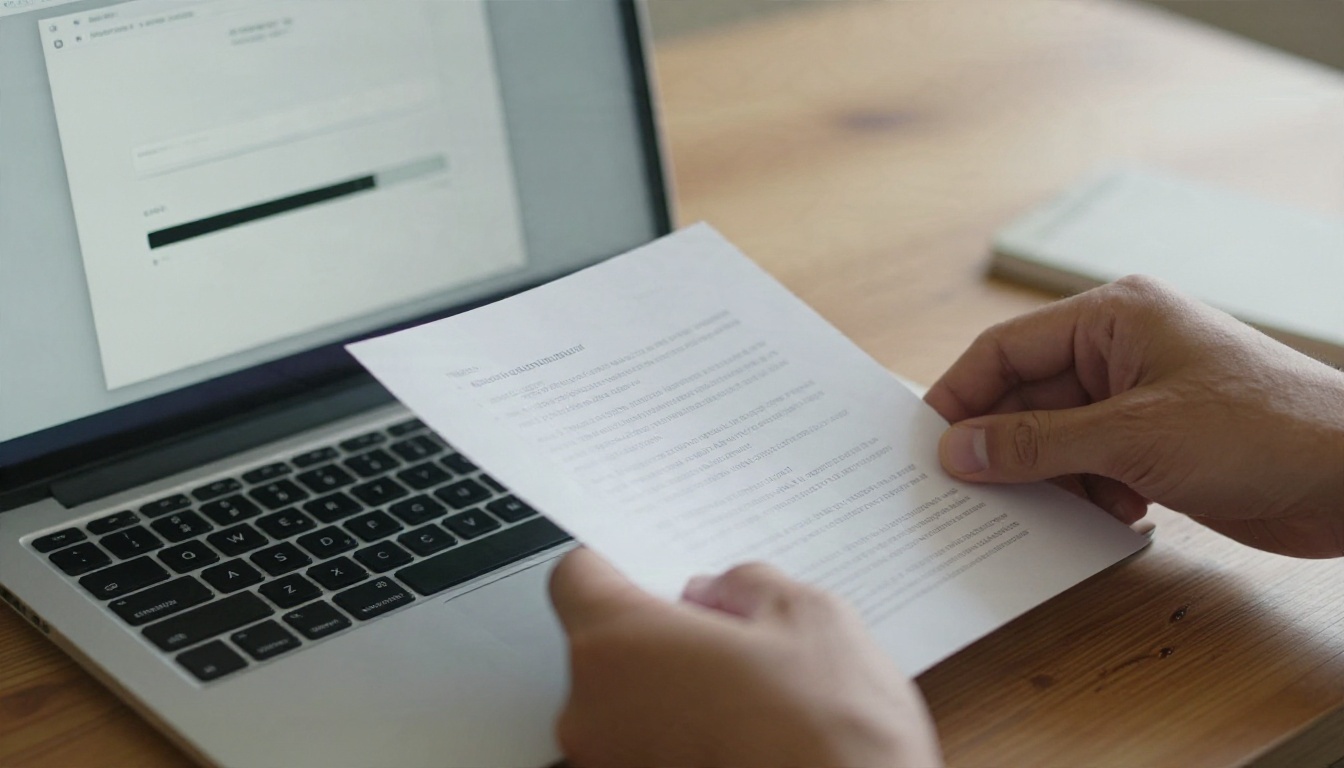
Schritt für Schritt: Erstelle dein Flipbook
Hier ist der genaue Ablauf auf Flipbooks AI. Wenn du eine eigene Seite nur für diese eine Aufgabe willst, nutze den PDF-zu-Flipbook-Konverter.
- Konto eröffnen. Gehe zu Flipbooks AI und erstelle mit deiner E-Mail-Adresse ein Konto.
- Ein neues Flipbook starten. Klicke im Dashboard auf die Schaltfläche zum Erstellen.
- Das PDF hochladen. Ziehe die Datei in den Upload-Bereich oder wähle sie auf deinem Computer aus. Ein Fortschrittsbalken zeigt die Umwandlung.
- Auf die Verarbeitung warten. Jede Seite wird in eine Bildebene umgewandelt, damit sie sich realistisch umbiegen lässt. Kurze Dokumente sind in wenigen Sekunden fertig.
- Das Ergebnis prüfen. Blättere auf dem Desktop-Computer durch jede Seite und prüfe das Flipbook danach auf deinem Telefon.
- Veröffentlichen. Speichere das Flipbook, um einen öffentlichen Link und einen Einbettungscode zu erhalten.
Screenshot-Beschreibung: Nach Schritt 3 siehst du links ein Raster mit Seitenminiaturen, in der Mitte die Live-Vorschau des Flipbooks und rechts ein Einstellungsfeld mit Reitern für Design, Freigabe und Downloads.
Gestalte es nach deinem Stil
Ein Standard-Flipbook funktioniert, aber ein gebrandetes wirkt durchdacht. Im Editor kannst du Folgendes anpassen:
- Farben und Hintergrund. Passe den Betrachter an deine Markenfarben oder an die Seitenfarbe deiner Website an.
- Logo. Füge dein eigenes Zeichen hinzu, damit das Flipbook wie ein Teil deiner Identität wirkt und nicht wie ein Widget eines Drittanbieters.
- Umblättereffekte. Wähle, wie sich Seiten umblättern, einschließlich der Geschwindigkeit und des Schattens unter der Seitenrundung.
- Multimedia. Füge den Seiten Video und Audio hinzu, zum Beispiel eine Produktvorführung auf einer Katalog-Doppelseite oder eine Sprachnachricht auf einer Portfolioseite.
✅ Bewährte Praxis: Halte den Hintergrund neutral. Ein weißer, cremefarbener oder weicher grauer Hintergrund lässt die Seiten wirken, besonders bei fotolastigen Katalogen.
Auf deiner Website einbetten
Ein eingebettetes Flipbook hält Besucher auf deiner Seite, was für SEO und Verkaufsseiten nützlich ist. Die Technik ist einfach: Du kopierst einen kurzen Code-Schnipsel und fügst ihn dort ein, wo der Betrachter erscheinen soll. Eine eigene Anleitung findest du auf der Seite Flipbook auf Website einbetten.
Den Einbettungscode kopieren
- Öffne dein veröffentlichtes Flipbook.
- Klicke auf Teilen und wähle Einbetten.
- Kopiere den Code. Er ist normalerweise ein
iframe, der auf dein Flipbook verweist.
- Füge ihn in den HTML-Block oder das Code-Widget deiner Seite ein.
- Speichere und lade die Seite neu, um zu prüfen, ob sie geladen wird.
Ein typischer Schnipsel sieht strukturell so aus: ein iframe mit einer Quell-URL, einer Breite von 100 Prozent und einer festen Höhe, etwa 600 Pixel. Passe die Höhe an dein Layout an.
Die Größe für jeden Bildschirm anpassen
Ein Flipbook, das auf dem Laptop perfekt aussieht, kann auf dem Telefon eng wirken. Beachte diese Regeln:
- Stelle die Breite auf 100 %, damit sie die ganze Spalte ausfüllt.
- Nutze eine Höhe zwischen 500 und 700 Pixeln für Abschnitte auf dem Desktop-Computer.
- Gib ihm auf dem Telefon einen Block in voller Breite statt einer schmalen Seitenleiste.
- Setze eine kurze Textzeile darüber, damit Besucher wissen, was sie gleich lesen.
Hinweise zu einzelnen Plattformen
| Plattform | Wo der Code eingefügt wird | Typische Falle |
|---|
| WordPress | Block für benutzerdefiniertes HTML | Der visuelle Editor entfernt das iframe |
| Wix | Ein Site-Widget einbetten | Die Höhe muss manuell angepasst werden |
| Squarespace | Code-Block | Erfordert einen Tarif, der Code erlaubt |
| Shopify | Benutzerdefinierter Liquid-Abschnitt | Das Theme kann die Skriptbreite begrenzen |
| Webflow | Einbettungselement | Die Seite muss veröffentlicht werden, um sie zu sehen |
| Reines HTML | Irgendwo im Body | Keine, es funktioniert einfach |
⚠️ Warnung: Manche Website-Baukästen blockieren iframes in ihren kostenlosen Tarifen. Wenn die Einbettung als leeres Feld erscheint, prüfe die Code- oder Einbettungseinstellungen des Baukastens, bevor du dem Flipbook die Schuld gibst.
Freigabelinks, die funktionieren
Nicht jedes Flipbook gehört auf eine Website. Oft brauchst du nur einen Link, den du in eine E-Mail, einen Chat oder einen QR-Code auf einem gedruckten Flyer setzen kannst.

Öffentlicher Link für alle
Jedes veröffentlichte Flipbook bekommt eine eigene URL. Wer sie hat, kann den Betrachter im Browser öffnen, ohne Download und ohne Konto. Das ist die richtige Wahl für:
- Speisekarten auf einem QR-Code am Tisch
- Einen Portfolio-Link im Social-Media-Profil
- Einen Produktkatalog in einem Newsletter
- Ein Pressekit für Journalisten
Passwortschutz für private Dateien
Wenn der Inhalt nicht für die Öffentlichkeit bestimmt ist, aktiviere den Passwortschutz. Besucher brauchen das Passwort, um das Flipbook zu öffnen, selbst wenn sie den Link erhalten haben. Das funktioniert gut für:
- Interne Schulungshandbücher
- Kundenangebote und Preislisten
- Updates für Investoren und Berichtsentwürfe
- Kostenpflichtiges Kursmaterial
💡 Schicke Link und Passwort in zwei getrennten Nachrichten. Wird die erste Nachricht versehentlich weitergeleitet, bleibt der Inhalt trotzdem gesperrt.
Offline-Downloads
Manche Leser bevorzugen eine Datei, die sie behalten können. Eine Download-Option erlaubt es Lesern, das Dokument zum Offline-Lesen zu speichern. Das hilft Außendienstteams, Konferenzteilnehmern und Menschen mit schwacher Verbindung. Du kannst sie für jedes Flipbook einzeln ein- oder ausschalten.
Welche Freigabemethode passt?
| Methode | Am besten für | Anmeldung nötig | Nachverfolgbar |
|---|
| Öffentlicher Link | Marketing, Speisekarten, Portfolios | Nein | Ja, im Professional-Tarif |
| Passwort-Link | Private oder kostenpflichtige Inhalte | Nur Passwort | Ja, im Professional-Tarif |
| Einbettungscode | Website-Seiten und Blogs | Nein | Ja, im Professional-Tarif |
| QR-Code | Druck, Verpackung, Veranstaltungen | Nein | Ja, im Professional-Tarif |
| Offline-Download | Reisen und Außendienst | Nein | Nein |
Grenzen kostenloser Flipbooks, die du prüfen solltest
Das ist der Abschnitt, den die meisten Artikel auslassen, und er ist derjenige, der später für Überraschungen sorgt. Jeder kostenlose Flipbook-Dienst setzt Grenzen. Darauf solltest du achten.

Wasserzeichen und Branding
Viele kostenlose Tools drucken ihr eigenes Logo auf die Seiten oder in den Rahmen des Betrachters. Das kann eine Kundenpräsentation ruinieren. Flipbooks AI fügt nie ein Wasserzeichen hinzu, daher sehen Leser genau das, was du hochlädst. Eigenes Branding ist verfügbar, wenn du dein Logo und deine Farben im Betrachter haben möchtest.
Dateigröße und Seitenzahl
Jede Plattform begrenzt die Größe des PDFs, die Anzahl der Seiten oder beides. Schwere Dateien laden außerdem langsamer für Besucher. Achte auf diese Gewohnheiten:
- Komprimiere Bilder vor dem Export.
- Teile sehr lange Dokumente in Kapitel auf.
- Entferne leere Seiten und ungenutzte Grafiken.
Anzahl der Flipbooks
Kostenlose Tarife erlauben meist nur eine Handvoll Flipbooks. Wenn du mehrere Marken betreust oder einen monatlichen Katalog veröffentlichst, stößt du schnell an diese Grenze. Unbegrenzte Flipbooks sind ab dem Standard-Tarif enthalten.
Statistiken und Kontakterfassung
Kostenlose Tarife verraten selten, wer dein Flipbook geöffnet hat. Wenn du Zahlen pro Seite, Aufrufe im Zeitverlauf oder ein Formular willst, das vor dem Öffnen eine E-Mail-Adresse abfragt, brauchst du den Professional-Tarif. Bei einem Verkaufskatalog lohnt sich der Wechsel auf den Professional-Tarif oft, denn du siehst, welche Seiten Aufmerksamkeit binden und welche übersprungen werden.
Checkliste der Grenzen
| Grenze | Frage, die du stellen solltest | Warum sie wichtig ist |
|---|
| Wasserzeichen | Wird ein Logo auf die Seiten erzwungen? | Wirkt unprofessionell gegenüber Kunden |
| Dateigröße | Wie groß darf das PDF maximal sein? | Große Kataloge werden eventuell abgelehnt |
| Seitenzahl | Gibt es eine Obergrenze für Seiten? | Lange Berichte müssen gegebenenfalls geteilt werden |
| Ablauf | Werden Flipbooks gelöscht? | Defekte Links in alten E-Mails |
| Einbettung | Ist Einbetten im kostenlosen Tarif erlaubt? | Blockiert die Nutzung auf der Website |
| Datenschutz | Ist eine Passwortoption enthalten? | Nötig für Kundenarbeit |
| Statistiken | Kann ich Aufrufe und Kontakte sehen? | Misst, was funktioniert |
⚠️ Das Ablaufdatum ist die heimtückischste Grenze. Ein Flipbook, das nach 30 Tagen verschwindet, hinterlässt tote Links in jeder E-Mail und jedem Social-Media-Beitrag, den du je verschickt hast. Prüfe, wie lange Dateien online bleiben.
Die aktuellen Zahlen für jeden Tarif findest du direkt auf der Preisseite, denn Grenzen können sich mit der Zeit ändern.
Praxisbeispiele nach Branche
Den Ablauf im Zusammenhang zu sehen, hilft dir zu entscheiden, was du zuerst erstellst.
Ein Beispiel aus dem Restaurant
Ein kleines Bistro aktualisiert seine Karte jede Saison. Statt neue Karten zu drucken, lädt der Besitzer das neue PDF hoch, veröffentlicht es und verweist denselben QR-Code am Tisch auf das aktualisierte Flipbook. Gäste sehen die aktuellen Gerichte auf ihren Telefonen, und die gedruckten QR-Aufkleber ändern sich nie.
Ein Beispiel aus der Immobilienbranche
Eine Maklerin erstellt eine Broschüre pro Objekt. Jedes Flipbook wird über einen Link in der E-Mail an den Käufer geteilt, und die Statistiken zeigen, welche Objekte geöffnet wurden und wie lange. Das sagt der Maklerin, wen sie zuerst anrufen sollte.
Ein Beispiel für Freiberufler
Ein Fotograf bettet ein Portfolio-Flipbook auf seiner Startseite ein und schickt mögliche Kunden eine passwortgeschützte Version mit zusätzlichen Arbeiten. Ein PDF, zwei Zielgruppen, keine zusätzliche Gestaltungszeit. Alle Flipbook-Tools findest du hier, um eine Vorlage für dein eigenes Fachgebiet zu finden.
Häufige Fehler, die du vermeiden solltest
Die meisten Probleme mit kostenlosen Flipbooks lassen sich leicht verhindern.
- Ein riesiges PDF hochladen. Komprimiere es zuerst. Langsame Seiten verlieren Leser schnell.
- Das Smartphone vergessen. Teste auf einem echten Telefon, bevor du teilst, denn die meisten Menschen werden den Link dort öffnen.
- Die Vorschau überspringen. Prüfe Seitenreihenfolge, Links und Medien auf jeder Seite.
- Für alles denselben Link verwenden. Erstelle für private und öffentliche Versionen jeweils ein eigenes Flipbook.
- Das Ablaufdatum ignorieren. Prüfe, dass Links so lange aktiv bleiben, wie du sie brauchst.
- Mit einer winzigen Höhe einbetten. Ein kurzer Rahmen zwingt Besucher, innerhalb des Betrachters zu scrollen.
- Nichts nachverfolgen. Ohne Statistiken kannst du nicht erkennen, welche Version besser funktioniert.
✅ Bewährte Praxis: Bewahre ein Quell-PDF in einem beschrifteten Ordner auf. Wenn du den Inhalt aktualisierst, ersetze die Datei und teile nach Möglichkeit weiterhin denselben Link.
Starte heute dein erstes Flipbook
Ein kostenloses Flipbook online ist einfach, wenn du die drei Schritte kennst: ein sauberes PDF hochladen, es einbetten oder teilen und die Grenzen prüfen, die dir wichtig sind. Wasserzeichen, Ablauf, Datenschutz und Statistiken sind die Punkte, in denen sich kostenlose Tools am stärksten unterscheiden. Schau dir diese also zuerst an.
Bereit zum Veröffentlichen? Erstelle dein erstes Flipbook bei Flipbooks AI, füge den Einbettungscode in deine Website ein und teile den Link dort, wo dein Publikum ist. Brauchst du Passwortschutz, unbegrenzte Flipbooks oder Kontakterfassung, vergleiche die Tarife und wähle den passenden aus. Und für fertige Ausgangspunkte nach Branche durchsuche die vollständige Liste der Tools und Vorlagen.



