Une borne de don est un iPad posé sur un support dans le hall de votre église, qui permet à chacun de donner en moins de 30 secondes. Pas d’enveloppe, pas d’espèces, pas d’application à télécharger. Si vous cherchez à mettre en place une borne de don iPad, vous voulez sans doute trois réponses : quoi acheter, ce qui est gratuit et où l’installer. Cet article répond aux trois questions, puis montre comment associer la borne à une brochure d’impact créée avec Flipbooks AI, afin que les personnes puissent voir ce que leurs dons permettent concrètement pendant qu’elles sont devant l’écran.
Pourquoi une borne de don fonctionne
La plupart des églises vivent désormais dans un monde sans espèces. Moins de personnes ont un carnet de chèques sur elles, et encore moins pensent à apporter une enveloppe. Une borne rencontre les gens au moment précis où ils ont envie de donner : dans le hall, un café à la main, juste après un message qui les a touchés.
Le problème des espèces
Les corbeilles de quête ne recueillent que ce que les gens ont dans leur portefeuille. Un terminal de paiement et une tablette lèvent cette limite. Une personne sans espèces peut tout de même donner 25 $ ou 100 $, ou mettre en place un don mensuel sans ouvrir d’ordinateur portable.
Qui l’utilise le plus
Attendez-vous à ce que trois groupes utilisent une borne en premier :
- Les jeunes adultes qui n’ont jamais d’espèces sur eux et préfèrent payer en approchant une carte ou un téléphone
- Les visiteurs qui souhaitent donner mais n’ont pas de compte auprès de votre église
- Les donateurs réguliers qui ont oublié leur identifiant habituel pour donner en ligne
💡 Astuce : ne retirez pas la corbeille de quête dès le premier jour. Faites fonctionner les deux pendant deux ou trois mois et comparez les chiffres avant de changer quoi que ce soit.
Ce qu’il faut pour commencer
La liste du matériel est courte. La plupart des églises possèdent déjà la moitié de ce qu’il faut.
Liste de contrôle du matériel
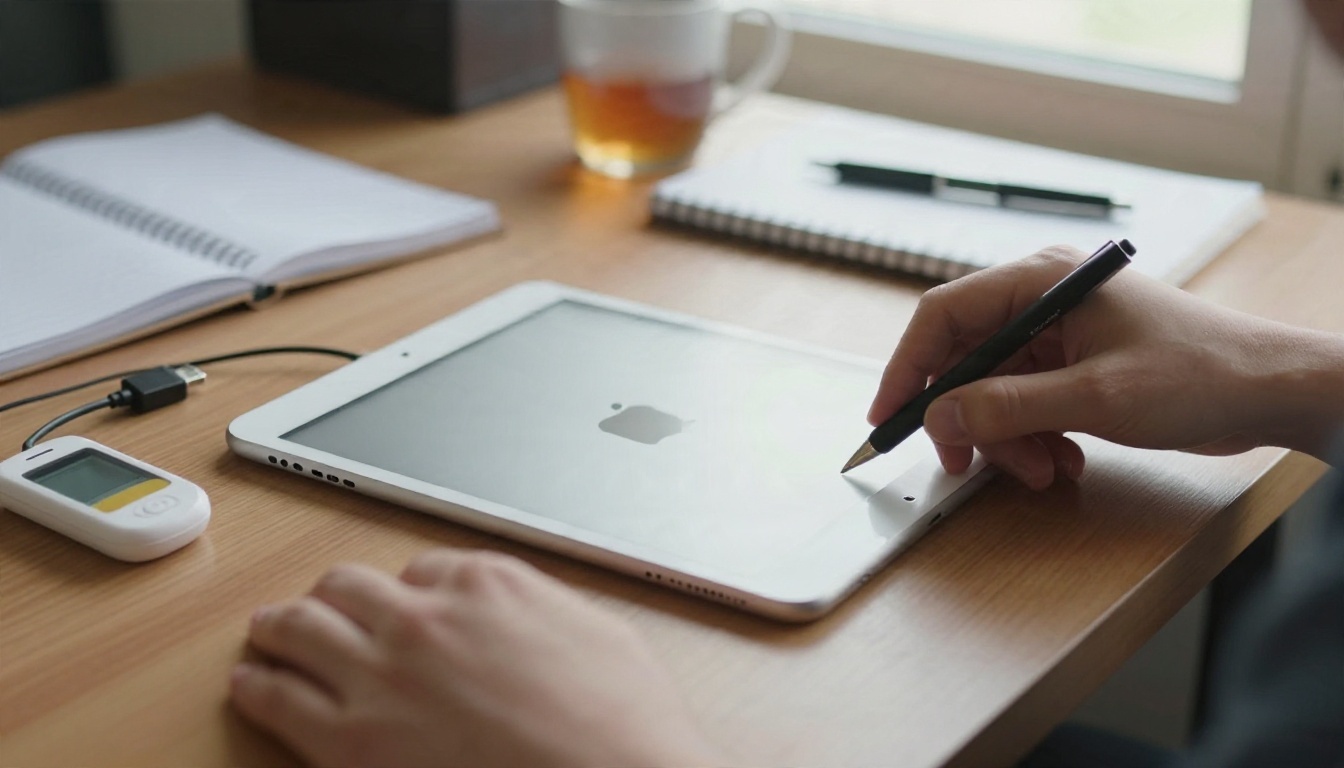
| Élément | Pourquoi vous en avez besoin | Coût indicatif |
|---|
| iPad (tout modèle récent compatible avec la dernière version d’iPadOS) | Fait fonctionner la page ou l’application de don | 0 $ si vous en possédez déjà un, sinon à partir de 330 $ |
| Support au sol ou de comptoir avec verrouillage | Maintient l’iPad droit et en sécurité | 60 $ à 250 $ |
| Terminal de paiement sans contact (Bluetooth ou USB-C) | Accepte le paiement par carte sans contact, par puce et par passage | 50 $ à 60 $ |
| Câble d’alimentation et cache-câble | Évite que l’écran s’éteigne en plein office | 15 $ à 30 $ |
| Carte d’instructions imprimée | Indique aux nouveaux venus quoi toucher | 5 $ pour l’impression |
Vous pouvez vous passer du terminal de paiement si vous souhaitez seulement que les gens saisissent les coordonnées de leur carte à la main ou scannent un code QR avec leur téléphone. Un terminal, en revanche, rend la borne vraiment rapide.
Options logicielles
Vous avez deux grandes voies. La première consiste à utiliser une plateforme de don pour églises qui propose un mode borne ou station intégré. La seconde consiste à utiliser un outil de paiement généraliste, comme Stripe ou Square, pour créer une page de don simple et l’afficher dans un navigateur.
Les plateformes pour églises offrent généralement, au même endroit, le choix du fonds, les dons récurrents, les reçus et les fiches donateurs. Les outils de paiement généralistes sont plus souples, mais vous devrez gérer vous-même les reçus fiscaux et la tenue des registres.
Comparaison des options gratuites
« Gratuit » signifie presque toujours gratuit pour démarrer, et non exempt de frais de traitement. Les réseaux de cartes prélèvent un pourcentage sur chaque don, et c’est quelqu’un qui le paie : l’église ou le donateur qui choisit de le prendre en charge.
| Option | Frais mensuels | Mode de traitement | Idéal pour |
|---|
| Zeffy | 0 $ | Financé par des pourboires facultatifs des donateurs | Très petits budgets |
| Planning Center Giving | 0 $ | Frais standard de carte et de banque | Églises utilisant déjà Planning Center |
| Givelify | 0 $ | Frais de carte standard, prise en charge facultative par le donateur | Communautés pensées d’abord pour le mobile |
| Tithe.ly | Offre gratuite disponible | Frais de carte, les offres payantes ajoutent des fonctionnalités | Églises souhaitant une borne avec une application |
| Stripe ou Square | 0 $ | Frais de carte par transaction | Équipes disposant d’un bénévole informatique |
⚠️ Vérifiez avant de vous engager. Les tarifs et les limites des offres changent souvent. Confirmez les prix en vigueur sur le site de chaque prestataire et demandez si le mode borne et les terminaux de paiement sont inclus dans l’offre gratuite.
Les frais à surveiller
Examinez quatre chiffres avant de choisir une plateforme :
- Taux par carte : généralement un pourcentage plus un montant fixe par don
- Taux du virement bancaire : souvent bien plus bas, donc encouragez le prélèvement pour les dons importants
- Coût du terminal : achat unique ou location
- Délai de versement : nombre de jours avant que l’argent n’arrive sur votre compte
Un don de 50 $ perd une part plus importante avec le montant fixe qu’un don de 500 $. C’est l’une des raisons pour lesquelles de nombreuses églises incitent les donateurs réguliers à privilégier le virement bancaire ou les dons récurrents.
Peut-on la faire fonctionner à 0 $ ?
Oui, avec des limites. Si vous possédez déjà un iPad et utilisez une plateforme gratuite, vous pouvez faire fonctionner une borne à code QR sans aucun coût initial. Placez l’iPad dans un support simple, affichez un grand code QR à l’écran et laissez chacun donner depuis son propre téléphone. Vous perdez la rapidité du paiement par simple approche, mais vous obtenez une borne opérationnelle en un après-midi.
Installation pas à pas de l’iPad
Voici l’ordre d’installation qui évite les difficultés habituelles.
Choisissez votre plateforme et la liste des fonds
Commencez par la liste des fonds, et non par le matériel. La plupart des églises n’ont besoin que de quatre choix :
- Fonds général ou dîme
- Missions
- Projet de construction
- Aide sociale ou offrande spéciale
Moins de boutons, c’est un don plus rapide. Chaque choix supplémentaire ralentit les personnes et réduit leurs chances d’aller au bout.
Verrouillez l’iPad
Un iPad en borne ne doit faire qu’une seule chose. Ouvrez la section Accessibilité dans les Réglages de l’iPad et activez le verrouillage intégré sur une seule app. Définissez un code que seule votre équipe connaît. Une fois activé, personne ne peut quitter la page de don en glissant ni ouvrir d’autres applications.
Pour les églises disposant de plusieurs iPad, un outil de gestion des appareils mobiles peut les verrouiller tous à la fois, mais un iPad seul n’en a pas besoin.
Ajustez également ces réglages :
- Désactivez la mise en veille automatique pour que l’écran reste allumé
- Réglez la luminosité à environ 70 %
- Désactivez complètement les notifications
- Gardez l’iPad branché en permanence
- Activez les mises à jour automatiques pour une nuit calme en semaine
Connectez le terminal et testez
Associez le terminal de paiement depuis l’application de votre plateforme de don, et non depuis les réglages Bluetooth de l’iPad. Effectuez ensuite trois dons de test : un par approche, un par puce et une saisie manuelle. Remboursez-les ensuite.
Testez avant le dimanche
Faites une répétition générale le mercredi. Demandez à une personne qui n’a jamais vu la borne de donner 1 $ sans aucune aide. Observez où elle hésite, et corrigez d’abord cet écran.
✅ Bonne pratique : gardez au bureau une feuille de dépannage plastifiée d’une seule page. Indiquez-y le mot de passe Wi-Fi, le numéro d’assistance de la plateforme et les étapes pour redémarrer le terminal.
Des idées d’affichage qui fonctionnent
L’emplacement de la borne compte presque autant que le logiciel qui la fait fonctionner.
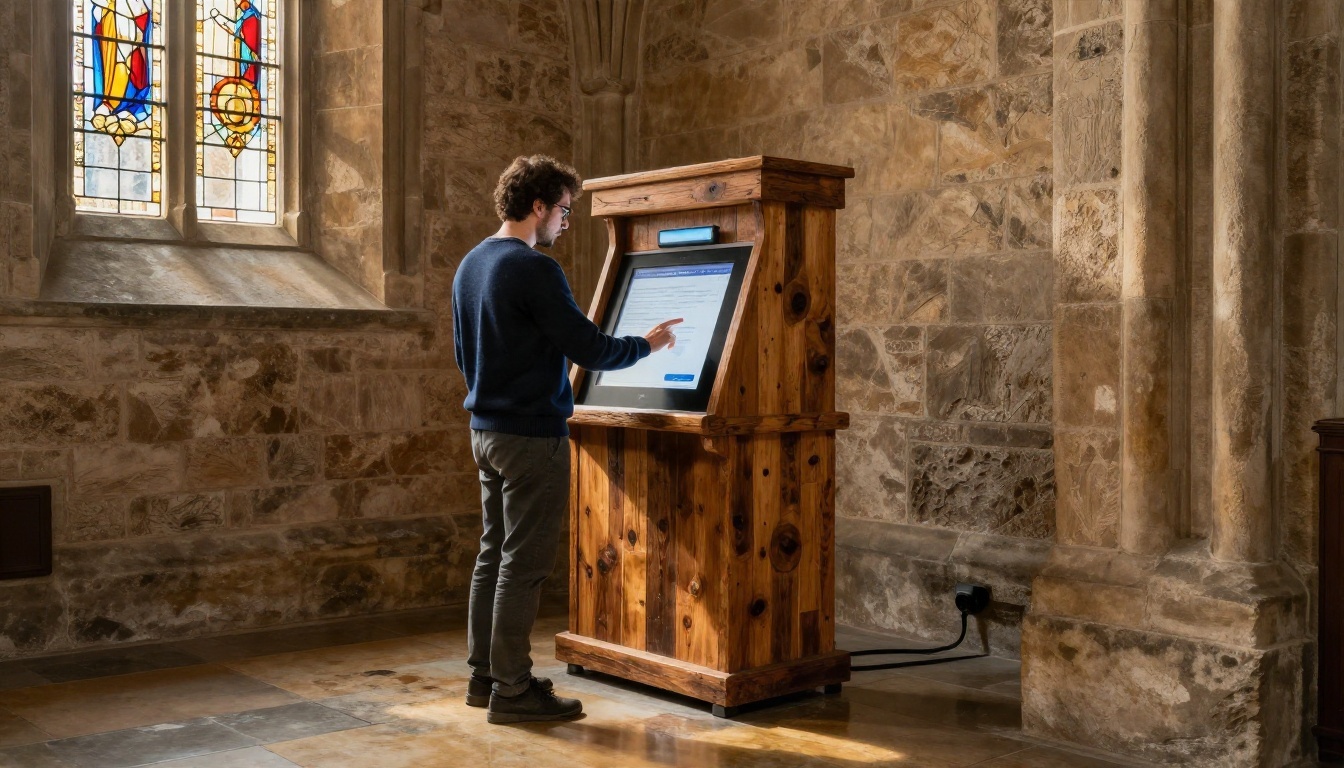
Support et emplacement
Placez la borne là où les gens ralentissent naturellement, généralement près de la sortie du hall ou de l’espace café. Évitez l’embrasure de porte elle-même, car une foule la bloquerait. Fixez l’écran à peu près à hauteur de poitrine pour que les personnes assises comme debout puissent l’atteindre.
Choisissez un support qui correspond à votre espace. Un piédestal en bois récupéré convient à un sanctuaire historique. Un support en métal brossé convient à un bâtiment moderne. Dans tous les cas, cachez les câbles.
Conception de l’écran
L’écran d’accueil doit porter un message fort et un bouton bien visible. Utilisez une courte phrase comme « Donnez en 30 secondes » et une photo de votre communauté. Évitez les photos de banques d’images montrant des mains jointes. De vrais visages de votre assemblée inspirent davantage confiance.
Signalétique et éclairage
Les reflets gâchent la lisibilité des écrans tactiles. Vérifiez la borne à 9 h, puis de nouveau à 11 h. Si la lumière d’une fenêtre délave l’écran, déplacez le support d’un mètre environ ou ajoutez un film protecteur mat.
Un petit panneau imprimé au-dessus du support aide les nouveaux venus. Limitez-le à une phrase et une flèche.
Exemples réels selon la taille de l’église
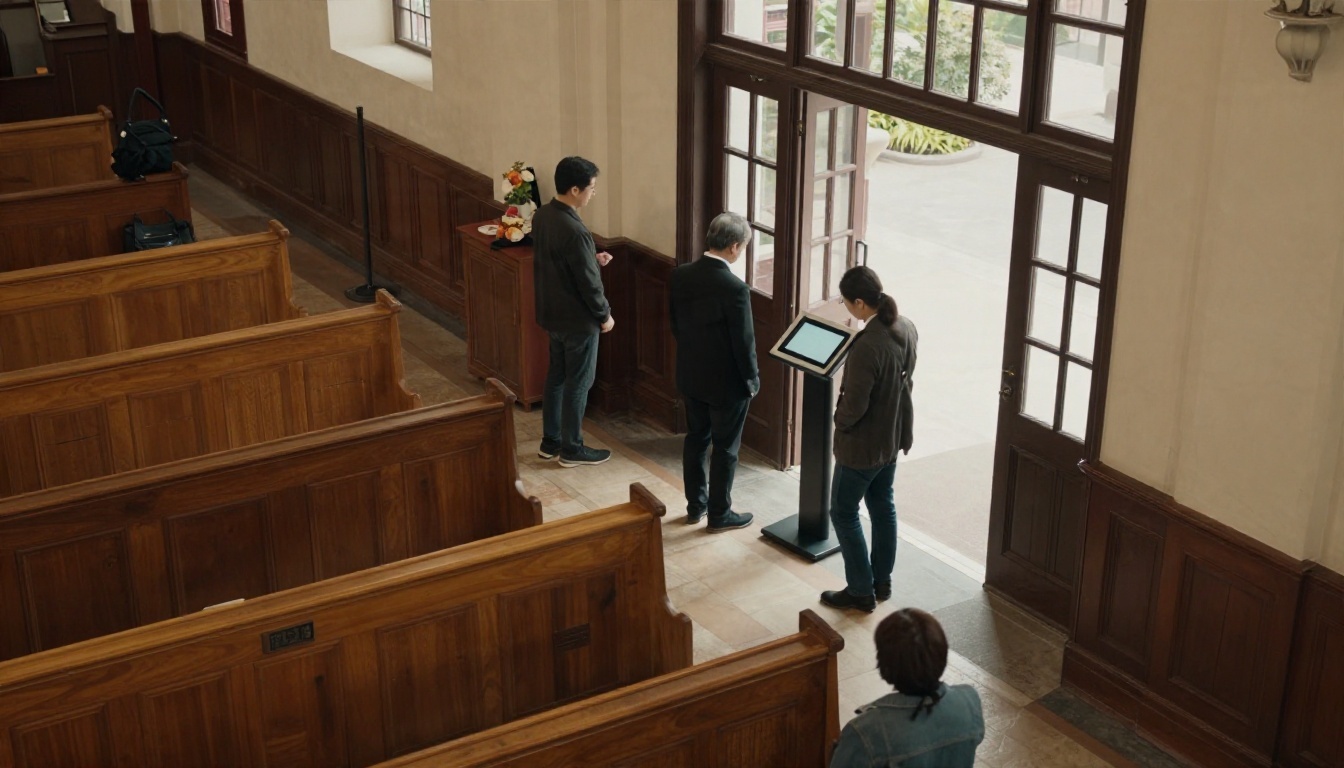
| Taille de l’église | Installation | Emplacement | Touche en plus |
|---|
| Moins de 100 membres | Un iPad, code QR uniquement | Table d’accueil | Carte imprimée avec le même code QR |
| 100 à 400 membres | Un iPad avec terminal de paiement | Hall, près du café | Diapositive d’impact mensuelle à l’écran |
| 400 à 1 000 membres | Deux iPad avec terminaux | Sortie principale et aile des enfants | Bénévole d’accueil aux heures de forte affluence |
| Plus de 1 000 membres | Trois ou plus, gérés ensemble | Chaque entrée de campus | Rapport hebdomadaire à l’équipe financière |
Une petite église peut commencer avec un seul iPad sur la table d’accueil et un code QR. Une église en croissance pourrait ajouter une deuxième borne près de l’aile des enfants, où les parents attendent lors de la reprise et disposent de quelques minutes libres.
Montrez aux donateurs où va l’argent
Les gens donnent avec plus d’assurance lorsqu’ils peuvent voir les résultats. Une borne est un excellent point de départ pour les orienter vers cette preuve, mais l’écran d’un iPad ne peut afficher qu’un nombre limité d’informations sur une page de don. C’est là qu’une brochure numérique est utile.

Comment créer un flipbook d’impact pour les dons
Vous pouvez transformer en quelques minutes un simple PDF des résultats de vos ministères en livret à feuilleter. Voici la démarche avec Flipbooks AI.
- Créez votre compte. Rendez-vous sur Flipbooks AI et créez un compte gratuit.
- Importez votre PDF. Exportez votre rapport d’impact depuis Canva, Word ou Google Docs, puis déposez-le dans le Convertisseur PDF vers flipbook. Chaque page se convertit automatiquement en page de flipbook.
- Personnalisez l’apparence. Ajoutez le logo de votre église, reprenez vos couleurs et choisissez un effet de feuilletage. Comme il n’y a aucun filigrane, la brochure donne l’impression d’appartenir à votre église.
- Ajoutez des médias. Intégrez une courte vidéo d’une mise à jour d’un missionnaire ou un message audio de votre pasteur directement sur la page.
- Protégez-le ou partagez-le. Utilisez un lien direct, un code QR ou un code d’intégration pour votre site web. Ajoutez un mot de passe si la brochure est réservée aux membres ou aux collaborateurs.
- Suivez ce que les gens lisent. Avec l’offre Professional, les statistiques montrent les pages qui attirent l’attention, et la génération de prospects peut recueillir les coordonnées des visiteurs intéressés. Consultez les offres tarifaires pour plus de détails.
- Proposez un téléchargement. Activez les téléchargements hors ligne pour que les personnes puissent enregistrer la brochure et la lire plus tard.
L’outil Rapport annuel pour associations à but non lucratif est un bon point de départ si vous souhaitez une mise en page prête à l’emploi pour les résultats annuels.
Où la placer autour de la borne
La page de don elle-même doit rester rapide et simple. Placez la brochure à côté, et non à l’intérieur :
- Code QR imprimé à côté de la borne, qui ouvre le flipbook sur le téléphone d’un visiteur
- Second iPad sur la table d’accueil affichant la brochure pendant l’attente
- Écran du hall qui fait défiler les pages du flipbook en boucle
- Lien vers la page de don dans votre e-mail de reçu, pour que les donateurs voient leur impact après avoir donné
- Site web de l’église avec le flipbook intégré sous votre formulaire de don en ligne
Comme la brochure s’adapte à tous les écrans, elle se lit bien sur un téléphone tenu d’une seule main.
Idées de brochures
💡 Astuce : mettez le flipbook à jour chaque trimestre et conservez le même lien et le même code QR. Le panneau imprimé près de votre borne n’a jamais besoin de changer.
Erreurs à éviter
La plupart des bornes qui échouent le font pour des raisons banales. Surveillez ces points :
- Trop de boutons de fonds. Limitez-vous à quatre ou cinq choix.
- Wi-Fi faible dans le hall. Testez le signal à l’emplacement même de la borne, et non au bureau. Certaines églises ajoutent un point d’accès mobile en secours.
- Personne n’en est responsable. Confiez à un seul bénévole la vérification de la borne chaque dimanche matin.
- Emplacement caché. Si les gens doivent la chercher, ils ne l’utiliseront pas.
- Aucune annonce. Mentionnez la borne depuis l’estrade pendant le premier mois et montrez une démonstration de 15 secondes.
- Aucun remerciement. Configurez un reçu automatique avec un message chaleureux. Il rappelle aux donateurs qu’une personne, et non une machine, se trouve derrière l’écran.
- iPad non verrouillé. Un écran d’accueil ouvert invite à tout toucher et provoque parfois de véritables problèmes.
Une routine hebdomadaire simple
- Essuyez l’écran et le terminal avec un chiffon doux et sec
- Vérifiez la batterie et le câble
- Assurez-vous que le terminal est connecté
- Effectuez un don test de 1 $ puis remboursez-le
- Examinez les totaux de la semaine dernière avec l’équipe financière
Dix minutes d’entretien gardent la borne fiable, et la fiabilité est ce qui bâtit la confiance.
Prêt à installer la vôtre ?
Vous pouvez avoir une borne de don opérationnelle dès ce week-end : choisissez une plateforme gratuite, verrouillez un iPad sur une seule application, ajoutez un terminal si vous voulez le paiement par approche, et placez le support là où les gens marquent déjà une pause. Donnez ensuite aux personnes une raison de donner en toute confiance, en leur montrant l’histoire derrière les chiffres.
Une borne rend le don facile. Une bonne brochure fait sentir que donner en vaut la peine.



