Un chiosco per le offerte è un iPad su un supporto nell’atrio della tua chiesa, che permette a chiunque di donare in meno di 30 secondi. Niente busta, niente contanti, niente app da scaricare. Se stai cercando come configurare un chiosco per le offerte con iPad, probabilmente ti servono tre risposte: cosa acquistare, cosa è gratuito e dove metterlo. Questo articolo le fornisce tutte e tre, poi mostra come abbinare il chiosco a un opuscolo visivo di impatto creato con Flipbooks AI, così le persone possono vedere cosa fanno davvero le loro offerte mentre sono davanti allo schermo.
Perché un chiosco per le offerte funziona
Oggi la maggior parte delle chiese vive in un mondo senza contanti. Sempre meno persone portano con sé il libretto degli assegni e ancora meno ricordano di portare una busta. Un chiosco incontra le persone nel momento esatto in cui si sentono generose: nell’atrio, con il caffè in mano, subito dopo un messaggio che le ha colpite.
Il problema dei contanti
Le cassette delle offerte raccolgono solo ciò che le persone hanno per caso nel portafoglio. Un lettore di carte e un tablet eliminano questo limite. Chi non ha contanti può comunque donare 25 $, 100 $, oppure attivare un’offerta mensile senza aprire un portatile.
Chi lo usa di più
Prevedi che tre gruppi useranno per primi un chiosco:
- Adulti giovani che non portano mai contanti e preferiscono avvicinare una carta o il telefono
- Visitatori che vogliono donare ma non hanno un account presso la tua chiesa
- Donatori abituali che hanno dimenticato le credenziali per le offerte online
💡 Consiglio pratico: Non togliere la cassetta delle offerte il primo giorno. Usa entrambi i metodi per due o tre mesi e confronta i numeri prima di cambiare qualsiasi cosa.
Cosa serve per iniziare
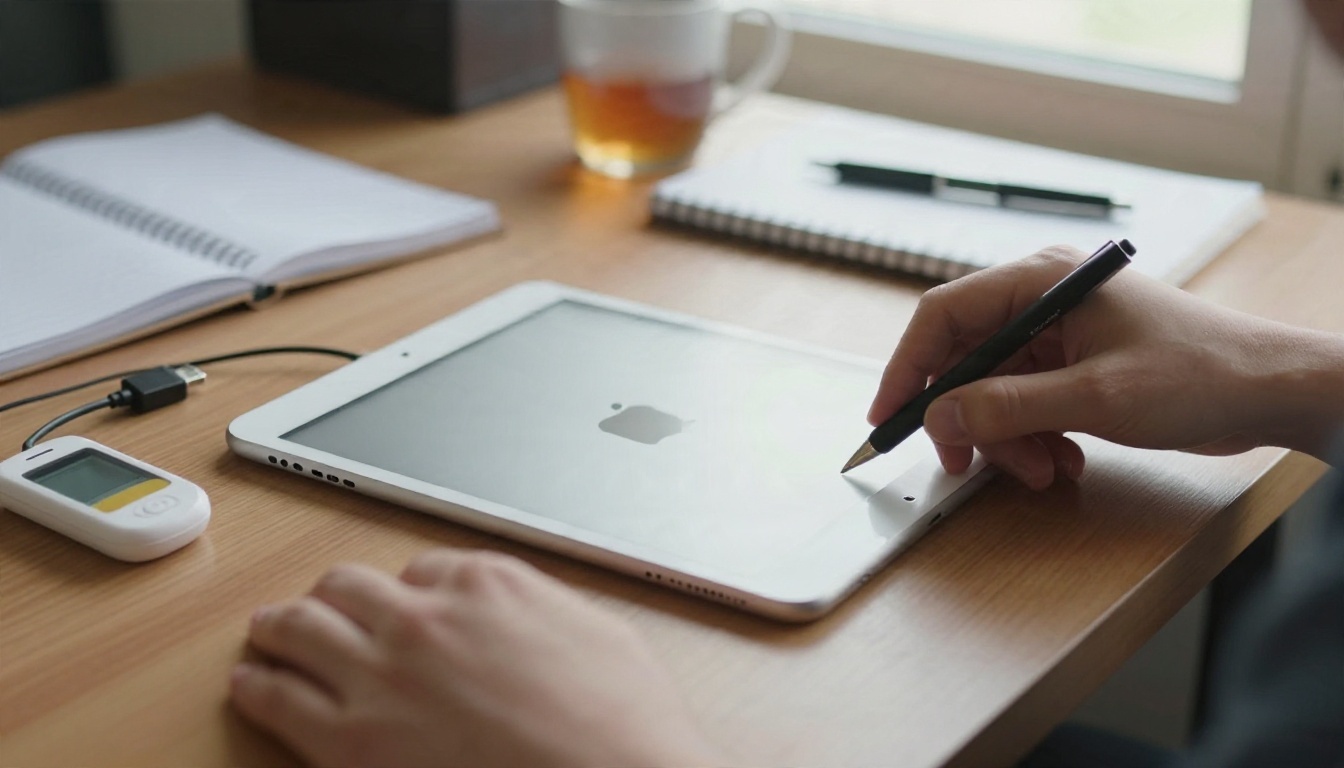
L’elenco dell’hardware è breve. La maggior parte delle chiese possiede già metà di ciò che serve.
Elenco dell’hardware
| Articolo | Perché serve | Costo indicativo |
|---|
| iPad (qualsiasi modello recente con iPadOS aggiornato) | Fa funzionare la pagina o l’app per le offerte | 0 $ se ne possiedi uno, altrimenti da 330 $ in su |
| Supporto da pavimento o da banco con lucchetto | Tiene l’iPad dritto e al sicuro | Da 60 $ a 250 $ |
| Lettore di carte contactless (Bluetooth o USB-C) | Accetta tap, chip e striscia magnetica | Da 50 $ a 60 $ |
| Cavo di alimentazione e copricavo | Evita che lo schermo si spenga durante il culto | Da 15 $ a 30 $ |
| Cartellino stampato con le istruzioni | Dice a chi è alle prime armi cosa toccare | 5 $ di stampa |
Puoi fare a meno del lettore di carte se vuoi solo che le persone inseriscano a mano i dati della carta o inquadrino un codice QR con il telefono. Un lettore, però, è ciò che rende il chiosco davvero veloce.
Opzioni software
Hai due strade principali. La prima opzione è una piattaforma di donazioni per chiese con una modalità chiosco o stazione integrata. La seconda opzione è uno strumento di pagamento generico, come Stripe o Square, con cui crei una semplice pagina di donazione e la fai funzionare in un browser.
Le piattaforme per chiese di solito offrono in un unico posto la scelta del fondo, le offerte ricorrenti, le ricevute e l’anagrafica dei donatori. Gli strumenti di pagamento generici sono flessibili, ma le ricevute fiscali e la tenuta delle registrazioni le gestisci tu.
Opzioni gratuite a confronto
"Gratuito" di solito significa gratuito per iniziare, non esente dalle commissioni di elaborazione. I circuiti delle carte addebitano una percentuale su ogni offerta, e qualcuno la paga: la chiesa oppure il donatore che sceglie di coprirla.
| Opzione | Canone mensile | Come vengono gestite le commissioni | Ideale per |
|---|
| Zeffy | 0 $ | Finanziata da mance facoltative dei donatori | Budget molto piccoli |
| Planning Center Giving | 0 $ | Commissioni standard di carte e bonifici | Chiese che già usano Planning Center |
| Givelify | 0 $ | Commissioni standard delle carte, copertura facoltativa per il donatore | Comunità che usano prima di tutto il telefono |
| Tithe.ly | Piano gratuito disponibile | Commissioni delle carte, i piani a pagamento aggiungono funzioni | Chiese che vogliono un chiosco con app |
| Stripe o Square | 0 $ | Commissioni delle carte per ogni transazione | Team con un volontario esperto di tecnologia |
⚠️ Controlla prima di impegnarti. Tariffe e limiti dei piani cambiano spesso. Verifica i prezzi attuali sul sito di ciascun fornitore e chiedi se la modalità chiosco e i lettori di carte sono inclusi nel piano gratuito.
Commissioni da tenere d’occhio
Prima di scegliere una piattaforma, guarda quattro numeri:
- Tariffa per carta: di solito una percentuale più un importo fisso per ogni offerta
- Tariffa per bonifico: spesso molto più bassa. Per le offerte più grandi, punta sui bonifici ACH
- Costo del lettore: acquisto una tantum o noleggio
- Velocità di accredito: quanti giorni passano prima che il denaro arrivi sul tuo conto
Un’offerta da 50 $ perde una fetta più grande con l’importo fisso rispetto a un’offerta da 500 $. È uno dei motivi per cui molte chiese spingono i donatori abituali verso bonifici o offerte ricorrenti.
Si può far funzionare con 0 $?
Sì, ma con dei limiti. Se possiedi un iPad e usi una piattaforma gratuita, puoi far funzionare un chiosco con codice QR senza spese iniziali. Metti l’iPad in un supporto semplice, mostra sullo schermo un grande codice QR e lascia che le persone donino dal proprio telefono. Perdi la velocità del pagamento con tap, ma in un pomeriggio hai un chiosco funzionante.
Configurazione dell’iPad passo dopo passo
Ecco l’ordine di configurazione che evita i soliti grattacapi.
Scegli la piattaforma e l’elenco dei fondi
Inizia dall’elenco dei fondi, non dall’hardware. La maggior parte delle chiese ha bisogno di appena quattro scelte:
- Fondo generale o decima
- Missioni
- Progetto di costruzione
- Beneficenza o offerta speciale
Meno pulsanti significano offerte più rapide. Ogni scelta in più rallenta le persone e riduce le probabilità che completino la donazione.
Blocca l’iPad
Un iPad da chiosco deve fare una sola cosa. Apri la sezione Accessibilità nelle Impostazioni dell’iPad e attiva il blocco integrato su una singola app. Imposta un codice che conosce solo il tuo team. Una volta attivato, nessuno può scorrere fuori dalla pagina delle offerte o aprire altre app.
Per le chiese con più iPad, uno strumento di gestione dei dispositivi mobili può bloccarli tutti insieme, ma un singolo iPad non ne ha bisogno.
Regola anche queste impostazioni:
- Disattiva il blocco automatico così lo schermo resta acceso
- Imposta la luminosità a circa il 70 per cento
- Disattiva completamente le notifiche
- Tieni l’iPad sempre collegato alla corrente
- Attiva gli aggiornamenti automatici in una tranquilla notte feriale
Collega il lettore e fai una prova
Abbina il lettore di carte tramite l’app della tua piattaforma per le offerte, non dalle impostazioni Bluetooth dell’iPad. Poi fai tre donazioni di prova: una con tap, una con chip e una inserita a mano. Rimborsale subito dopo.
Prova prima della domenica
Fai una prova generale completa il mercoledì. Chiedi a qualcuno che non ha mai visto il chiosco di donare 1 $ senza alcun aiuto. Osserva dove esita e sistema per primo quel punto dello schermo.
✅ Buona pratica: Tieni in ufficio una scheda di risoluzione dei problemi plastificata, di una sola pagina. Includi la password del Wi-Fi, il numero di assistenza della piattaforma e i passaggi per riavviare il lettore.
Idee di allestimento che funzionano
Il punto in cui posizioni il chiosco conta quasi quanto il software che c’è dietro.
Supporto e posizionamento
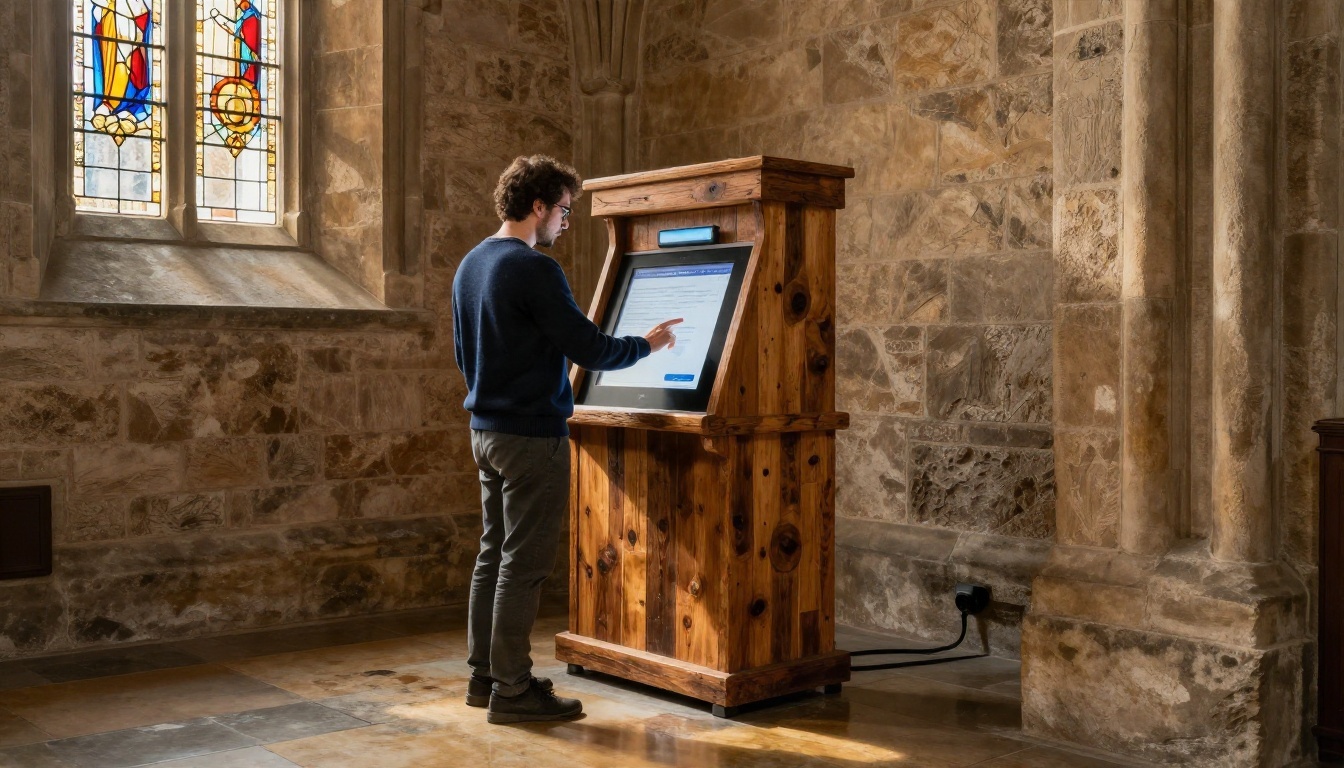
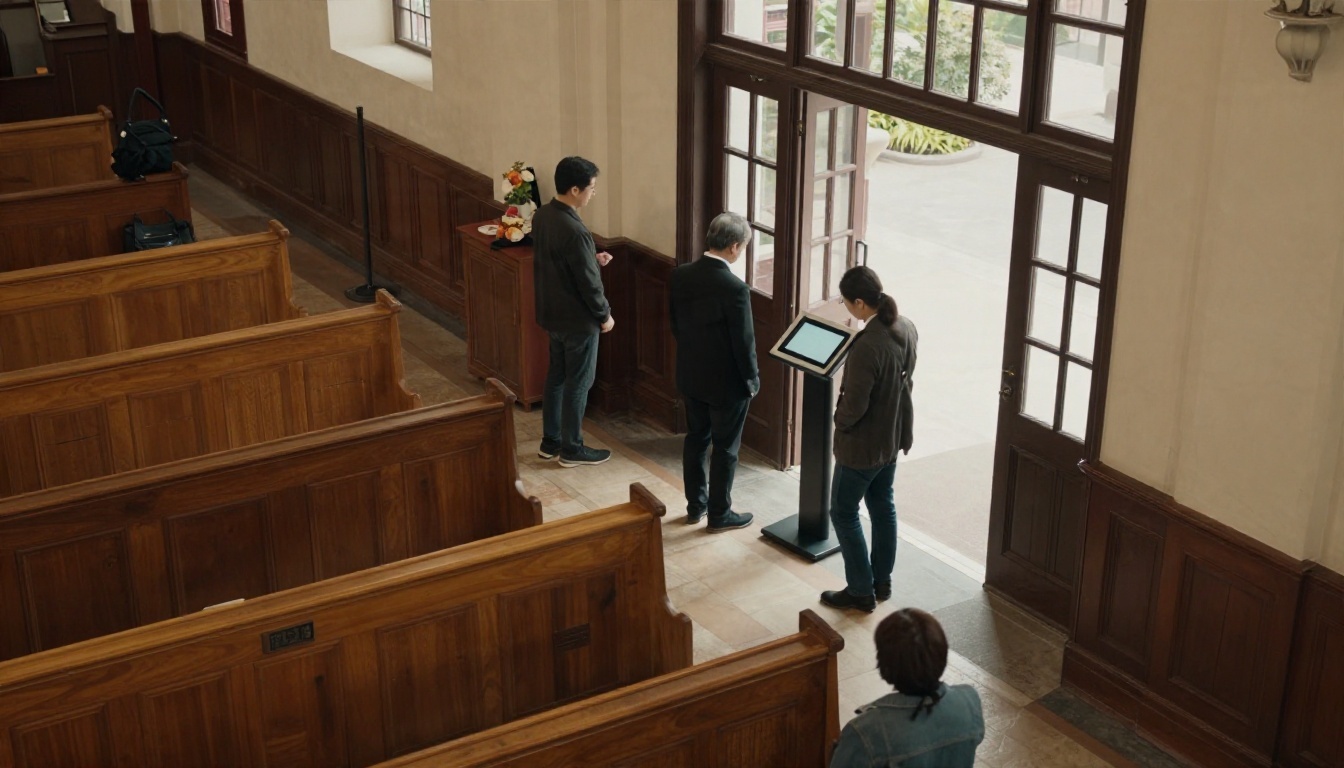
Metti il chiosco dove le persone naturalmente rallentano, di solito vicino all’uscita dell’atrio o all’area del caffè. Evita il vano della porta stessa, perché una folla lo bloccherebbe. Monta lo schermo più o meno all’altezza del petto, così sia chi è seduto sia chi è in piedi può raggiungerlo.
Scegli un supporto che si intoni alla tua sala. Un piedistallo di legno recuperato si adatta a una chiesa storica. Un supporto in metallo spazzolato si addice a un edificio moderno. In entrambi i casi, nascondi i cavi.
Design dello schermo
La schermata iniziale deve avere un messaggio grande e un pulsante grande. Usa una frase breve come "Dona in 30 secondi" e una foto della tua comunità. Evita le immagini d’archivio di mani intrecciate. I volti reali della tua comunità creano più fiducia.
Cartellonistica e illuminazione
L’abbagliamento rovina gli schermi touch. Controlla il chiosco alle 9 del mattino e di nuovo alle 11. Se la luce della finestra sbiadisce lo schermo, sposta il supporto di qualche metro oppure aggiungi una pellicola opaca protettiva.
Un piccolo cartello stampato sopra il supporto aiuta chi è alle prime armi. Tienilo a una sola frase e una freccia.
Esempi reali in base alla dimensione della chiesa
| Dimensione della chiesa | Configurazione | Posizionamento | Tocco in più |
|---|
| Meno di 100 membri | Un iPad, solo codice QR | Tavolo di benvenuto | Cartellino stampato con lo stesso codice QR |
| Da 100 a 400 membri | Un iPad con lettore di carte | Atrio vicino al caffè | Diapositiva mensile dell’impatto sullo schermo |
| Da 400 a 1.000 membri | Due iPad con lettori | Uscita principale e ala dei bambini | Volontario che accoglie nelle ore di maggiore affluenza |
| Oltre 1.000 membri | Tre o più, gestiti insieme | Ogni ingresso del campus | Report settimanale per il team finanziario |
Una piccola chiesa può iniziare con un solo iPad sul tavolo di benvenuto e un codice QR. Una chiesa in crescita potrebbe aggiungere un secondo chiosco vicino all’ala dei bambini, dove i genitori aspettano al ritiro e hanno qualche minuto libero.
Mostra a chi dona dove vanno i soldi
Le persone donano con più fiducia quando vedono i risultati. Un chiosco è il posto ideale per indirizzarle verso questa prova, ma lo schermo di un iPad può mostrare solo una certa quantità di informazioni in una pagina di donazione. È qui che un opuscolo digitale è utile.

Come creare un flipbook di impatto per le offerte
Puoi trasformare in pochi minuti un semplice PDF dei risultati del tuo ministero in un opuscolo con sfoglio di pagina. Ecco il procedimento con Flipbooks AI.
- Crea il tuo account. Vai su Flipbooks AI e crea un account gratuito.
- Carica il tuo PDF. Esporta il report sull’impatto da Canva, Word o Google Docs, poi trascinalo nel Convertitore da PDF a flipbook. Ogni pagina si converte automaticamente in una pagina del flipbook.
- Personalizza l’aspetto. Aggiungi il logo della chiesa, abbina i colori del tuo marchio e scegli un effetto sfoglio di pagina. Poiché non ci sono filigrane, l’opuscolo sembra davvero appartenere alla tua chiesa.
- Aggiungi contenuti multimediali. Incorpora direttamente nella pagina un breve video di un aggiornamento dai missionari o un messaggio audio del tuo pastore.
- Proteggilo o condividilo. Usa un link diretto, un codice QR oppure un codice di incorporamento per il tuo sito. Aggiungi una password se l’opuscolo è riservato ai membri o al personale.
- Monitora cosa legge la gente. Con il piano Professional, le statistiche mostrano quali pagine attirano l’attenzione, e la generazione di contatti può raccogliere i recapiti dei visitatori interessati. Consulta i piani e prezzi per i dettagli.
- Offri la possibilità di scaricarlo. Attiva la possibilità di scaricare offline così le persone possono salvare l’opuscolo e leggerlo più tardi.
Lo strumento Report annuale per il non profit è un buon punto di partenza se vuoi un layout pronto per i risultati annuali.
Dove si inserisce accanto al chiosco
La pagina delle offerte deve restare veloce e semplice. Metti l’opuscolo accanto ad essa, non dentro:
- Codice QR stampato accanto al chiosco che apre il flipbook sul telefono del visitatore
- Secondo iPad sul tavolo di benvenuto che mostra l’opuscolo mentre le persone aspettano
- Schermo nell’atrio che scorre le pagine del flipbook in ciclo
- Link alla pagina delle offerte nell’email della ricevuta, così i donatori vedono il loro impatto dopo aver donato
- Sito della chiesa con il flipbook incorporato sotto il modulo delle offerte online
Poiché l’opuscolo è adattivo, si legge bene anche su un telefono tenuto con una mano.
Idee per l’opuscolo
💡 Consiglio pratico: Aggiorna il flipbook ogni trimestre e mantieni lo stesso link e lo stesso codice QR. Il cartello stampato accanto al chiosco non deve mai cambiare.
Errori da evitare
La maggior parte dei chioschi che non funzionano fallisce per motivi banali. Fai attenzione a questi:
- Troppi pulsanti per i fondi. Limitali a quattro o cinque scelte.
- Wi-Fi debole nell’atrio. Verifica il segnale proprio nel punto del supporto, non in ufficio. Alcune chiese aggiungono un hotspot cellulare come backup.
- Nessuno se ne occupa. Assegna un solo volontario che controlli il chiosco ogni domenica mattina.
- Posizione nascosta. Se le persone devono cercarlo, non lo useranno.
- Nessun annuncio. Menzionalo dal palco per il primo mese e mostra una dimostrazione di 15 secondi.
- Nessun ringraziamento. Imposta una ricevuta automatica con un messaggio caloroso. Ricorda ai donatori che dietro lo schermo c’è una persona, non una macchina.
- iPad sbloccato. Una schermata iniziale aperta invita a toccare a caso e a volte causa guai veri.
Una semplice routine settimanale
- Pulisci lo schermo e il lettore con un panno morbido e asciutto
- Controlla la batteria e il cavo
- Verifica che il lettore sia connesso
- Fai una donazione di prova da 1 $ e rimborsala
- Controlla i totali della settimana precedente con il team finanziario
Dieci minuti di cura mantengono il chiosco affidabile, e l’affidabilità è ciò che costruisce la fiducia.
Pronto a configurare il tuo?
Entro questo fine settimana puoi avere un chiosco per le offerte funzionante: scegli una piattaforma gratuita, blocca un iPad su una sola app, aggiungi un lettore se vuoi il pagamento con tap e posiziona il supporto dove le persone già si fermano. Poi dai alle persone un motivo per donare con fiducia, mostrando la storia dietro i numeri.
Un chiosco rende facile donare. Un buon opuscolo fa sentire che donare vale la pena.



