Ein Giving Kiosk ist ein iPad auf einem Ständer in deinem Foyer, an dem jemand in unter 30 Sekunden spenden kann. Kein Umschlag, kein Bargeld, keine App zum Herunterladen. Wenn du nach einem Giving Kiosk iPad-Setup suchst, brauchst du wahrscheinlich drei Antworten: was du kaufen musst, was kostenlos ist und wo du es aufstellst. Dieser Artikel liefert dir alle drei und zeigt dann, wie du das Kiosk mit einem visuellen Wirkungsheft auf Basis von Flipbooks AI kombinierst, damit Menschen sehen, was ihre Gaben wirklich bewirken, während sie am Bildschirm stehen.
Warum ein Giving Kiosk funktioniert
Die meisten Kirchen leben heute in einer bargeldlosen Welt. Immer weniger Menschen haben ein Scheckheft dabei, und noch weniger denken daran, einen Umschlag mitzubringen. Ein Kiosk trifft Menschen genau in dem Moment, in dem sie sich großzügig fühlen: im Foyer, mit dem Kaffee in der Hand, kurz nachdem eine Predigt sie berührt hat.
Das Bargeld-Problem
Opferkörbe erfassen nur, was die Menschen gerade im Portemonnaie haben. Ein Kartenlesegerät und ein Tablet heben diese Grenze auf. Wer kein Bargeld dabei hat, kann trotzdem 25 $ oder 100 $ geben oder eine monatliche Gabe einrichten, ohne einen Laptop zu öffnen.
Wer es am häufigsten nutzt
Rechne damit, dass drei Gruppen das Kiosk zuerst nutzen:
- Jüngere Erwachsene, die nie Bargeld dabeihaben und lieber mit Karte oder Telefon bezahlen
- Gäste, die geben möchten, aber kein Konto bei deiner Kirche haben
- Regelmäßige Geber, die ihren üblichen Online-Spenden-Login vergessen haben
💡 Profi-Tipp: Schaffe den Opferkorb nicht am ersten Tag ab. Betreibe beides zwei oder drei Monate lang und vergleiche die Zahlen, bevor du etwas änderst.
Was du für den Start brauchst
Die Hardware-Liste ist kurz. Die meisten Kirchen besitzen schon die Hälfte davon.
Checkliste Hardware
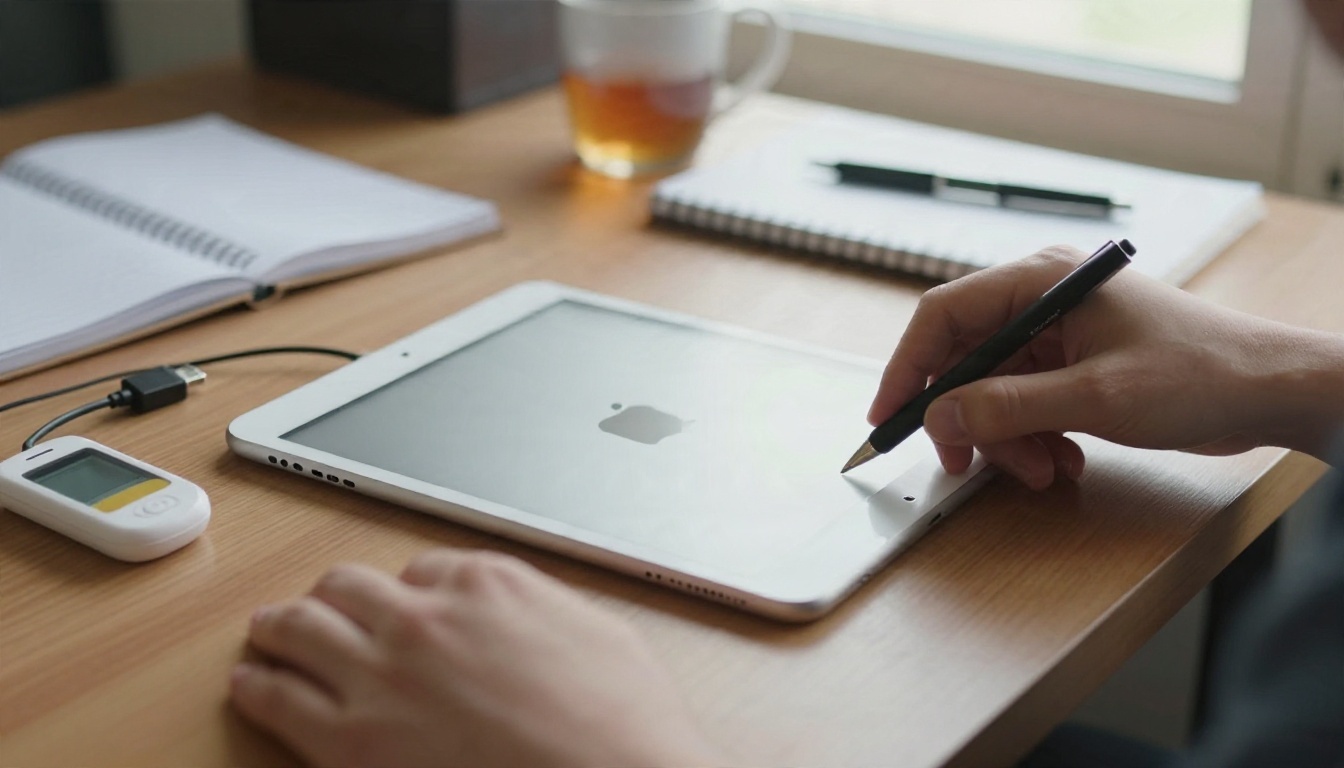
| Artikel | Warum du es brauchst | Übliche Kosten |
|---|
| iPad (jedes aktuelle Modell mit aktuellem iPadOS) | Zeigt die Spendenseite oder App an | 0 $, wenn du eins besitzt, sonst ab 330 $ |
| Boden- oder Thekenständer mit Schloss | Hält das iPad aufrecht und sicher | 60 bis 250 $ |
| Kontaktloses Kartenlesegerät (Bluetooth oder USB-C) | Akzeptiert Tap, Chip und Magnetstreifen | 50 bis 60 $ |
| Netzkabel und Kabelabdeckung | Verhindert, dass der Bildschirm während des Gottesdienstes ausgeht | 15 bis 30 $ |
| Gedruckte Anleitungskarte | Zeigt Erstbesuchern, worauf sie tippen müssen | 5 $ für den Druck |
Auf das Kartenlesegerät kannst du verzichten, wenn Menschen Kartendaten nur manuell eingeben oder mit dem Telefon einen QR-Code scannen sollen. Ein Lesegerät macht das Kiosk aber vor allem eines: schnell.
Software-Optionen
Du hast zwei Hauptwege. Option eins ist eine Spenden-Plattform für Kirchen mit integriertem Kiosk- oder Stationsmodus. Option zwei ist ein allgemeines Zahlungstool wie Stripe oder Square, mit dem du eine einfache Spendenseite baust und im Browser laufen lässt.
Kirchenplattformen bieten meist Fondsauswahl, wiederkehrende Gaben, Quittungen und Spenderdaten an einem Ort. Allgemeine Zahlungstools sind flexibel, doch die Steuerbescheinigungen und die Buchführung übernimmst du selbst.
Kostenlose Optionen im Vergleich
„Kostenlos“ bedeutet fast immer kostenlos zum Start, nicht gebührenfrei. Kartennetzwerke berechnen bei jeder Gabe einen Prozentsatz, und jemand muss ihn zahlen, entweder die Kirche oder der Spender, der sich dafür entscheidet, ihn zu übernehmen.
| Option | Monatliche Gebühr | Abrechnungsart | Am besten für |
|---|
| Zeffy | 0 $ | Finanziert durch freiwillige Spenden-Trinkgelder | Sehr kleine Budgets |
| Planning Center Giving | 0 $ | Übliche Karten- und Bankgebühren | Kirchen, die Planning Center bereits nutzen |
| Givelify | 0 $ | Übliche Kartengebühren, optionale Übernahme durch Spender | Mobile-first-Gemeinden |
| Tithe.ly | Kostenloser Tarif verfügbar | Kartengebühren, kostenpflichtige Tarife bringen Funktionen | Kirchen, die ein Kiosk mit App wollen |
| Stripe oder Square | 0 $ | Kartengebühren pro Transaktion | Teams mit einem technisch versierten Freiwilligen |
⚠️ Vorher prüfen. Preise und Tarifgrenzen ändern sich oft. Prüfe die aktuellen Preise auf der eigenen Website jedes Anbieters und frag nach, ob der Kiosk-Modus und die Kartenlesegeräte im kostenlosen Tarif enthalten sind.
Gebühren im Blick behalten
Schau dir vier Zahlen an, bevor du dich für eine Plattform entscheidest:
- Kartengebühr: meist ein Prozentsatz plus ein fester Betrag pro Gabe
- Gebühr für Banküberweisungen: oft deutlich niedriger, deshalb ermutige zu ACH bei größeren Gaben
- Kosten des Lesegeräts: einmaliger Kauf oder Miete
- Auszahlungsgeschwindigkeit: wie viele Tage vergehen, bis das Geld auf deinem Konto ist
Eine Gabe von 50 $ verliert durch den festen Betrag einen größeren Anteil als eine Gabe von 500 $. Deshalb lenken viele Kirchen regelmäßige Geber auf Banküberweisungen oder wiederkehrende Gaben.
Geht es auch für 0 $?
Ja, mit Grenzen. Wenn du ein iPad besitzt und eine kostenlose Plattform nutzt, kannst du ein QR-Code-Kiosk ohne Vorabkosten betreiben. Stelle das iPad in einen einfachen Ständer, zeige einen großen QR-Code auf dem Bildschirm und lass Menschen mit ihrem eigenen Telefon spenden. Du verzichtest auf das schnelle Bezahlen per Tap, gewinnst dafür aber in einem Nachmittag ein funktionierendes Kiosk.
Schritt für Schritt: iPad einrichten
Hier ist die Reihenfolge, die die üblichen Kopfschmerzen vermeidet.
Plattform und Fondsliste auswählen
Beginne mit der Fondsliste, nicht mit der Hardware. Die meisten Kirchen brauchen nur vier Auswahlmöglichkeiten:
- Allgemeiner Fonds oder Zehnt
- Mission
- Bauprojekt
- Diakonie oder Sonderkollekte
Weniger Schaltflächen bedeuten schnelleres Geben. Jede zusätzliche Auswahl bremst die Menschen aus und senkt die Chance, dass sie den Vorgang abschließen.
Das iPad sperren
Ein Kiosk-iPad sollte nur eine Sache tun. Öffne im iPad-Menü „Einstellungen“ den Bereich Bedienungshilfen und aktiviere den integrierten Geführten Zugriff. Lege einen Code fest, den nur dein Team kennt. Ist sie aktiv, kann niemand die Spendenseite verlassen oder andere Apps öffnen.
Bei Kirchen mit mehreren iPads kann ein Tool für Mobilgeräteverwaltung alle gleichzeitig sperren, ein einzelnes iPad braucht das aber nicht.
Passe außerdem diese Einstellungen an:
- Automatische Sperre ausschalten, damit der Bildschirm wach bleibt
- Helligkeit auf etwa 70 Prozent einstellen
- Benachrichtigungen vollständig deaktivieren
- iPad jederzeit angesteckt lassen
- Automatische Updates für einen ruhigen Wochentagabend aktivieren
Lesegerät verbinden und testen
Koppele das Kartenlesegerät über die App deiner Spenden-Plattform, nicht über die Bluetooth-Einstellungen des iPads. Führe dann drei Testgaben durch: einen Tap, einen Chip und eine manuelle Eingabe. Erstatte sie danach.
Vor dem Sonntag testen
Mach am Mittwoch eine komplette Generalprobe. Bitte jemanden, der das Kiosk noch nie gesehen hat, ohne Hilfe 1 $ zu geben. Beobachte, wo er zögert, und verbessere zuerst genau diesen Bildschirm.
✅ Bewährte Methode: Halte im Büro eine laminierte Fehlerhilfe mit einer Seite bereit. Notiere das WLAN-Passwort, die Support-Telefonnummer der Plattform und die Schritte, um das Lesegerät neu zu starten.
Display-Ideen, die funktionieren
Wo du das Kiosk aufstellst, ist fast genauso wichtig wie die Software dahinter.
Ständer und Platzierung
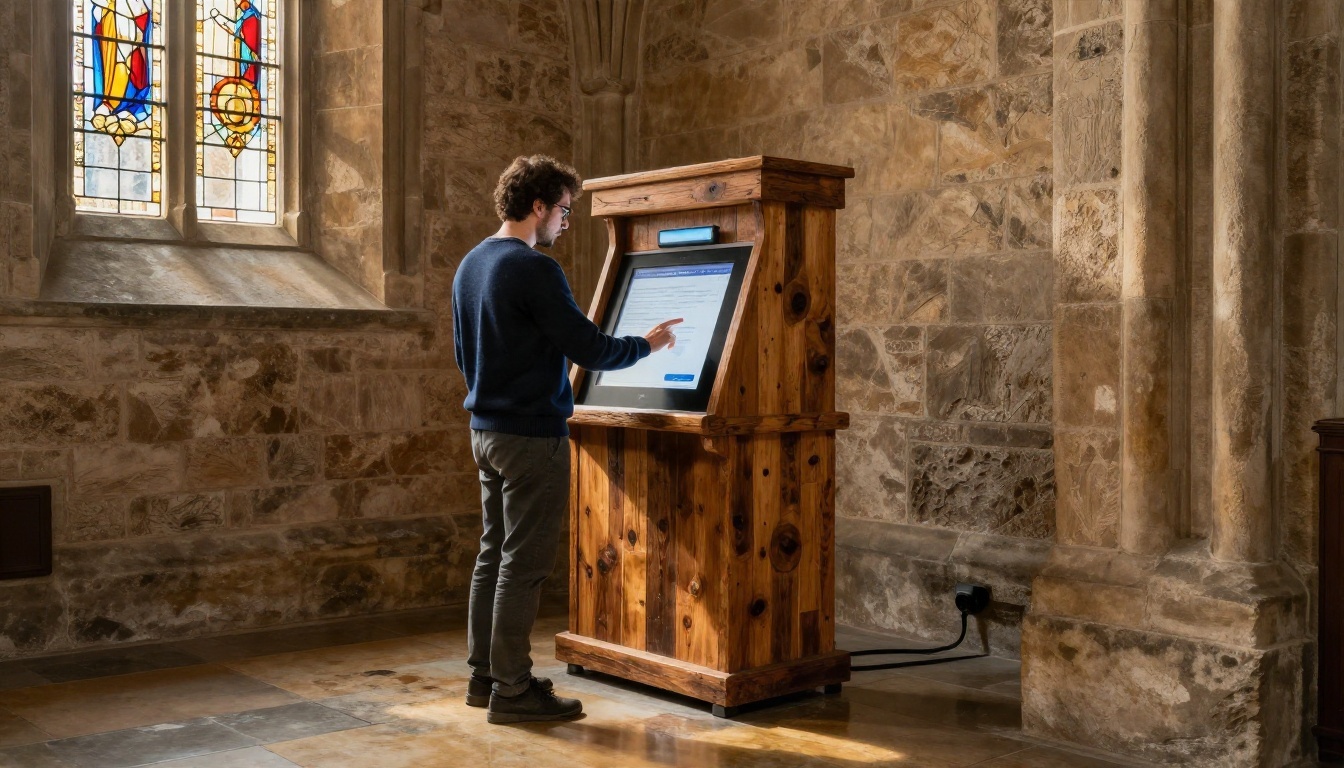
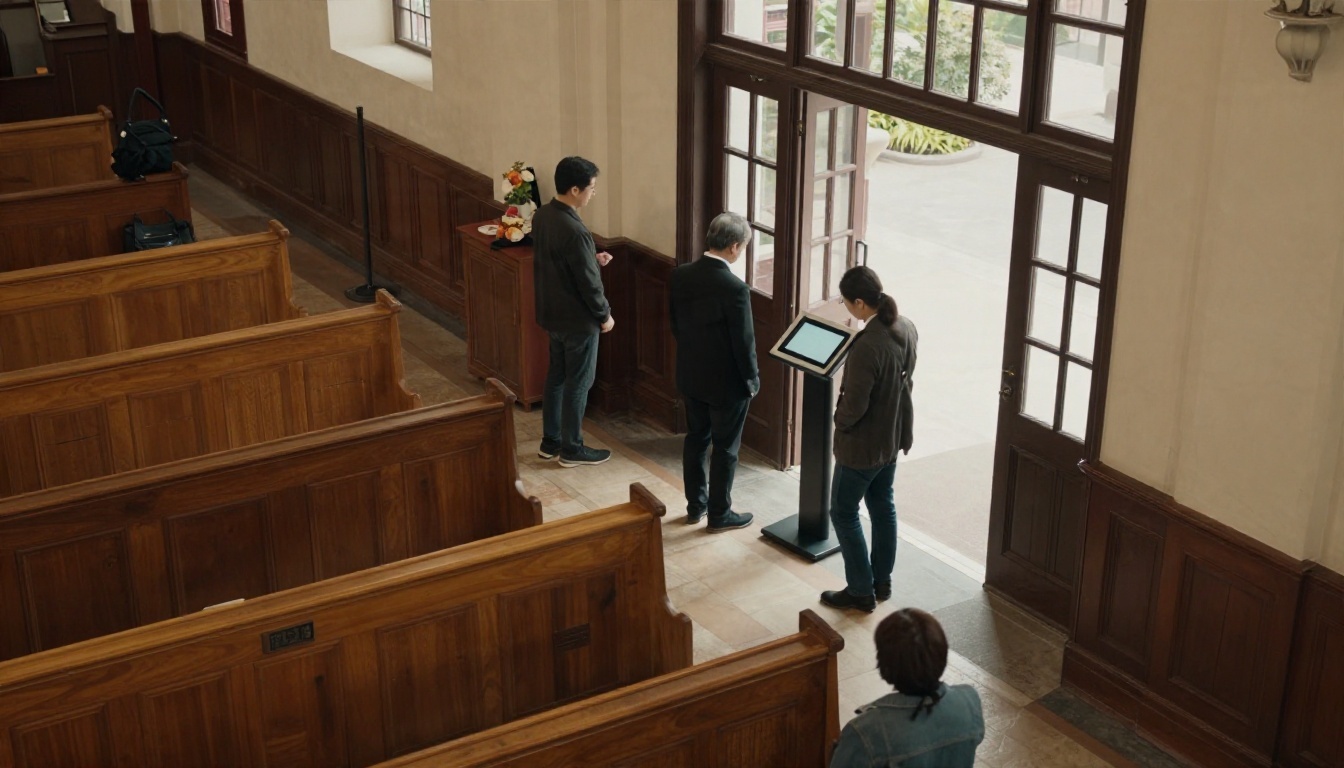
Stelle das Kiosk dort auf, wo Menschen natürlicherweise langsamer werden, meist nahe am Ausgang des Foyers oder am Kaffeebereich. Vermeide die Tür selbst, denn dort staut sich eine Menschenmenge. Montiere den Bildschirm ungefähr auf Brusthöhe, damit Sitzende und Stehende ihn erreichen.
Wähle einen Ständer, der zu deinem Raum passt. Ein Sockel aus recyceltem Holz passt zu einem historischen Kirchenraum. Ein Ständer aus gebürstetem Metall passt zu einem modernen Gebäude. In jedem Fall verstecke die Kabel.
Bildschirmgestaltung
Dein Startbildschirm sollte eine große Botschaft und einen großen Button haben. Verwende eine kurze Zeile wie „In 30 Sekunden geben“ und ein Foto aus deiner eigenen Gemeinde. Verzichte auf Stockfotos mit gefalteten Händen. Echte Gesichter aus deiner Gemeinde schaffen mehr Vertrauen.
Beschilderung und Licht
Spiegelungen ruinieren Touchscreens. Prüfe das Kiosk um 9 Uhr und noch einmal um 11 Uhr. Wenn Fensterlicht den Bildschirm ausbleicht, stelle den Ständer ein Stück weiter oder bring eine matte Displayschutzfolie an.
Ein kleines gedrucktes Schild über dem Ständer hilft Erstbesuchern. Beschränke es auf einen Satz und einen Pfeil.
Echte Beispiele nach Gemeindegröße
| Gemeindegröße | Einrichtung | Platzierung | Extra |
|---|
| Unter 100 Mitglieder | Ein iPad, nur QR-Code | Willkommenstisch | Gedruckte Karte mit demselben QR-Code |
| 100 bis 400 Mitglieder | Ein iPad mit Kartenlesegerät | Foyer nahe Kaffee | Monatliche Wirkungsfolie auf dem Bildschirm |
| 400 bis 1.000 Mitglieder | Zwei iPads mit Lesegeräten | Hauptausgang und Kinderflügel | Freiwilliger Begrüßer in Stoßzeiten |
| Über 1.000 Mitglieder | Drei oder mehr, gemeinsam verwaltet | Jeder Campus-Eingang | Wöchentlicher Bericht an das Finanzteam |
Eine kleine Kirche kann mit einem einzelnen iPad auf dem Willkommenstisch und einem QR-Code beginnen. Eine wachsende Kirche könnte ein zweites Kiosk am Kinderflügel ergänzen, wo Eltern beim Abholen warten und ein paar freie Minuten haben.
Spendern zeigen, wohin das Geld fließt
Menschen geben zuversichtlicher, wenn sie Ergebnisse sehen. Ein Kiosk ist ein guter Ort, um sie auf diesen Nachweis hinzuweisen, doch ein iPad-Bildschirm kann auf einer Spendenseite nur begrenzt viel zeigen. Hier hilft ein digitales Heft.

So erstellst du ein Spenden-Wirkungs-Flipbook
Du kannst ein einfaches PDF mit den Ergebnissen deiner Gemeindearbeit in wenigen Minuten in ein Heft mit Umblättereffekt verwandeln. So geht der Prozess mit Flipbooks AI.
- Konto anlegen. Gehe zu Flipbooks AI und erstelle ein kostenloses Konto.
- PDF hochladen. Exportiere deinen Wirkungsbericht aus Canva, Word oder Google Docs und zieh ihn in den PDF-zu-Flipbook-Konverter. Jede Seite wird automatisch zu einer Flipbook-Seite.
- Look anpassen. Füge das Logo deiner Kirche hinzu, passe die Markenfarben an und wähle einen Umblättereffekt. Da es keine Wasserzeichen gibt, wirkt das Heft, als gehöre es zu deiner Kirche.
- Medien hinzufügen. Bette ein kurzes Video von einem Missionsbericht oder eine Audiobotschaft deines Pastors direkt auf der Seite ein.
- Schützen oder teilen. Nutze einen direkten Link, einen QR-Code oder einen Einbettungscode für deine Website. Füge ein Passwort hinzu, wenn das Heft nur für Mitglieder oder Mitarbeitende bestimmt ist.
- Lesestatistiken auswerten. Im Professional-Tarif zeigen Analysen, welche Seiten Aufmerksamkeit bekommen, und Lead-Generierung kann Kontaktdaten von interessierten Besuchern sammeln. Details findest du unter Preistarife.
- Download anbieten. Aktiviere Offline-Downloads, damit Menschen das Heft speichern und später lesen können.
Das Werkzeug Jahresbericht für Non-Profit-Organisationen ist ein guter Ausgangspunkt, wenn du ein fertiges Layout für Jahresergebnisse möchtest.
Wo es rund um das Kiosk passt
Die Spendenseite selbst sollte schnell und einfach bleiben. Stelle das Heft daneben, nicht hinein:
- Gedruckter QR-Code neben dem Kiosk, der das Flipbook auf dem Telefon eines Besuchers öffnet
- Zweites iPad auf dem Willkommenstisch, das das Heft zeigt, während Menschen warten
- Foyer-Bildschirm, der die Flipbook-Seiten in einer Schleife zeigt
- Link zur Spendenseite in deiner Quittungs-E-Mail, damit Spender nach ihrer Gabe sehen, was sie bewirkt haben
- Website der Kirche mit dem eingebetteten Flipbook unter deinem Online-Spendenformular
Da das Heft für mobile Geräte responsiv ist, lässt es sich auch auf einem Telefon in einer Hand gut lesen.
Ideen für das Heft
💡 Profi-Tipp: Aktualisiere das Flipbook jedes Quartal und behalte denselben Link und QR-Code. Das gedruckte Schild bei deinem Kiosk muss sich nie ändern.
Fehler, die du vermeiden solltest
Die meisten gescheiterten Kioske scheitern aus banalen Gründen. Achte auf Folgendes:
- Zu viele Fonds-Schaltflächen. Beschränke dich auf vier oder fünf Auswahlmöglichkeiten.
- Schwaches WLAN im Foyer. Teste das Signal direkt am Ständer, nicht im Büro. Manche Kirchen fügen einen mobilen Hotspot als Reserve hinzu.
- Niemand ist zuständig. Weise einem einzelnen Freiwilligen zu, das Kiosk jeden Sonntagmorgen zu prüfen.
- Versteckter Standort. Wenn Menschen danach suchen müssen, nutzen sie es nicht.
- Keine Ankündigung. Erwähne das Kiosk im ersten Monat von der Bühne aus und zeige eine 15-sekündige Demo.
- Kein Dankeschön. Richte eine automatische Quittung mit einer herzlichen Nachricht ein. Sie erinnert Spender daran, dass hinter dem Bildschirm ein Mensch steht und keine Maschine.
- Entsperrtes iPad. Ein offener Startbildschirm lädt zum Herumtippen ein und manchmal zu echten Problemen.
Eine einfache wöchentliche Routine
- Bildschirm und Lesegerät mit einem weichen, trockenen Tuch abwischen
- Akku und Kabel prüfen
- Prüfen, ob das Lesegerät verbunden ist
- Eine Testgabe über 1 $ durchführen und erstatten
- Die Summen der letzten Woche mit dem Finanzteam ansehen
Zehn Minuten Pflege halten das Kiosk zuverlässig, und Zuverlässigkeit schafft Vertrauen.
Bereit, deins einzurichten?
Du kannst bis zu diesem Wochenende ein funktionierendes Spenden-Kiosk haben: wähle eine kostenlose Plattform, sperre ein iPad auf eine einzige App, füge ein Lesegerät hinzu, wenn du Bezahlen per Tap möchtest, und stelle den Ständer dorthin, wo Menschen ohnehin innehalten. Gib den Menschen dann einen Grund, mit Zuversicht zu geben, indem du ihnen die Geschichte hinter den Zahlen zeigst.
Ein Kiosk macht das Geben einfach. Ein gutes Heft macht das Geben lohnenswert.



