Les pop-ups ont mauvaise réputation. Quand ils vous interrompent en plein défilement sur un site encombré, ils font figure d’obstacle. Mais dans un flipbook, un pop-up bien placé produit un effet différent. Il paraît contextuel. Un lecteur à la page 4 de votre catalogue produit voit une offre de remise qui correspond exactement à ce qu’il vient de consulter. Un abonné sur la dernière page de votre magazine de marque reçoit une invitation à rejoindre votre newsletter. C’est la différence entre un pop-up agaçant et un pop-up qui convertit. Sur Flipbooks AI, ajouter des pop-ups interactifs prend quelques minutes et ne demande aucune ligne de code.
Pourquoi les pop-ups fonctionnent différemment dans les flipbooks
Un flipbook n’est pas un site web. Les lecteurs qui ouvrent un flipbook sont déjà engagés. Ils ont cliqué sur un lien, attendu son chargement et commencé à tourner les pages. Ce signal de comportement vous apprend quelque chose : cette personne s’intéresse à votre contenu. Afficher un pop-up devant un visiteur peu engagé n’apporte que du bruit. L’afficher devant un lecteur déjà engagé relève de la stratégie.
Les études montrent de façon constante que les éléments interactifs intégrés à des documents numériques génèrent des taux de clic 3 à 5 fois supérieurs à ceux du même appel à l’action placé sur une page de destination statique. Le contexte se mérite. Quand votre pop-up apparaît à la page 7 d’un guide de voyage et propose de télécharger une liste de contrôle gratuite pour la destination, il ne paraît pas intrusif. Il paraît être une étape naturelle.
Les types de pop-ups que vous pouvez ajouter
Tous les pop-ups ne servent pas le même objectif. Avant d’en ajouter un, sachez ce que vous voulez qu’il fasse.
| Type de pop-up | Idéal pour | Méthode de déclenchement |
|---|
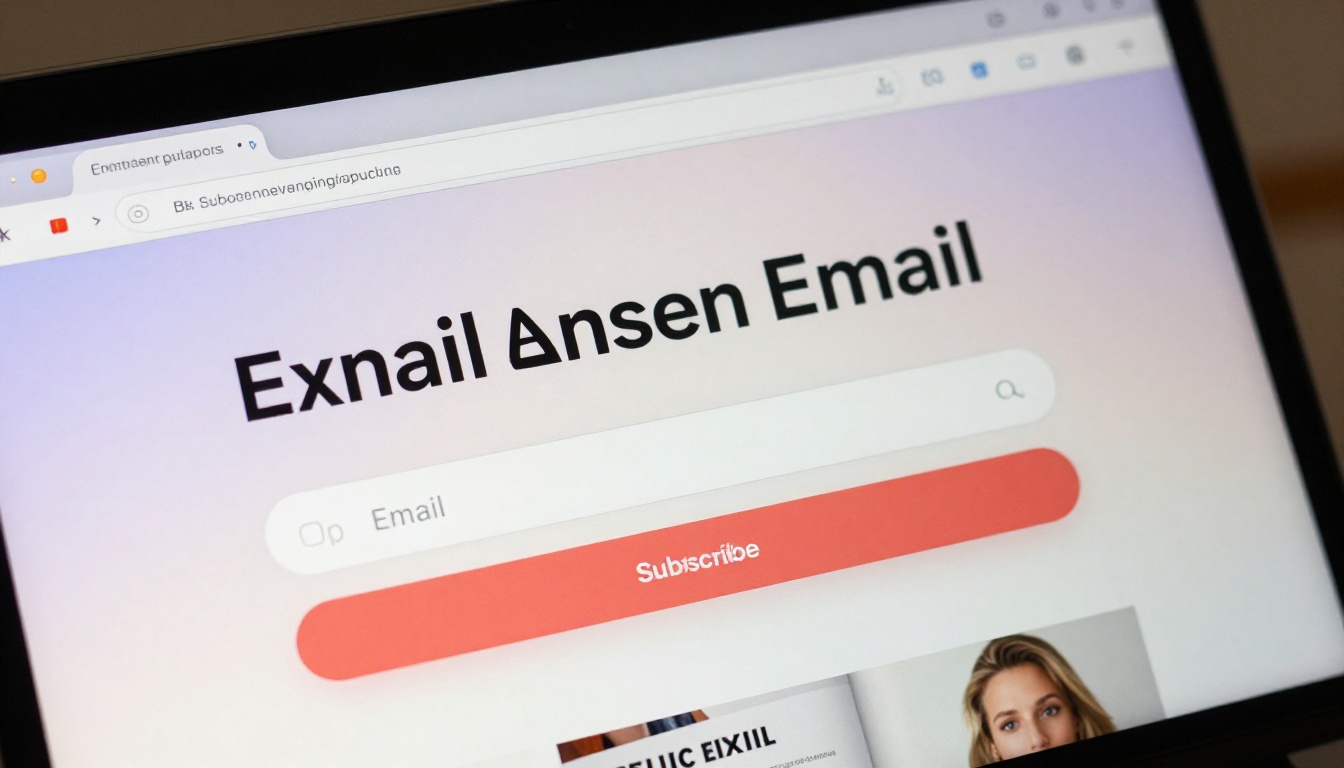
| Capture d’e-mail | Constitution de liste, génération de prospects | Délai ou arrivée sur la page |
| Coupon de réduction | E-commerce, catalogues produits | Déclenchement au clic sur une page précise |
| Intention de sortie | Réduire le taux de rebond, offres de dernière chance | Curseur qui se dirige vers la fermeture |
| Superposition vidéo | Démonstrations produit, témoignages | Déclenchement au clic sur un bouton d’appel à l’action |
| Formulaire / sondage | Recueil d’avis, qualification | Déclenchement propre à une page |
| Suivi sur les réseaux | Développer vos canaux sociaux | Déclenchement sur la dernière page |
💡 Limitez-vous à un seul pop-up par session de lecture. Plusieurs pop-ups enchaînés agacent les lecteurs et réduisent la conversion de chacun d’eux.
Ce qui déclenche un pop-up
Le déclencheur fait tout. Un pop-up qui s’affiche au mauvais moment sera fermé avant même d’avoir été lu. Flipbooks AI prend en charge plusieurs types de déclencheurs qui vous donnent un contrôle précis sur le moment et le contexte.
Déclencheurs temporels
Le pop-up apparaît une fois que le lecteur consulte le flipbook depuis un nombre donné de secondes. Idéal pour les formulaires de capture de prospects, car le lecteur a montré assez d’intérêt pour rester.
Déclencheurs par page
Le pop-up s’affiche lorsque le lecteur atteint un numéro de page précis. Parfait pour les catalogues produits, où une offre de remise doit apparaître juste après que le lecteur a vu le produit phare.
Déclencheurs au clic
Un bouton ou un point interactif sur une page ouvre le pop-up lorsqu’on clique dessus. C’est l’option la moins intrusive, car le lecteur choisit lui-même de s’y intéresser.
Déclencheurs au défilement
Le pop-up apparaît une fois que le lecteur a parcouru un certain pourcentage du flipbook. Utile pour les publications longues, comme les livres numériques ou les rapports annuels.
Comparaison des déclencheurs en un coup d’œil
| Type de déclencheur | Caractère intrusif | Meilleur cas d’usage | Conversion moyenne |
|---|
| Délai (5-10 s) | Moyen | Capture d’e-mail | 4-8 % |
| Par page | Faible | Coupons, offres produits | 6-12 % |
| Clic / point interactif | Très faible | Vidéo, informations produit | 10-18 % |
| Intention de sortie | Moyen à élevé | Offre de dernière chance | 3-7 % |
| Dernière page | Faible | Newsletter, suivi sur les réseaux | 5-9 % |
Flipbooks AI rend l’ajout de pop-ups à votre flipbook numérique simple, sans aucun code. Voici la marche à suivre du début à la fin.
Étape 1 : Créez votre flipbook
Rendez-vous sur Flipbooks AI et créez un compte gratuit. Importez votre PDF à l’aide du Convertisseur PDF vers flipbook. La plateforme transforme votre document en flipbook numérique à feuilleter en moins de deux minutes.
Étape 2 : Ouvrez l’éditeur de flipbook
Une fois votre flipbook créé, cliquez sur Modifier pour ouvrir l’éditeur interactif. C’est ici que vous pouvez ajouter des points interactifs, des liens, des médias intégrés et des pop-ups.
Étape 3 : Sélectionnez une page
Rendez-vous sur la page où vous voulez que le pop-up apparaisse. Si vous ajoutez un pop-up de coupon à un catalogue produit, allez sur la page qui présente ce produit.
Étape 4 : Ajoutez un élément pop-up
Dans la barre d’outils de l’éditeur, sélectionnez Pop-up dans le panneau des éléments interactifs. Une fenêtre de configuration s’affiche, où vous pouvez :
- Choisir le type de pop-up (formulaire, image, vidéo ou HTML personnalisé)
- Définir le déclencheur (délai, clic, arrivée sur la page ou intention de sortie)
- Personnaliser la conception (couleur de fond, couleur du bouton, police, largeur)
- Rédiger le titre, le texte et le libellé du bouton d’appel à l’action
- Relier le pop-up à votre outil d’e-mailing (Mailchimp, ConvertKit et autres) pour capter des prospects
Étape 5 : Définissez les règles d’affichage
Choisissez si le pop-up apparaît une fois par session ou à chaque visite du lecteur. Pour la plupart des scénarios de capture de prospects, l’affichage une fois par session est le bon réglage. Pour les offres promotionnelles liées à des ventes limitées dans le temps, le mode à chaque visite donne de meilleurs résultats.
Étape 6 : Prévisualisez et publiez
Utilisez le mode de prévisualisation intégré pour tester le pop-up comme le lirait un lecteur. Vérifiez-le sur ordinateur de bureau comme sur téléphone. Une fois satisfait, cliquez sur Publier pour mettre les modifications en ligne.
✅ Rédigez toujours un titre qui promet un bénéfice précis. « Obtenez 20 % de réduction sur votre première commande » fait mieux que « Inscrivez-vous à notre newsletter », à chaque fois.
Concevoir un pop-up sur lequel on clique
Un pop-up techniquement correct mais mal conçu échouera tout de même. Voici les principes de conception qui font réellement la différence.
Restez court
Votre pop-up dispose d’environ 3 secondes pour communiquer sa valeur avant que le lecteur ne le ferme. Un titre. Un sous-titre. Un bouton. Voilà toute la formule.
Rendez le bouton d’appel à l’action impossible à manquer
Choisissez une couleur qui contraste fortement avec le fond. Si votre flipbook utilise une palette blanche et bleue, votre bouton doit être corail, vert ou orange. L’œil a besoin d’un point focal clair pour agir.
Donnez au lecteur une sortie facile
Un bouton de fermeture bien visible réduit l’anxiété et, paradoxalement, augmente la conversion. Quand les lecteurs savent qu’ils peuvent partir, ils se sentent moins pressés et lisent réellement le pop-up avant de décider.
Adaptez le pop-up au contexte de la page
C’est le facteur le plus déterminant pour la performance d’un pop-up. Un pop-up proposant une réduction sur un cours de cuisine dans un flipbook de livre de recettes convertit à un taux 3x supérieur à celui du même pop-up placé au hasard sur une page qui n’a rien à voir avec lui.
Modèles de textes de pop-up qui fonctionnent
| Objectif | Titre | Bouton d’appel à l’action |
|---|
| Capture d’e-mail | « Recevez gratuitement la collection complète de recettes » | « Envoyez-la-moi » |
| Coupon de réduction | « 20 % de réduction, juste pour avoir lu jusqu’ici » | « Profiter de ma réduction » |
| Démo vidéo | « Voyez-le en action, 90 secondes » | « Regarder maintenant » |
| Sondage d’avis | « Une question rapide sur ce que vous venez de lire » | « Répondre au sondage (2 min) » |
| Suivi sur les réseaux | « Davantage de contenus comme celui-ci, chaque semaine » | « Suivez-nous » |
Cas d’usage concrets
Les pop-ups ne se prêtent pas à une solution unique. Les meilleures mises en œuvre sont étroitement adaptées au type de flipbook et au public visé.
Catalogues produits
Une marque de mobilier qui utilise le Créateur de catalogue numérique gratuit peut ajouter à chaque page produit un pop-up déclenché au clic. Quand un lecteur clique sur l’image d’un canapé, un pop-up affiche le prix, les dimensions et un formulaire « Demander un devis ». L’équipe commerciale reçoit le prospect automatiquement.
Cartes de restaurant
Un restaurant qui utilise le Créateur de flipbook de carte de restaurant peut ajouter un pop-up à délai proposant un dessert offert à partir d’un certain montant de commande. Le pop-up apparaît après que le lecteur a consulté la carte pendant 10 secondes, au moment où l’envie de manger est la plus forte.
Lookbooks de mode
Une marque de mode qui utilise le Créateur de lookbook interactif peut ajouter des pop-ups déclenchés par page sur chaque double page de collection, avec un lien direct vers la page boutique des articles présentés.
Brochures immobilières
Un agent immobilier qui utilise le Créateur de brochures immobilières peut ajouter sur la dernière page un pop-up invitant les lecteurs à planifier une visite, avec le formulaire relié directement à un outil de réservation de rendez-vous.
Livres numériques et formations
Un formateur qui utilise l’Éditeur de livre numérique interactif peut ajouter un pop-up au milieu du document, à 50 % du défilement, proposant du contenu bonus aux lecteurs qui s’abonnent à une liste de diffusion.

Ajouter un pop-up est la première étape. Mesurer ses performances est ce qui vous permet de l’améliorer au fil du temps. Avec l’offre Professional sur Flipbooks AI, vous accédez à des statistiques intégrées qui affichent :
- Impressions : nombre de fois où le pop-up a été affiché
- Fermetures : nombre de lecteurs qui l’ont fermé sans interagir
- Clics / conversions : nombre de lecteurs qui ont accompli l’action prévue
- Taux de conversion : le rapport entre les conversions et les impressions
Un taux de conversion sain pour un pop-up dans un flipbook se situe généralement entre 6 et 15 %, selon l’offre et le déclencheur. Si le vôtre est inférieur à 4 %, commencez par tester un titre plus percutant ou une offre plus attractive avant de modifier le moment d’affichage.
⚠️ Ne diffusez jamais deux pop-ups sur la même page. Ce conflit déroute les lecteurs et rend les statistiques peu fiables pour les deux éléments.
Tester vos pop-ups en A/B
Une fois que vous disposez de données de référence, utilisez-les pour mener des tests A/B simples. Modifiez une seule variable à la fois :
- Titre : testez un titre centré sur le bénéfice face à un titre sous forme de question
- Moment de l’affichage : comparez un délai de 5 secondes à un délai de 15 secondes
- Texte du bouton d’appel à l’action : « Obtenir ma réduction » face à « Profiter de 20 % maintenant »
- Couleur de fond : fenêtre modale blanche face à fenêtre modale aux couleurs de la marque
- Champs du formulaire : un seul champ e-mail face à nom et e-mail
Faites tourner chaque variante sur au moins 200 impressions avant de tirer des conclusions. De petits changements dans le texte d’un pop-up produisent régulièrement des écarts de 30 à 50 % du taux de conversion. Les données vous diront ce à quoi vos lecteurs réagissent réellement, et non ce que vous supposez qu’ils feront.
Les erreurs de pop-up qui tuent les conversions
Même les éditeurs numériques expérimentés commettent régulièrement ces erreurs. Évitez-les.
- Un affichage trop précoce : un pop-up qui apparaît dans les 2 premières secondes arrive avant que le lecteur ait le moindre contexte pour comprendre l’offre. Attendez au moins 5 à 10 secondes.
- Demander trop d’informations : un formulaire à cinq champs convertira à une fraction du taux d’un champ e-mail unique. Ne demandez que le minimum utile.
- Un texte générique : « Abonnez-vous à notre newsletter » est le titre le plus faible qui soit. Dites au lecteur exactement ce qu’il recevra en échange.
- Oublier le mobile : votre pop-up doit être entièrement adaptatif. Un pop-up qui couvre tout l’écran d’un téléphone sans bouton de fermeture visible provoque des fermetures immédiates et une image de marque négative.
- Aucun suivi : recueillir une adresse e-mail sans séquence de bienvenue derrière est une occasion manquée. Reliez votre formulaire à un outil d’automatisation avant de publier.
💡 Ajoutez une option de « fermeture douce », un petit lien texte « Non merci » sous le bouton d’appel à l’action, afin que les lecteurs qui refusent se sentent respectés plutôt que piégés. Cela réduit la frustration sans diminuer sensiblement les conversions.
Fonctionnalités des offres Flipbooks AI pour les pop-ups
Les différentes offres tarifaires débloquent différents niveaux de fonctionnalités pour les pop-ups. Voici le détail complet pour vous aider à choisir le bon niveau.

| Fonctionnalité | Free | Standard | Professional |
|---|
| Pop-ups de base (image, vidéo) | Partiel | Oui | Oui |
| Formulaires de capture de prospects | Non | Oui | Oui |
| Intégrations avec les outils d’e-mailing | Non | Oui | Oui |
| Statistiques et suivi des conversions | Non | Non | Oui |
| Déclencheur d’intention de sortie | Non | Oui | Oui |
| HTML personnalisé pour pop-ups | Non | Non | Oui |
| Téléchargements hors connexion | Non | Oui | Oui |
| Sans filigrane | Non | Oui | Oui |
| Flipbooks illimités | Non | Oui | Oui |
Pour la plupart des créateurs de contenu et des petites entreprises, l’offre Standard permet d’ajouter des pop-ups de capture de prospects et de promotion pleinement fonctionnels. L’offre Professional convient aux équipes qui ont besoin de données de conversion détaillées, d’intégrations sur mesure et d’un contrôle total de la conception de chaque élément du pop-up.
Que faire après une conversion
Une conversion sur pop-up marque le début d’une relation, pas sa fin. Voici ce qu’il faut mettre en place dès que votre formulaire est en ligne :
- Message de confirmation : affichez immédiatement un message de remerciement dans le pop-up après l’envoi. Ne redirigez pas les lecteurs hors du flipbook. Gardez-les dans l’expérience.
- E-mail de bienvenue : mettez en place une séquence d’e-mails automatisée dans votre outil d’e-mailing. Le premier e-mail doit livrer ce que vous avez promis dans les 60 secondes suivant l’inscription.
- Segmentez votre liste : étiquetez les abonnés selon le flipbook et la page sur lesquels ils ont converti. Ces données rendront vos futures campagnes nettement plus pertinentes.
- Relancez ceux qui n’ont pas converti : utilisez les données de statistiques de votre flipbook pour repérer les lecteurs qui ont fermé le pop-up. Ces lecteurs savent que vous existez. Une campagne ciblée sur les réseaux sociaux ou par e-mail peut les reconquérir pour une fraction du coût d’une prospection à froid.
Chaque lecteur qui convertit sur votre pop-up est quelqu’un qui a levé la main pour dire qu’il veut davantage de votre part. Prenez ce signal au sérieux, et votre flipbook devient plus qu’un document. Il devient un outil de génération de prospects durable, qui travaille même quand vous dormez.
Prêt à ajouter votre premier pop-up ? Créez un compte gratuit sur Flipbooks AI et réalisez dès aujourd’hui votre premier flipbook interactif. Déjà en ligne ? Passez à une offre supérieure pour débloquer les formulaires de capture de prospects, les statistiques et les déclencheurs d’intention de sortie. Parcourez tous les outils de flipbook pour trouver le format idéal pour votre prochaine publication.



